

Khi nào bạn cần sử dụng Rich Responses?
Sử dụng Rich Responses mang lại trải nghiệm chuyên nghiệp và rút ngắn hành trình chuyển đổi của khách hàng trong các trường hợp:- Khi tư vấn sản phẩm hoặc dịch vụ cần hiển thị hình ảnh, tên, giá và nút mua hàng trực tiếp.
- Khi muốn gợi ý cho khách hàng các lựa chọn nhanh (Quick Replies) để tối ưu trải nghiệm gõ phím.
- Khi cần thu thập thông tin khách hàng (Email, Số điện thoại, Họ tên) và tự động lưu vào Custom Field.
- Khi muốn phân loại khách hàng tự động (gán Tag
lead,hot-lead,vip,support-needed) dựa trên diễn biến cuộc trò chuyện. - Khi cần kích hoạt một luồng kịch bản tự động hóa nâng cao (Flow) hoặc chuyển chat cho nhân viên hỗ trợ khi khách có nhu cầu đặc biệt.
Hướng dẫn cài đặt Rich Responses cho AI Agent
1
Khởi tạo Custom Fields và Tags trong Cài đặt
Vào Cài đặt hệ thống ChatbotX, khởi tạo sẵn các Custom Field (ví dụ: size, color, address, interest, buyer_status) và các Tag (ví dụ: lead, hot-lead, support-needed) mà doanh nghiệp cần dùng.
2
Truy cập mục quản lý AI Agents
Từ thanh điều hướng bên trái, chọn AI Agents.
3
Chọn Agent cần thiết lập
Nhấn nút chỉnh sửa hoặc tạo mới Agent bạn muốn cấu hình phản hồi Rich Responses.
4
Bật tùy chọn Rich Response
Trong cửa sổ cấu hình Agent, tìm đến tùy chọn Rich Response ở phía dưới và gạt công tắc sang trạng thái bật (ON). Tùy chọn này cho phép Agent xuất ra định dạng JSON cấu trúc chứa 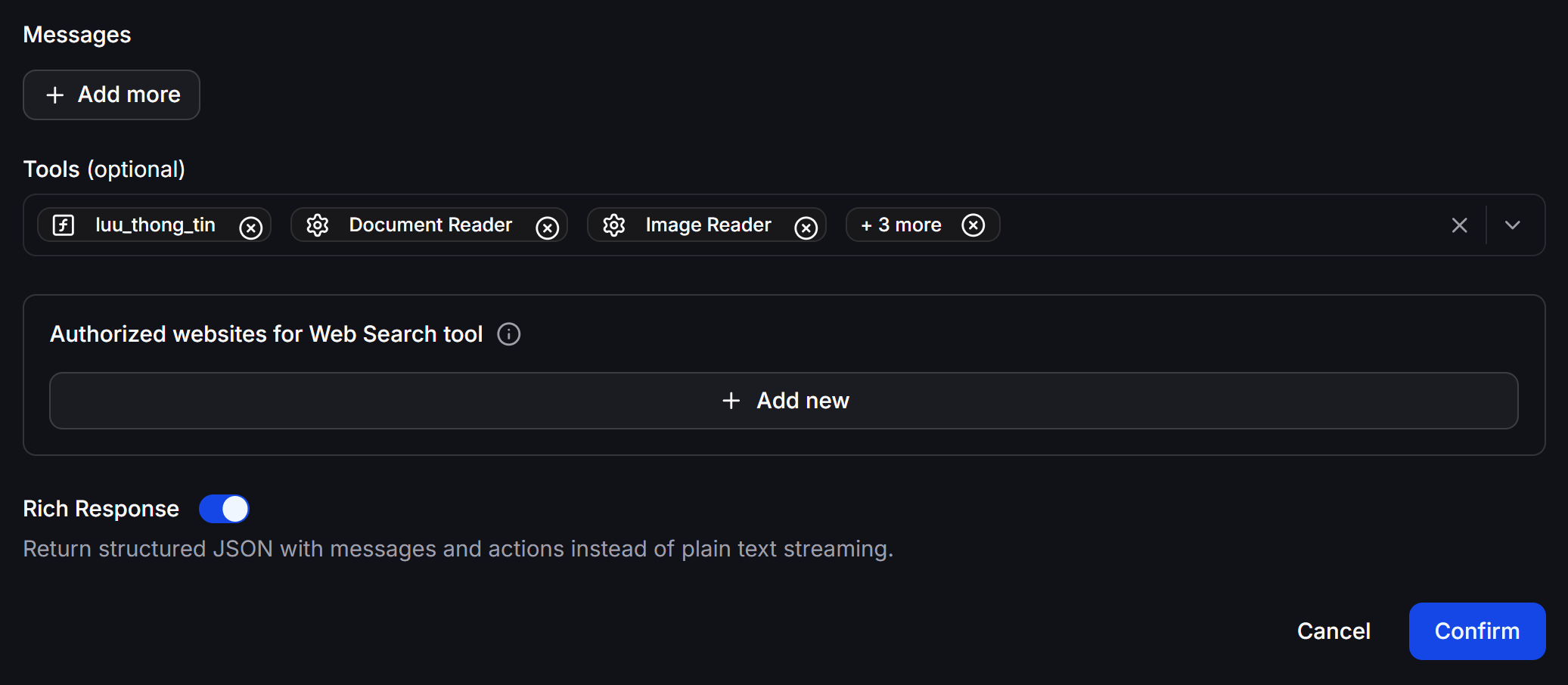
messages và actions thay vì gửi luồng văn bản thô (plain text streaming).5
Dán Mẫu Prompt hoàn chỉnh vào ô System Message
Sao chép đoạn Mẫu Prompt cấu hình thực tế bên dưới và dán vào ô System Message (Prompt) của Agent.
6
Lưu cài đặt và thử nghiệm
Nhấn nút Confirm (hoặc Lưu cài đặt) và tiến hành nhắn tin thử nghiệm với Agent trên kênh hội thoại thực tế để kiểm tra hiển thị.
Mẫu Prompt cấu hình thực tế cho AI Agent
Dưới đây là mẫu Prompt hoàn chỉnh chuẩn thực tế dành cho AI Agent bán hàng và tư vấn tự động. Đoạn Prompt này đã tích hợp đầy đủ quy tắc phản hồi Rich Responses (Service Card, Carousel, Quick Replies chọn size/màu) và tự động thực thi Actions (gán Tag, lưu Custom Field, chạy Flow, chuyển Human Agent). Bạn có thể sao chép toàn bộ mẫu bên dưới để sử dụng trực tiếp:Mẹo thực tiễn và Lưu ý quan trọng
Các định dạng Rich Messages (Card, Carousel, Quick Reply) được ChatbotX tự động chuyển đổi tối ưu theo từng kênh hội thoại. Ví dụ: Trên Messenger hiển thị dạng Carousel chuẩn Facebook, còn trên Zalo hoặc WhatsApp sẽ hiển thị dưới dạng danh sách kèm hình ảnh trực quan tương thích.