Kết nối ChatbotX với Google Sheets
Để bắt đầu sử dụng, bạn cần cấp quyền truy cập tài khoản Google của mình cho ChatbotX.1
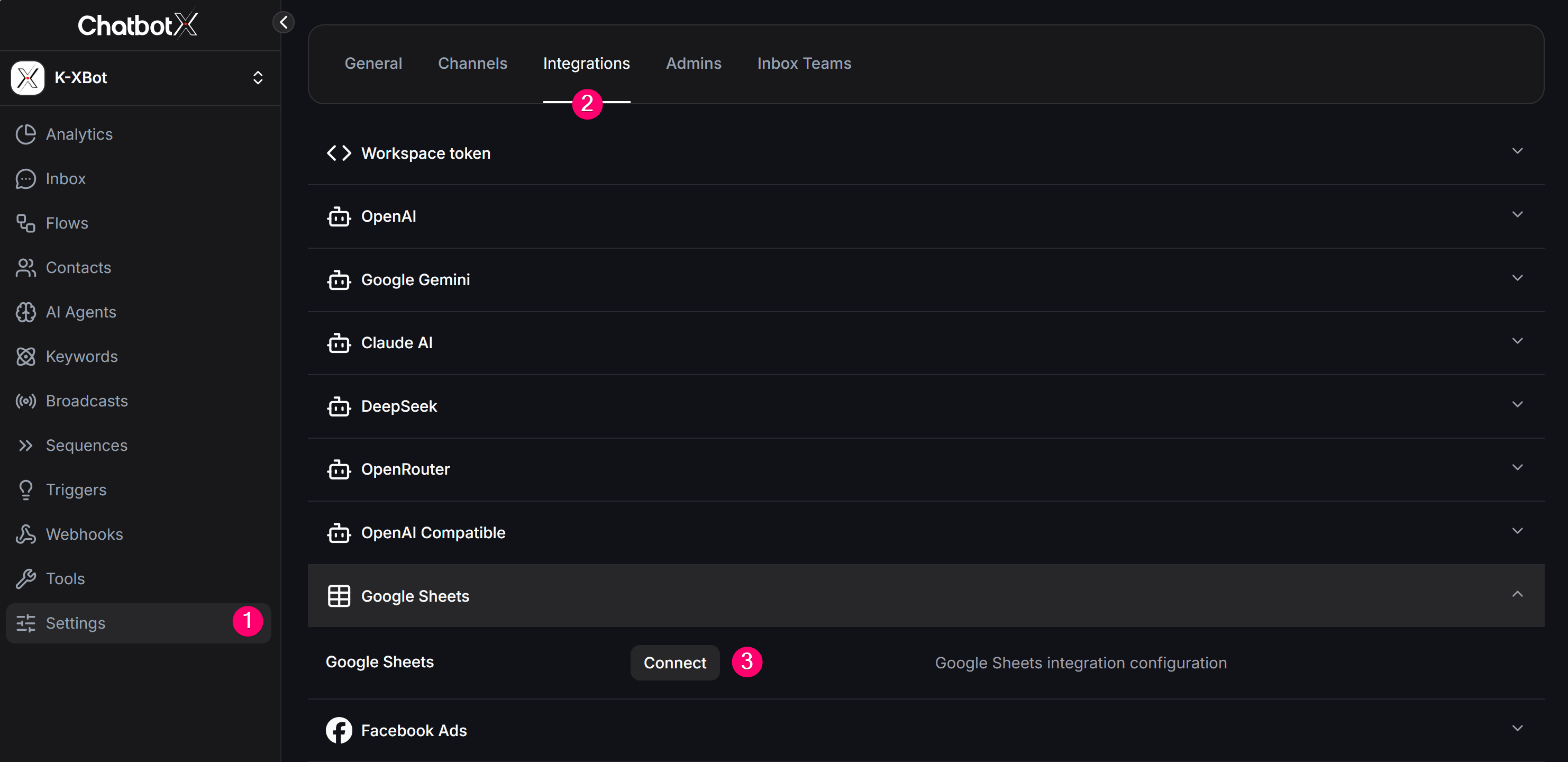
Vào mục Cài đặt
Từ menu thanh bên trái của màn hình làm việc, chọn Settings (biểu tượng bánh răng).
2
Chọn Tích hợp
Nhấn vào tab Integrations trên thanh điều hướng phía trên của trang cài đặt.
3
Kết nối Google Sheets
Tìm ứng dụng Google Sheets trong danh sách tích hợp và nhấn nút Connect. Một cửa sổ trình duyệt mới sẽ mở ra, yêu cầu bạn đăng nhập tài khoản Google của mình và cấp các quyền truy cập cần thiết cho ChatbotX. Sau khi xác nhận thành công, trạng thái sẽ đổi sang Connected.
Bạn có thể ngắt kết nối tài khoản Google Sheets với ChatbotX bất kỳ lúc nào bằng cách nhấn lại nút ngắt kết nối tại trang cài đặt này.
Thiết lập bảng tính Google Sheets của bạn
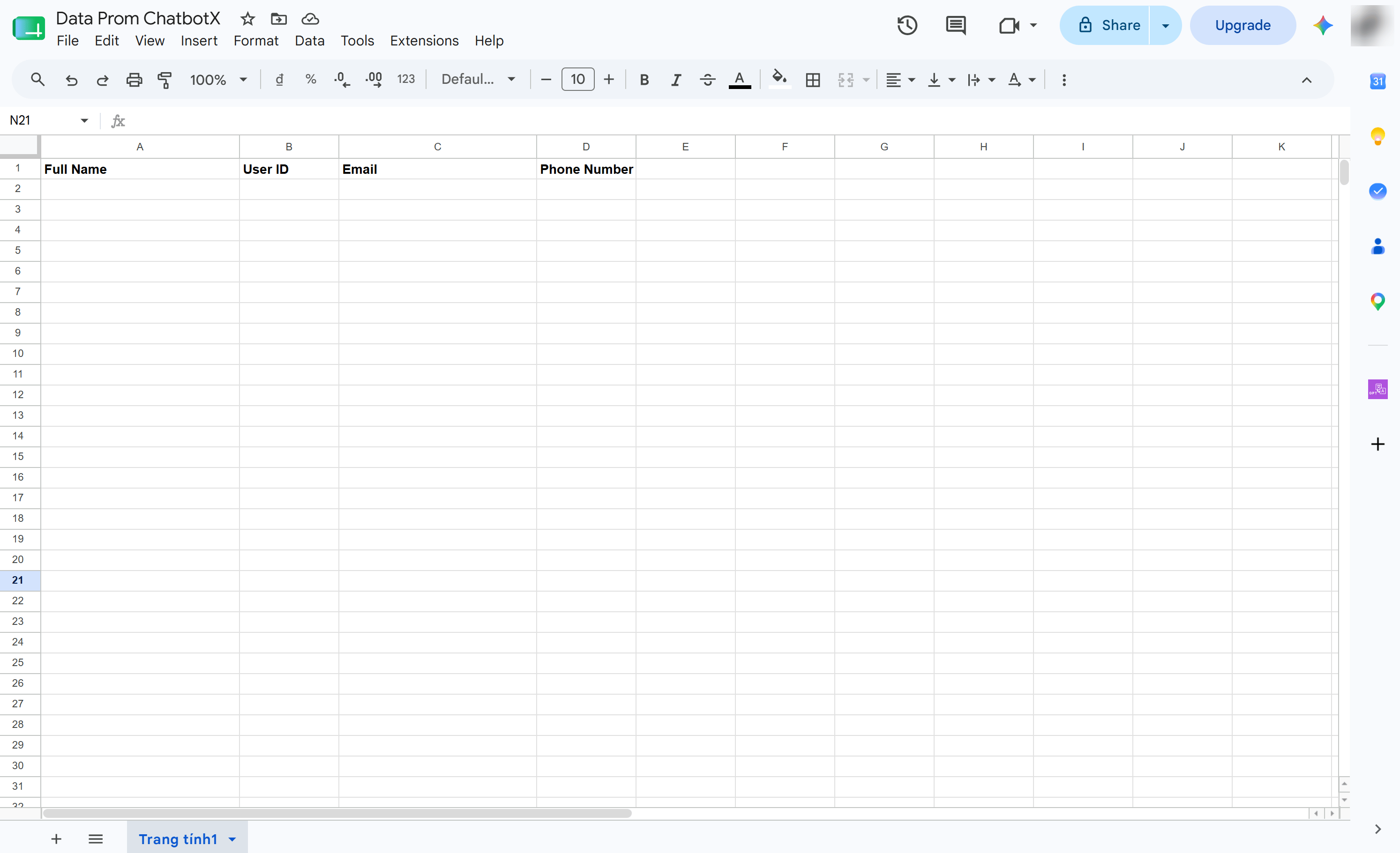
Trước khi sử dụng các hành động của Google Sheets trong kịch bản, bạn cần chuẩn bị trước bảng tính Google với thông tin tiêu đề. Ví dụ: Bạn muốn thu thập thông tin khách hàng bao gồm Họ tên, User ID, Email và Số điện thoại, sau đó xuất dữ liệu này ra Google Sheets.1
Tạo bảng tính mới
Tạo một bảng tính Google Sheets mới trên Google Drive của bạn (ví dụ đặt tên là: “Dữ liệu khách hàng đăng ký”).
2
Cấu hình các cột tiêu đề
Tại hàng đầu tiên (Hàng 1) của bảng tính, hãy viết tên các cột tiêu đề đại diện cho dữ liệu bạn muốn lưu trữ. Mỗi cột là một trường dữ liệu riêng biệt:
- Cột A: Full Name
- Cột B: User ID
- Cột C: Email
- Cột D: Phone Number
Tìm các hành động Google Sheets trong Flow Builder
Bạn chỉ có thể sử dụng các chức năng của Google Sheets bên trong các kịch bản hội thoại.1
Vào mục Flows
Từ menu trái, chọn Flows và mở kịch bản bạn muốn chỉnh sửa (hoặc tạo Flow mới bằng cách nhấn + Create Flow).
2
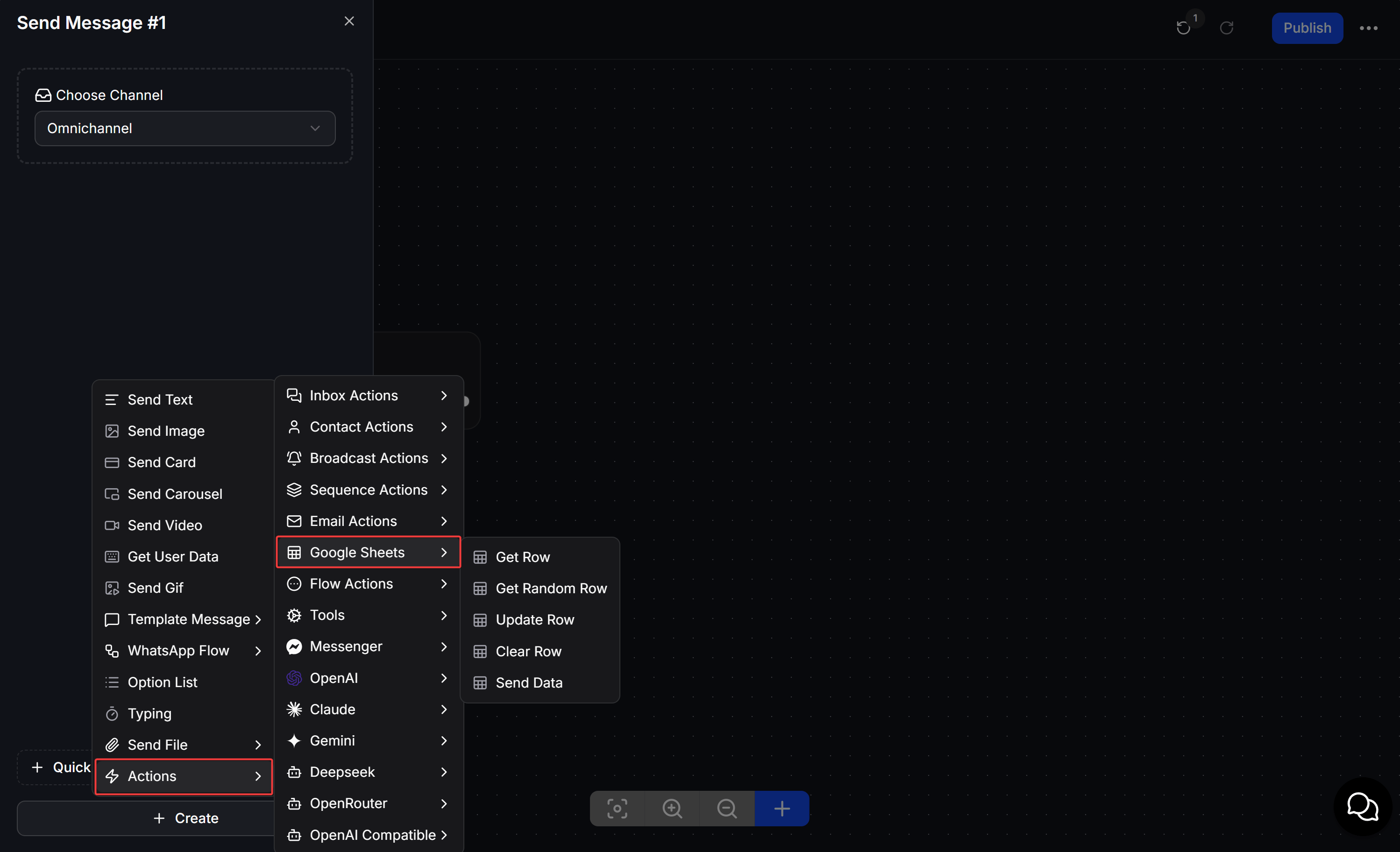
Thêm khối Actions
Nhấp vào khối tin nhắn bất kỳ, chọn Actions từ menu tùy chọn khối.
3
Chọn Google Sheets
Trong danh sách các hành động có sẵn, nhấp vào Google Sheets để mở menu các hành động thao tác với bảng tính.
Chi tiết 5 hành động Google Sheets
Tùy vào nhu cầu vận hành, bạn có thể lựa chọn 1 trong 5 hành động sau để cấu hình trong kịch bản:1. Send Data (Gửi dữ liệu)
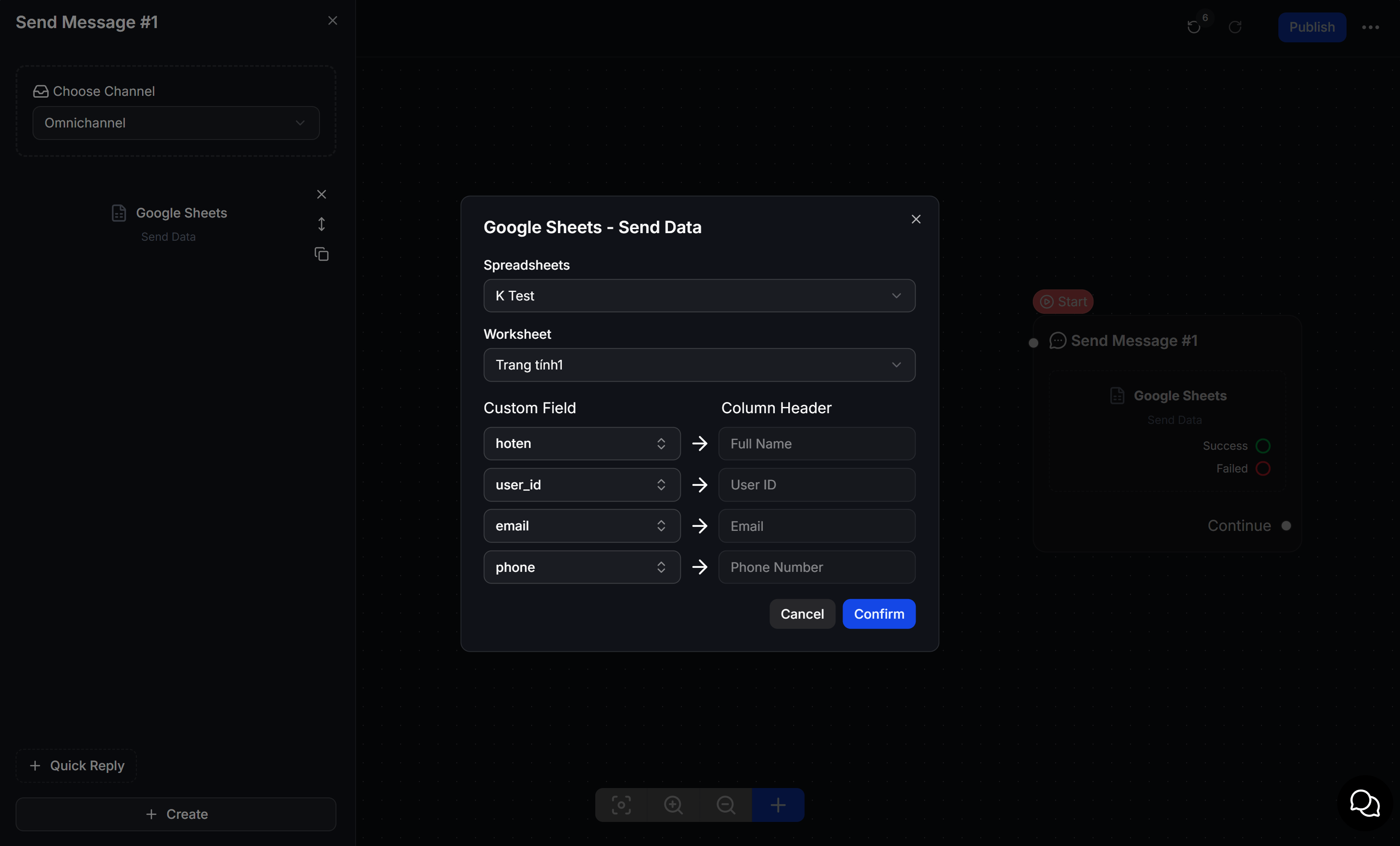
Hành động này giúp bạn chèn một dòng mới chứa thông tin liên hệ của khách hàng vào cuối bảng tính Google Sheets.- Cách cấu hình: Chọn hành động Send Data -> Chọn tên bảng tính (Spreadsheet) và trang tính (Worksheet) -> Ánh xạ (Map) các trường dữ liệu thu thập được từ ChatbotX (như các Custom Field, Họ tên khách, Số điện thoại…) vào đúng cột tiêu đề của Google Sheets.
- Ngữ cảnh sử dụng: Khách hàng nhắn tin và điền form đăng ký tư vấn hoặc đặt hàng. Khi họ hoàn tất form, Bot tự động ghi lại thông tin vào dòng cuối cùng của bảng tính để nhân viên sales tiện theo dõi và gọi điện.
2. Get Row (Lấy dữ liệu hàng)
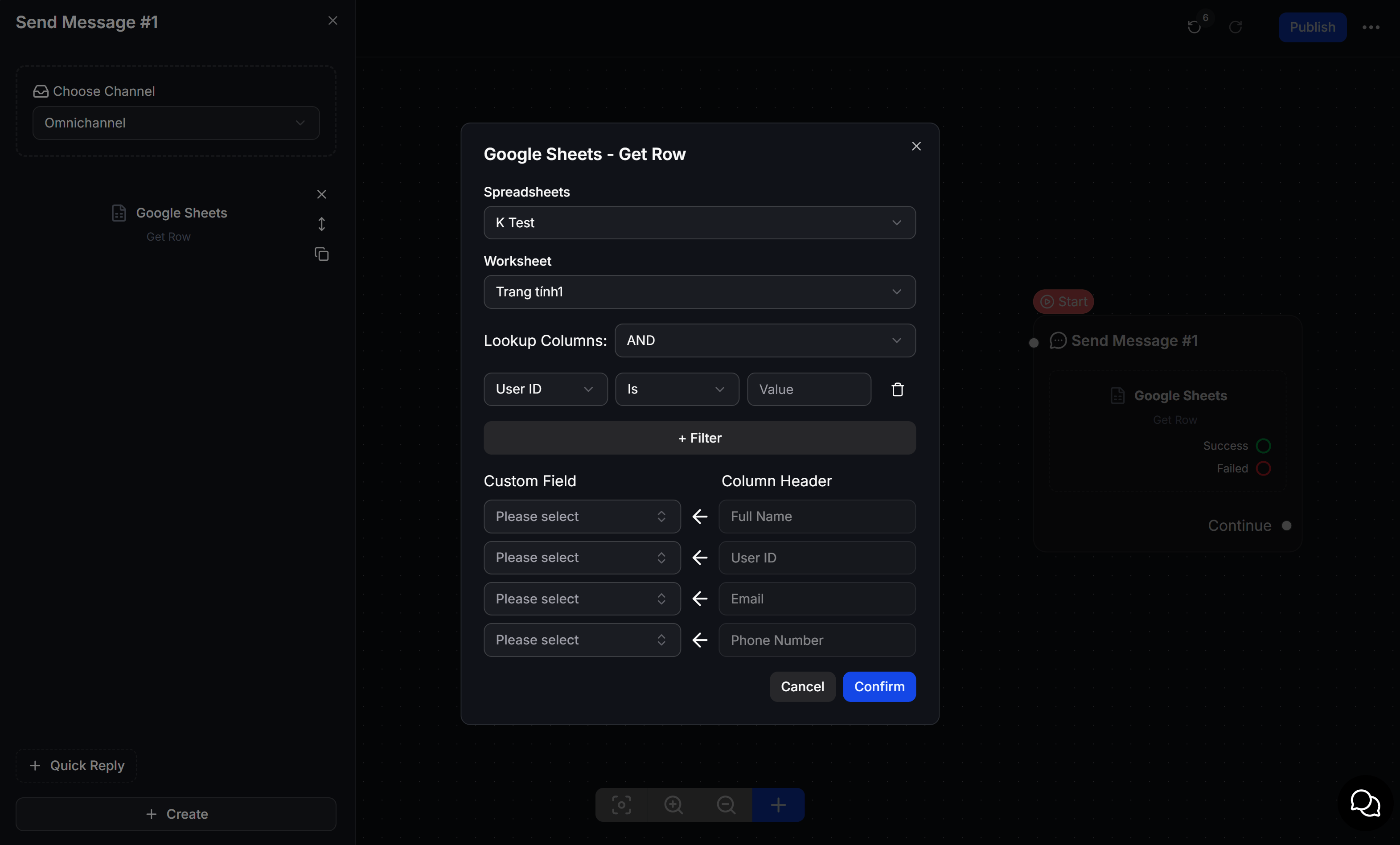
Tra cứu dữ liệu của một hàng cụ thể trên bảng tính và lưu giá trị của hàng đó vào các Custom Field trên ChatbotX để hiển thị cho khách hàng hoặc xử lý tiếp.- Cách cấu hình: Chọn Get Row -> Chọn bảng tính và trang tính -> Chọn cột tìm kiếm (Lookup Column) -> Đặt điều kiện so sánh (ví dụ: Cột tìm kiếm phải bằng giá trị của một Custom Field hoặc Bot Field cụ thể) -> Khớp các cột còn lại của bảng tính vào các Custom Field tương ứng để lưu dữ liệu.
- Ví dụ thực tế: Bạn có một Food Truck (xe đồ ăn lưu động) thường xuyên thay đổi địa điểm.
- Bạn tạo bảng tính gồm 2 cột:
Current Location(Địa điểm hiện tại) vàCurrent Address(Địa chỉ hiện tại). Bạn thiết lập cộtCurrent Locationcố định là “FoodTruck1”. - Mỗi khi đổi chỗ, bạn chỉ cần mở bảng tính điện thoại và cập nhật lại địa chỉ mới ở cột
Current Address. - Trên ChatbotX, bạn tạo một Bot Field cố định là
Current Locationcó giá trị là “FoodTruck1”. - Trong kịch bản, khi khách hỏi địa chỉ, hành động Get Row sẽ tra cứu bảng tính để tìm dòng có cột
Current Locationbằng “FoodTruck1”, lấy địa chỉ tương ứng lưu vào Custom FieldCurrent Addressvà gửi ngay cho khách hàng. Bạn không cần phải vào Flow Builder sửa kịch bản mỗi lần chuyển địa điểm.
- Bạn tạo bảng tính gồm 2 cột:
3. Get Random Row (Lấy hàng ngẫu nhiên)
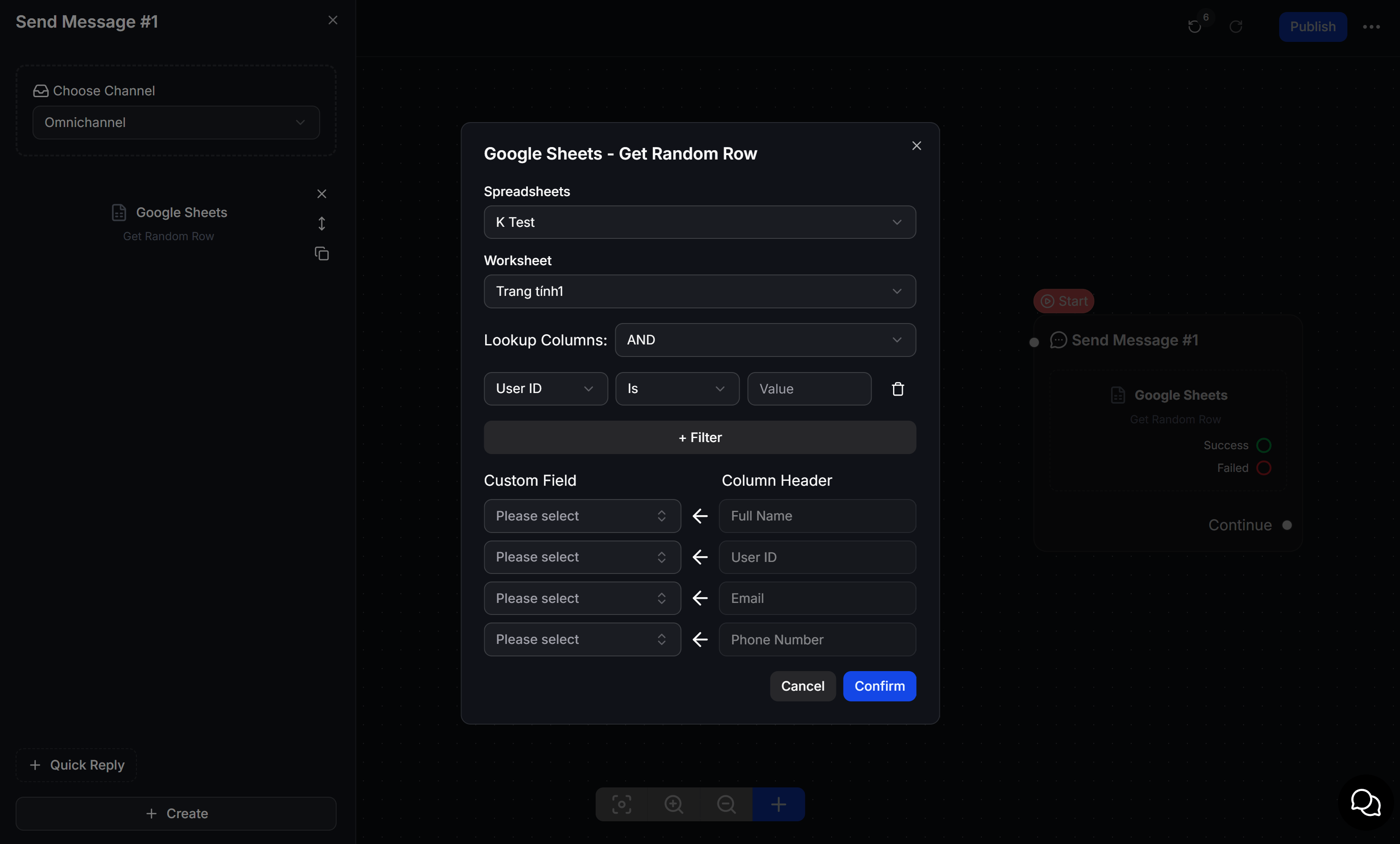
Tự động chọn ngẫu nhiên một dòng dữ liệu trong bảng tính thỏa mãn điều kiện và lưu nội dung dòng đó vào Custom Field của khách hàng.- Cách cấu hình: Chọn Get Random Row -> Chọn bảng tính và trang tính -> Thiết lập cột tìm kiếm và dải giá trị tìm kiếm (Lookup Value) để giới hạn các hàng được phép chọn ngẫu nhiên -> Ánh xạ dữ liệu cột được chọn ngẫu nhiên vào Custom Field.
- Ví dụ thực tế: Cài đặt trò chơi bốc thăm trúng thưởng hoặc đố vui ngẫu nhiên.
- Bạn tạo bảng tính chứa danh sách các phần quà hoặc câu hỏi ngẫu nhiên.
- Trong Flow, khi khách hàng nhấn nút “Quay số” hoặc “Chơi game”, Bot sử dụng hành động Get Random Row để chọn ngẫu nhiên một dòng quà tặng hoặc câu hỏi từ bảng tính, lưu vào Custom Field và thông báo kết quả ngay lập tức cho khách hàng.
4. Update Row (Cập nhật dữ liệu hàng)
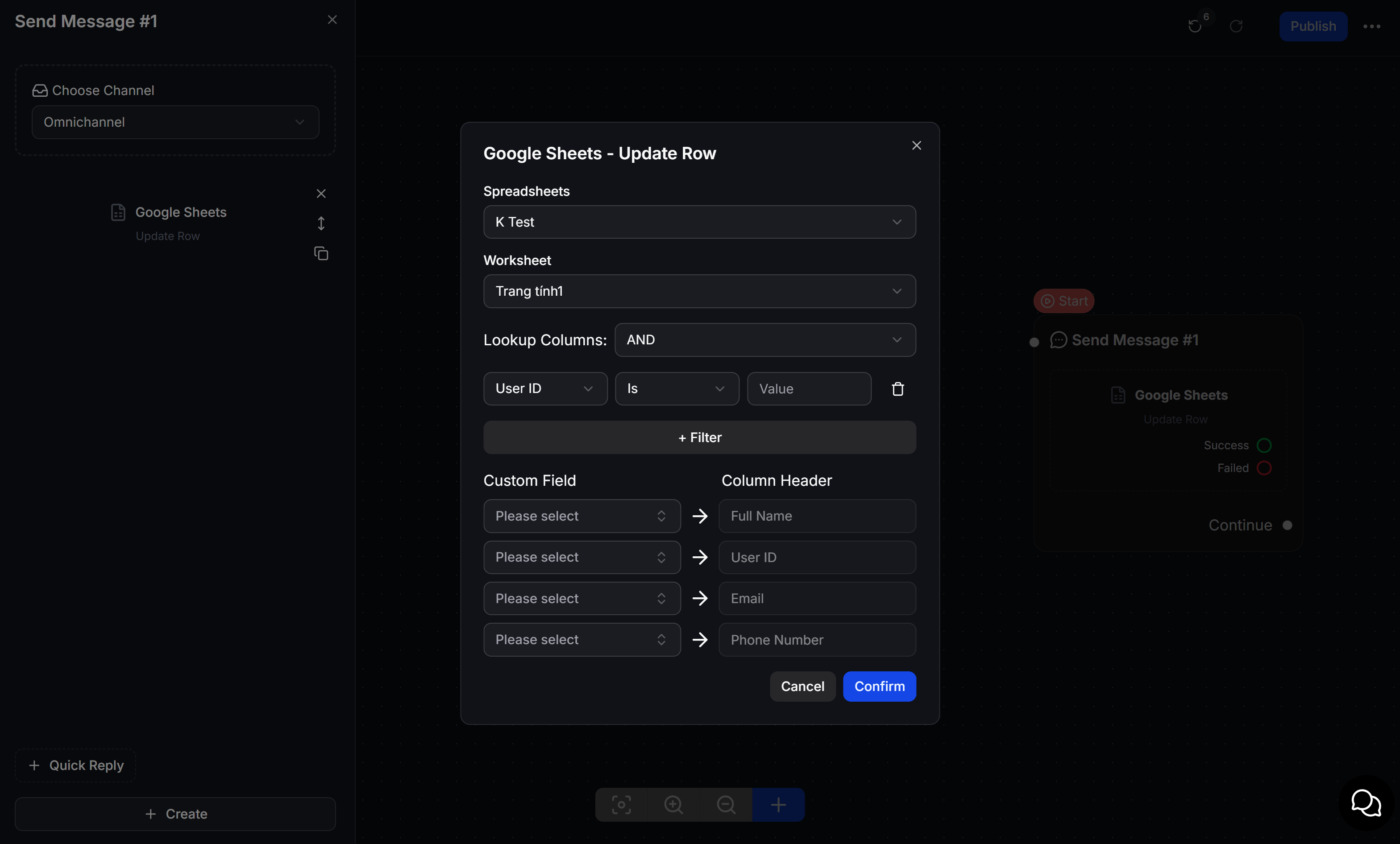
Tìm kiếm dòng dữ liệu đã tồn tại trên bảng tính và cập nhật các thông tin mới nhất vào dòng đó mà không tạo thêm dòng mới.- Cách cấu hình: Chọn Update Row -> Chọn bảng tính và trang tính -> Chọn cột tìm kiếm duy nhất và cố định (ví dụ cột
User IDhoặcSố điện thoạicủa khách hàng) để Bot tìm đúng dòng của khách hàng đó -> Chọn các Custom Field mới cần cập nhật đè lên bảng tính. - Ví dụ thực tế: Ban đầu khách hàng đăng ký tên và User ID. Sau đó trong kịch bản tiếp theo, họ điền thêm Email và Số điện thoại để nhận tài liệu (Lead Magnet). Lúc này, hành động Update Row sẽ tìm dòng có
User IDkhớp với khách hàng và điền thêm thông tin Email, Số điện thoại vào đúng dòng của họ, giữ cho bảng tính luôn gọn gàng và không bị trùng lặp dữ liệu.
5. Clear Row (Xóa hàng dữ liệu)
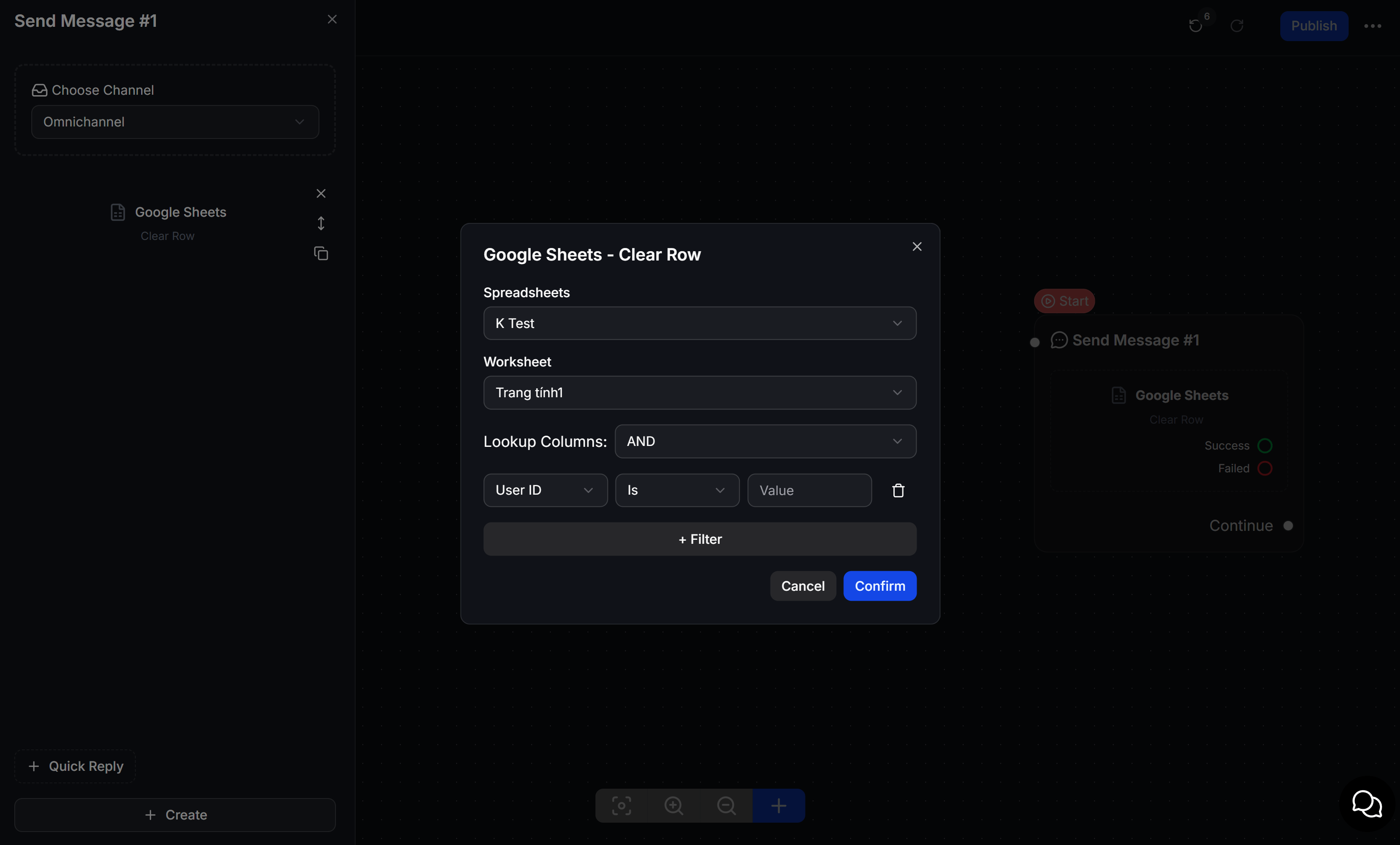
Xóa sạch toàn bộ nội dung của dòng dữ liệu thỏa mãn điều kiện tìm kiếm trên bảng tính, nhưng vẫn giữ lại dòng trống đó để không làm xáo trộn số thứ tự hoặc cấu trúc của các dòng khác.- Cách cấu hình: Chọn Clear Row -> Chọn bảng tính và trang tính -> Chọn cột tìm kiếm duy nhất (như
User ID) để xác định đúng dòng cần xóa. - Ví dụ thực tế: Khi một khách hàng nhấn nút hủy đăng ký nhận tin nhắn (Unsubscribe) hoặc yêu cầu xóa thông tin cá nhân khỏi hệ thống của bạn, Bot sử dụng hành động Clear Row để tự động dọn sạch thông tin của họ trên dòng bảng tính Google Sheets tương ứng.