

Khi nào nên dùng Export Contacts
Bạn nên sử dụng tính năng Export Contacts trong các trường hợp sau:- Cần sao lưu dữ liệu khách hàng để lưu trữ nội bộ.
- Cần tải về danh sách khách hàng kèm các thông tin tùy chỉnh như Custom Fields và thẻ phân loại (Tags) để phân tích dữ liệu.
- Cần chuyển đổi hoặc đồng bộ danh sách khách hàng sang các hệ thống CRM hoặc công cụ marketing khác.
Cách xuất Contacts trực tiếp qua Actions
Tính năng Export trong bảng danh sách Contacts cho phép bạn tải về file CSV chứa đầy đủ thông tin khách hàng một cách nhanh chóng.1
Mở trang Contacts
Vào mục Contacts từ menu bên trái.
2
Chọn nhóm khách hàng cần xuất
Tích chọn các khách hàng cụ thể hoặc tích vào ô vuông trên cùng của danh sách để chọn toàn bộ khách hàng trên trang. Bạn có thể kết hợp với các bộ lọc để chọn đúng nhóm đối tượng mong muốn.
3
Chọn hành động Export
Nhấp vào nút Actions ở góc trên bên phải bảng danh sách, sau đó chọn Export.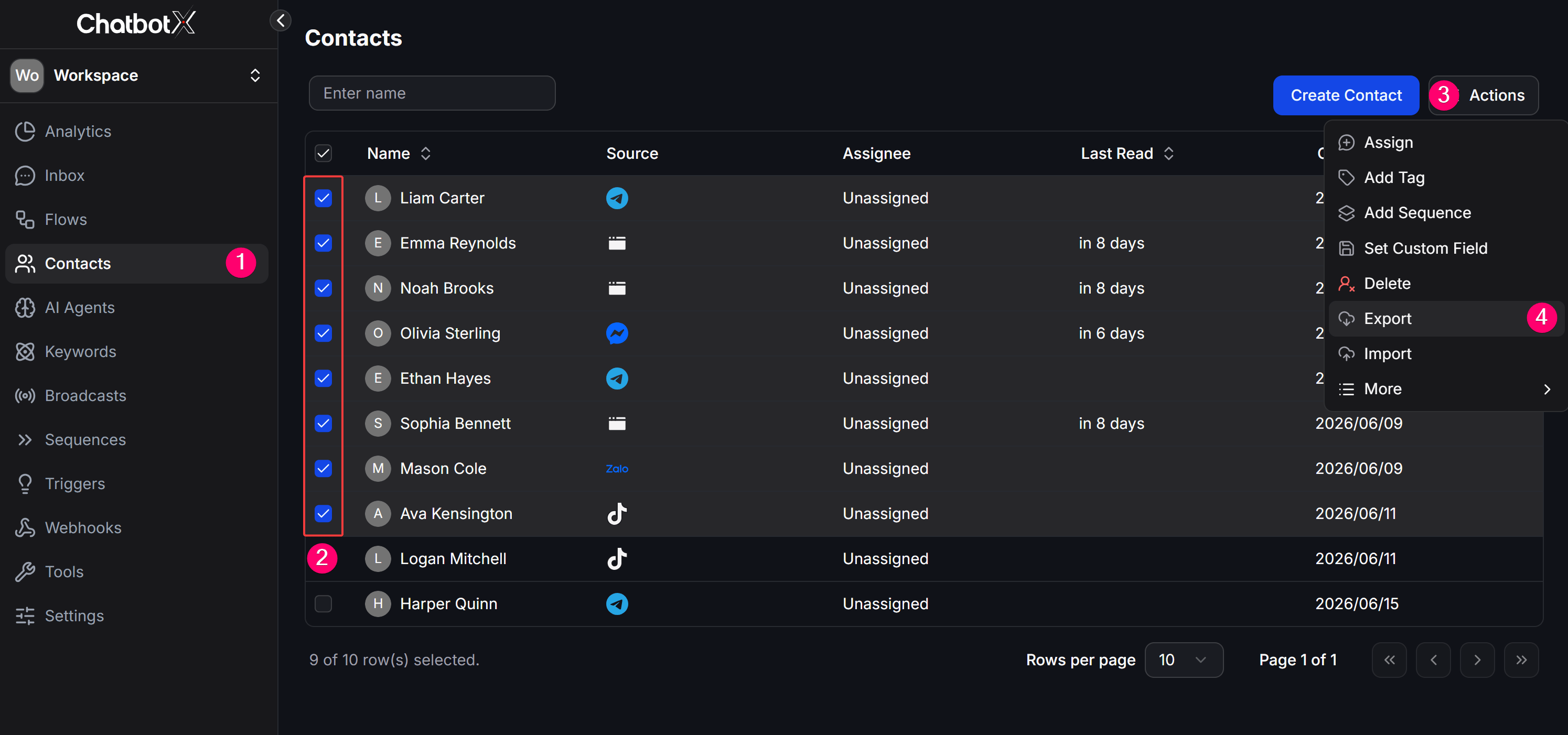
4
Tải file CSV về thiết bị
Cửa sổ Export Contacts xuất hiện khi file xuất dữ liệu đã sẵn sàng. Bạn có thể nhấn **Download **để tải trực tiếp file CSV chứa dữ liệu khách hàng bao gồm Bot Fields, Custom Fields và các thẻ phân loại (Tags), hoặc nhấn Copy link để sao chép đường dẫn tải file.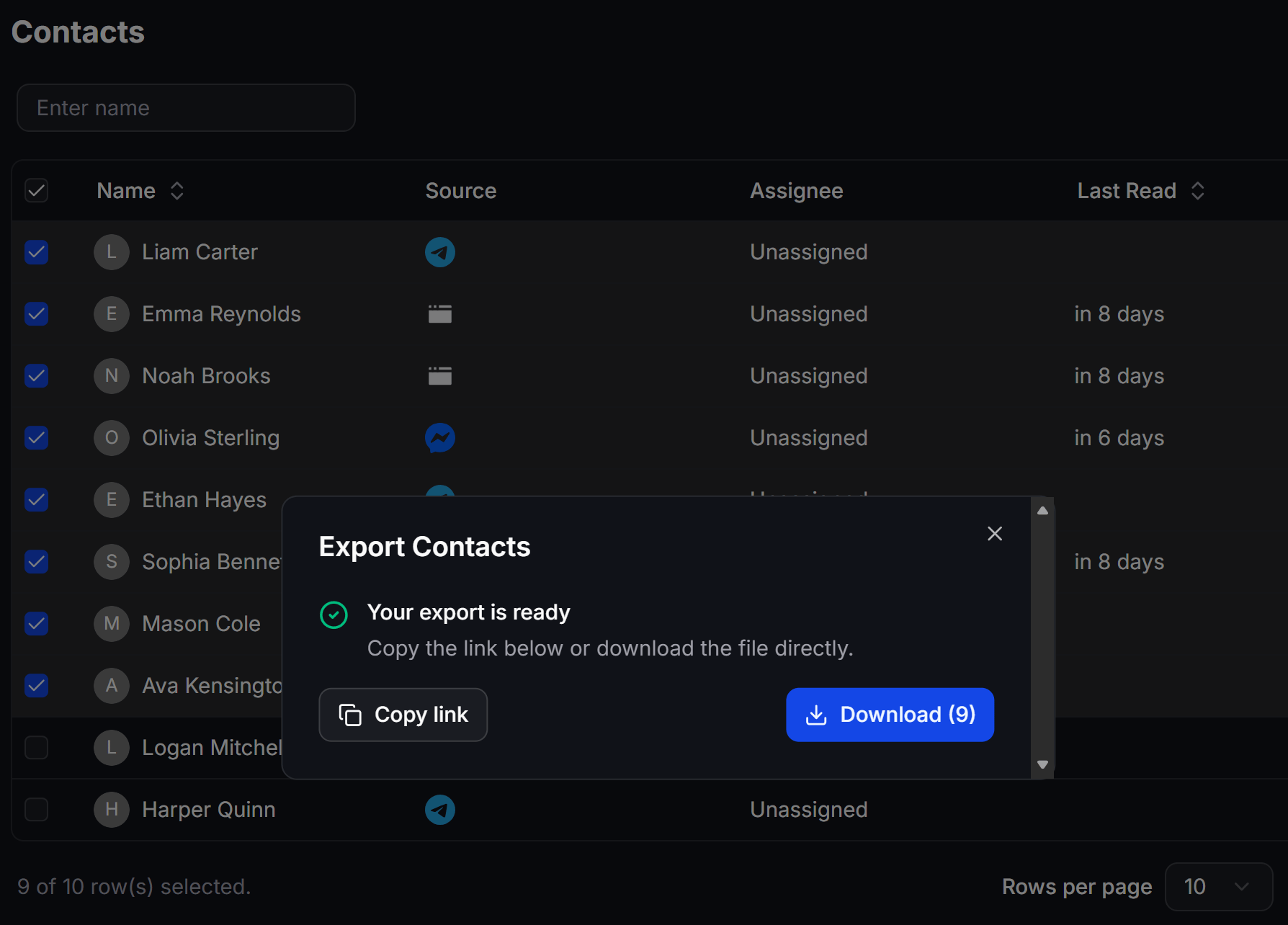
Cách xuất toàn bộ dữ liệu qua Google Sheets
Nếu bạn muốn tự động ghi nhận và đồng bộ thông tin khách hàng sang bảng tính trực tuyến theo thời gian thực, hãy sử dụng tích hợp Google Sheets kết hợp với Sequence.1
Kết nối tài khoản Google
Vào Settings > Integrations và kết nối tài khoản Google của bạn với ChatbotX.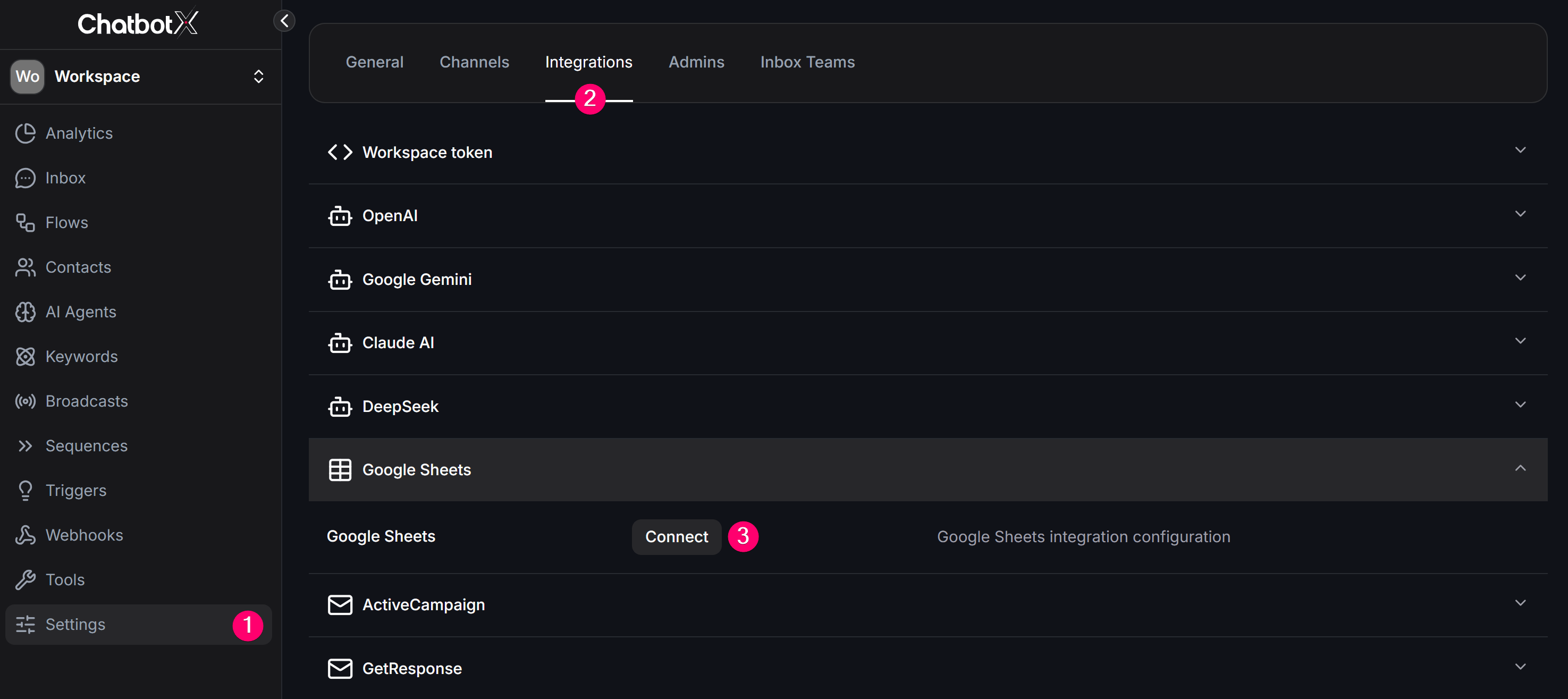
2
Chuẩn bị bảng tính Google Sheets
Tạo một bảng tính mới trên Google Drive của bạn. Thiết lập các dòng tiêu đề tương ứng với dữ liệu muốn xuất (Ví dụ: First Name, Last Name, Phone, Email, Custom Field…). Sau đó vào phần Google Sheet Manage trên ChatbotX để thêm trang tính mới tạo vào.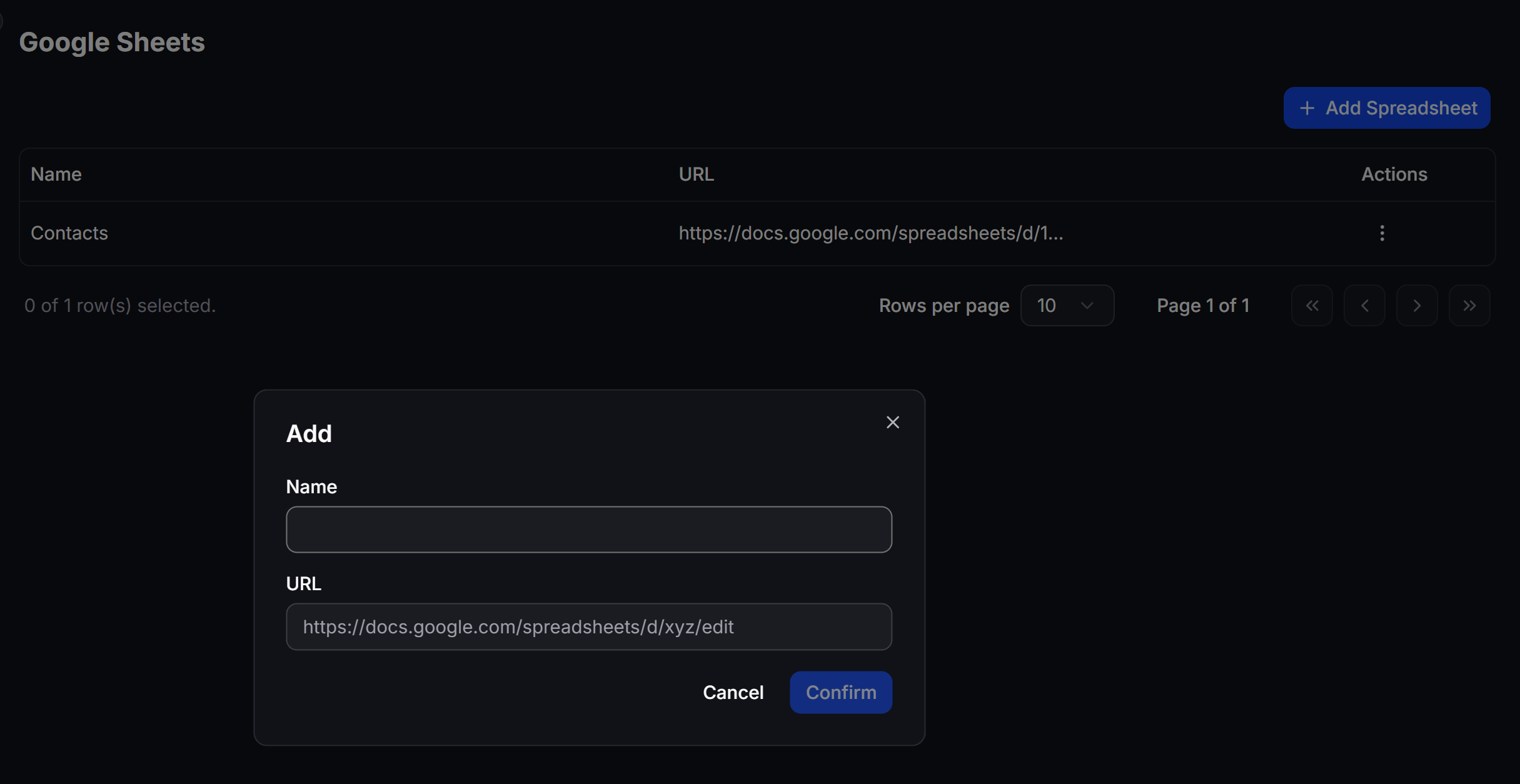
3
Tạo Sequence xuất dữ liệu
Vào mục Sequences từ menu bên trái, tạo một Sequence mới. Thêm tin nhắn hoặc hành động xuất dữ liệu: chọn khối Action (Hành động), chọn Google Sheets và cấu hình hành động Insert Row (Chèn dòng). Tiếp tục chọn bảng tính đã chuẩn bị và map các trường dữ liệu tương ứng từ ChatbotX sang Google Sheets.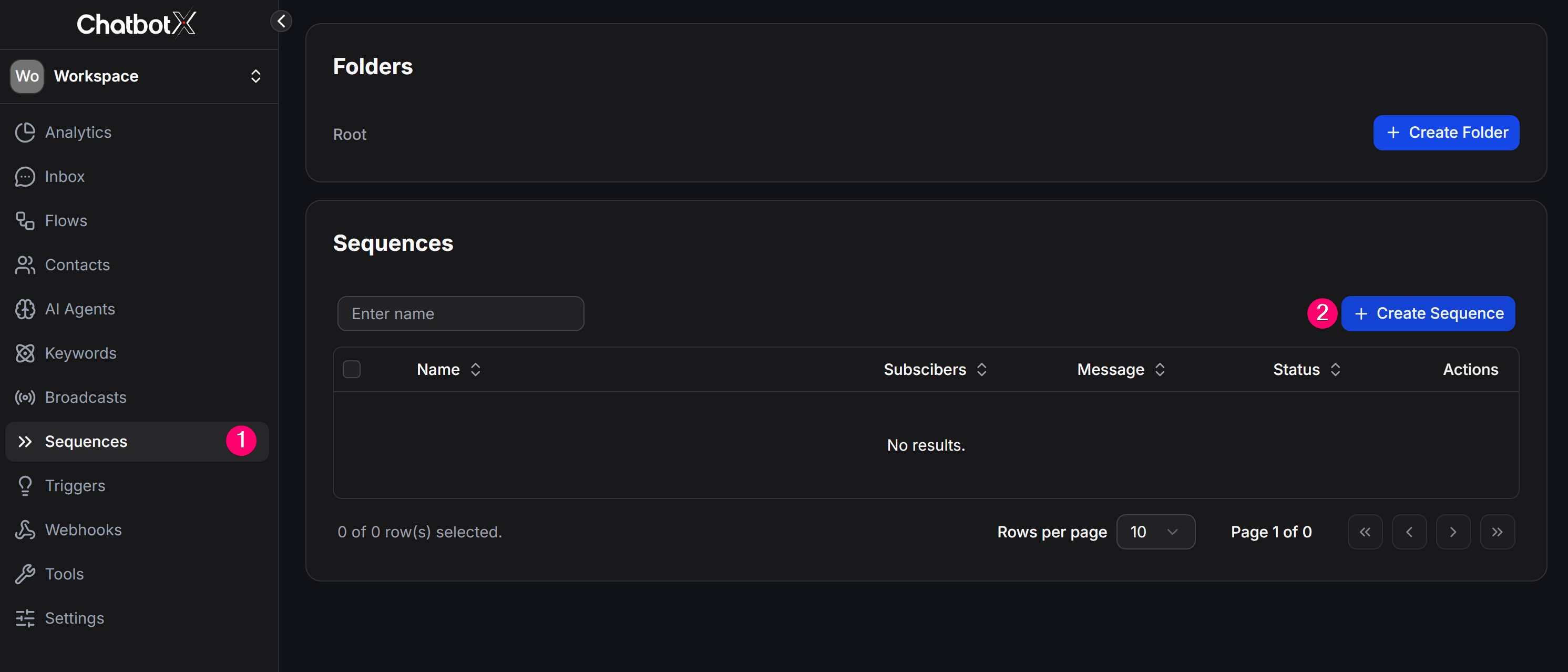
4
Chạy xuất dữ liệu hàng loạt qua Add Sequence
Quay lại mục Contacts, lọc và tích chọn danh sách khách hàng cần xuất. Nhấn Actions > Add Sequence và chọn Sequence xuất dữ liệu vừa tạo để hệ thống tự động ghi thông tin khách hàng lên Google Sheets.
Khi chạy hành động Add Sequence để xuất dữ liệu lên Google Sheets cho danh sách lớn, hệ thống sẽ xử lý tuần tự. Hãy đảm bảo kịch bản Sequence của bạn đã được kích hoạt (Active) trước khi chạy hành động hàng loạt.