

Cách truy cập tính năng QR Code Generator
Từ thanh điều hướng bên trái của ChatbotX, chọn Tools và nhấn vào thẻ QR Code Generator.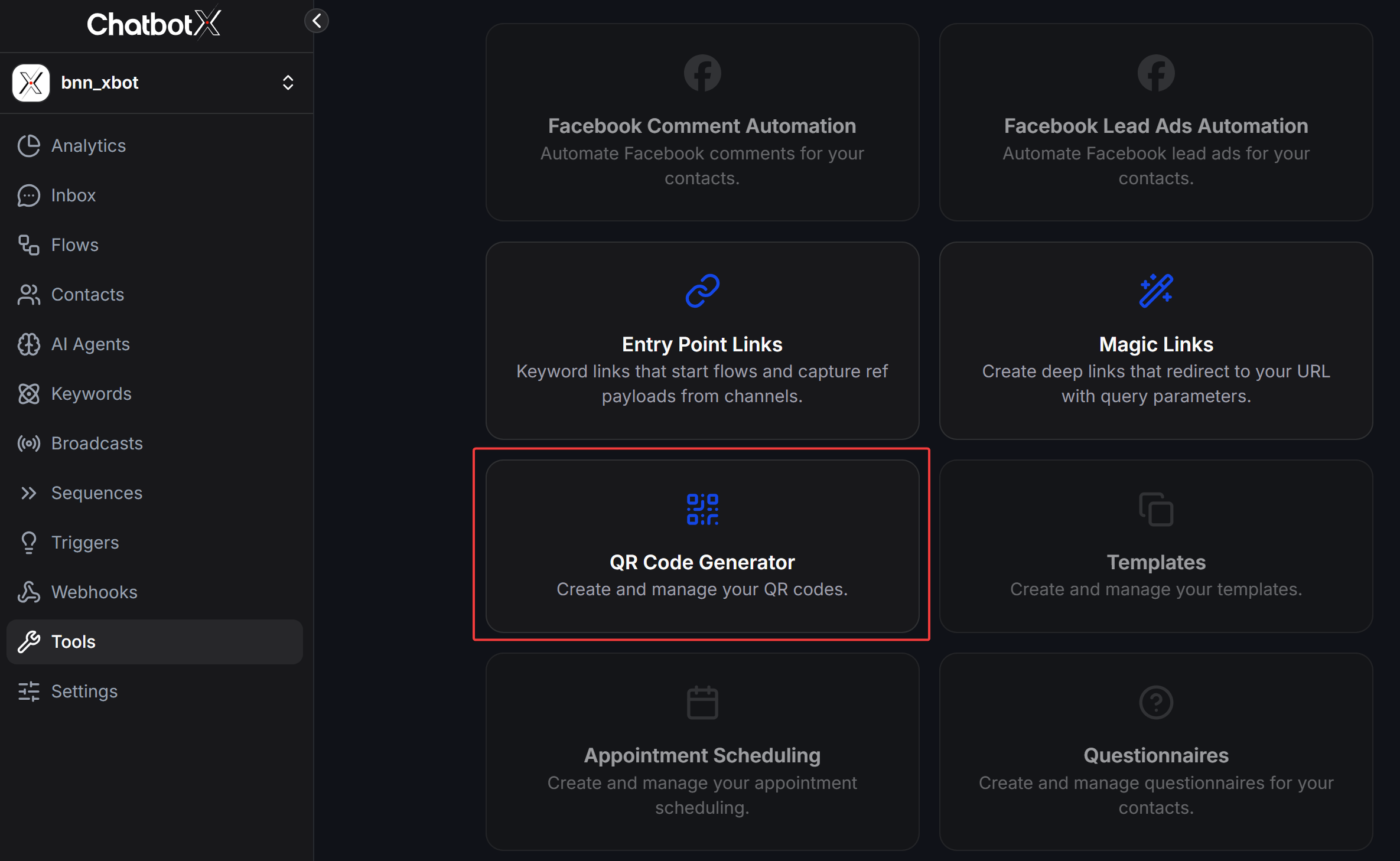
Hướng dẫn tạo mã QR Code mới
1
Mở cửa sổ tạo mới QR Code
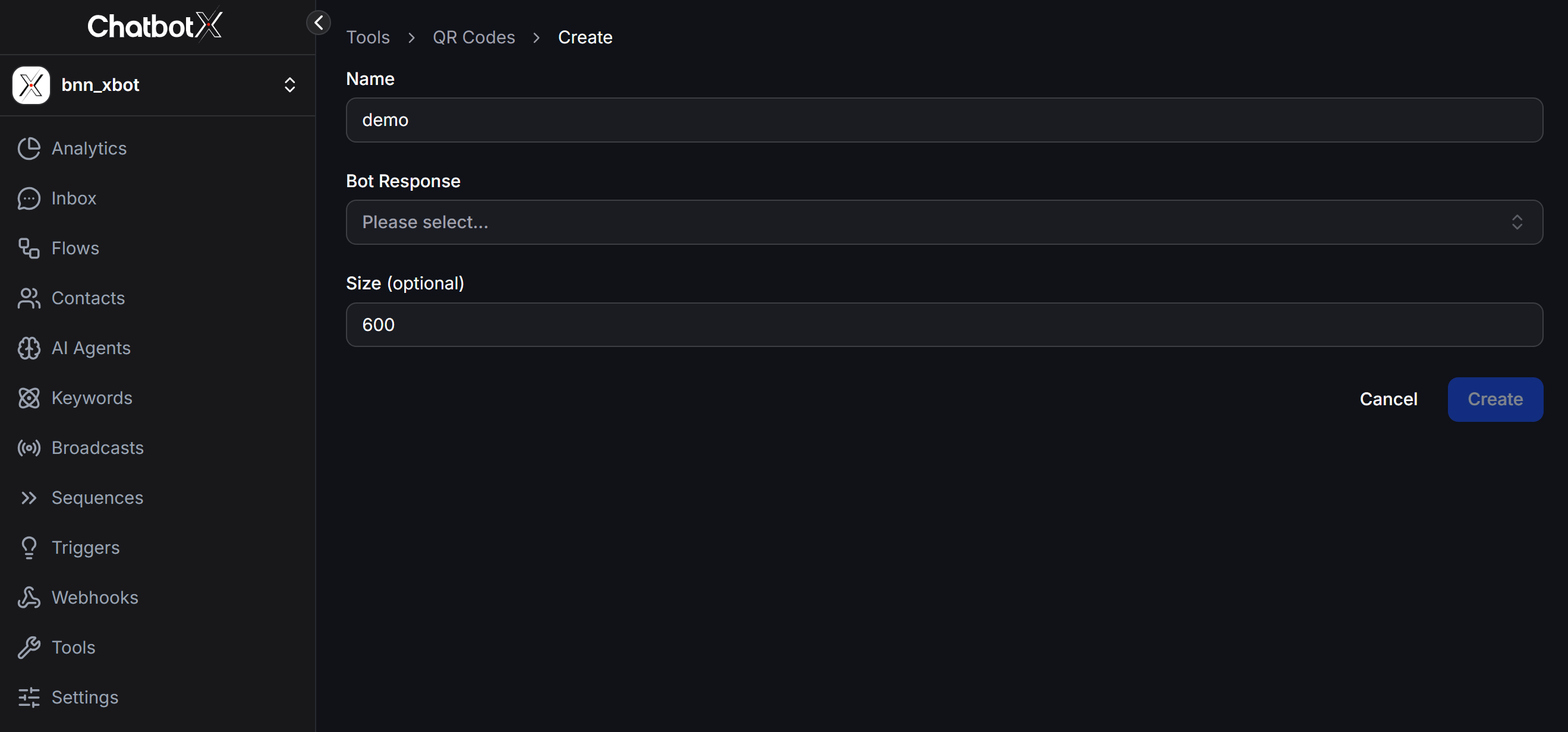
Tại trang quản lý QR Codes, nhấn nút + Create QR Code ở góc trên bên phải.
2
Điền thông tin cấu hình QR Code
Trong màn hình khởi tạo, bạn thiết lập các thông tin sau:
- Name: Đặt tên nhận diện cho mã QR Code (ví dụ:
demo,qr-menu-cua-hang,qr-xac-nhan-don-hang). - Bot Response: Chọn Flow (kịch bản chatbot) sẽ tự động kích hoạt khi khách hàng quét mã QR Code.
- Size (optional): Tùy chỉnh kích thước ảnh mã QR tính theo pixel (ví dụ: nhập
600để xuất ảnh nét phục vụ in ấn chất lượng cao).
3
Hoàn tất khởi tạo
Nhấn nút Create để hệ thống tạo mã QR Code.
Xem trước, Chỉnh sửa và Tải xuống QR Code
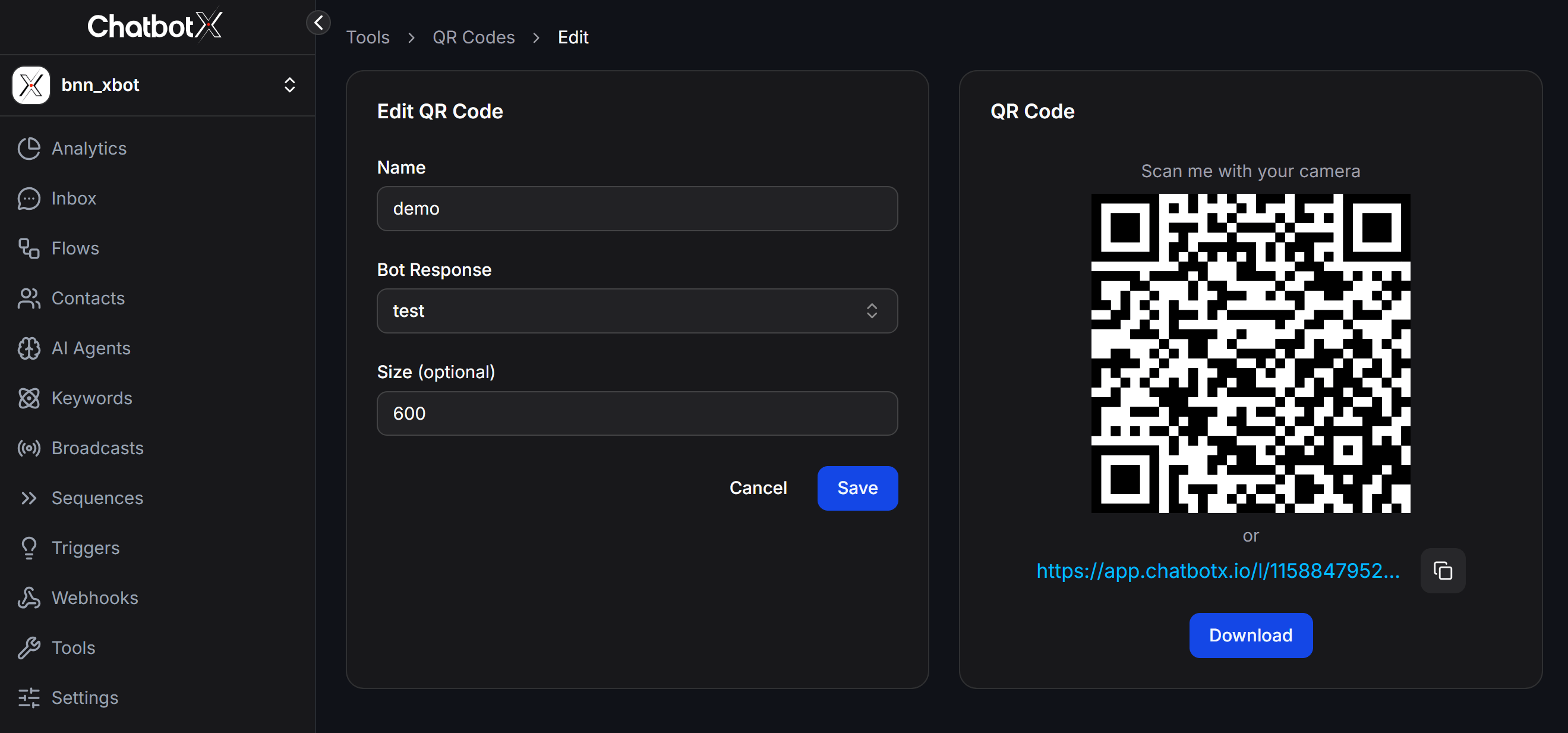
Sau khi khởi tạo thành công, giao diện quản lý chi tiết QR Code sẽ hiển thị gồm 2 khu vực chính:Chỉnh sửa thông tin
Bạn có thể điều chỉnh lại Name, chọn kịch bản Bot Response khác hoặc thay đổi Size ảnh bất kỳ lúc nào, sau đó nhấn Save để lưu cập nhật.Xem trước và Tải ảnh mã QR
Khu vực xem trước cung cấp đầy đủ các tiện ích:- Ảnh mã QR Code: Hiển thị mã QR trực quan kèm thông điệp “Scan me with your camera”.
- Đường liên kết truy cập nhanh (Short URL): Cung cấp liên kết rút gọn (dạng
https://app.chatbotx.io/l/...) đi kèm nút Copy (Biểu tượng sao chép) để bạn dán vào các kênh truyền thông trực tuyến. - Nút Download: Tải file ảnh mã QR Code sắc nét về máy tính để gửi cho bộ phận thiết kế in ấn.
Quản lý danh sách QR Codes
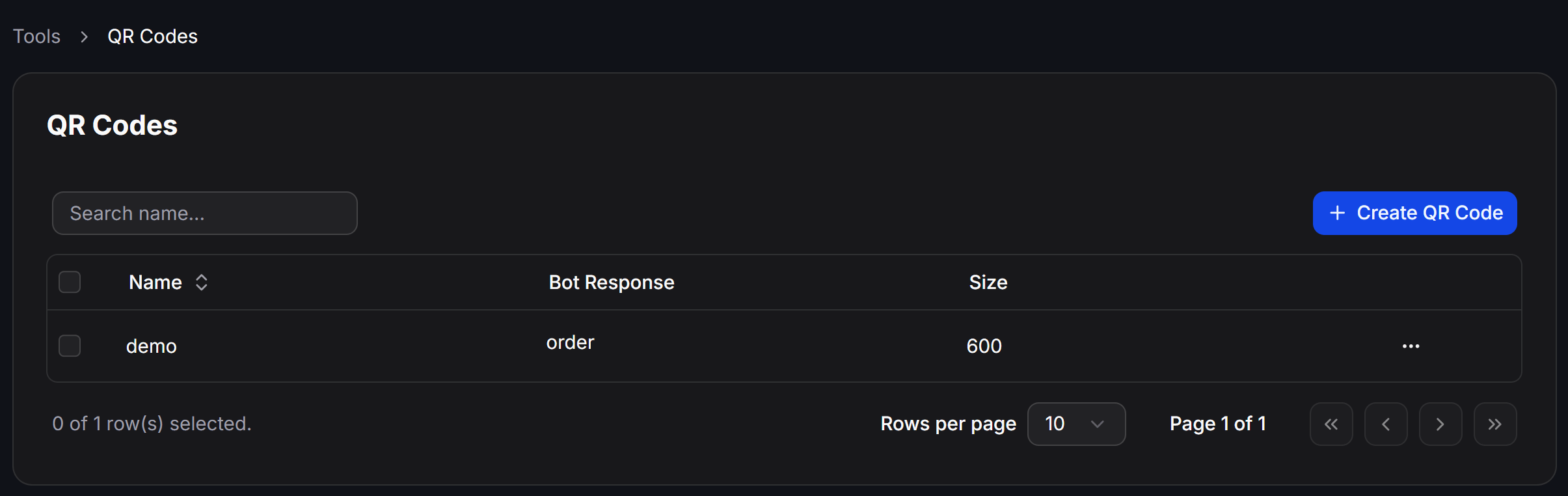
Toàn bộ các mã QR Code đã tạo sẽ được thống kê tập trung tại trang danh sách QR Codes:- Tìm kiếm nhanh: Sử dụng ô Search name… để tra cứu mã QR theo tên.
- Thông tin chi tiết: Bảng hiển thị rõ Name (Tên mã), Bot Response (Kịch bản phản hồi gắn kèm) và Size (Kích thước ảnh).
- Thao tác nhanh: Nhấn vào biểu tượng … ở cuối mỗi dòng để mở tùy chọn Chỉnh sửa (Edit) hoặc Xóa (Delete) mã QR Code.
Trải nghiệm quét mã của khách hàng
Khi khách hàng quét mã QR Code trên sản phẩm hoặc nhấp vào đường link rút gọn, hệ thống ChatbotX sẽ hiển thị trang chuyển tiếp giao diện đa kênh (Landing Page chọn kênh):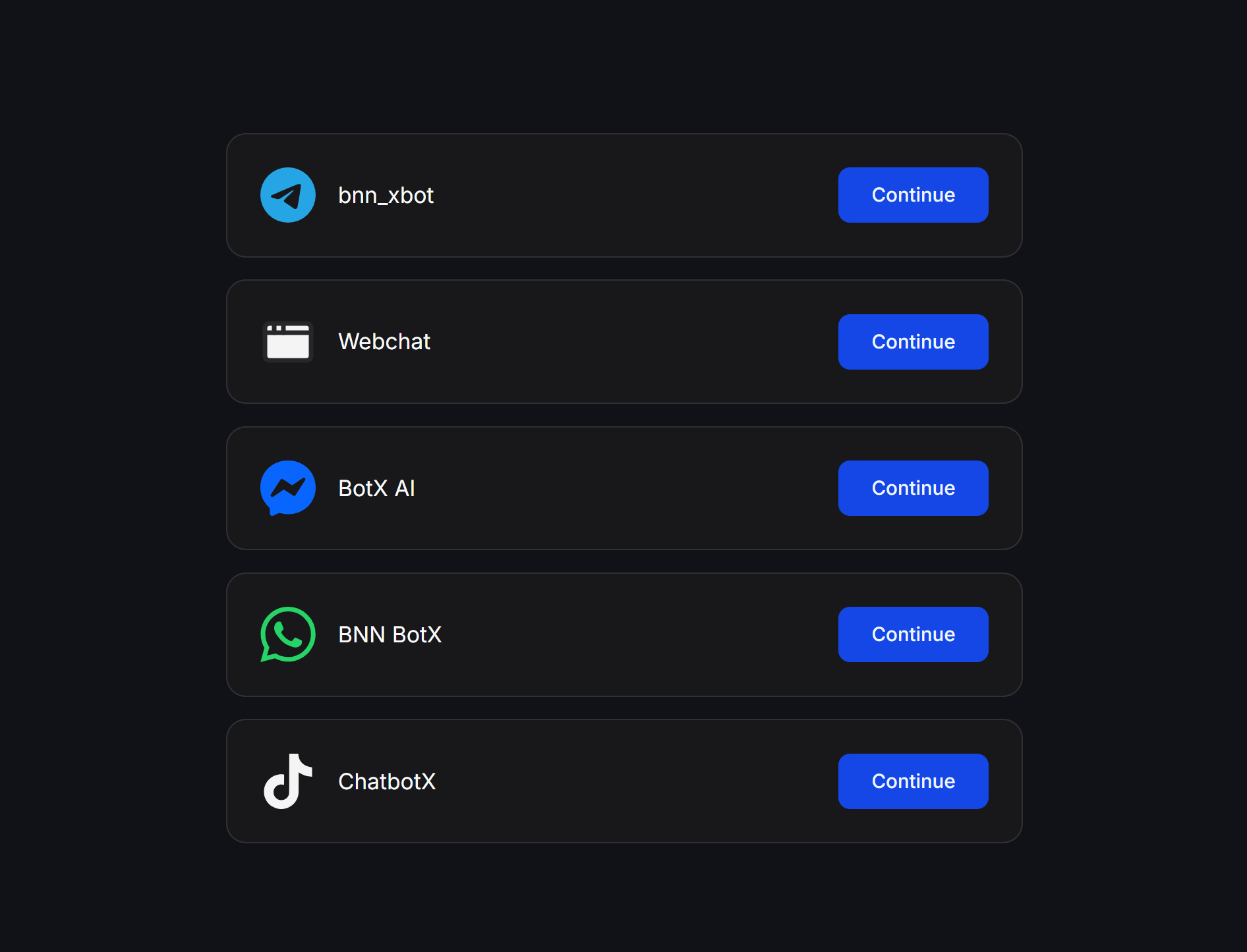
- Trang landing sẽ hiển thị danh sách các kênh nhắn tin mà doanh nghiệp hỗ trợ (như Telegram, Webchat, Facebook Messenger, WhatsApp, TikTok…).
- Khách hàng lựa chọn ứng dụng nhắn tin quen thuộc và nhấn nút Continue.
- Ứng dụng chat sẽ mở ra và Bot tự động gửi tin nhắn phản hồi theo kịch bản Flow đã được thiết lập.
Mẹo thực tiễn và Lưu ý
Mã QR Code trong ChatbotX là mã QR động. Bạn có thể thay đổi kịch bản Bot Response khác trong phần chỉnh sửa bất kỳ lúc nào mà không làm thay đổi hình ảnh mã QR Code hay làm hỏng đường link đã in trên ấn phẩm.
Khi cần in ấn trên các vật phẩm kích thước lớn như standee cửa hàng, poster hay bảng hiệu, bạn nên thiết lập Size (optional) từ 600px trở lên để đảm bảo hình ảnh mã QR Code không bị vỡ nét khi phóng to.