

- Tăng tính bảo mật: Chỉ những người có thẩm quyền mới được chỉnh sửa các kịch bản tin nhắn quan trọng, tránh rủi ro thao tác sai.
- Bảo mật dữ liệu khách hàng: Giới hạn nhân viên tư vấn thông thường không được xem số điện thoại, email hoặc tải xuống dữ liệu khách hàng.
- Tập trung công việc: Phân công nhân viên chỉ nhìn thấy và xử lý những khách hàng được phân bổ cho riêng họ.
- Kiểm soát hoạt động minh bạch: Theo dõi toàn bộ lịch sử thao tác của các quản trị viên trên hệ thống thông qua nhật ký Audit Logs.
Quy trình mời thành viên và thiết lập phân quyền
Dưới đây là các bước để mời và thiết lập quyền hạn cho quản trị viên mới:1
Truy cập thiết lập Admins
Đăng nhập vào Portal quản trị của bạn, nhấp chọn mục Settings từ menu điều hướng bên trái. Tiếp theo, chọn tab Admins trên thanh công cụ trên cùng.Tại đây, bạn sẽ thấy danh sách các quản trị viên hiện tại cùng bảng thống kê quyền hạn của từng người. Để thêm thành viên mới, nhấp chọn nút + Invite Member.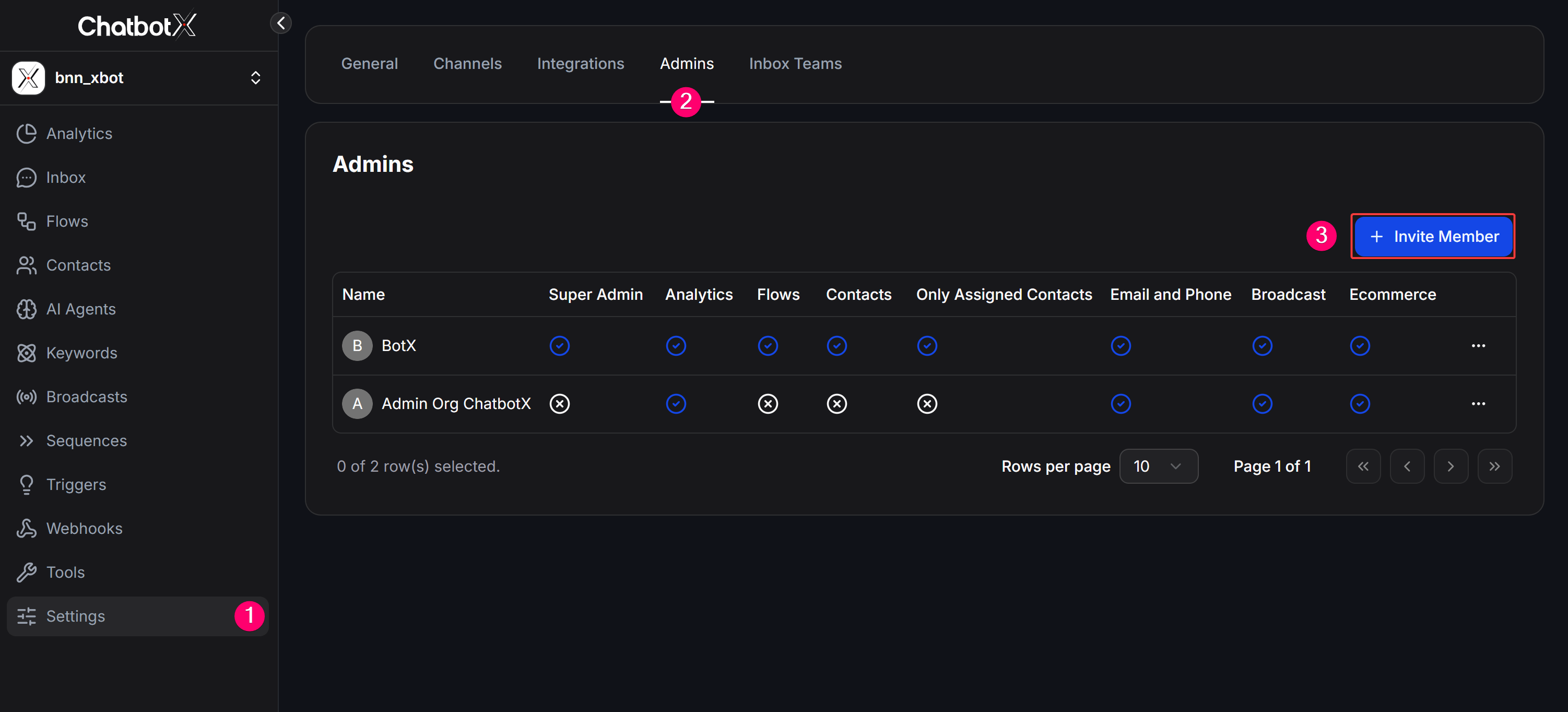
2
Tùy chỉnh quyền hạn thành viên
Khi popup Invite Member xuất hiện, bạn tiến hành cấu hình quyền hạn cho thành viên mới tùy theo nhu cầu:
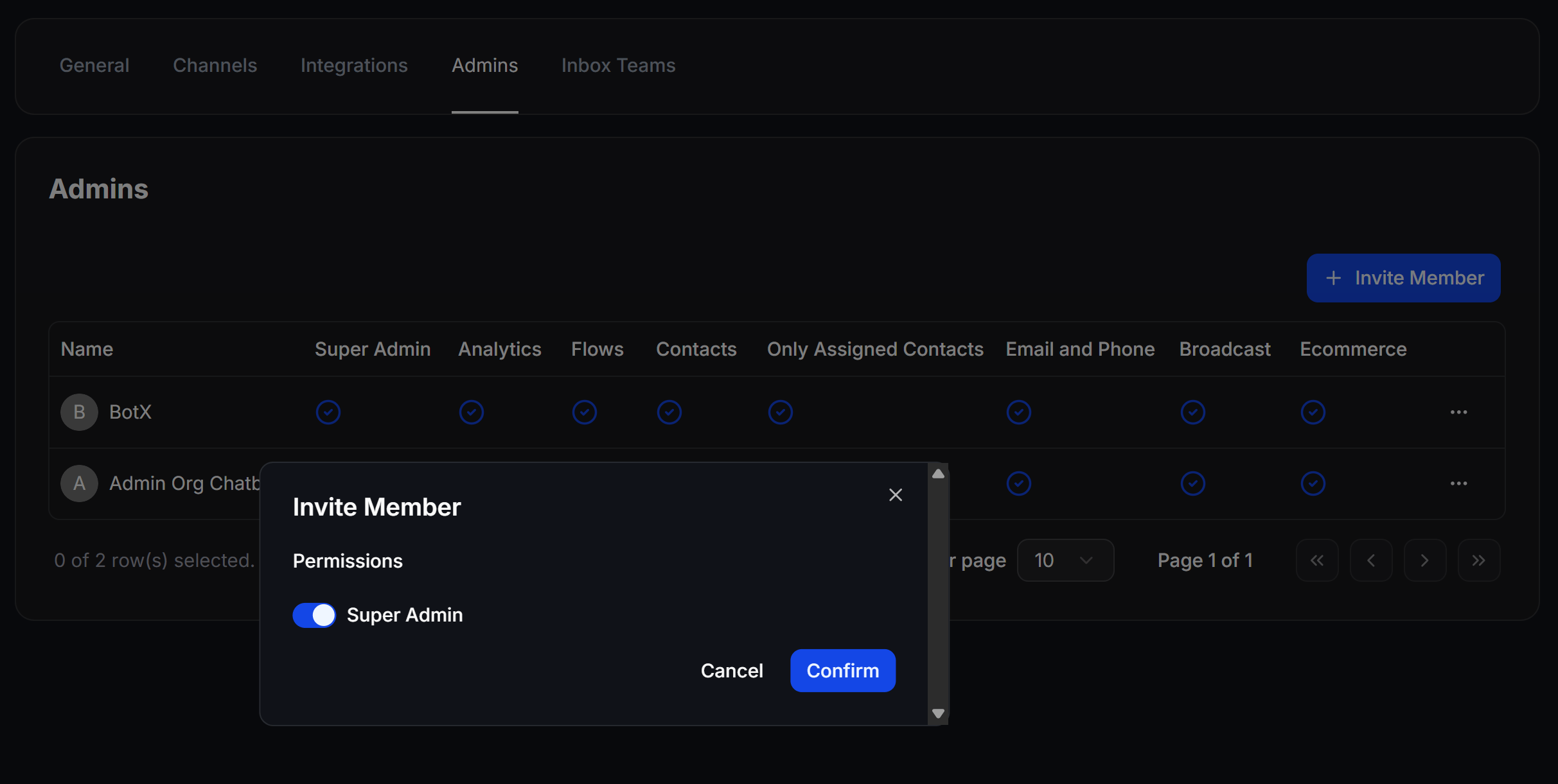
- Trường hợp 1: Cấp quyền Super Admin (Quản trị tối cao)
- Bật switch toggle Super Admin sang màu xanh.
- Thành viên được mời sẽ có toàn quyền sở hữu chatbot giống như bạn, bao gồm cả quyền mời hoặc xóa các quản trị viên khác. Hệ thống sẽ tự động ẩn các tùy chọn phân quyền phụ bên dưới.
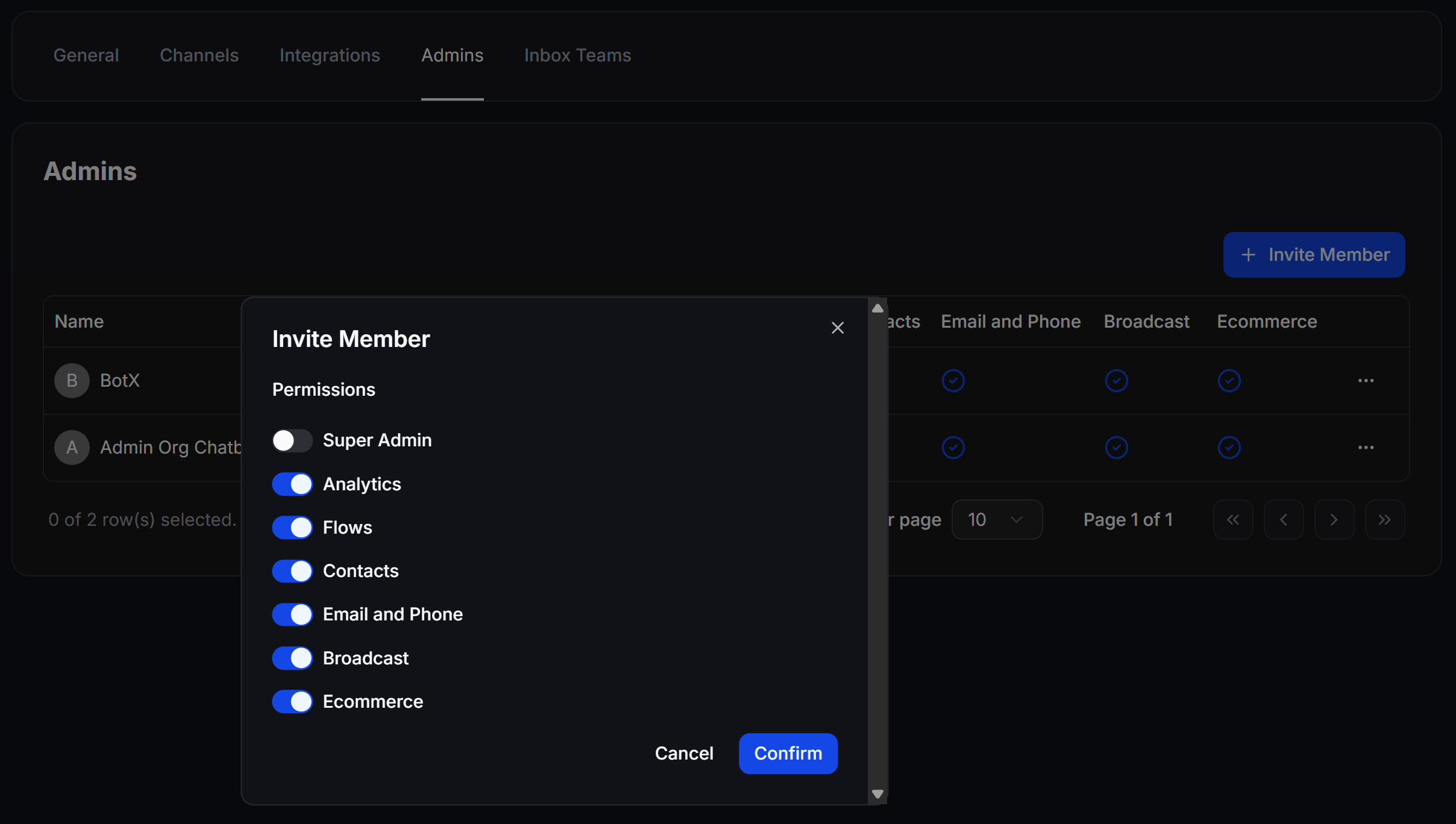
- Trường hợp 2: Phân quyền chi tiết (Custom Permissions)
- Tắt switch toggle Super Admin (màu xám) để hiển thị danh sách các quyền hạn riêng biệt. Bạn có thể chủ động bật/tắt từng quyền bao gồm:
- Analytics: Cho phép truy cập và xem các biểu đồ, báo cáo hiệu suất hoạt động của bot.
- Flows: Cho phép tạo mới, chỉnh sửa và quản lý các kịch bản tin nhắn trong Flow Builder.
- Contacts: Cho phép xem danh sách khách hàng và quản lý thông tin khách hàng trong cơ sở dữ liệu.
- Only Assigned Contacts: Giới hạn nhân viên này chỉ có thể xem, tìm kiếm và chat với những khách hàng đã được phân công trực tiếp cho họ.
- Email and Phone: Cho phép xem số điện thoại và email của khách hàng. Nếu tắt quyền này, các thông tin liên hệ nhạy cảm của khách hàng sẽ được ẩn đi để bảo mật.
- Broadcast: Cho phép tạo và gửi các chiến dịch tin nhắn hàng loạt cho khách hàng.
- Ecommerce: Cho phép quản lý sản phẩm, đơn hàng và cấu hình cửa hàng của bạn.
- Tắt switch toggle Super Admin (màu xám) để hiển thị danh sách các quyền hạn riêng biệt. Bạn có thể chủ động bật/tắt từng quyền bao gồm:
3
Sao chép liên kết mời
Sau khi nhấn Confirm, hệ thống sẽ tự động tạo một đường dẫn mời duy nhất (Invitation link) có dạng 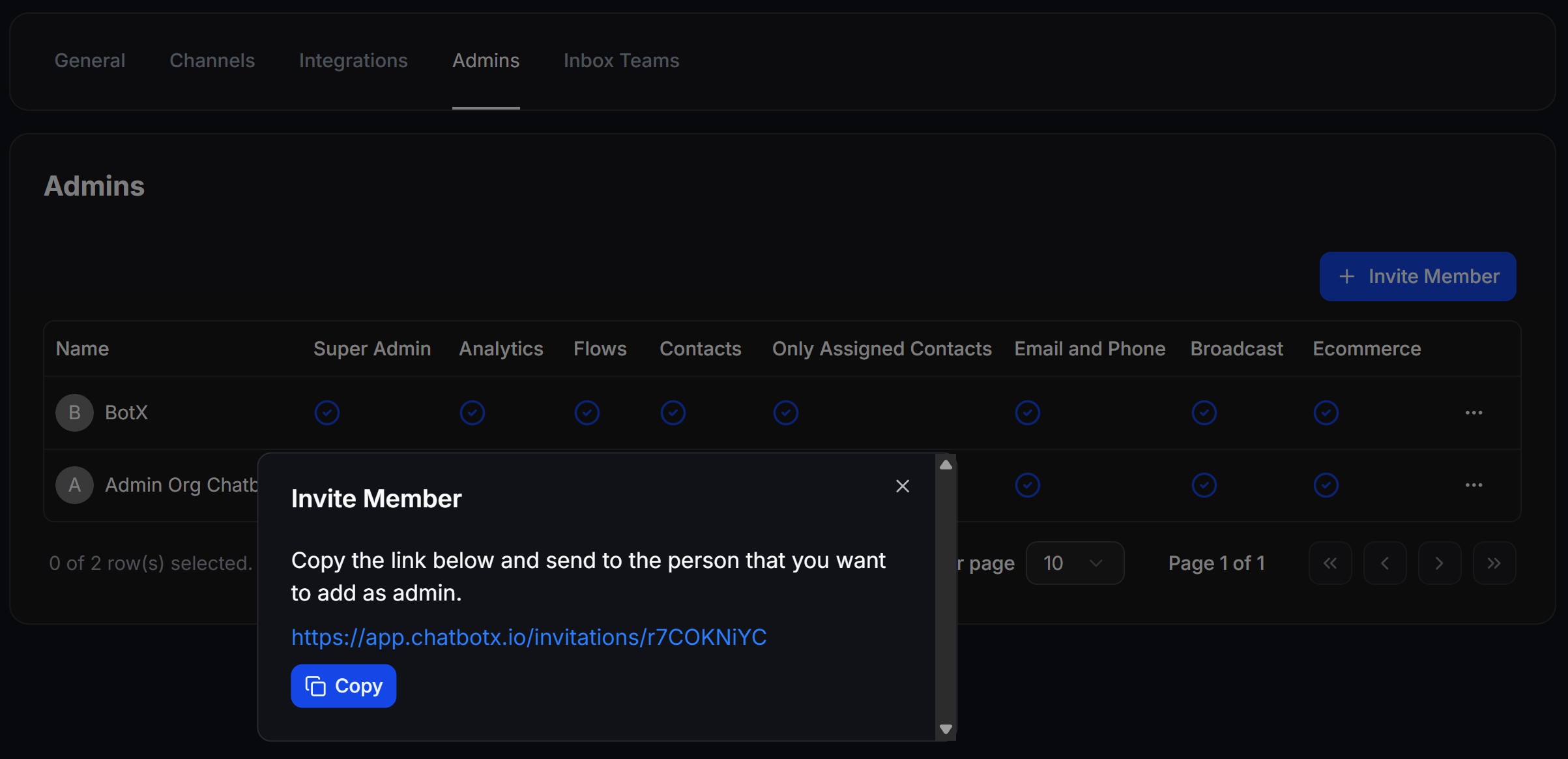
https://app.chatbotx.io/invitations/....Bạn nhấp vào nút Copy để sao chép đường link này và gửi cho người được mời qua bất kỳ kênh liên lạc nào (như Messenger, Zalo, Email, Telegram…).4
Thao tác gia nhập của thành viên mới
Khi người nhận được link nhấp vào liên kết của bạn, một giao diện chào mừng gia nhập chatbot sẽ hiển thị với thông tin tên kịch bản và người mời.Họ chỉ cần nhấn nút Join the team để xác nhận gia nhập tổ chức. Sau khi nhấn, tài khoản của họ sẽ tự động được liên kết và có quyền truy cập vào hệ thống ChatbotX tương ứng với các quyền bạn đã cấp.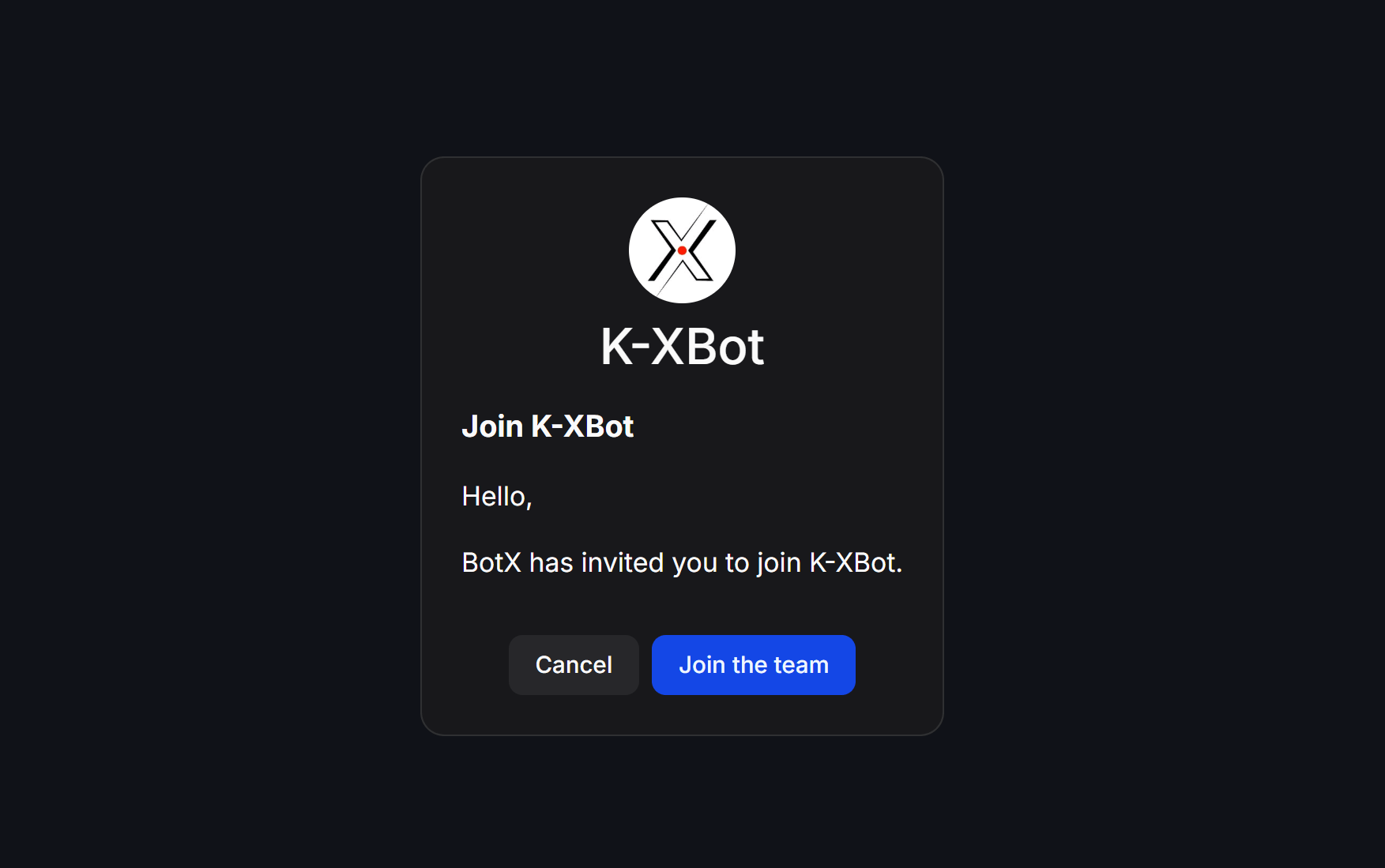
Quản lý và thu hồi quyền hạn thành viên
Danh sách các Admin sau khi gia nhập thành công sẽ hiển thị đầy đủ trong bảng quản lý của tab Admins. Bạn có thể dễ dàng quản lý quyền hạn của họ bất kỳ lúc nào:- Theo dõi quyền hạn nhanh: Các dấu tích màu xanh trong bảng giúp bạn quan sát nhanh thành viên nào đang sở hữu những quyền gì.
- Chỉnh sửa quyền (Edit): Nhấp chọn biểu tượng ba chấm
...ở cột Actions bên phải tên admin tương ứng > chọn Edit để thay đổi hoặc thu hồi bớt quyền hạn của họ. - Xóa thành viên (Delete): Nhấp chọn biểu tượng ba chấm
...> chọn Delete để xóa tài khoản quản trị viên đó ra khỏi hệ thống chatbot của bạn một cách nhanh chóng khi họ thay đổi nhân sự.
Theo dõi nhật ký hoạt động (Audit Logs)
Audit Logs (Nhật ký hoạt động quản trị) là tính năng bảo mật nâng cao giúp ghi lại toàn bộ lịch sử thao tác của các thành viên trong Workspace, cũng như các sự kiện chạy nền tự động của hệ thống. Tính năng này giúp chủ sở hữu chatbot dễ dàng truy vết, kiểm toán bảo mật và phát hiện kịp thời các thao tác bất thường.Cách truy cập Audit Logs
Từ bảng quản lý Settings > Admins, bạn cuộn xuống phía dưới bảng danh sách thành viên và nhấp chọn nút Admin Activity Logs.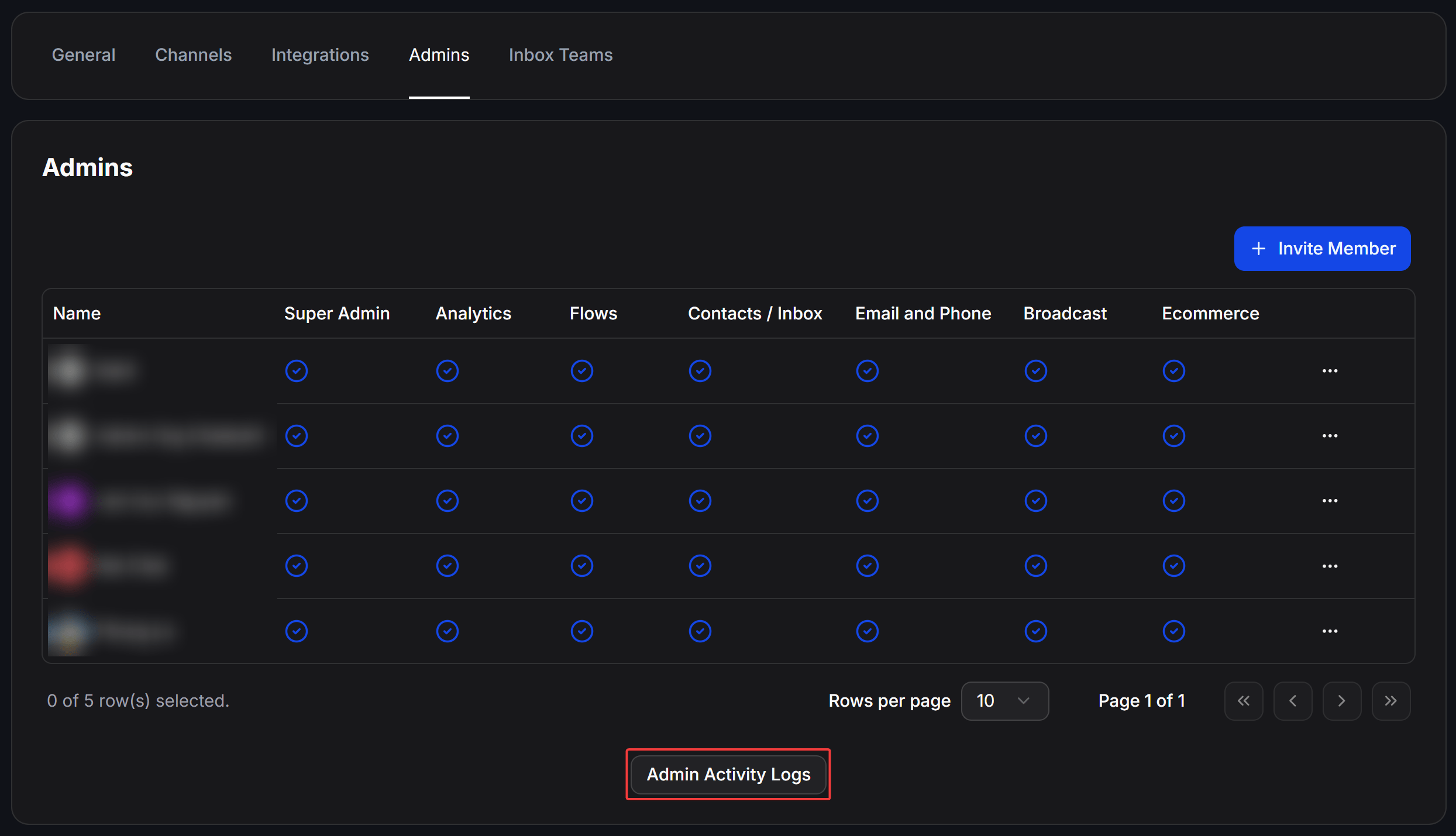
Giao diện và các bộ lọc tìm kiếm
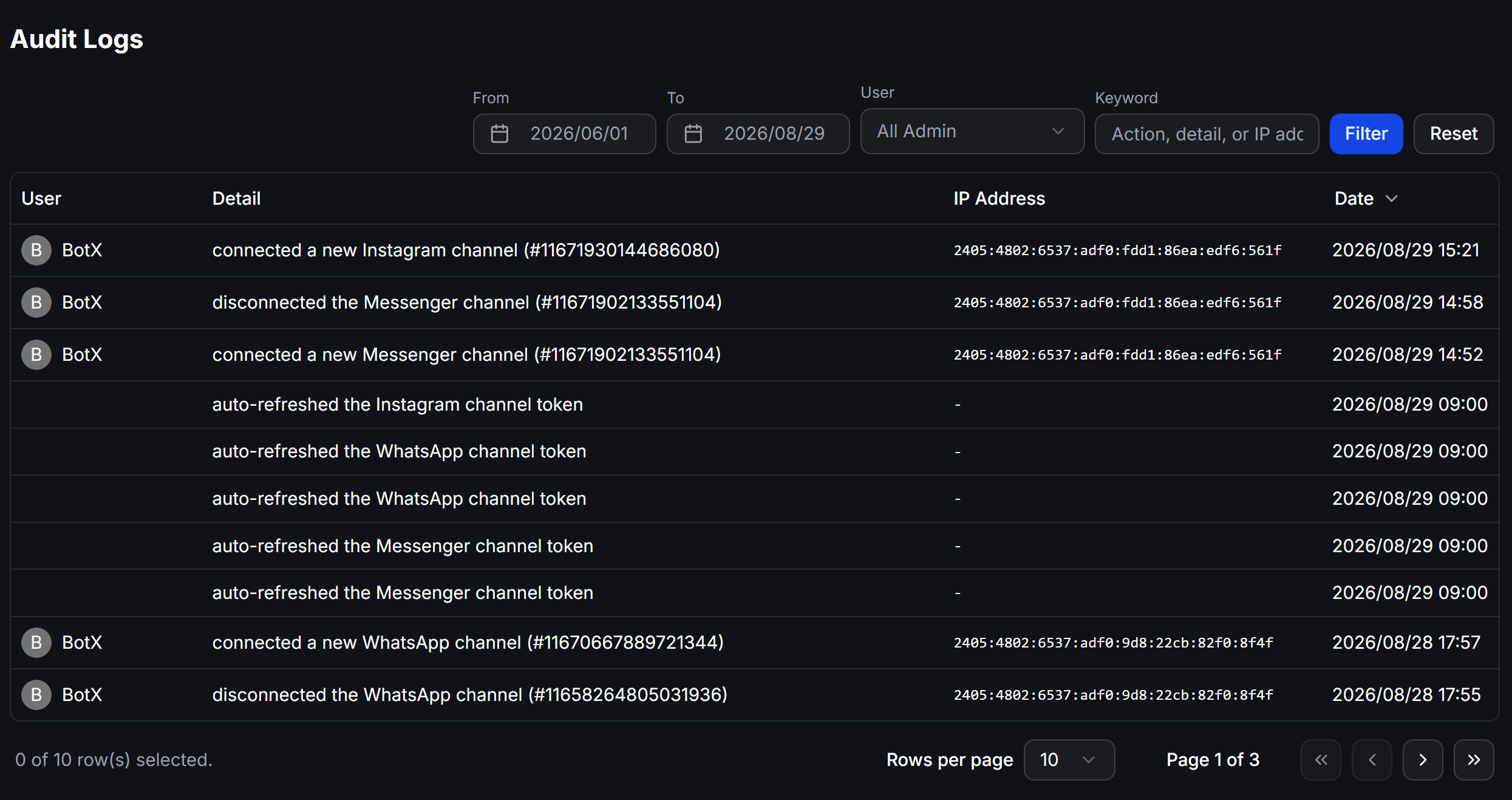
Màn hình Audit Logs cung cấp các công cụ lọc mạnh mẽ giúp bạn nhanh chóng tra cứu lịch sử hoạt động theo nhu cầu:- Khoảng thời gian (From / To): Chọn mốc ngày bắt đầu và kết thúc để giới hạn phạm vi kiểm tra các sự kiện.
- Quản trị viên (User): Chọn một tài khoản quản trị viên cụ thể hoặc chọn
All Adminđể theo dõi toàn bộ thành viên. - Từ khóa (Keyword): Nhập từ khóa tìm kiếm theo tên hành động, nội dung chi tiết hoặc địa chỉ IP mạng.
- Nút Filter / Reset: Nhấn Filter để áp dụng điều kiện lọc, hoặc nhấn Reset để quay lại chế độ xem mặc định.
Các thông tin ghi nhận trong nhật ký
Bảng nhật ký hoạt động hiển thị chi tiết các cột thông tin sau:- User: Tên của quản trị viên đã thực hiện thao tác (trường này sẽ để trống đối với các tiến trình chạy nền tự động do hệ thống xử lý).
- Detail: Mô tả chi tiết hành động đã thực hiện, ví dụ:
- Kết nối hoặc ngắt kết nối các kênh liên lạc (
connected a new Instagram channel,disconnected the Messenger channel,connected a new WhatsApp channel). - Hệ thống tự động làm mới token kết nối (
auto-refreshed the Instagram channel token,auto-refreshed the WhatsApp channel token). - Chỉnh sửa cấu hình, thêm mới hoặc xóa thành viên quản trị.
- Kết nối hoặc ngắt kết nối các kênh liên lạc (
- IP Address: Địa chỉ IP mạng của thiết bị tại thời điểm thực hiện thao tác, giúp xác định nguồn gốc truy cập. Đối với các sự kiện hệ thống tự động, trường này hiển thị dấu gạch ngang ngắn
-. - Date: Thời gian chính xác (năm/tháng/ngày giờ:phút) ghi nhận sự kiện, được sắp xếp theo thứ tự mới nhất ở trên đầu.