

- Tối ưu hóa phản hồi: Tiếp cận khách hàng ngay lập tức khi họ quan tâm đến sản phẩm/dịch vụ.
- Tăng tỷ lệ chuyển đổi: Đưa khách hàng từ phần bình luận công khai vào luồng tư vấn cá nhân hóa trong Inbox.
- Bảo vệ thông tin khách hàng: Tự động ẩn các bình luận chứa số điện thoại hoặc thông tin nhạy cảm để tránh bị đối thủ cạnh tranh thu thập.
- Tiết kiệm thời gian: Tự động hóa các phản hồi lặp đi lặp lại như hỏi giá, hỏi thông tin chi tiết.
Quy trình thiết lập kịch bản tự động hóa
Bạn có thể bắt đầu tạo và cấu hình kịch bản tự động hóa bình luận theo các bước dưới đây:1
Truy cập công cụ
Đăng nhập vào Portal quản trị của bạn, chọn mục Tools từ menu điều hướng bên trái. Tại đây, nhấp vào thẻ Facebook Comment Automation.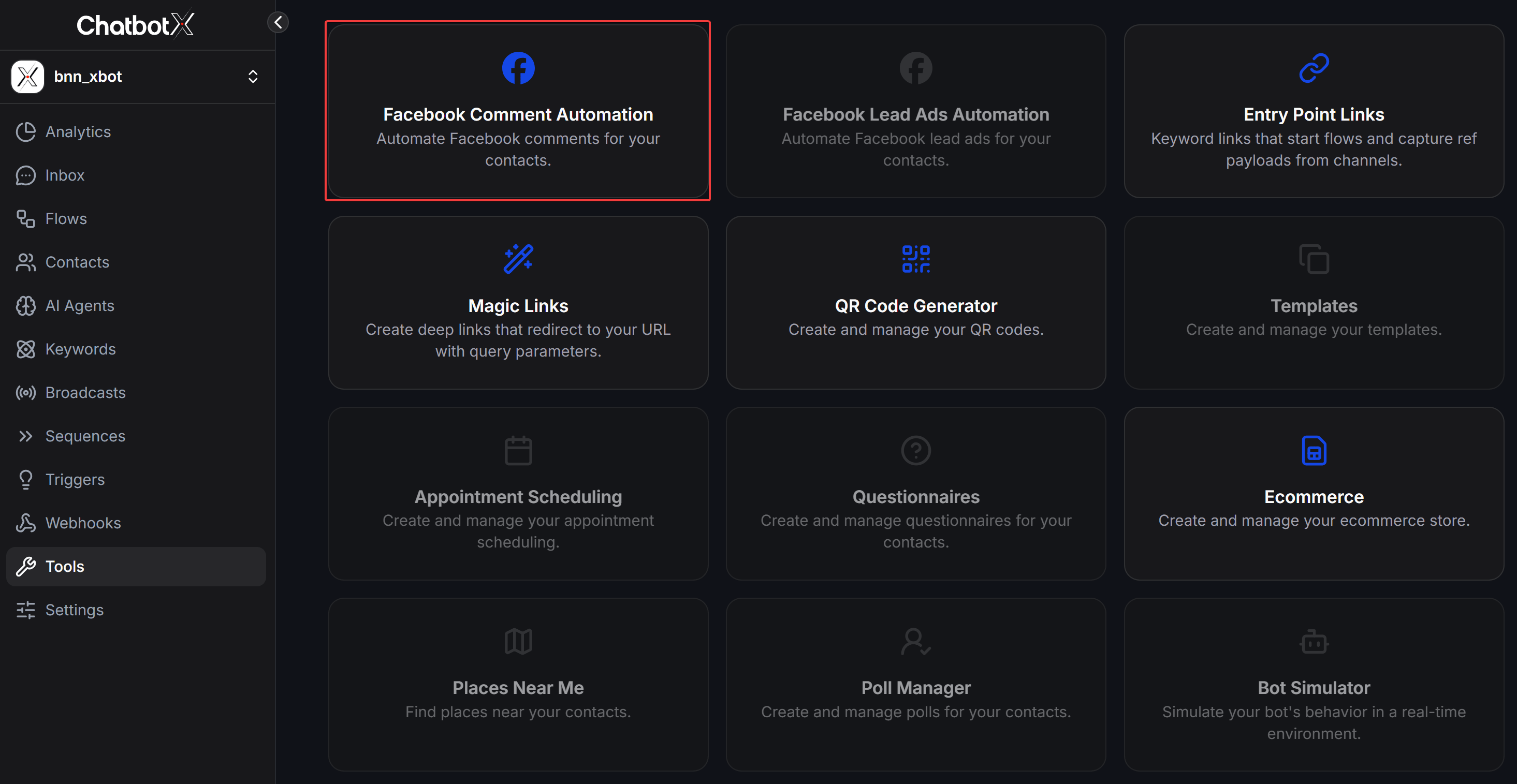
2
Khởi tạo chiến dịch mới
Tại giao diện quản lý Facebook Comment Automation, bạn nhấp vào nút Create Automation ở phía bên phải để bắt đầu tạo kịch bản mới.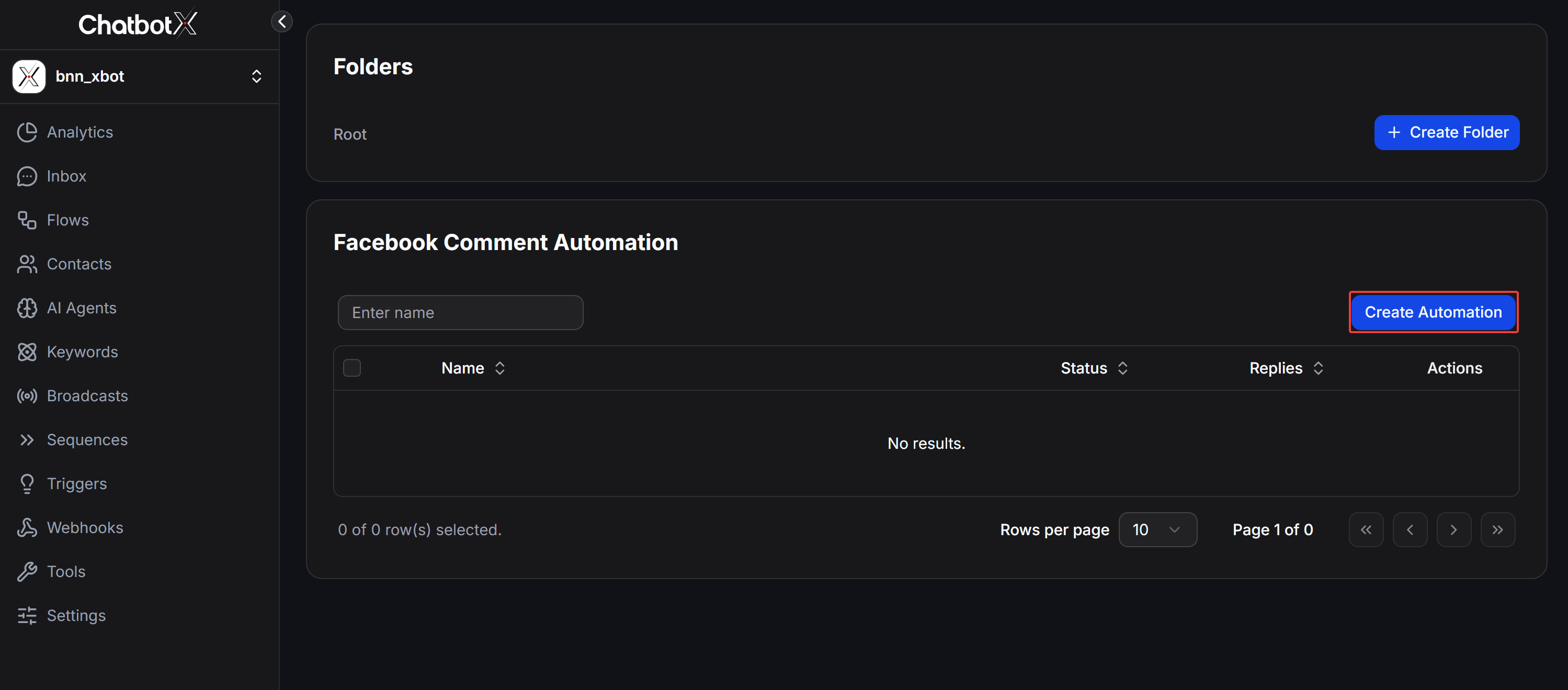
3
Cấu hình nhắm mục tiêu & phản hồi
Trong biểu mẫu cấu hình chiến dịch, bạn tiến hành thiết lập các thông tin cơ bản: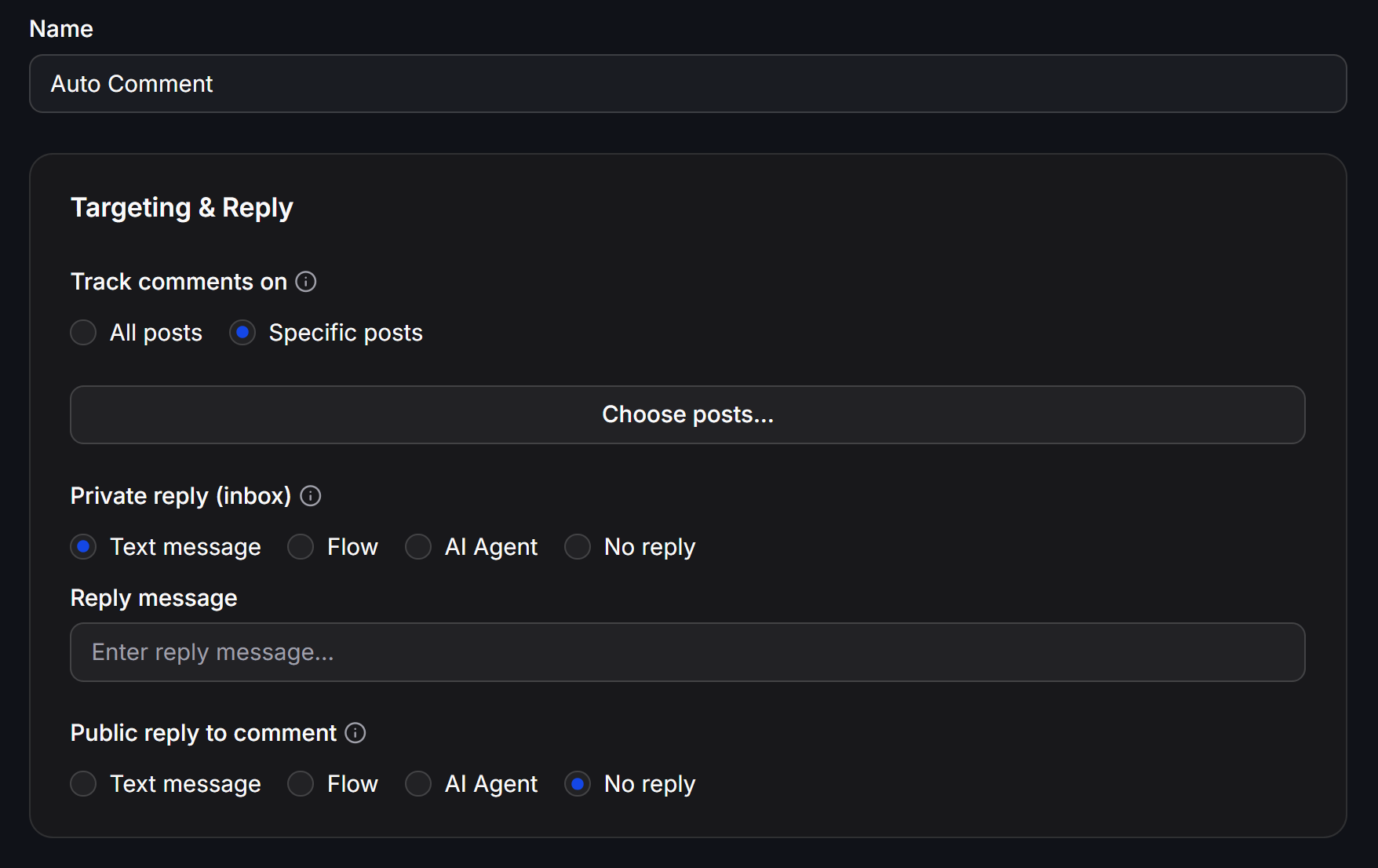
- Name: Nhập tên để phân biệt chiến dịch.
- Track comments on (Theo dõi bình luận trên):
- All posts: Áp dụng tự động phản hồi cho tất cả các bài viết hiện tại và tương lai trên Fanpage.
- Specific posts: Chỉ áp dụng cho một hoặc một vài bài viết được chỉ định. Khi chọn mục này, nhấp vào nút Choose posts… để mở bảng chọn bài viết.
Bảng chọn bài viết gồm 4 tab lọc giúp bạn dễ dàng tìm kiếm: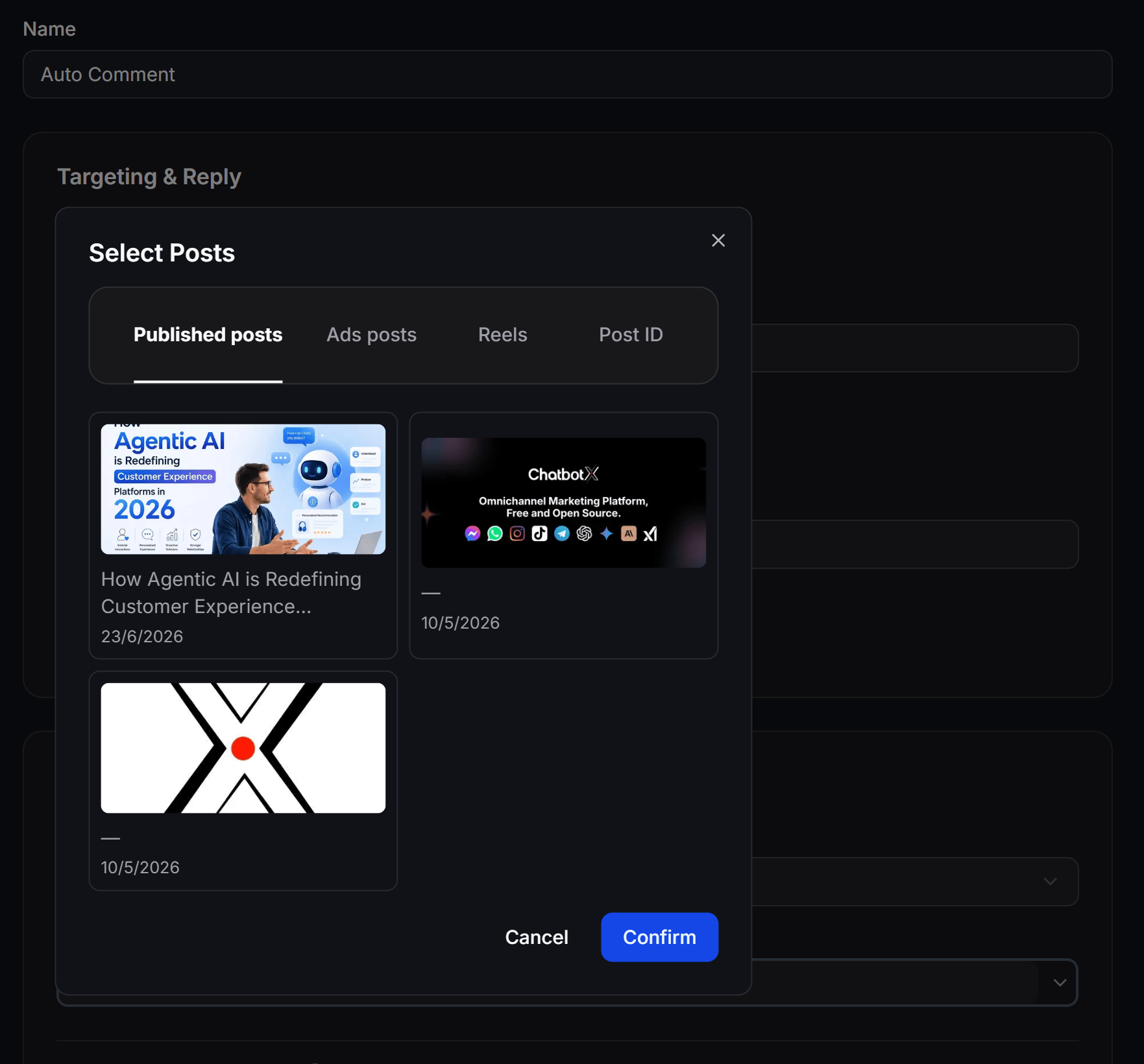
- Published posts: Các bài viết đã được đăng công khai trên trang.
- Ads posts: Các bài viết đang được sử dụng để chạy quảng cáo.
- Reels: Các thước phim ngắn (Reels) trên Fanpage.
- Post ID: Nhập trực tiếp mã ID của bài viết cụ thể trên Facebook. Sau khi tích chọn bài viết, nhấn Confirm để hoàn tất.
- Private reply (inbox) - Phản hồi riêng tư qua tin nhắn: Chọn hình thức gửi tin nhắn tự động vào hộp thư của khách hàng ngay khi họ bình luận:
- Text message: Gửi một tin nhắn văn bản thông thường. Khi chọn, bạn nhập nội dung tin nhắn vào ô Reply message bên dưới.
- Flow: Gửi một kịch bản tin nhắn (Flow) đã được xây dựng sẵn trong Flow Builder.
- AI Agent: Giao cuộc trò chuyện trực tiếp cho AI Agent để tự động tư vấn dựa trên dữ liệu tri thức của bạn.
- No reply: Không gửi tin nhắn riêng tư vào hộp thư.
- Public reply to comment - Bình luận phản hồi công khai: Chọn hình thức phản hồi công khai ngay bên dưới bình luận của khách hàng trên bài viết. Bạn cũng có các tùy chọn tương tự gồm: Text message, Flow, AI Agent, hoặc No reply.
4
Cấu hình Bộ lọc & Tùy chọn nâng cao
Bạn có thể thiết lập các điều kiện chi tiết để bot chỉ phản hồi đúng các nhóm khách hàng mong muốn: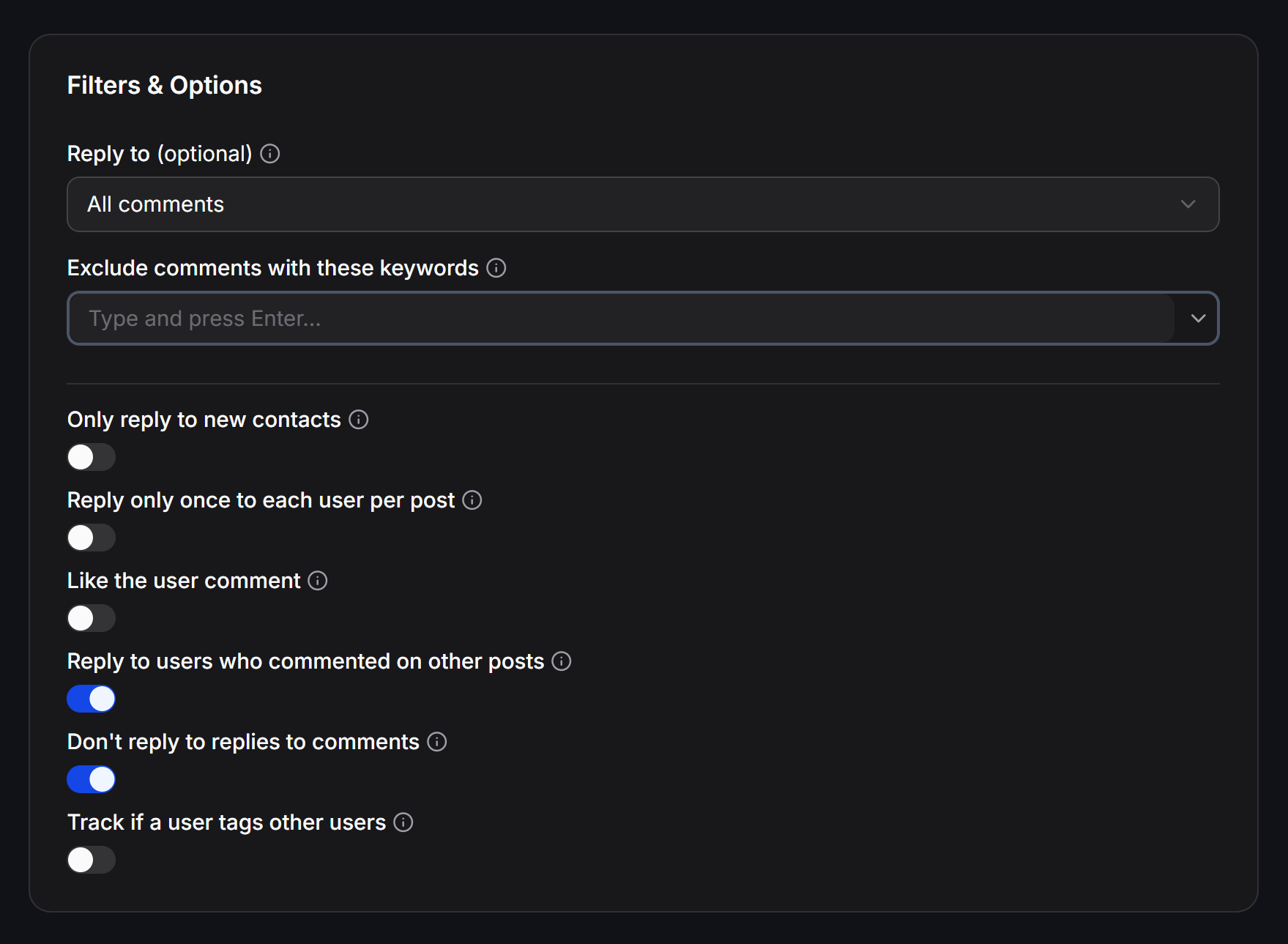
- Reply to (optional): Xác định điều kiện của bình luận để kích hoạt phản hồi:
- All comments: Phản hồi tất cả các bình luận bất kể nội dung.
- Exact match: Chỉ phản hồi khi nội dung bình luận khớp chính xác 100% với từ khóa được cấu hình.
- Contains: Phản hồi khi nội dung bình luận chứa từ khóa được cấu hình. Lưu ý: Khi chọn Exact match hoặc Contains, bạn cần nhập từ khóa vào ô Keywords to match bên cạnh và nhấn Enter để lưu lại.
- Comments when enough mentions: Chỉ phản hồi khi người dùng gắn thẻ (tag/mention) đủ số lượng bạn bè theo quy định.
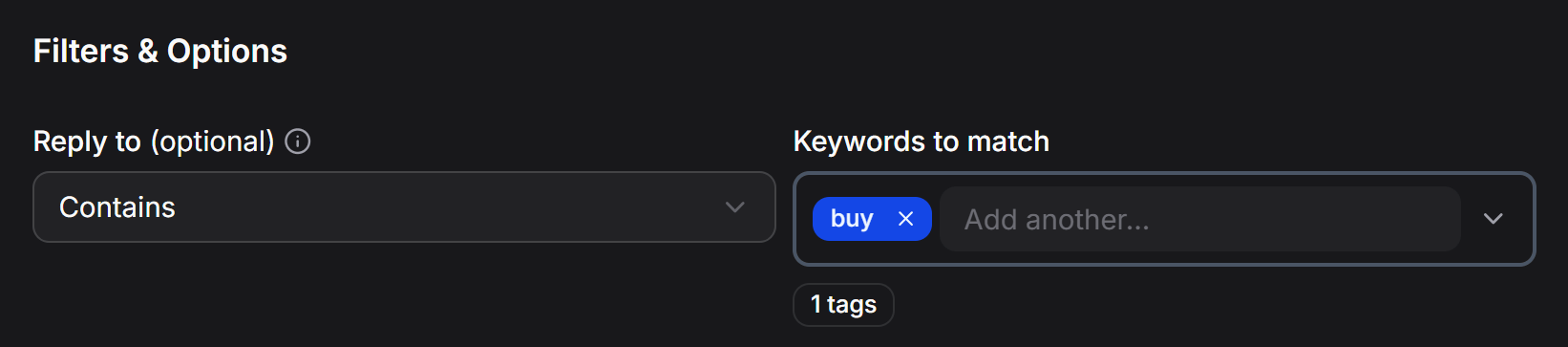
- Exclude comments containing (optional): Thiết lập loại trừ bình luận không mong muốn với hai chế độ linh hoạt:
- Comments equal to: Bỏ qua các bình luận khớp hoàn toàn với cụm từ chỉ định.
- Comments that contain: Bỏ qua các bình luận có chứa từ khóa chỉ định. Nhập từ khóa vào ô và nhấn Enter để lưu lại.
- Only reply to new contacts: Khi bật, hệ thống chỉ phản hồi cho người dùng chưa từng nhắn tin hoặc tương tác với Fanpage trước đây.
- Reply only once to each user per post: Khi bật, mỗi khách hàng chỉ nhận được phản hồi tự động tối đa một lần trên một bài viết, tránh việc bot gửi tin nhắn liên tục nếu khách hàng bình luận nhiều lần.
- Like the user comment: Tự động thả cảm xúc thích (Like) bình luận của khách hàng ngay khi thực hiện phản hồi.
- Reply to users who commented on other posts: Khi bật, bot vẫn phản hồi cho những khách hàng đã từng bình luận trên các bài viết khác của Fanpage trước đó.
- Don’t reply to replies to comments: Khi bật, bot sẽ bỏ qua các bình luận con (các phản hồi bên trong một bình luận chính) để tránh trả lời nhầm luồng thảo luận.
- Track if a user tags other users: Theo dõi xem khách hàng có gắn thẻ (tag) bạn bè của họ vào bình luận hay không. Tính năng này rất phù hợp để tổ chức các chương trình Mini Game, Giveaway yêu cầu tag bạn bè để nhận quà.
5
Cài đặt thời gian phản hồi
Cấu hình thời gian trễ trước khi hệ thống thực hiện phản hồi bằng cách nhấp chọn dropdown tại mục Reply after: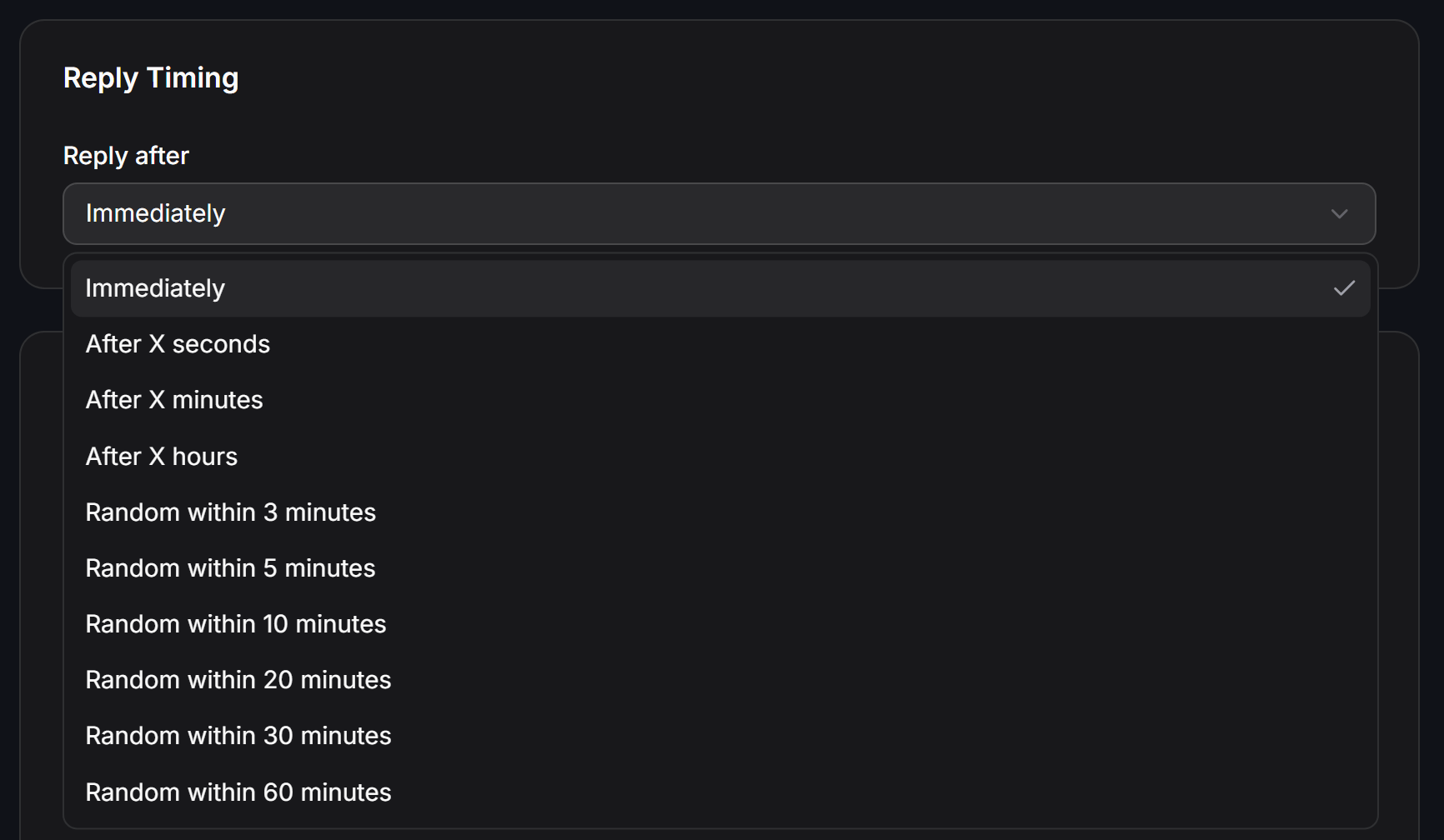
- Immediately: Phản hồi ngay lập tức sau khi khách hàng bình luận.
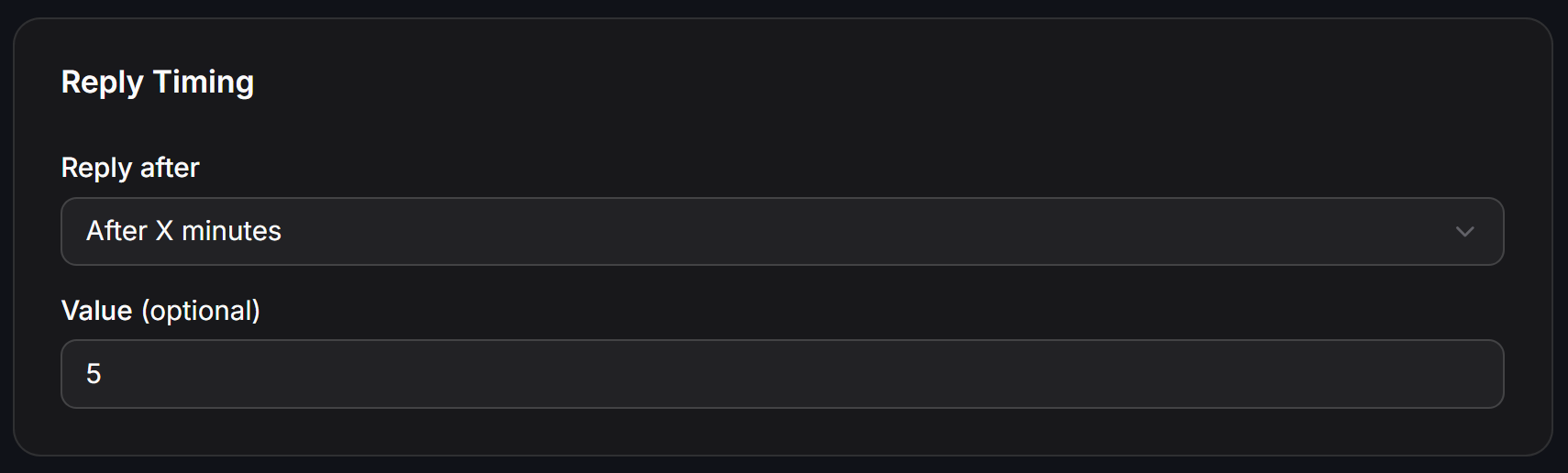
- After X seconds / minutes / hours: Trì hoãn phản hồi sau một số giây, số phút hoặc số giờ cụ thể. Khi chọn các mục này, bạn nhập số lượng vào ô Value (optional) bên dưới.
- Random within X minutes: Hệ thống sẽ phản hồi ngẫu nhiên trong khoảng thời gian quy định (từ 3 phút đến 60 phút). Việc tạo độ trễ ngẫu nhiên này giúp hoạt động của bot tự nhiên hơn, giống như người thật đang trả lời và tránh các chính sách kiểm duyệt spam của Facebook.
6
Cấu hình tự động ẩn bình luận
Tính năng này giúp bạn tự động ẩn các bình luận của khách hàng trên bài viết để bảo vệ thông tin liên hệ của khách hoặc ngăn chặn đối thủ cướp khách: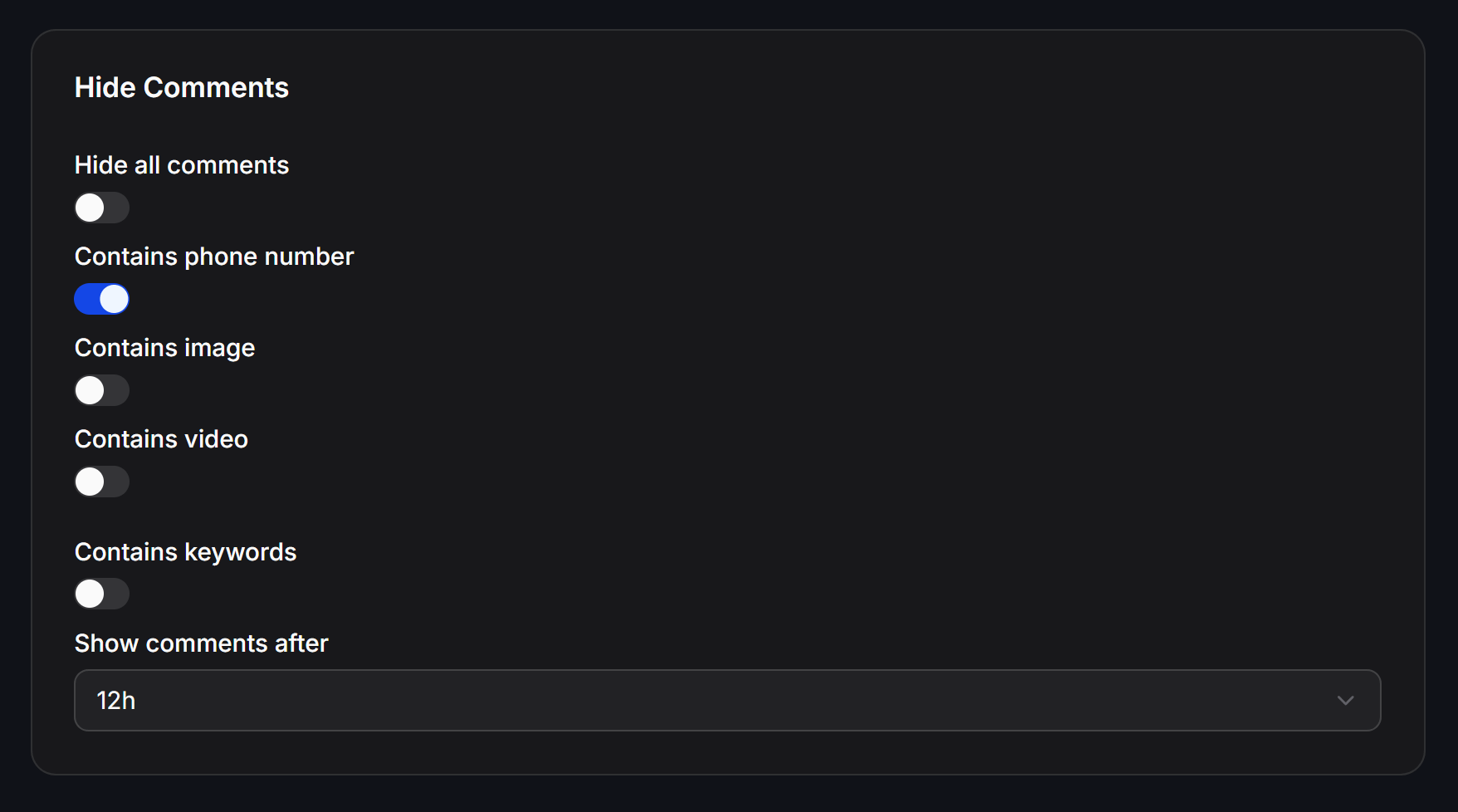
- Hide all comments: Tự động ẩn toàn bộ bình luận xuất hiện trên bài viết.
- Contains phone number: Tự động ẩn các bình luận có chứa số điện thoại.
- Contains link: Tự động ẩn các bình luận có chứa liên kết website.
- Contains GIF: Tự động ẩn các bình luận có chèn tệp ảnh động GIF.
- Contains Emoji: Tự động ẩn các bình luận có chứa biểu tượng cảm xúc.
- Contains keywords: Tự động ẩn các bình luận có chứa từ khóa nhạy cảm.
- Show comments after: Chọn khoảng thời gian để hệ thống tự động hiển thị lại bình luận (mặc định là Never để ẩn vĩnh viễn, hoặc chọn từ 6h, 12h, 1d đến 10d).
- Sau khi hoàn tất toàn bộ cấu hình, nhấn nút Create ở góc dưới cùng bên phải để lưu và kích hoạt chiến dịch.
Quản lý danh sách các chiến dịch Automation
Sau khi khởi tạo thành công, các chiến dịch tự động hóa sẽ được liệt kê tại bảng danh sách chính. Tại đây, bạn có thể thực hiện quản lý và theo dõi hiệu quả hoạt động: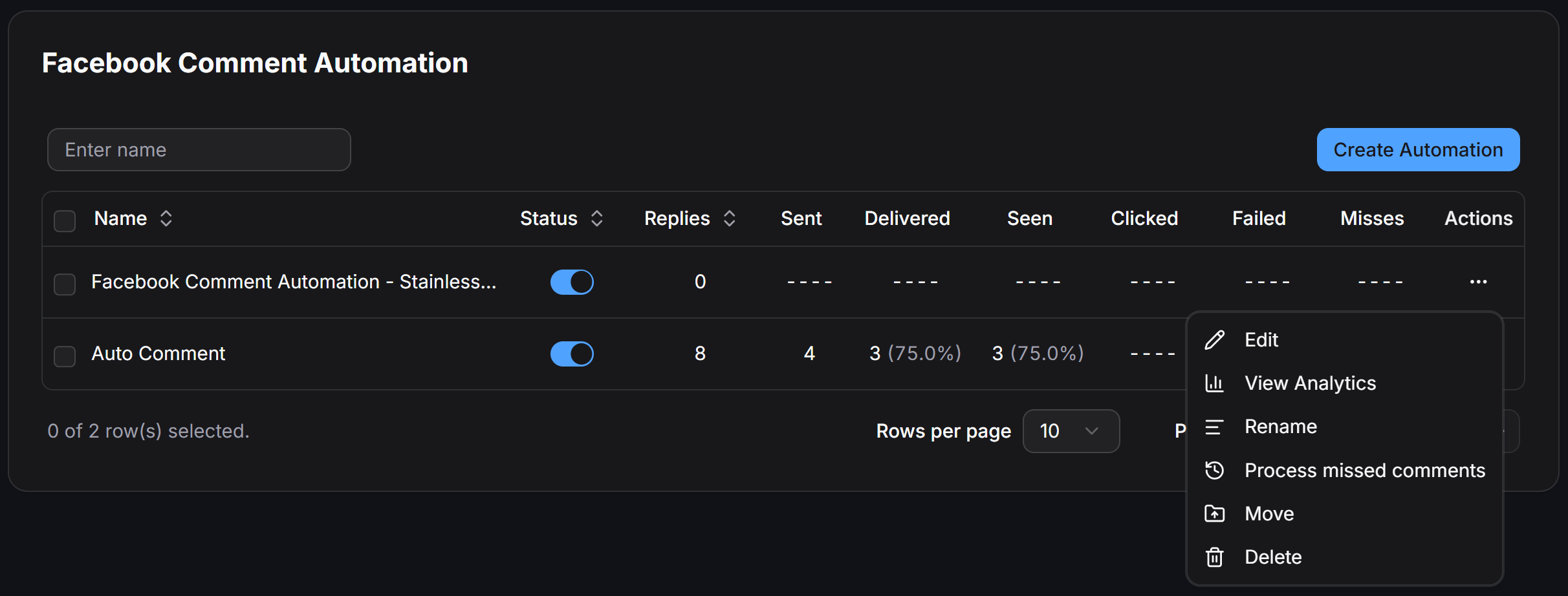
- Bật/Tắt chiến dịch nhanh: Sử dụng switch toggle ở cột Status để kích hoạt (màu xanh) hoặc tạm ngưng (màu xám) hoạt động của bot trên bài viết bất kỳ lúc nào.
- Theo dõi chỉ số hiệu quả: Bảng cung cấp trực quan các chỉ số phễu tương tác bao gồm: Replies (tổng phản hồi công khai), Sent (tin nhắn riêng đã gửi), Delivered (đã phát thành công), Seen (đã xem), Clicked (đã nhấp liên kết/nút), Failed (gửi thất bại) và Misses (bình luận bị bỏ qua).
- Thao tác nhanh (Action menu): Nhấp chọn biểu tượng ba chấm
...ở cột Actions để mở các tùy chọn nâng cao:- Edit: Mở lại giao diện chỉnh sửa cấu hình kịch bản và bộ lọc.
- View Analytics: Chuyển đến màn hình Báo cáo hiệu quả bình luận Facebook & Instagram để phân tích biểu đồ xu hướng, bảng bình luận của người dùng, phân phối phản hồi bot và nhật ký lỗi.
- Rename: Thay đổi nhanh tên của chiến dịch tự động hóa.
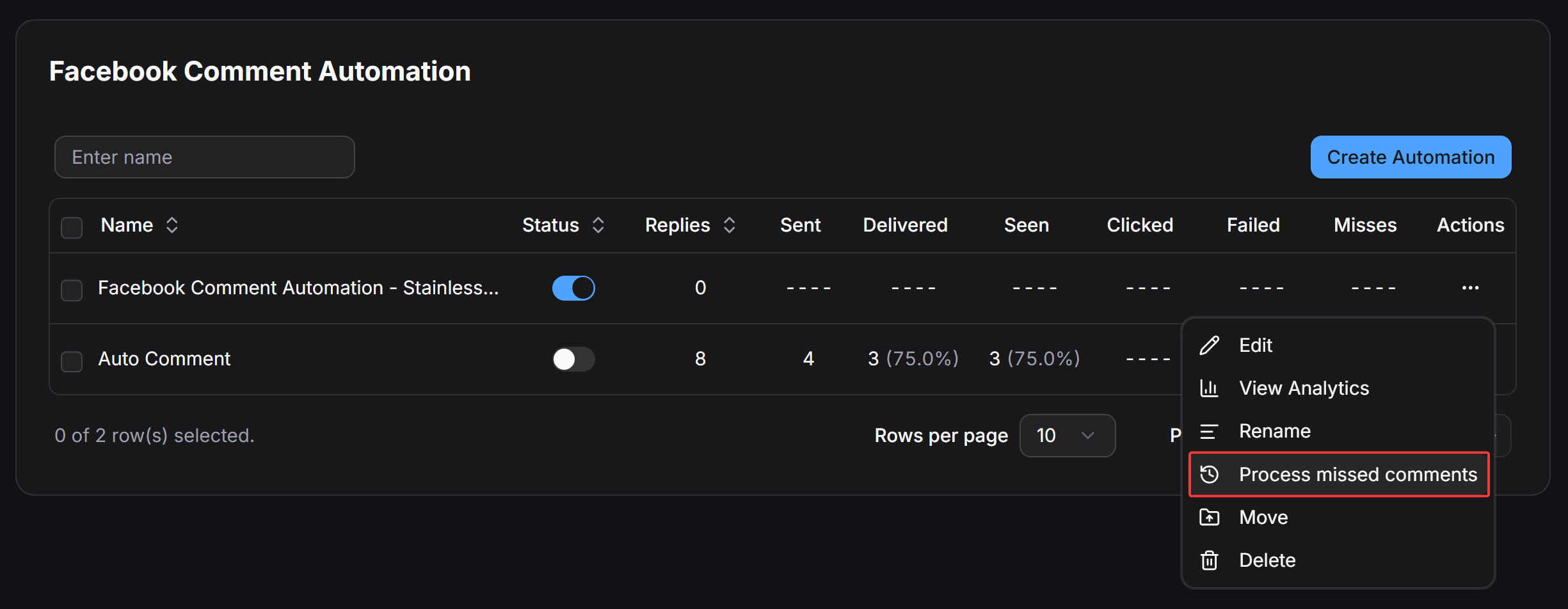
- Process missed comments: Quét lại toàn bộ các bình luận trên bài viết trong vòng 7 ngày gần nhất và chạy qua kịch bản tự động hóa này (chỉ khả dụng khi chiến dịch được thiết lập cho 1 bài post cụ thể).
- Move: Di chuyển chiến dịch vào các thư mục (Folders) khác nhau để sắp xếp và quản lý tài nguyên khoa học.
- Delete: Xóa hoàn toàn chiến dịch tự động hóa khỏi hệ thống.
Xử lý bình luận bị bỏ lỡ
Tính năng Process missed comments cho phép bạn quét và xử lý hồi tố toàn bộ các bình luận trên bài viết trong vòng 7 ngày gần nhất thông qua kịch bản tự động hóa đang thiết lập.Tính năng này chỉ hoạt động khi chiến dịch Comment Automation được kích hoạt cho 1 bài post cụ thể (tùy chọn Specific posts). Tính năng không khả dụng cho các chiến dịch được thiết lập cho tất cả bài viết (All posts).
- Bạn vừa thiết lập một kịch bản tự động hóa mới cho một bài viết đã đăng từ trước đó và muốn tiếp cận lại những khách hàng đã bình luận trong tuần qua.
- Hệ thống hoặc Fanpage gặp sự cố gián đoạn kết nối tạm thời khiến bot chưa kịp phản hồi các bình luận của khách.
- Trong bảng danh sách chiến dịch, nhấp vào biểu tượng ba chấm
...ở cột Actions của chiến dịch cần quét và chọn Process missed comments.
- Cửa sổ xác nhận Process missed comments xuất hiện. Đọc kỹ thông tin và nhấp vào nút Confirm để hệ thống bắt đầu quét và gửi phản hồi.
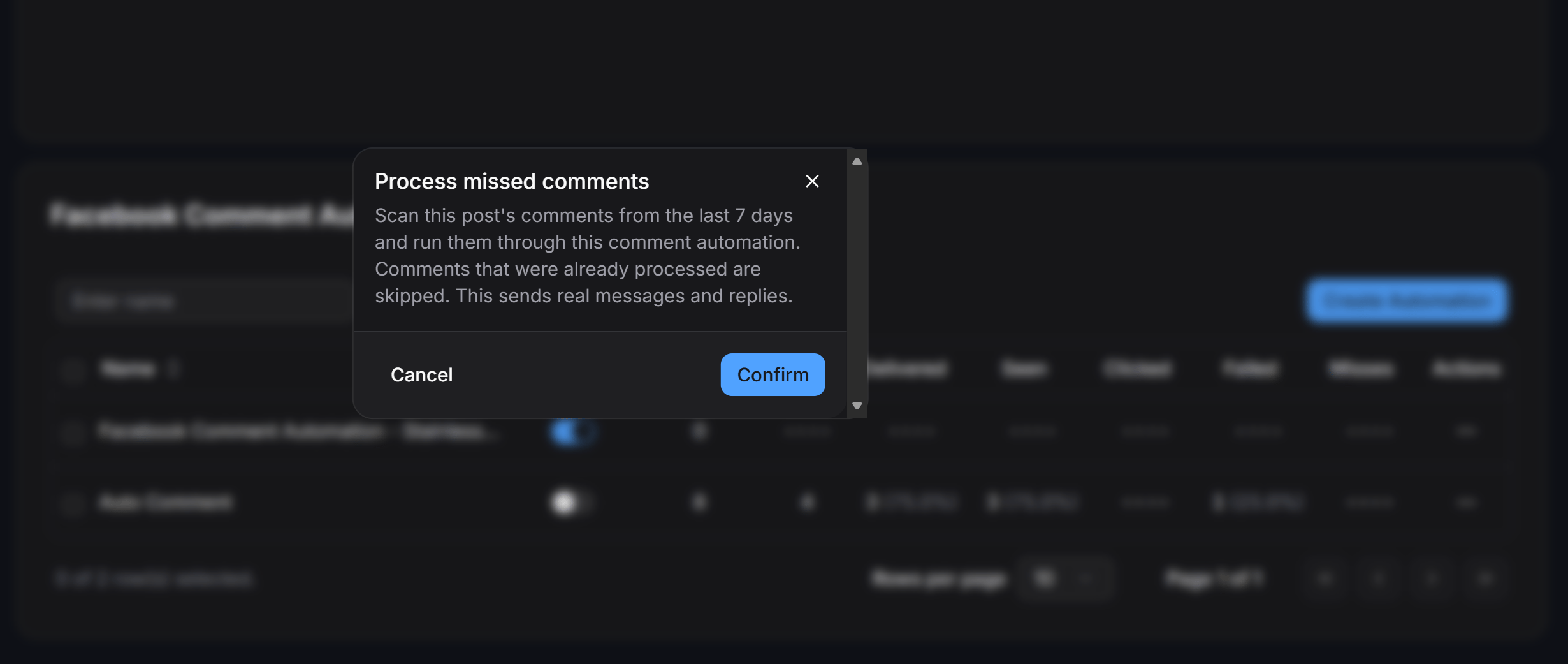
- Chỉ áp dụng cho 1 bài post cụ thể: Hệ thống chỉ quét các bình luận được đăng trong vòng 7 ngày gần nhất trên bài viết đã chọn của chiến dịch.
- Tự động bỏ qua bình luận đã xử lý: Các bình luận đã từng nhận phản hồi trước đó sẽ tự động được bỏ qua nhằm tránh gửi tin nhắn lặp lại cho khách hàng.
- Gửi tin nhắn và phản hồi thực tế: Khi nhấp vào nút Confirm, hệ thống sẽ thực hiện gửi tin nhắn riêng vào hộp thư và đăng bình luận công khai thật trực tiếp đến người dùng theo đúng cấu hình kịch bản.