

Giao diện danh sách Broadcasts
Trang Broadcasts là trung tâm quản lý mọi chiến dịch gửi tin hàng loạt của bạn. Giao diện cung cấp hai chế độ hiển thị linh hoạt gồm dạng bảng (Table) và dạng lịch (Calendar), đi kèm thanh bên lọc theo trạng thái giúp bạn dễ dàng theo dõi tiến độ và hiệu quả của từng chiến dịch.Thanh bên lọc trạng thái chiến dịch
Cột bên trái màn hình cho phép bạn lọc nhanh danh sách chiến dịch theo từng trạng thái cụ thể:- All: Hiển thị toàn bộ chiến dịch trên mọi trạng thái.
- Draft: Các chiến dịch mới lưu nháp, chưa lên lịch gửi.
- Scheduled: Các chiến dịch đã được hẹn giờ gửi trong tương lai.
- In progress: Các chiến dịch đang trong quá trình phát tin nhắn đến người nhận.
- Completed: Các chiến dịch đã hoàn tất gửi tin đến toàn bộ danh sách liên hệ.
- Failed: Các chiến dịch gặp lỗi và không thể gửi đi.
- Cancelled: Các chiến dịch đã bị hủy trước hoặc trong khi gửi.
Chế độ xem bảng (Table View)
Chế độ xem dạng bảng giúp bạn theo dõi chi tiết các chỉ số đo lường hiệu quả của từng chiến dịch gửi tin.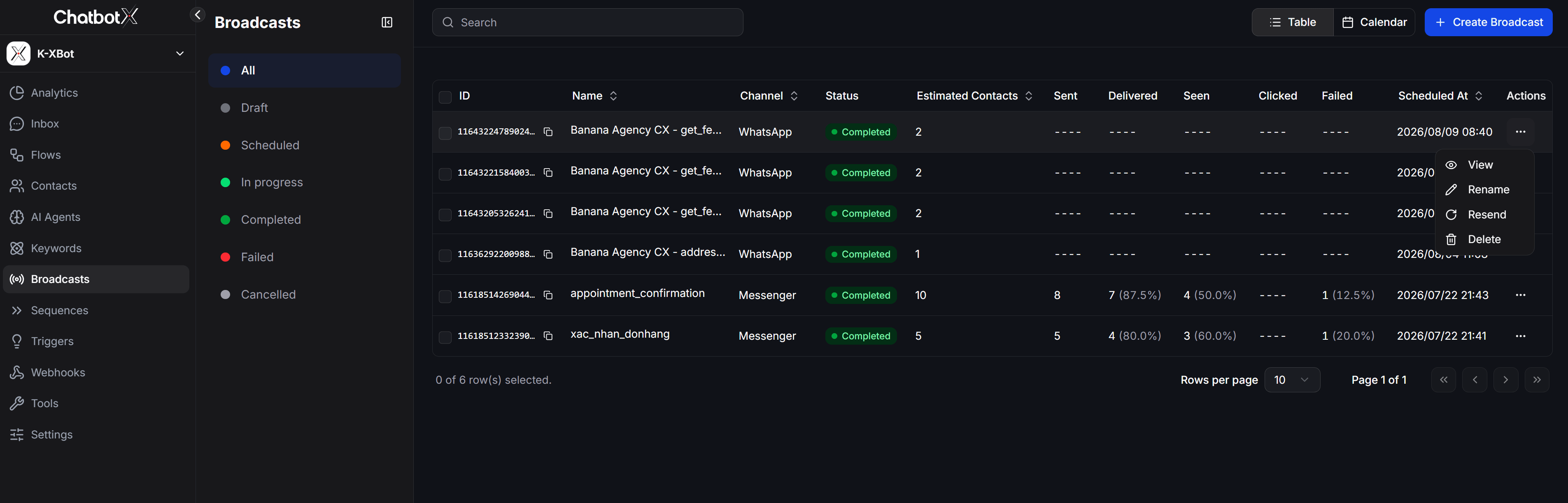
Ở phía trên bảng, bạn có thể tìm kiếm chiến dịch bằng ô Search. Phía dưới bảng có bộ chọn số lượng hàng hiển thị (Rows per page) và các nút điều hướng chuyển trang.
Chế độ xem lịch (Calendar View)
Nhấn vào nút Calendar ở thanh công cụ phía trên để chuyển sang giao diện lịch trực quan. Chế độ này giúp bạn bao quát toàn bộ kế hoạch gửi tin theo dòng thời gian và điều phối lịch gửi hợp lý.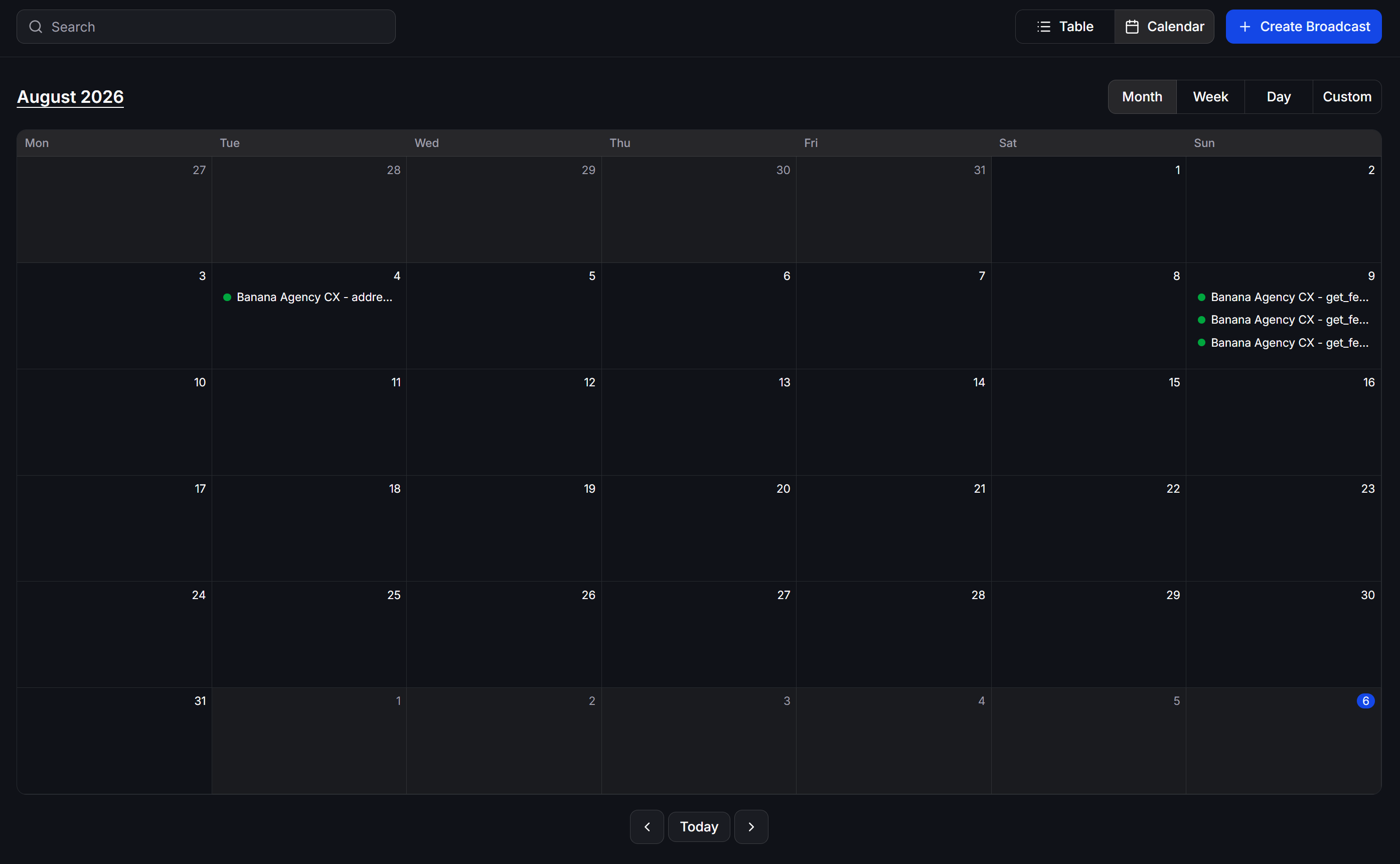
- Tùy chọn hiển thị thời gian: Chuyển đổi linh hoạt giữa các chế độ xem theo tháng (Month), theo tuần (Week), theo ngày (Day) hoặc khoảng thời gian tùy chỉnh (Custom).
- Lưới lịch sự kiện: Mỗi chiến dịch hiển thị trực tiếp trong ô ngày tương ứng kèm chấm màu trạng thái và tên chiến dịch.
- Điều hướng thời gian: Dùng các nút mũi tên (
<,>) để chuyển tháng và nút Today để quay về ngày hiện tại.
Cửa sổ xem chi tiết chiến dịch (Broadcast Detail)
Khi nhấn vào một chiến dịch trên giao diện Lịch hoặc chọn mục View trong cột Actions ở dạng bảng, hệ thống sẽ mở cửa sổ popup hiển thị đầy đủ thông tin cấu hình của chiến dịch: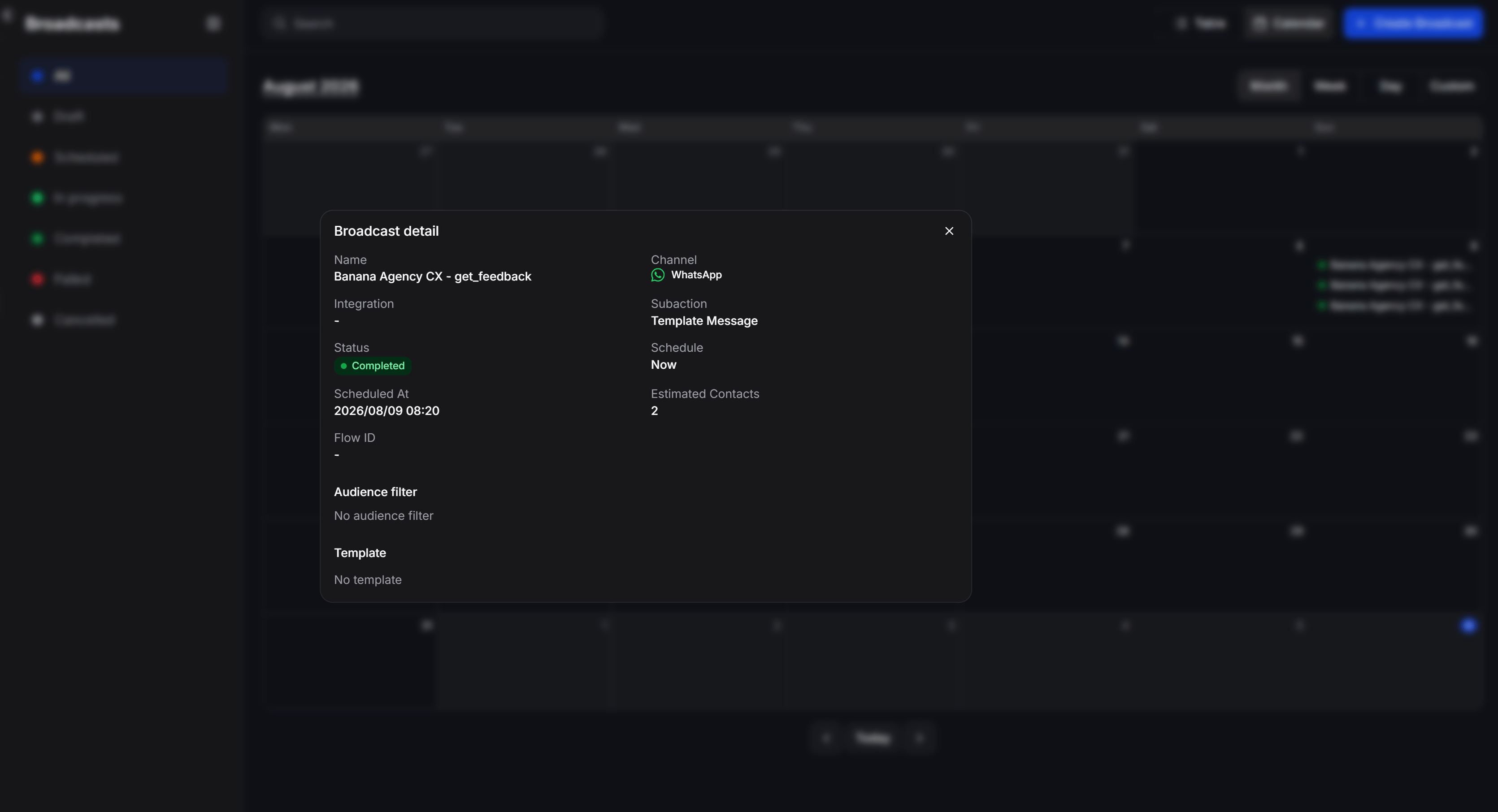
- Name: Tên chiến dịch.
- Channel: Kênh gửi tin kèm logo nhận diện.
- Integration: Kết nối tài khoản được chọn để gửi tin.
- Subaction: Loại hành vi gửi tin (ví dụ: Template Message).
- Status: Trạng thái hiện tại của chiến dịch.
- Schedule: Chế độ lên lịch (ví dụ: gửi ngay lập tức
Nowhoặc lên lịch cụ thể). - Scheduled At: Thời gian gửi tin.
- Estimated Contacts: Số lượng người nhận dự kiến.
- Flow ID: Mã định danh kịch bản Flow được liên kết (nếu có).
- Audience filter: Điều kiện lọc tệp khách hàng được áp dụng.
- Template: Mẫu tin nhắn sử dụng cho chiến dịch.
Hướng dẫn tạo Broadcast chung
Quy trình tạo một chiến dịch gửi tin hàng loạt cơ bản trên ChatbotX gồm các bước:1
Bắt đầu tạo chiến dịch
Từ menu bên trái, chọn Broadcasts (1) rồi nhấn nút + Create Broadcast (2) ở góc trên bên phải màn hình.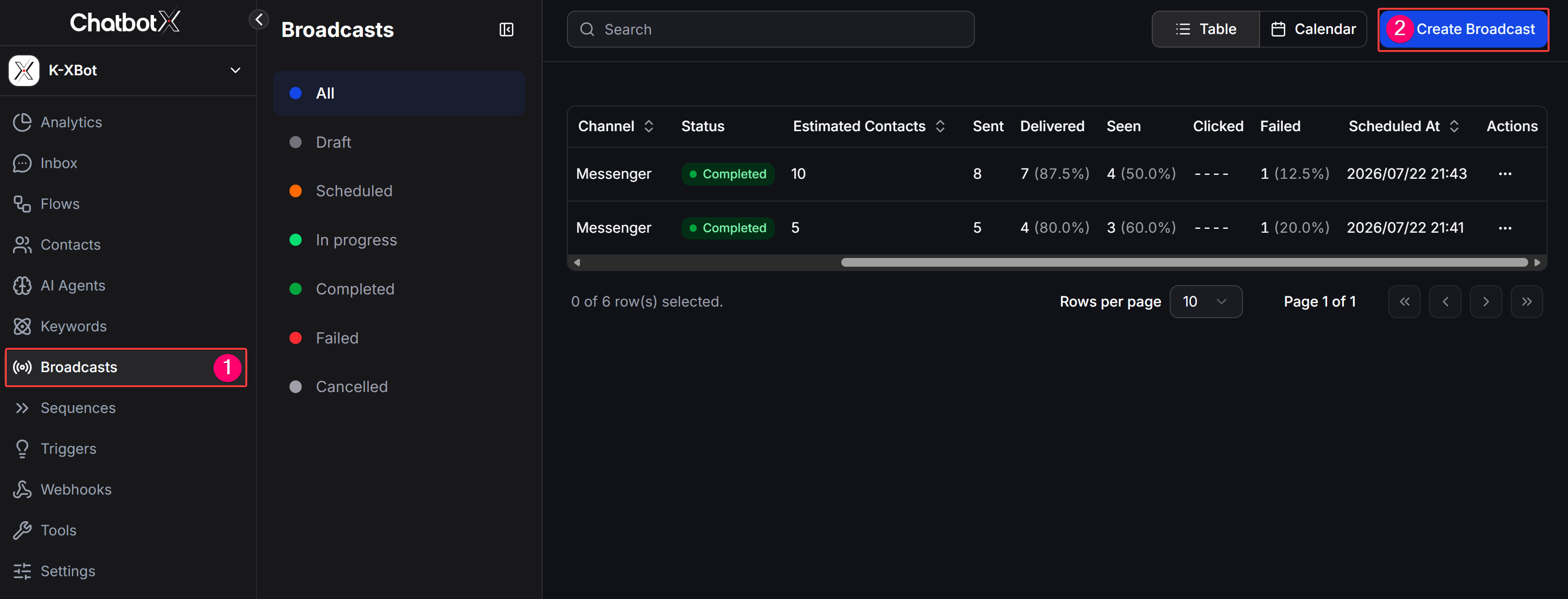
2
Chọn kênh gửi tin
Hệ thống sẽ chuyển đến màn hình Choose Channel. Tại đây, bạn chọn 1 kênh muốn thực hiện gửi tin nhắn: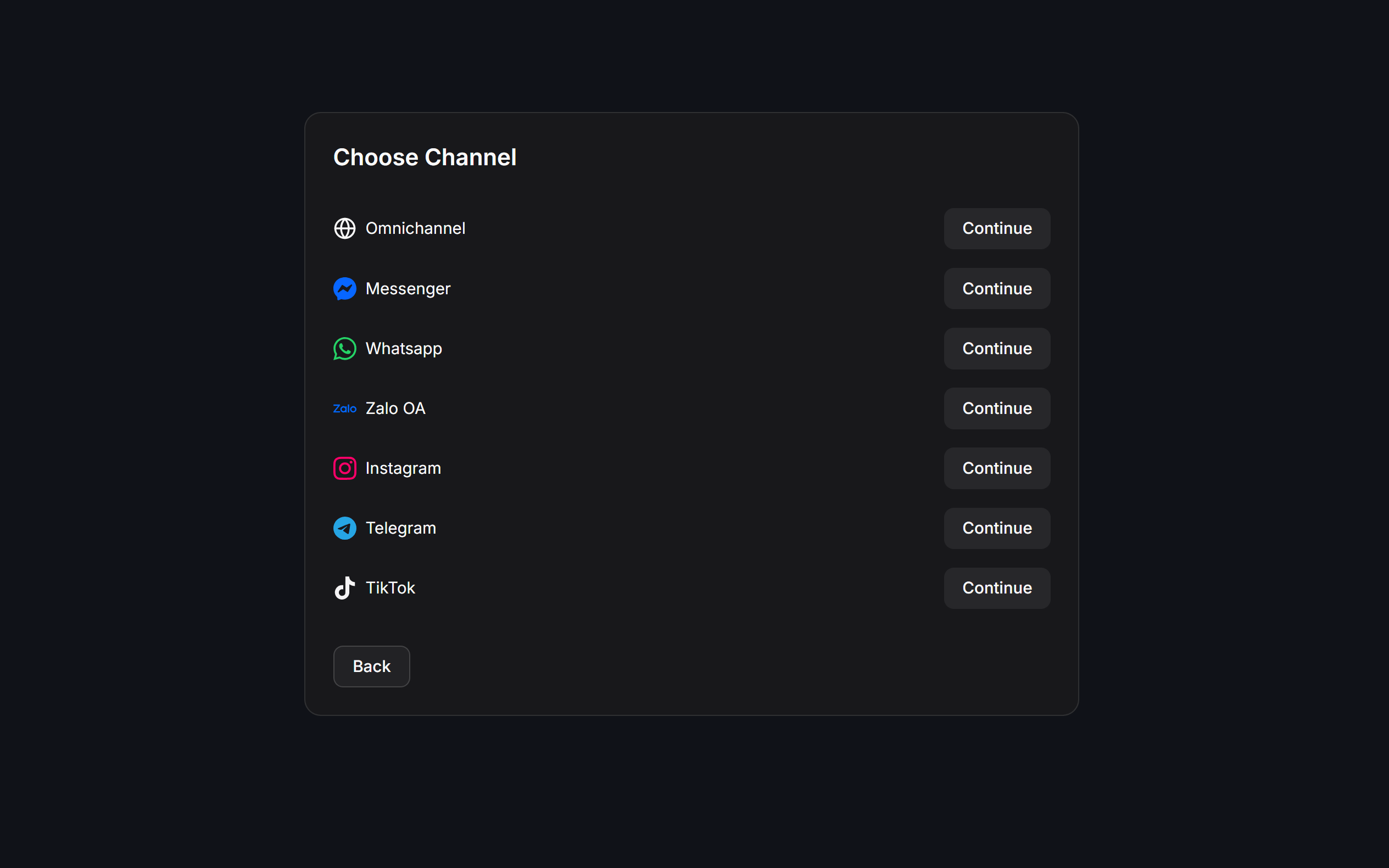
- Omnichannel: Gửi kịch bản tự động đến toàn bộ liên hệ trên tất cả các kênh đã kết nối.
- Messenger: Gửi tin nhắn qua Facebook Messenger.
- WhatsApp: Gửi tin nhắn qua WhatsApp Business.
- Zalo OA: Gửi tin nhắn đến khách hàng quan tâm Zalo Official Account.
- Instagram: Gửi tin nhắn qua Instagram Direct.
- Telegram: Gửi tin nhắn qua Telegram Bot.
- TikTok: Gửi tin nhắn qua TikTok Business.
Hướng dẫn Broadcast theo kênh
Chọn bài viết tương ứng với kênh bạn muốn gửi. Mỗi bài giải thích phần thiết lập riêng của kênh và liên kết lại bài này cho phần lọc người nhận, thời gian gửi dùng chung.Messenger Broadcasts
Gửi chiến dịch hàng loạt qua Facebook Messenger.
WhatsApp Broadcasts
Gửi chiến dịch hàng loạt qua WhatsApp Business.
Zalo OA Broadcasts
Gửi chiến dịch hàng loạt đến liên hệ trên Zalo OA.
Instagram Broadcasts
Gửi chiến dịch hàng loạt qua Instagram Direct.
Telegram Broadcasts
Gửi chiến dịch hàng loạt qua Telegram Bot.
TikTok Broadcasts
Gửi chiến dịch hàng loạt qua TikTok Business.
Thiết lập Schedule và Contact filter
Khi cấu hình chi tiết nội dung gửi tin, tất cả các kênh đều sử dụng chung 2 thành phần thiết lập thời gian gửi và tệp người nhận: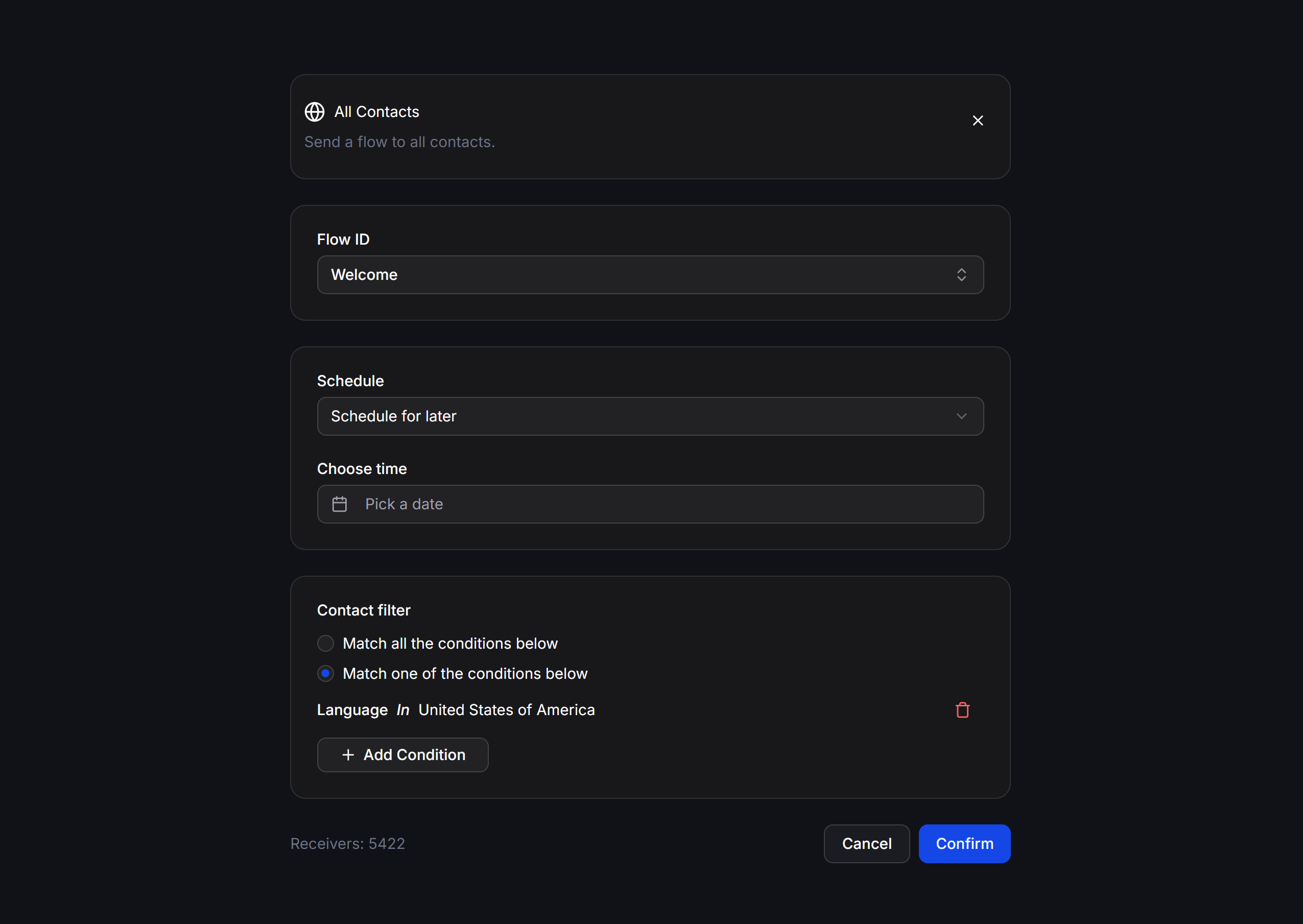
Schedule - Thời gian gửi tin
Bạn có thể quyết định thời điểm chạy chiến dịch gửi tin bằng các tùy chọn:- Now: Hệ thống sẽ tiến hành gửi tin nhắn ngay lập tức sau khi bạn xác nhận chiến dịch.
- Schedule for later: Lên lịch gửi sau bằng cách chọn ngày, giờ và múi giờ cụ thể. Tính năng này giúp bạn chủ động chuẩn bị nội dung và gửi vào khung giờ vàng có tỷ lệ đọc cao.
Contact filter - Bộ lọc đối tượng nhận tin
Bộ lọc giúp bạn nhắm mục tiêu chính xác nhóm khách hàng muốn gửi, tránh gửi spam đại trà làm ảnh hưởng đến chất lượng kênh.- Match all the conditions below: Khách hàng phải thỏa mãn tất cả các điều kiện đã thêm (logic VÀ - lọc tệp khách hàng sâu, cụ thể).
- Match one of the conditions below: Khách hàng chỉ cần thỏa mãn một trong số các điều kiện đã thêm (logic HOẶC - mở rộng tệp nhận tin).
- + Add Condition: Nhấn để thêm điều kiện lọc mới dựa trên các thuộc tính như Tag (nhãn dán), Custom Field (trường thông tin tùy chỉnh), Channel (kênh đang hoạt động), hoặc thời gian tương tác.
Hệ thống sẽ tự động tính toán và hiển thị số lượng khách hàng thỏa mãn bộ lọc tại phần Receivers ở góc dưới màn hình. Luôn kiểm tra con số này trước khi nhấn nút xác nhận.
Mẹo vận hành hiệu quả
- Đặt tên chiến dịch theo cú pháp nhất quán để dễ theo dõi trong bảng danh sách, ví dụ:
[Tên Kênh] - [Mục tiêu] - [Ngày gửi](ví dụ:Zalo - Thong bao bao tri - 1806). - Lọc kỹ tệp khách hàng bằng
Contact filterđể nội dung gửi đi phù hợp nhất với nhu cầu của họ, giúp nâng cao tỷ lệ mở đọc (Seen) và giảm tỷ lệ bị khách hàng báo cáo spam. - Đối với các chiến dịch lên lịch trước, hãy kiểm tra kỹ kịch bản chatbot (
Flow ID) liên kết để đảm bảo các nút bấm và nội dung bên trong kịch bản vẫn hoạt động chính xác trước khi đến giờ gửi.