

Export
Tải Flow hiện tại xuống dưới dạng file
.chatbotx-flow.json.Import Flow
Nhập file Flow vào danh sách Flows của workspace.
Import history
Theo dõi trạng thái và kết quả của từng lần nhập.
Xuất một Flow
1
Mở Flow cần xuất
Vào Flows, sau đó mở Flow bạn muốn sao lưu hoặc chuyển sang workspace khác.
2
Mở menu của Flow
Trong Flow Builder, nhấn biểu tượng ba chấm ở góc trên bên phải.
3
Chọn Export
Chọn Export để tải Flow xuống thiết bị. Tên file xuất có phần mở rộng
.chatbotx-flow.json.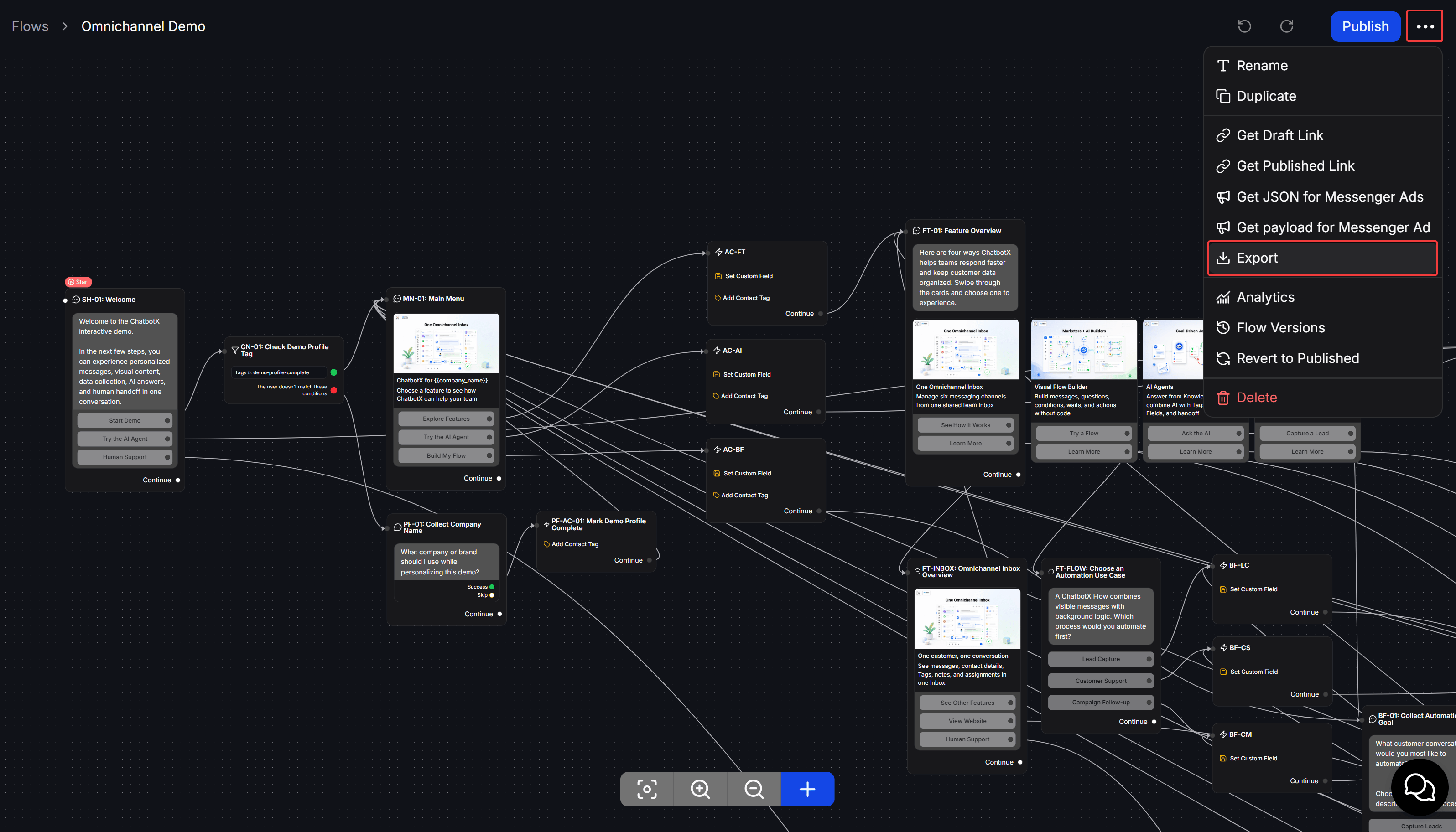
Nhập một Flow
1
Mở danh sách Flows
Vào Flows trong workspace nhận Flow.
2
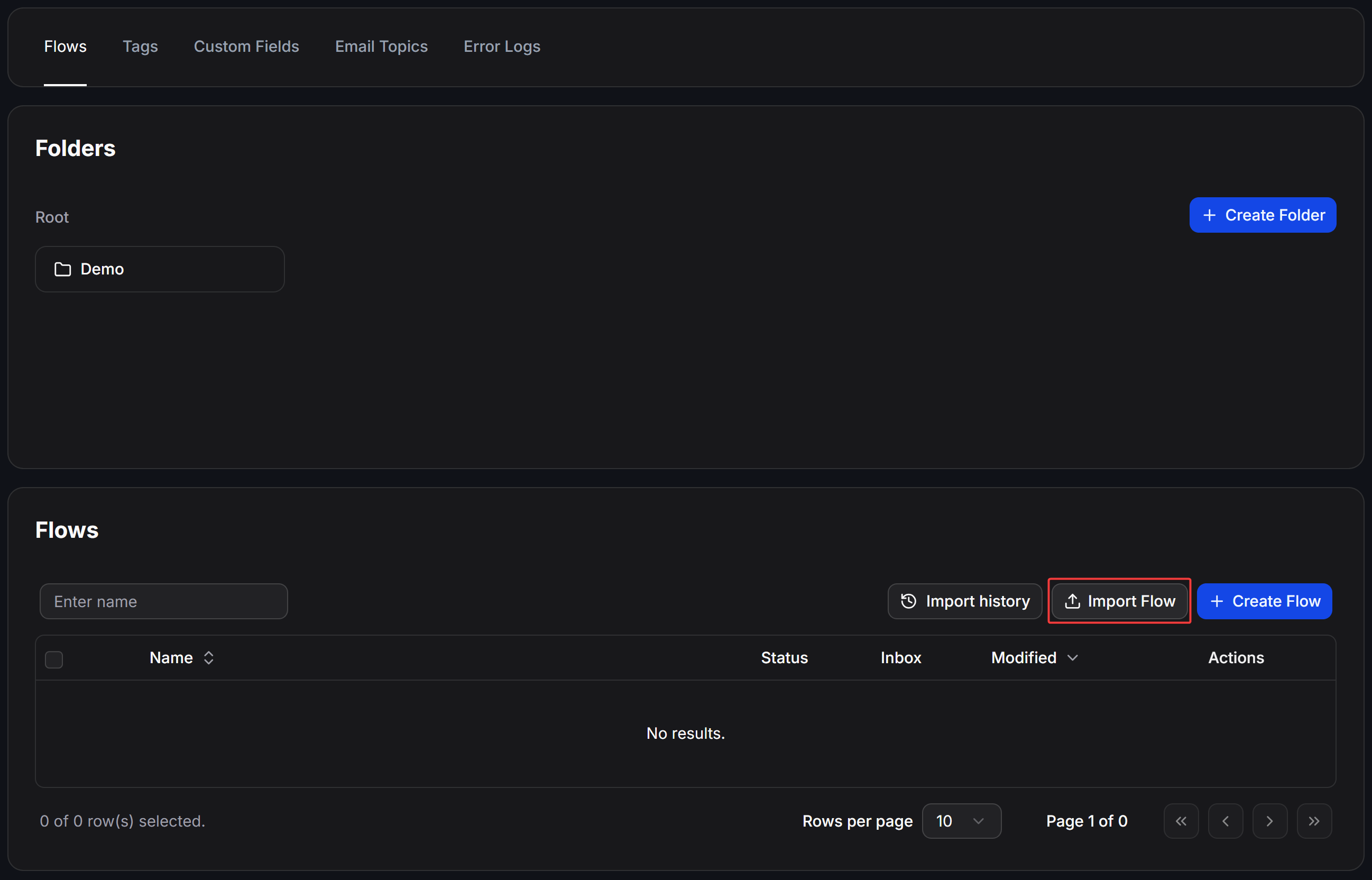
Chọn Import Flow
Nhấn Import Flow, sau đó chọn file
.chatbotx-flow.json đã xuất từ ChatbotX.3
Theo dõi quá trình nhập
ChatbotX xử lý file và thêm Flow vào workspace. Nhấn Import history để kiểm tra kết quả.
4
Kiểm tra Flow đã nhập
Mở Flow mới, kiểm tra nội dung và kết nối giữa các block, sau đó nhấn Publish khi Flow đã sẵn sàng sử dụng.
Xem Import history
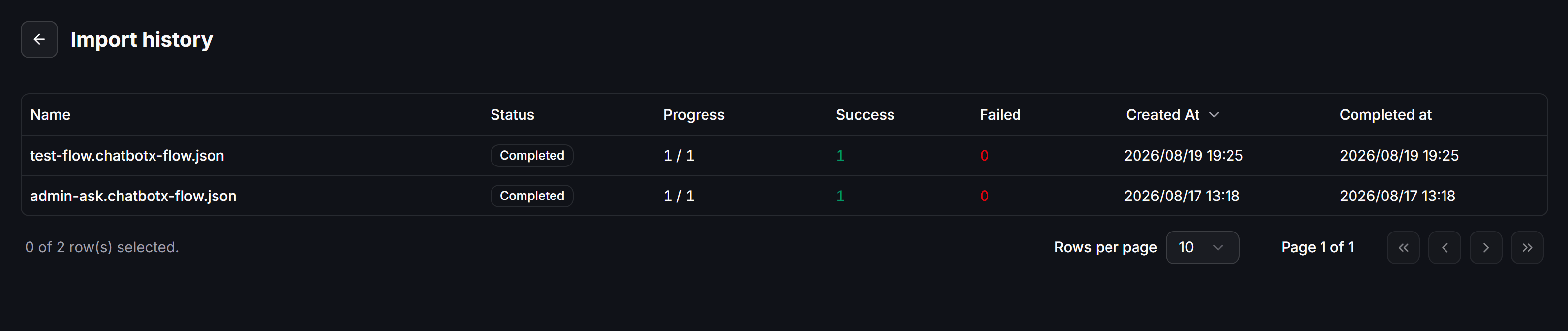
Trang Import history hiển thị kết quả của từng file đã nhập:- Name: Tên file Flow.
- Status: Trạng thái xử lý hiện tại.
- Progress: Số Flow đã xử lý trên tổng số Flow trong lần nhập.
- Success: Số Flow được nhập thành công.
- Failed: Số Flow nhập không thành công.
- Created At: Thời điểm bắt đầu nhập.
- Completed at: Thời điểm hoàn tất.
1 và Failed là 0 nghĩa là một Flow đã được nhập thành công.
Ví dụ sử dụng
Bạn đã tạo một Flow thu thập thông tin khách hàng trong workspace chính và muốn dùng lại trong workspace mới:- Mở Flow gốc và chọn Export.
- Chuyển sang workspace mới, vào Flows và chọn Import Flow.
- Mở Import history để xác nhận file đã được xử lý thành công.
- Mở Flow vừa nhập, điều chỉnh nội dung cho workspace mới và nhấn Publish.
Hãy giữ lại file
.chatbotx-flow.json nếu bạn muốn dùng làm bản sao lưu hoặc nhập lại Flow vào một workspace khác.