

Truy cập và quản lý Questionnaires
1
Mở Tools
Từ menu bên trái, chọn Tools.
2
Chọn Questionnaires
Nhấn vào thẻ Questionnaires để mở trang quản lý.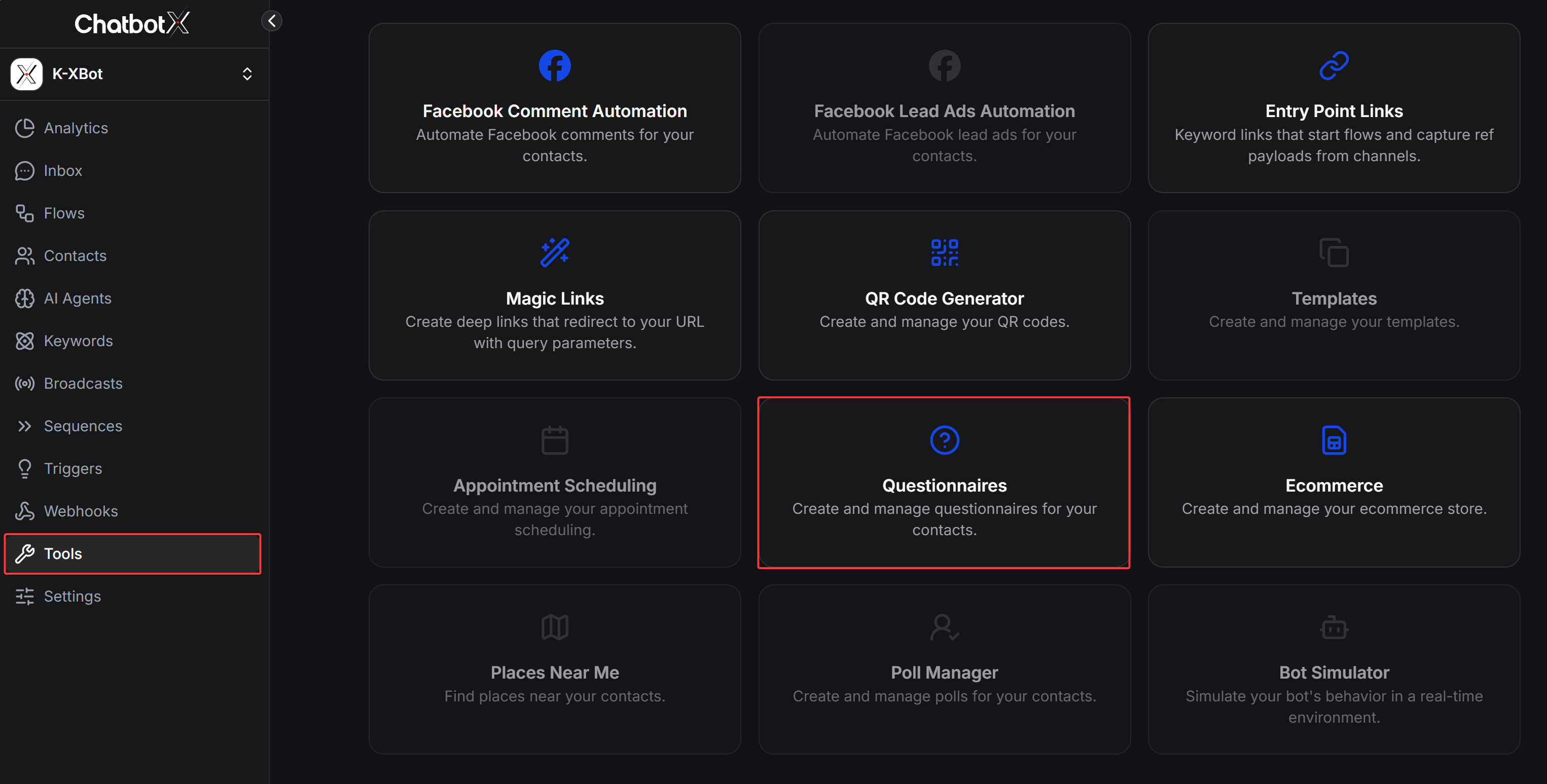
3
Tạo questionnaire
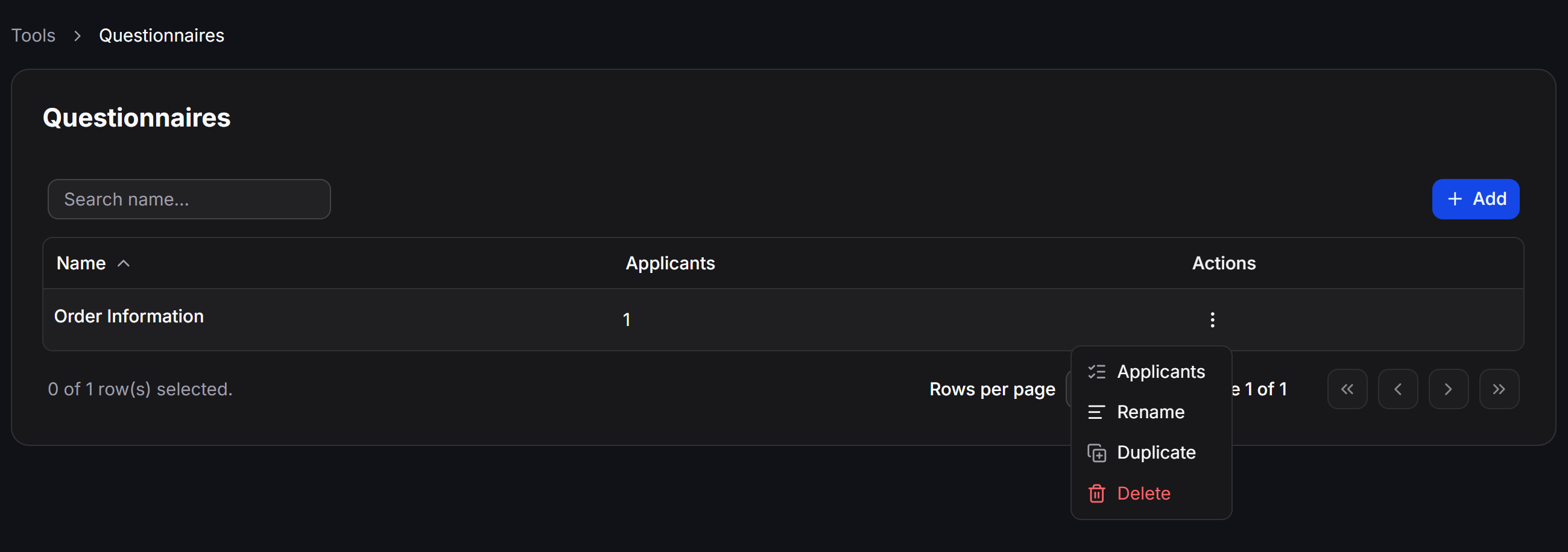
Nhấn Add, đặt tên cho questionnaire, sau đó bắt đầu thêm câu hỏi.
- Applicants: Xem người đã tham gia và kết quả trả lời.
- Rename: Đổi tên questionnaire.
- Duplicate: Tạo một bản sao để chỉnh sửa thành questionnaire mới.
- Delete: Xóa questionnaire.
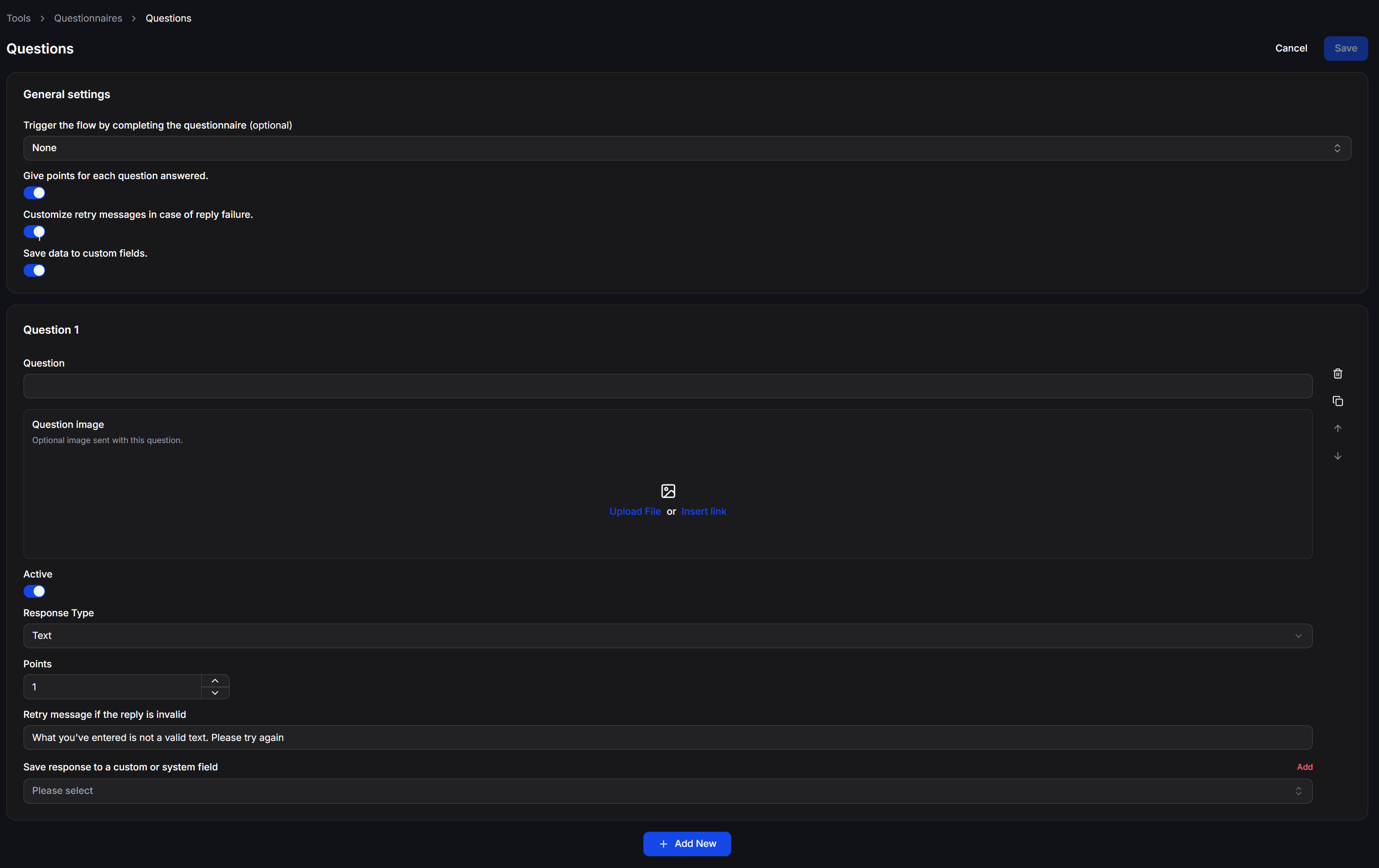
Tạo và cấu hình câu hỏi
Trang Questions gồm General settings và các khối câu hỏi. Bạn có thể thêm nhiều câu, sao chép, thay đổi thứ tự, tạm tắt hoặc xóa từng câu.Thiết lập General settings
Khi bật Give points for each question answered, bạn gán điểm cho câu trả lời đúng. ChatbotX cộng điểm của toàn bộ questionnaire và lưu tổng điểm vào System Field
{{last_points}}.
Customize retry messages in case of reply failure kiểm tra các loại dữ liệu sau:
- Văn bản
- Số
- Số điện thoại
- Nút trả lời nhanh
Cấu hình từng câu hỏi
Mỗi câu hỏi có các thành phần:- Question: Nội dung Bot gửi cho người dùng.
- Question Image: Ảnh tùy chọn gửi kèm câu hỏi. Bạn có thể tải file hoặc chèn liên kết.
- Active: Bật hoặc tắt câu hỏi.
- Response Type: Kiểu dữ liệu mà người dùng cần trả lời.
- Points: Điểm của câu trả lời khi tính năng chấm điểm được bật.
- Retry message if the reply is invalid: Tin nhắn gửi lại khi câu trả lời không hợp lệ.
- Save response to a custom or system field: Trường dùng để lưu câu trả lời.
Xử lý câu trả lời không hợp lệ
Khi câu trả lời không đúng Response Type, Bot gửi nội dung trong Retry message if the reply is invalid và yêu cầu người dùng nhập lại. Người dùng có tối đa ba lần trả lời không hợp lệ. Sau lần thứ ba, ChatbotX thoát chuỗi câu hỏi và chạy block tiếp theo trong Flow.Các Response Type
Questionnaires hỗ trợ năm loại phản hồi:- Text: Nhận nội dung văn bản.
- Number: Chỉ nhận dữ liệu dạng số.
- Email: Kiểm tra định dạng địa chỉ email.
- Phone: Kiểm tra định dạng số điện thoại.
- Multiple choice: Hiển thị các phương án dưới dạng nút trả lời nhanh.
- Tạo nhiều phương án trong Options.
- Gán điểm riêng cho từng phương án.
- Dùng mũi tên lên hoặc xuống để thay đổi thứ tự.
- Xóa phương án không còn sử dụng.
- Nhấn Add để thêm phương án mới.
Xem kết quả trong Applicants
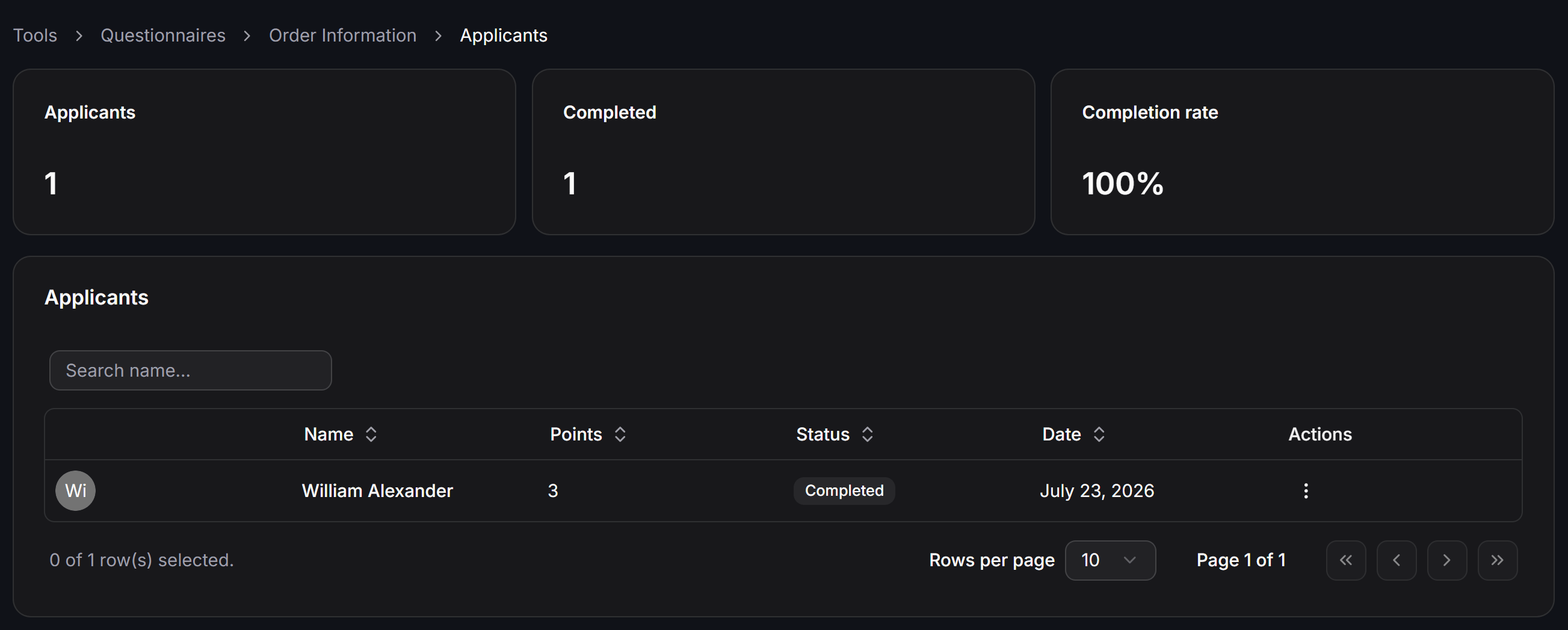
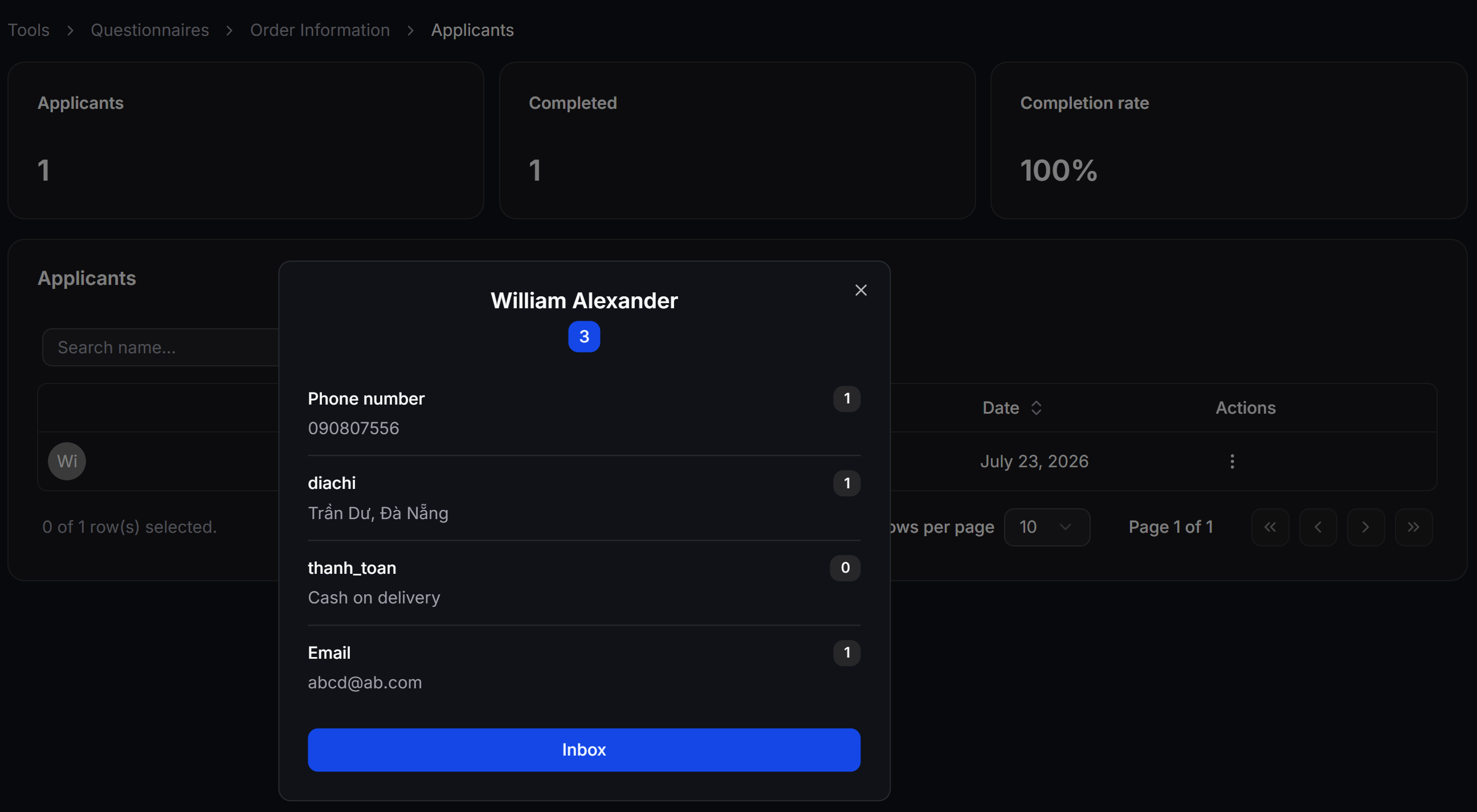
Khi người dùng hoàn thành questionnaire, ChatbotX lưu kết quả vào Applicants. Khu vực tổng quan hiển thị:- Applicants: Tổng số người đã tham gia.
- Completed: Số người đã hoàn thành.
- Completion rate: Tỷ lệ hoàn thành.
Sử dụng Questionnaires trong Flow
Thêm Questionnaires Action
1
Mở Send Message
Trong Flow Builder, tạo hoặc mở một block Send Message.
2
Mở Actions
Nhấn Create, chọn Actions, sau đó chọn Questionnaires.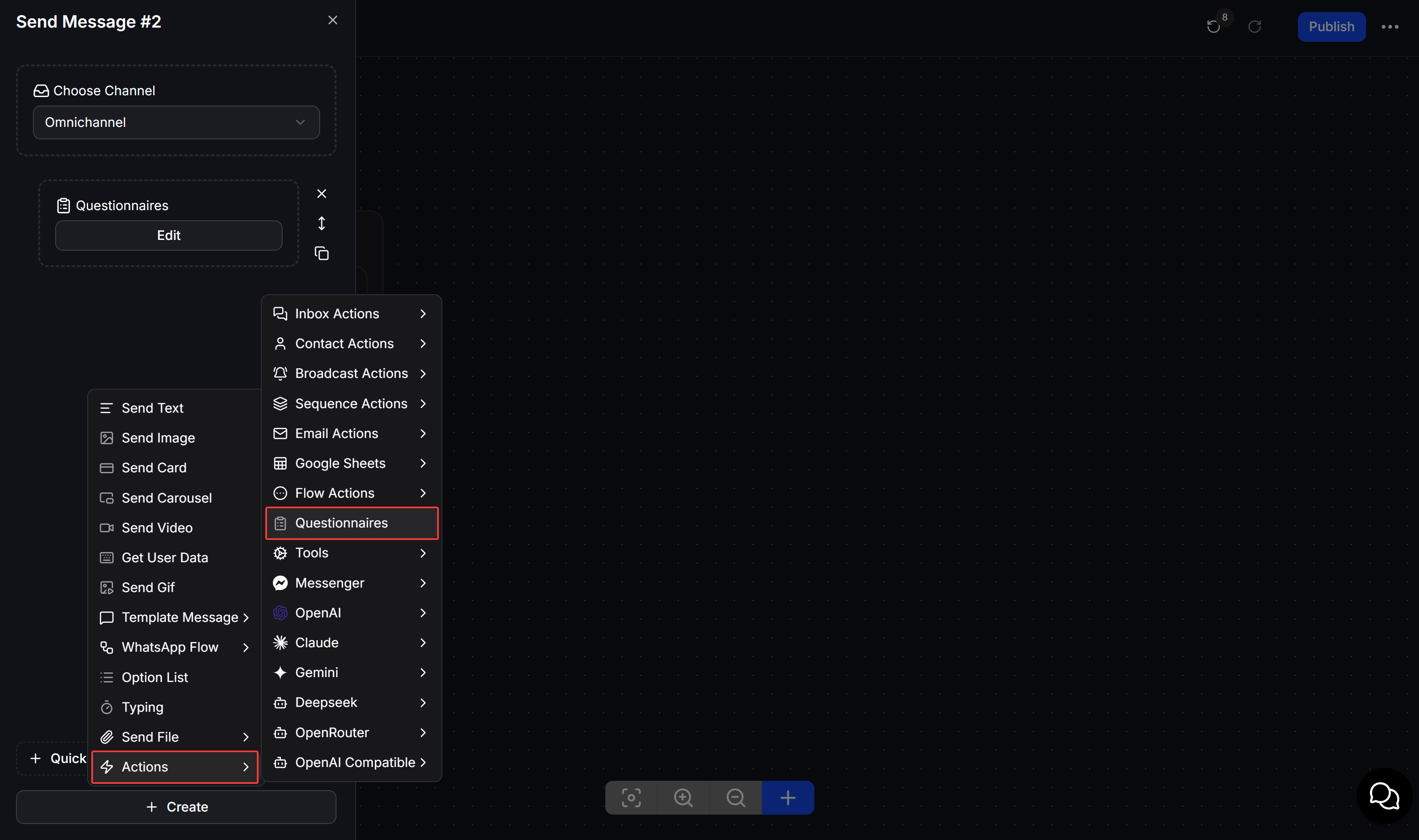
3
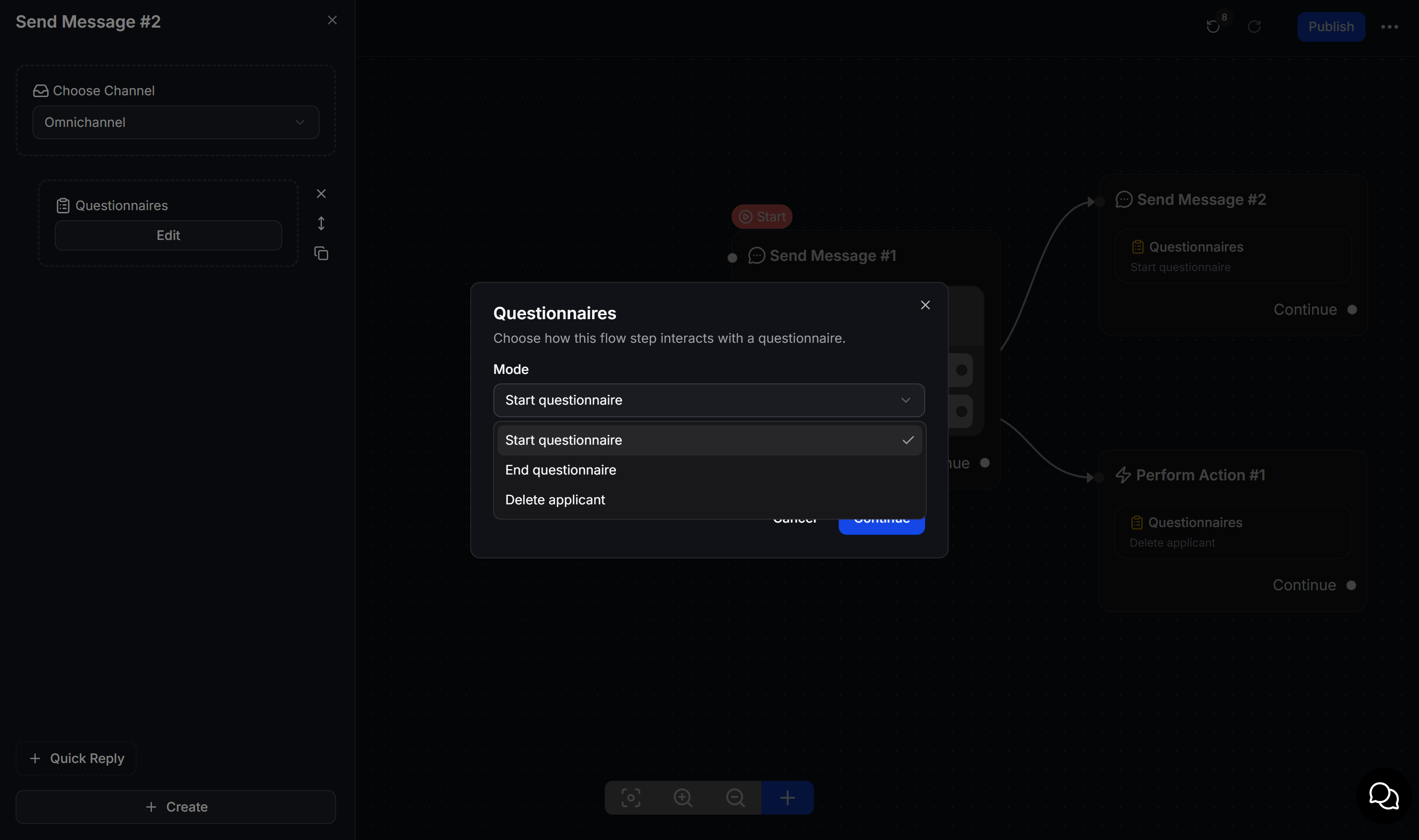
Chọn Mode
Mở Edit và chọn Mode phù hợp với mục đích của block.
Ví dụ Flow thu thập thông tin giao hàng
Tạo một Send Message hỏi người dùng có muốn nhập thông tin giao hàng hay không. Nối nút Enter information với block chứa Action Start questionnaire. Khi người dùng nhấn nút, Bot lần lượt gửi các câu hỏi về số điện thoại, địa chỉ, phương thức thanh toán và email.Logic hoạt động của Questionnaires
Questionnaires duy trì tiến độ trả lời của từng người dùng:- Nếu người dùng đã trả lời câu đầu tiên và Flow quay lại block Start questionnaire, Bot tiếp tục từ câu chưa hoàn thành.
- Người dùng hoàn thành questionnaire sau khi trả lời hết các câu hỏi.
- Mode End questionnaire cũng kết thúc questionnaire và lưu kết quả vào Applicants.
- Người dùng đã có trong Applicants không thể chạy lại cùng questionnaire.
- Chạy Delete applicant để xóa kết quả cũ và cho phép người dùng bắt đầu lại.
- Nếu câu trả lời khớp một Keyword, ChatbotX ưu tiên kích hoạt Keyword ngay cả khi questionnaire đang chạy.
- Sau ba lần nhập dữ liệu không hợp lệ, ChatbotX thoát questionnaire và chạy block tiếp theo.
Chọn Contact Field phù hợp cho từng câu hỏi trước khi lưu. Điều này giúp bạn sử dụng lại số điện thoại, email hoặc địa chỉ trong các Flow khác.