

Hiểu Topic Coupon và Coupon
Bạn tạo Topic Coupon trước, sau đó import các mã vào Topic đó. Action Set up Coupon phát một mã thuộc Topic và lưu mã vào thông tin của khách hàng.
Mở Coupons và tạo Topic Coupon
1
Mở Tools
Từ menu bên trái, chọn Tools.
2
Chọn Coupons
Nhấn vào thẻ Coupons để mở trang quản lý.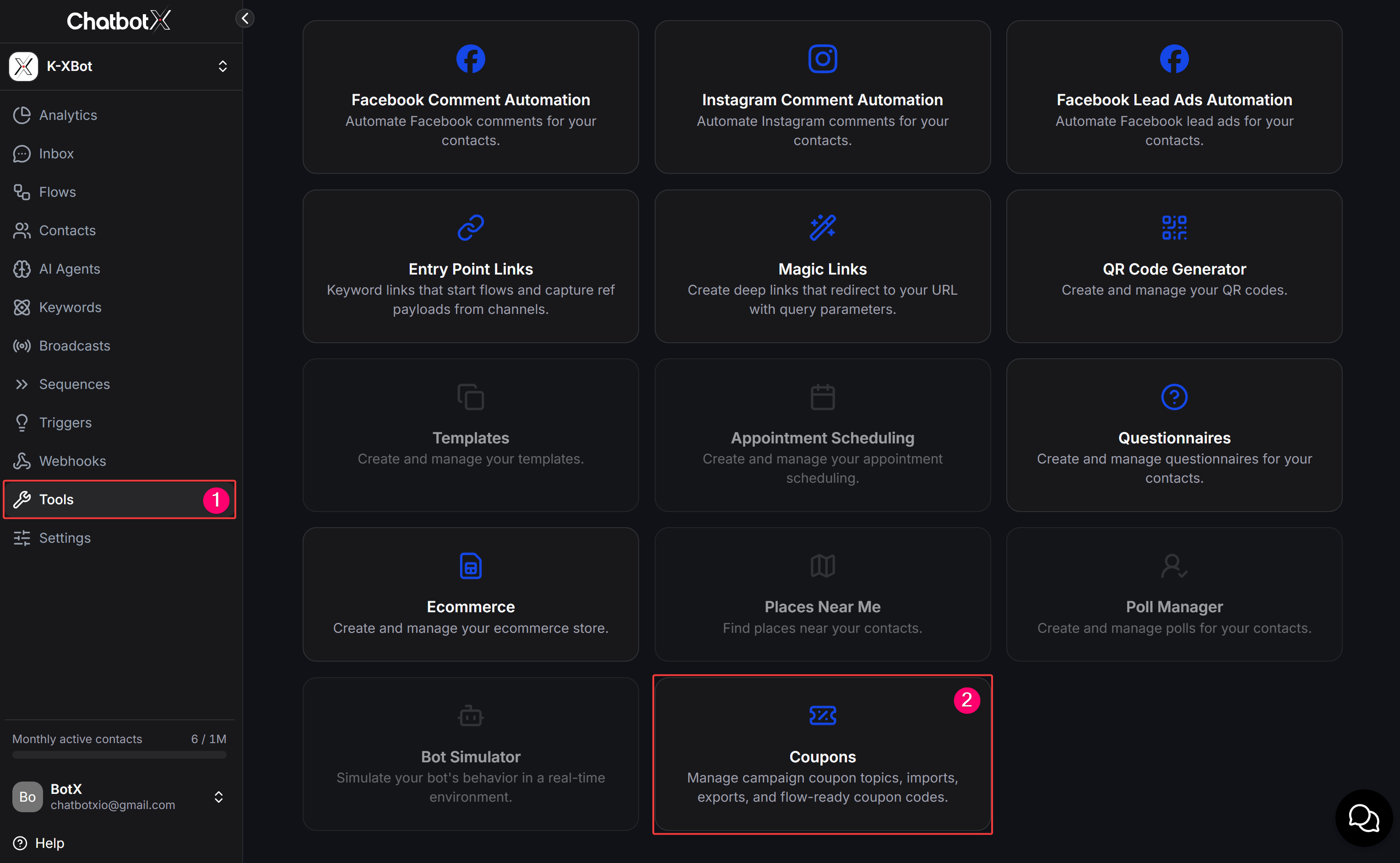
3
Mở Topic Coupon
Chọn tab Topic Coupon. Trang List Topic hiển thị tên Topic, số Coupon, thời gian hiệu lực và menu Actions.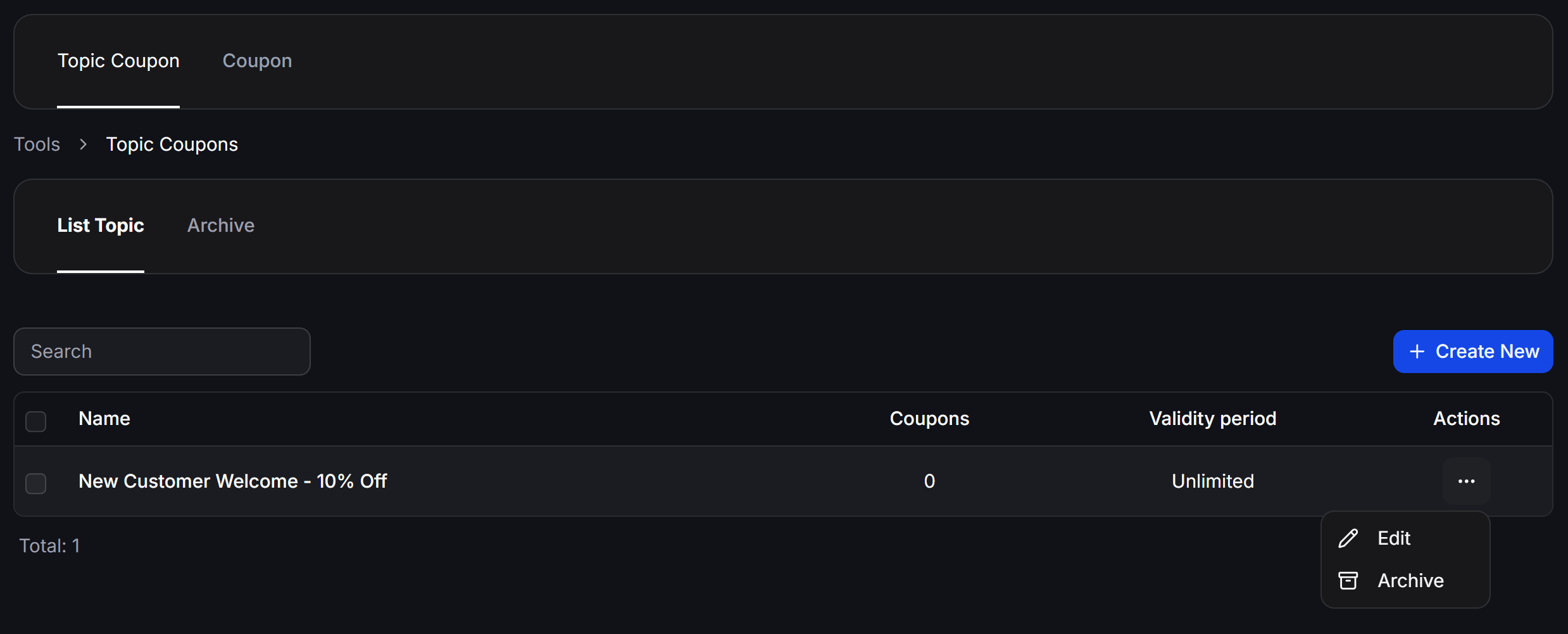
4
Nhấn Create New
Nhấn + Create New để mở hộp thoại tạo Topic Coupon.
5
Điền thông tin Topic
Nhập Name, chọn Validity period nếu chương trình có ngày hết hạn và thêm Description khi cần.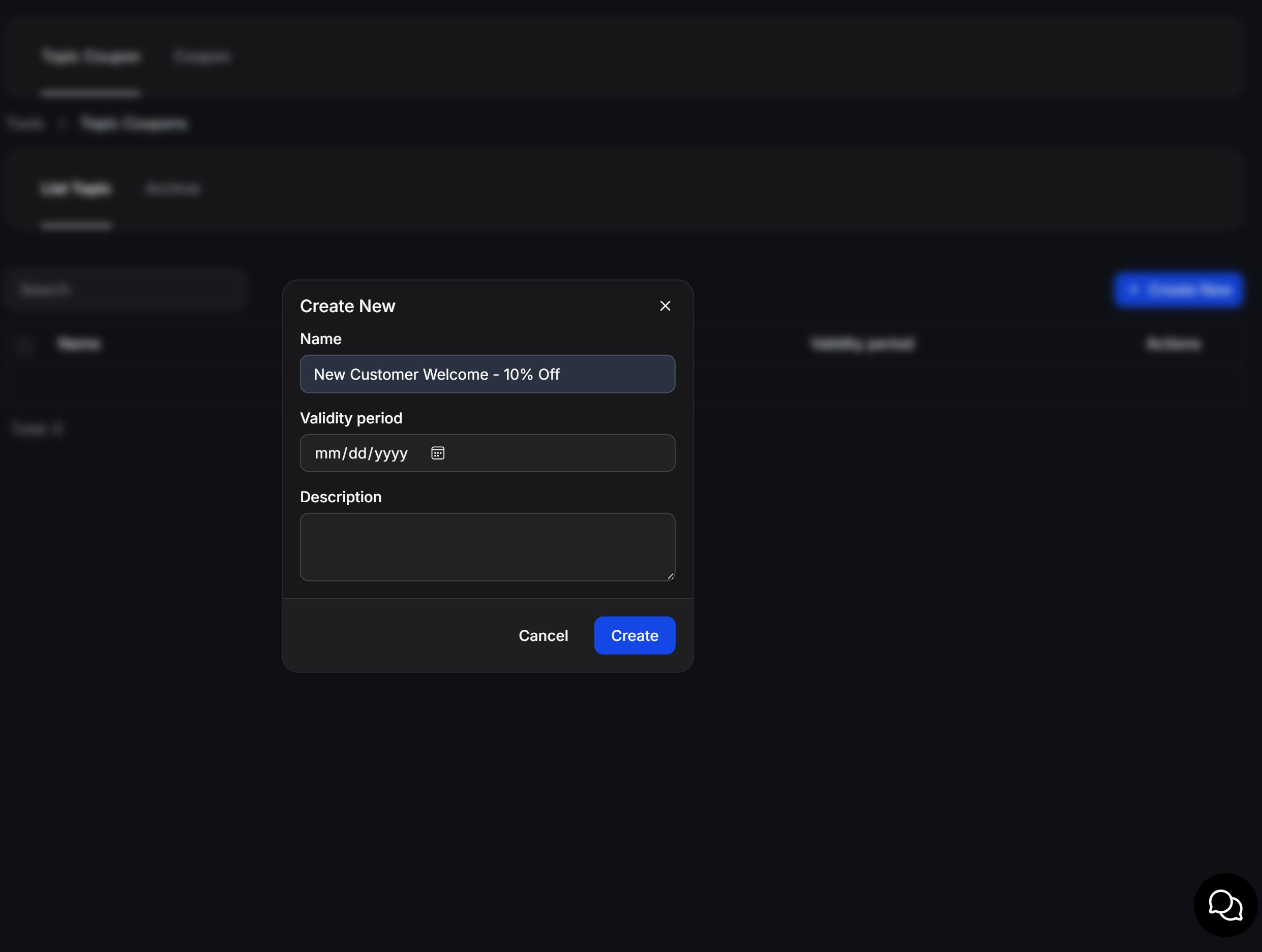
6
Nhấn Create
Nhấn Create để lưu Topic Coupon.
Chỉnh sửa hoặc lưu trữ Topic Coupon
Mở menu dấu ba chấm trong cột Actions để chọn:- Edit: Thay đổi tên, thời gian hiệu lực hoặc mô tả.
- Archive: Chuyển Topic Coupon sang tab Archive.
Import và quản lý Coupon
Chuẩn bị file import
Tải file mẫu từ liên kết Download import template trong hộp thoại Import coupons. File CSV sử dụng một cột có têncoupon:
Import và tải danh sách Coupon
1
Mở tab Coupon
Trên trang Coupons, chọn tab Coupon.Trang này có bộ lọc Topic, Status, Usage, ô Search code và danh sách Coupon.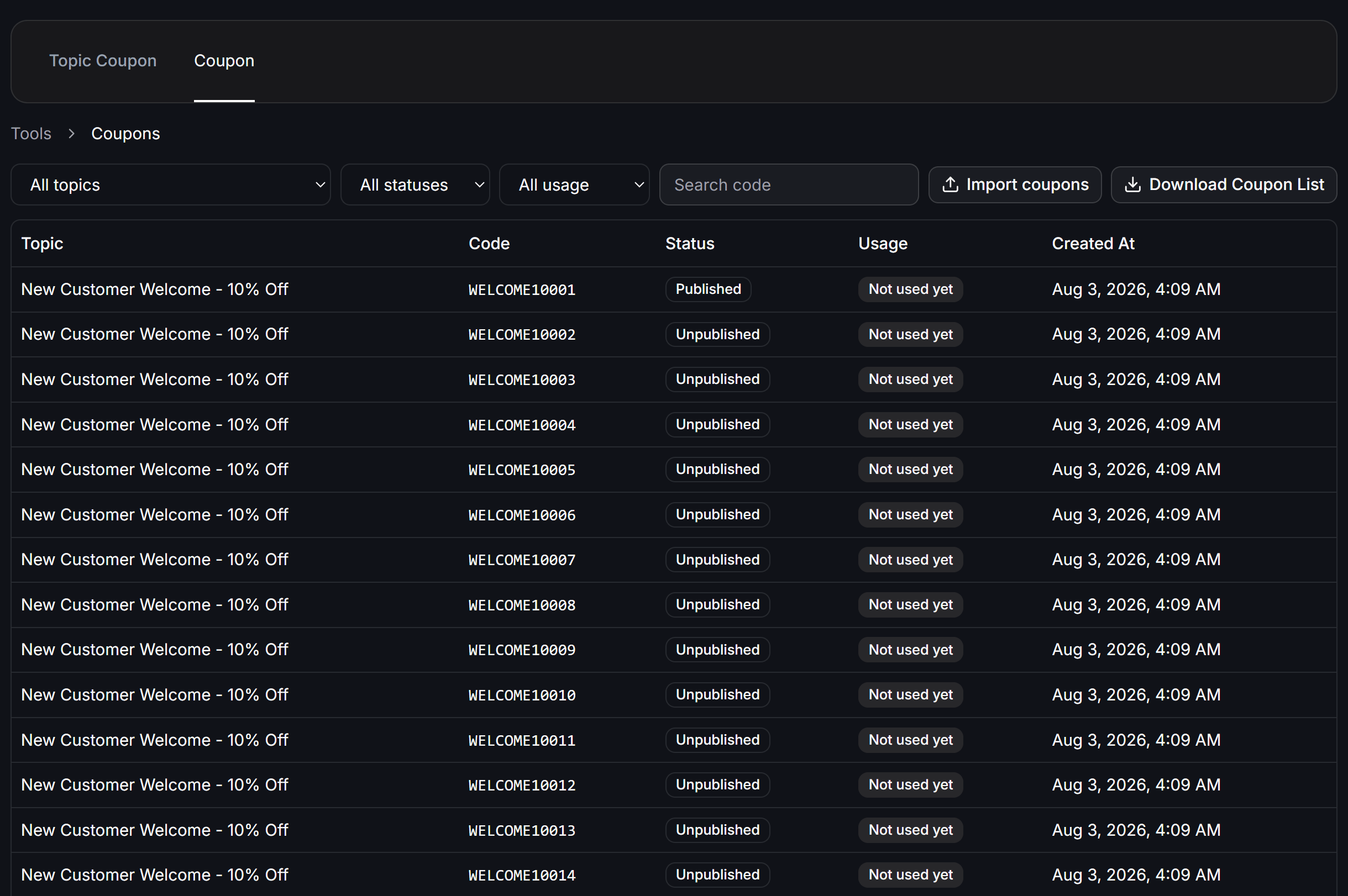
2
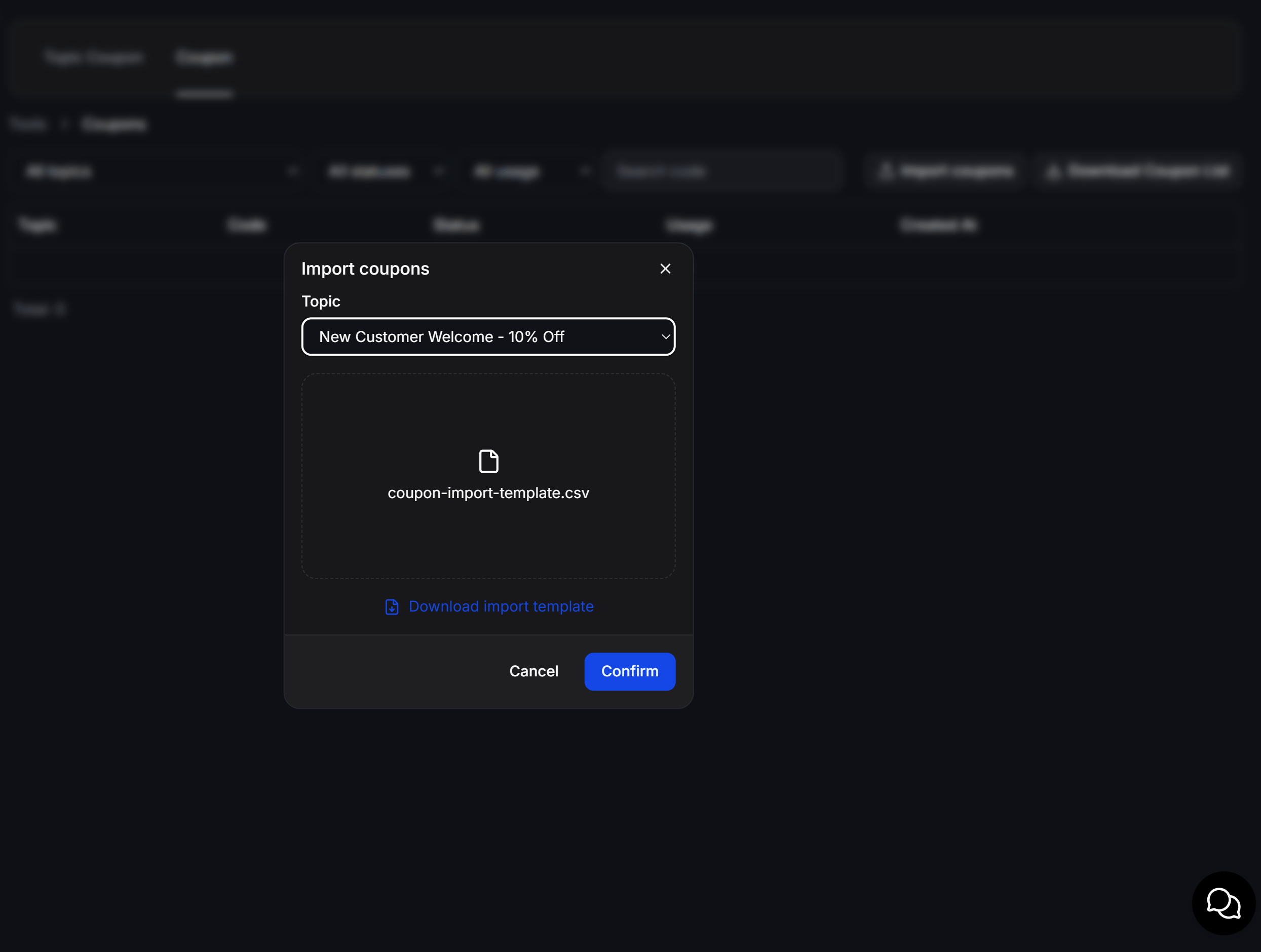
Nhấn Import coupons
Nhấn Import coupons để mở hộp thoại import.
3
Chọn Topic
Trong trường Topic, chọn Topic Coupon sẽ nhận các mã mới.
4
Tải file CSV lên
Chọn file CSV đã chuẩn bị. Tên file xuất hiện trong vùng tải lên khi hệ thống nhận file.
5
Nhấn Confirm
Nhấn Confirm để import các mã vào Topic Coupon đã chọn.
- All topics: Lọc theo Topic Coupon.
- All statuses: Lọc theo trạng thái phát.
- All usage: Lọc theo trạng thái sử dụng.
- Search code: Tìm một mã cụ thể.
Phát Coupon trong Flow
Thêm Topic Coupon Action
1
Mở Send Message
Trong Flow Builder, tạo hoặc mở một block Send Message.
2
Mở Actions
Nhấn Create, sau đó chọn Actions.
3
Chọn Topic Coupon
Mở nhóm Tools và chọn Topic Coupon.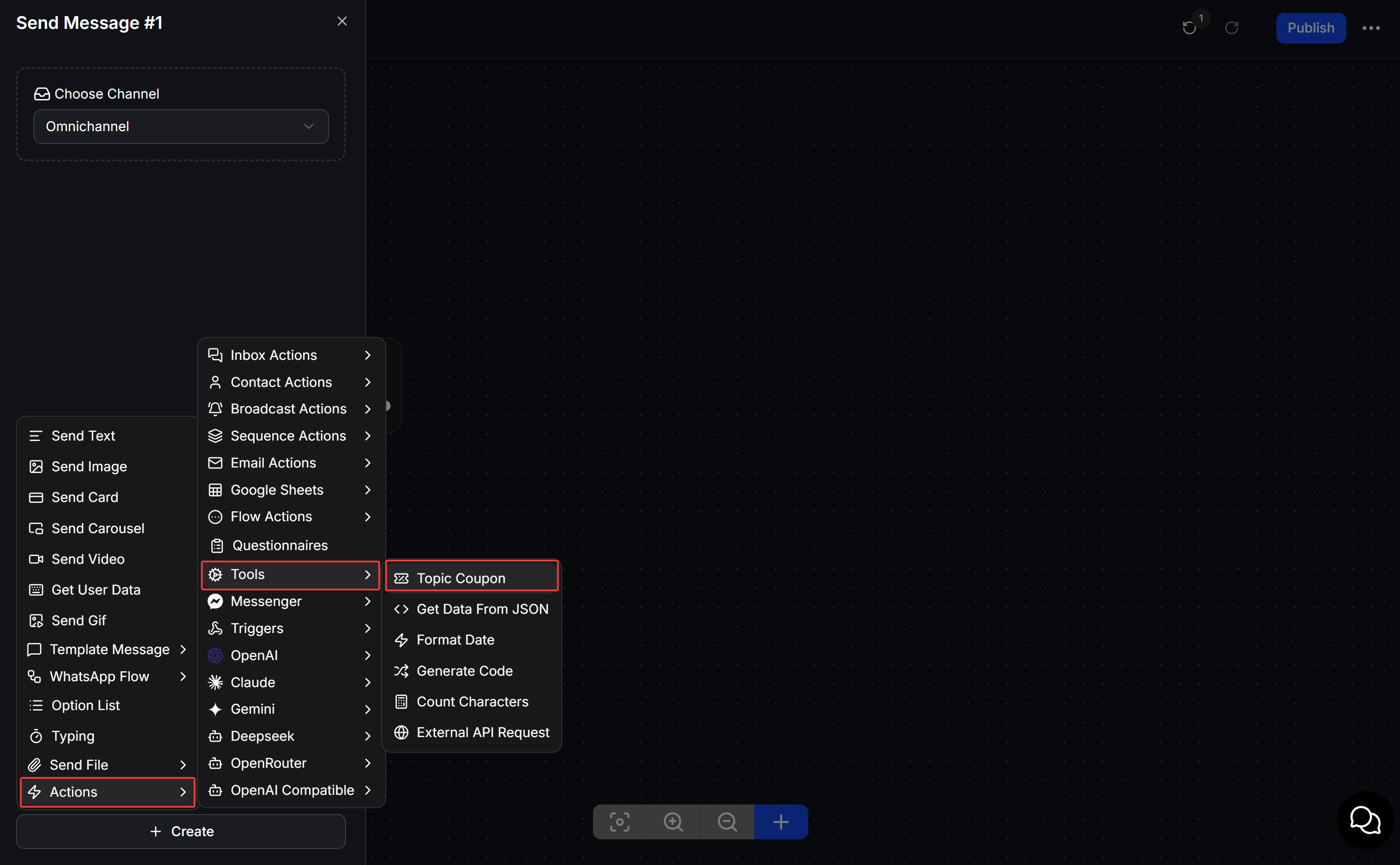
4
Chọn Type
Trong trường Type, chọn Set up Coupon hoặc Mark Coupon used.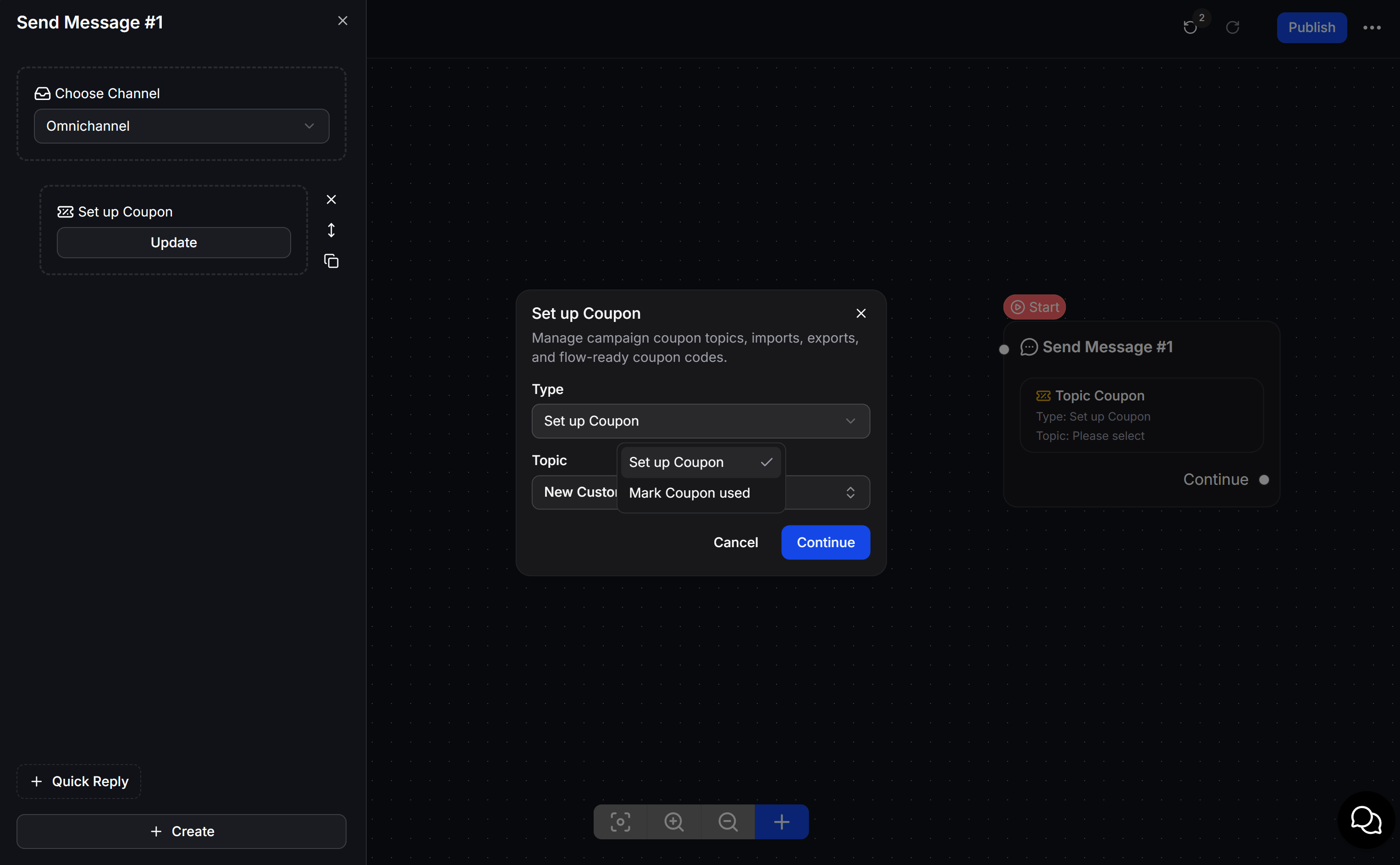
5
Chọn Topic
Trong trường Topic, chọn Topic Coupon mà Flow sẽ sử dụng.
6
Nhấn Continue
Nhấn Continue để thêm Action vào block Send Message. Nhấn Update khi bạn cần mở lại phần thiết lập.
Kiểm tra Coupon bằng Condition
Bạn có thể dùng node Condition để tách nhánh Flow theo Coupon của từng khách hàng.1
Mở Add Condition
Trong node Condition, nhấn Add Condition để mở phần thiết lập bộ lọc.
2
Chọn Topic Coupon
Mở danh sách trường. Trong nhóm Topic coupon, chọn Topic cần kiểm tra.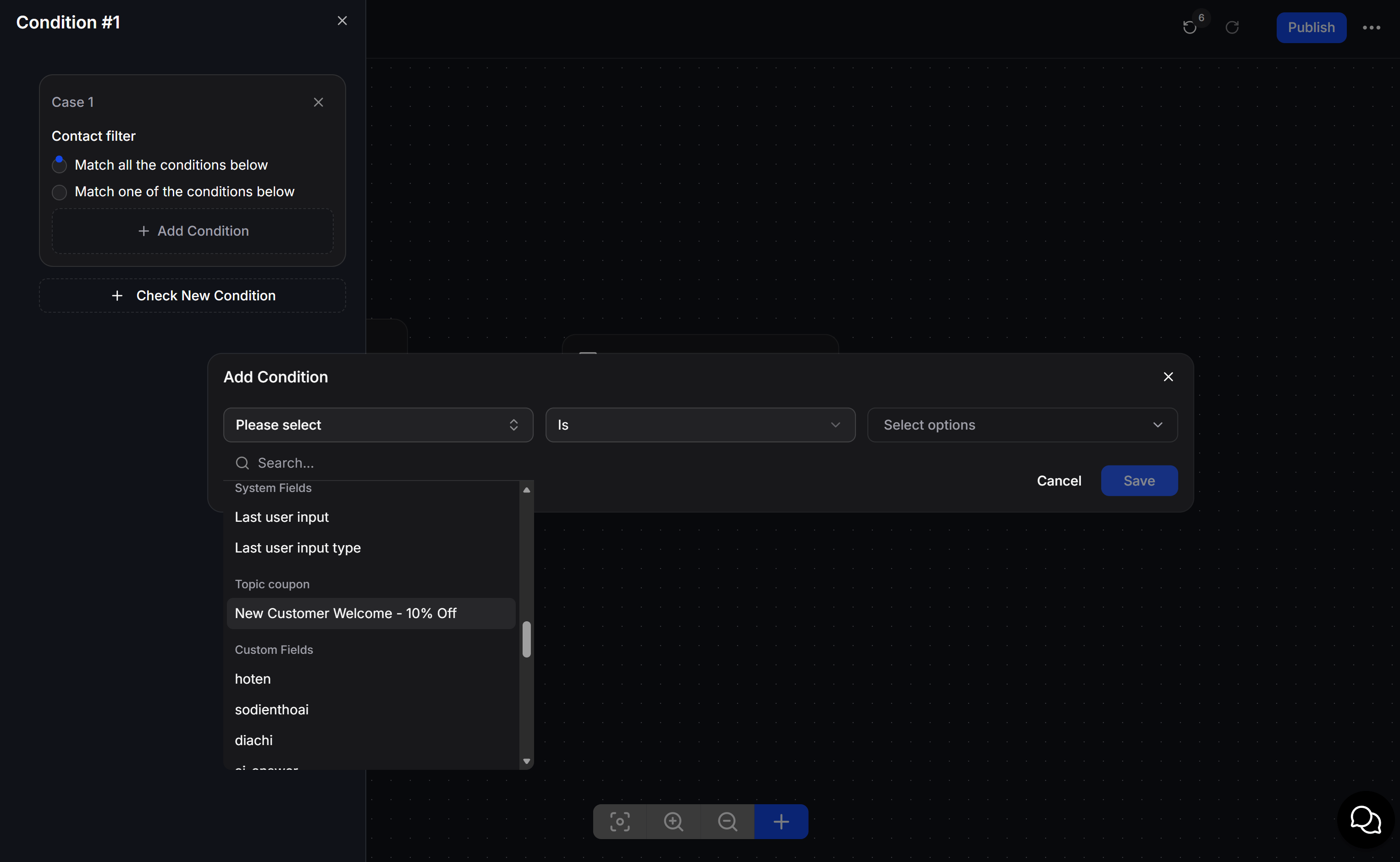
3
Chọn toán tử
Chọn Has any value, Used hoặc Is theo điều kiện bạn muốn kiểm tra.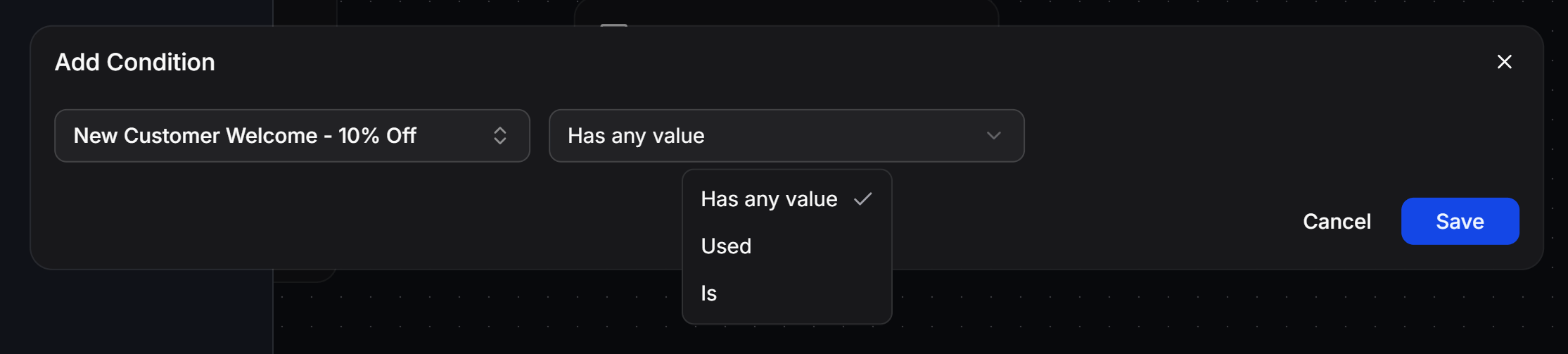
4
Chọn giá trị so sánh
Khi dùng Is, chọn giá trị cần so sánh trong trường thứ ba.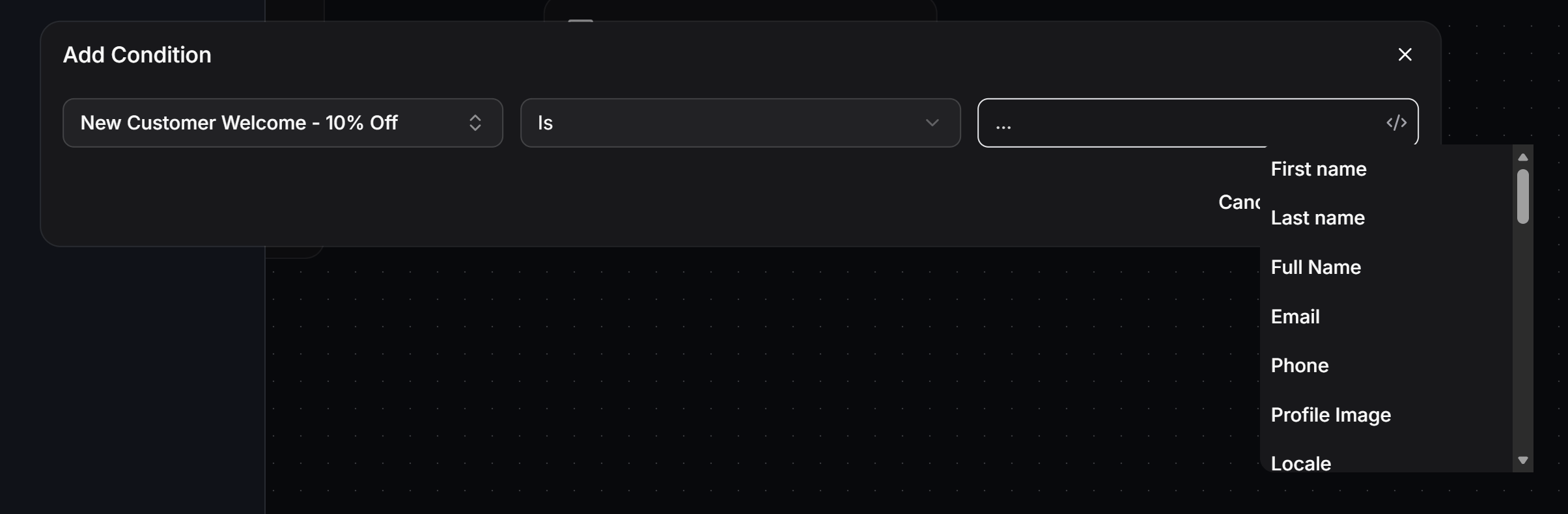
5
Nhấn Save
Nhấn Save để thêm điều kiện vào Case hiện tại.
Gửi mã Coupon trong tin nhắn
1
Thêm Send Text
Trong block Send Message, thêm hoặc mở một nội dung Send Text.
2
Nhập nội dung tin nhắn
Nhập phần nội dung cố định, ví dụ
Your Coupon:.3
Chèn thuộc tính Coupon
Nhấn biểu tượng 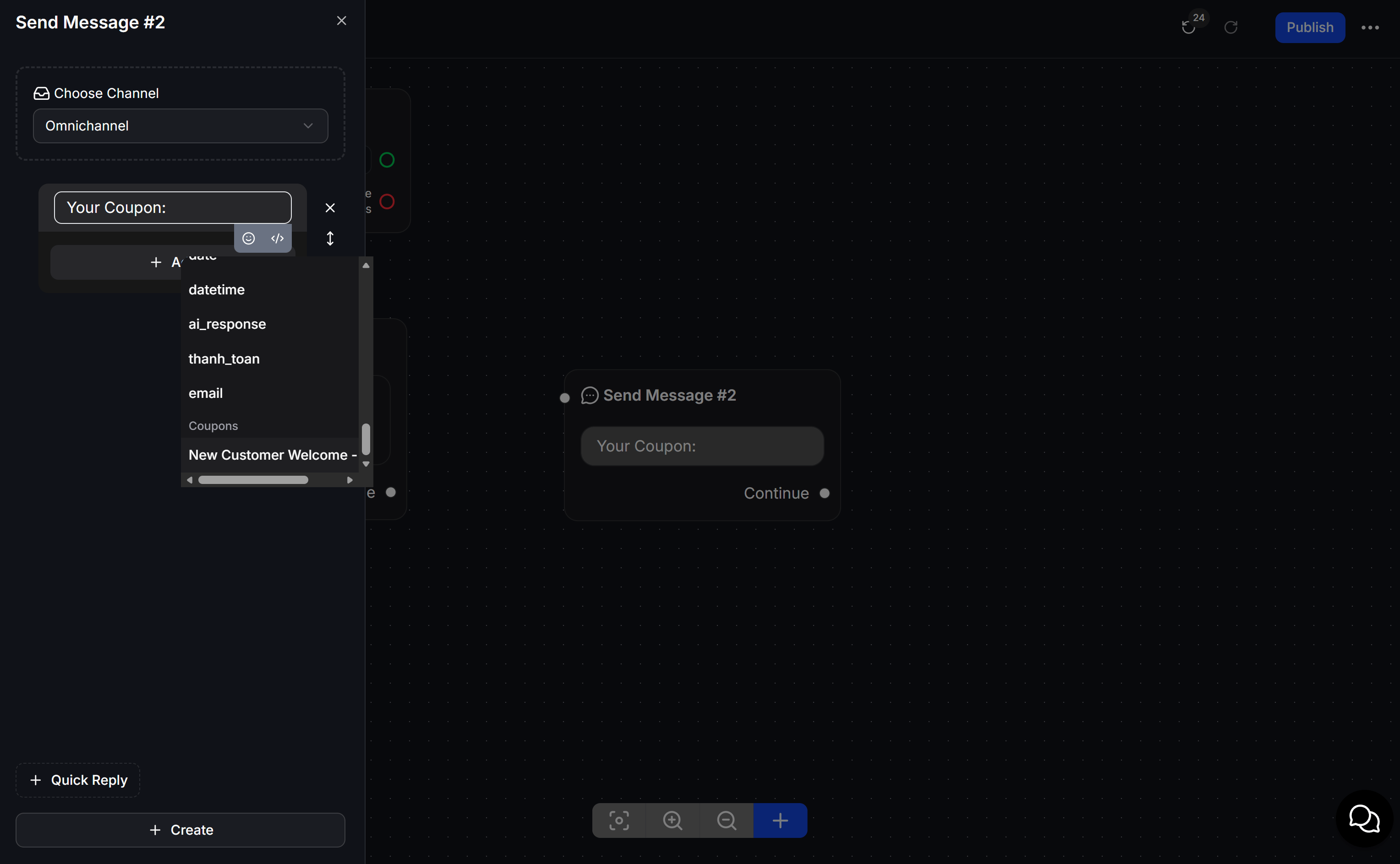
</> trong trình soạn thảo. Trong nhóm Coupons, chọn Topic Coupon cần chèn.Chạy Set up Coupon trước khi gửi trường Coupon. Điều này giúp khách hàng có mã để ChatbotX chèn vào tin nhắn.
Theo dõi Coupon theo khách hàng
Lọc khách hàng trong Contacts
Bộ lọc Coupon giúp bạn tìm khách đã nhận một mã cụ thể hoặc đã sử dụng mã thuộc Topic.1
Mở Contacts
Từ menu bên trái, chọn Contacts.
2
Thêm điều kiện lọc
Mở phần bộ lọc và chọn Add Condition.
3
Chọn Topic Coupon
Trong trường đầu tiên, chọn Topic Coupon cần lọc.
4
Chọn toán tử
Chọn Has any value, Used hoặc Is theo danh sách khách bạn cần tìm.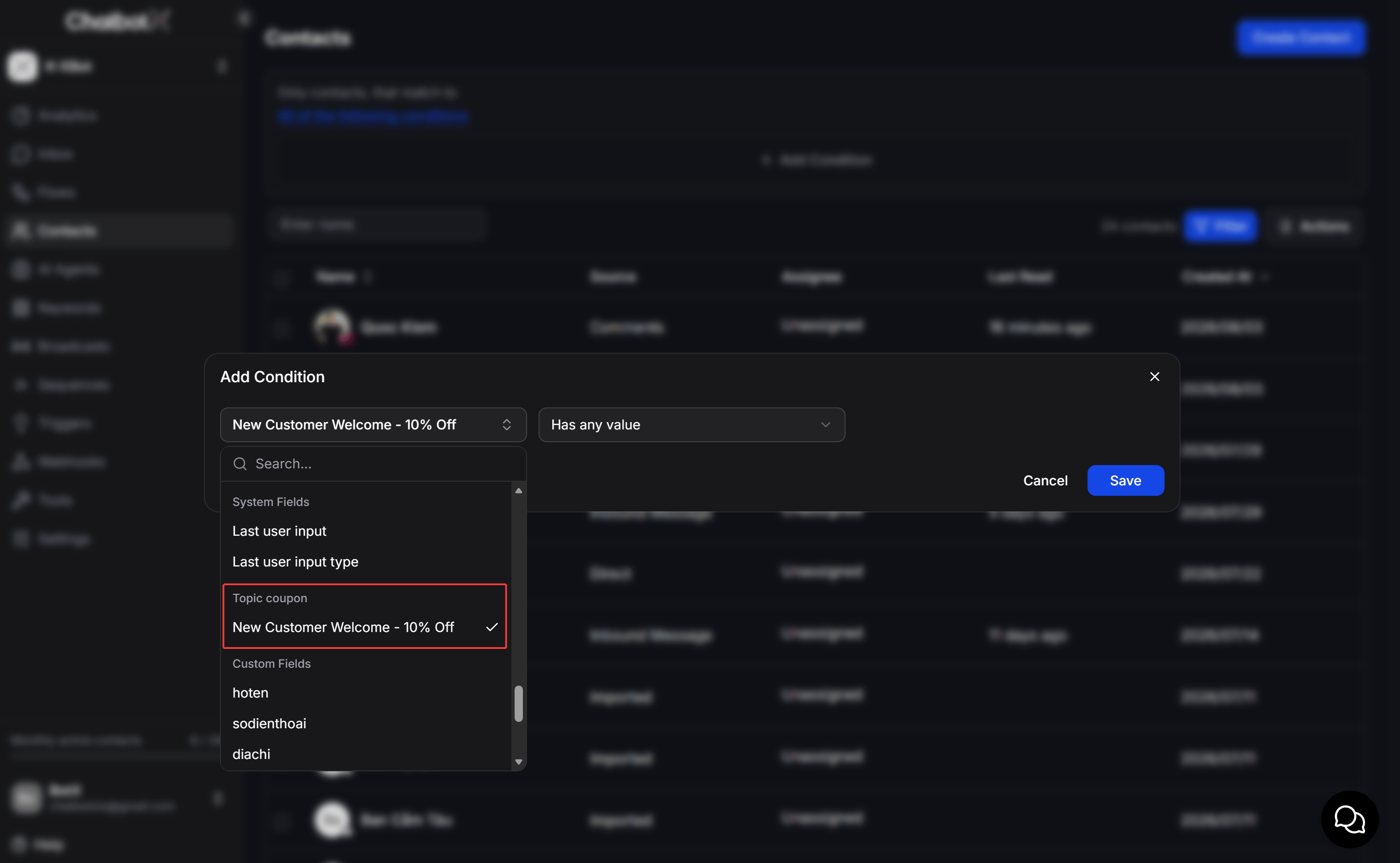
5
Nhấn Save
Nếu bạn chọn Is, hãy chọn thêm giá trị so sánh. Sau đó nhấn Save để áp dụng bộ lọc.
Xem Coupon trong Inbox
1
Mở Inbox
Từ menu bên trái, chọn Inbox.
2
Chọn cuộc trò chuyện
Chọn khách hàng cần kiểm tra trong danh sách hội thoại.
3
Mở Coupons
Trong hồ sơ liên hệ bên phải, mở mục Coupons.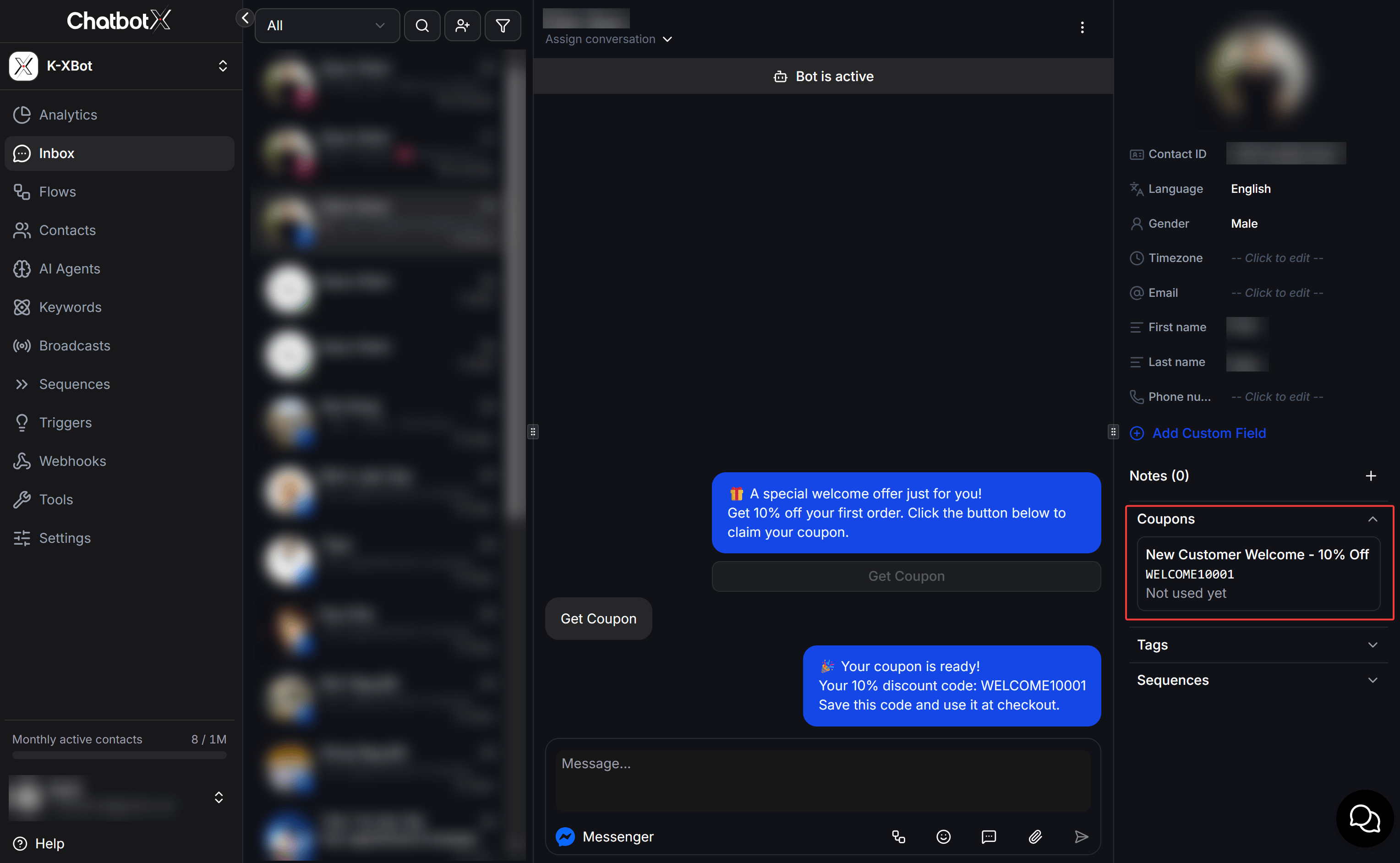
Ví dụ phát mã chào mừng khách mới
Bạn có TopicNew Customer Welcome - 10% Off và đã import 30 mã từ WELCOME10001 đến WELCOME10030.
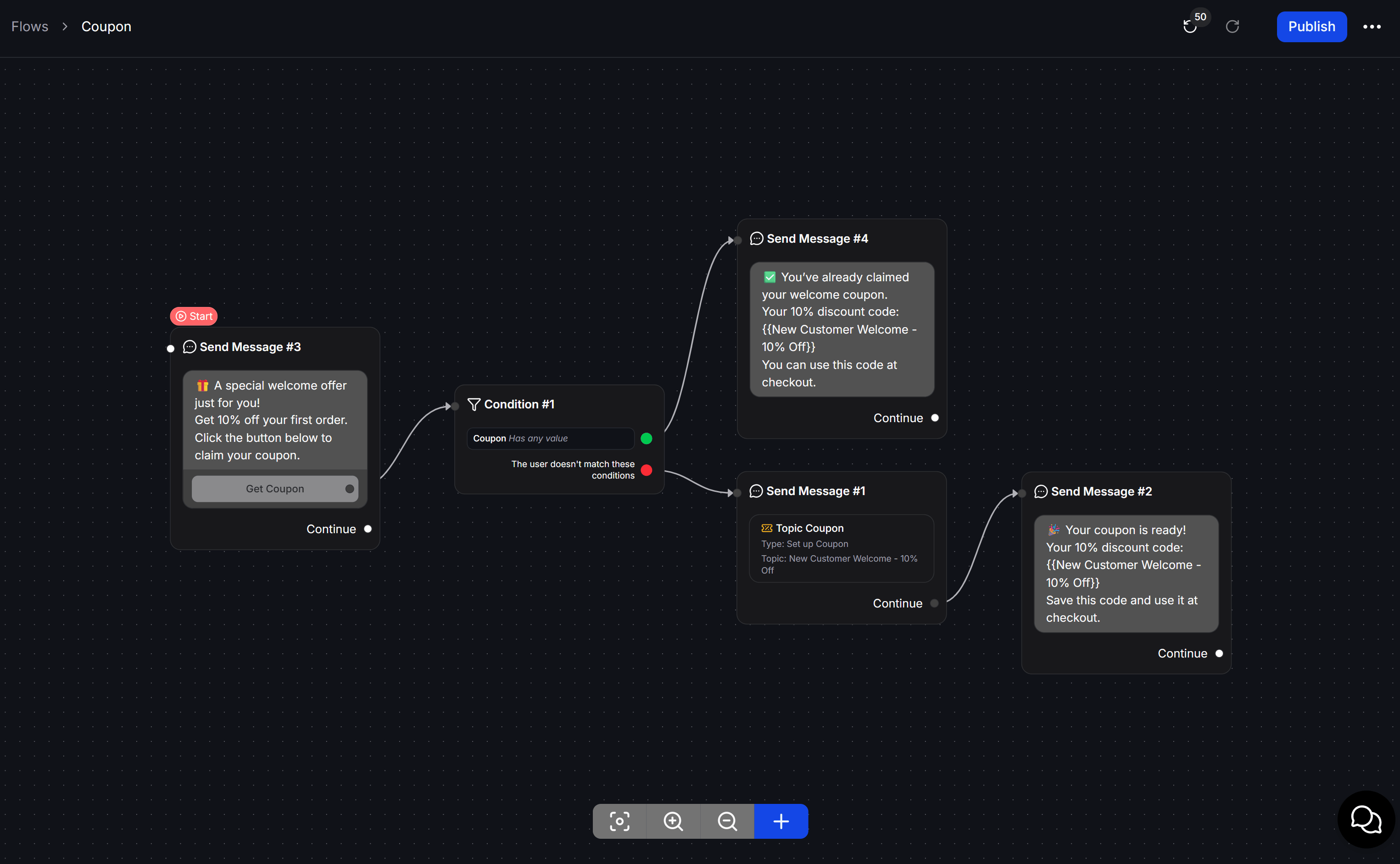
Flow bắt đầu bằng một tin nhắn giới thiệu ưu đãi và nút Get Coupon. Khi khách nhấn nút, Flow xử lý theo trình tự sau:
1
Nhận yêu cầu lấy Coupon
Khách nhấn Get Coupon trong tin nhắn giới thiệu ưu đãi.
2
Kiểm tra Coupon của khách
Node Condition dùng Has any value để kiểm tra khách đã có Coupon thuộc Topic hay chưa.
3
Gửi lại Coupon hiện có
Nếu điều kiện đúng, Flow gửi lại mã Coupon đã được lưu của khách.
4
Phát Coupon mới
Nếu điều kiện không đúng, Flow chạy Set up Coupon để phát một mã thuộc Topic.
5
Gửi Coupon vừa phát
Flow gửi tin nhắn có thuộc tính Coupons > New Customer Welcome - 10% Off.
Chuẩn bị đủ mã cho số khách dự kiến và kiểm tra file CSV không có dòng trống hoặc mã trùng.