

- Tạo cảm giác tự nhiên: Tránh tình trạng bot gửi tin nhắn dồn dập liên tiếp, tạo trải nghiệm trò chuyện chân thực giống như người thật đang gõ phím.
- Tự động hóa chăm sóc (Follow-up): Hẹn giờ gửi các kịch bản tiếp theo (ví dụ: gửi tin nhắn khảo sát sau khi mua hàng 1 ngày, gửi mã giảm giá sau khi đăng ký 2 giờ).
- Tránh làm phiền khách hàng: Cấu hình khung giờ hoạt động của tin nhắn để không gửi tin nhắn tự động vào ban đêm làm ảnh hưởng đến trải nghiệm của khách.
Cách thêm block Wait vào kịch bản
Để chèn block Wait vào luồng kịch bản của bạn, thực hiện theo các bước sau: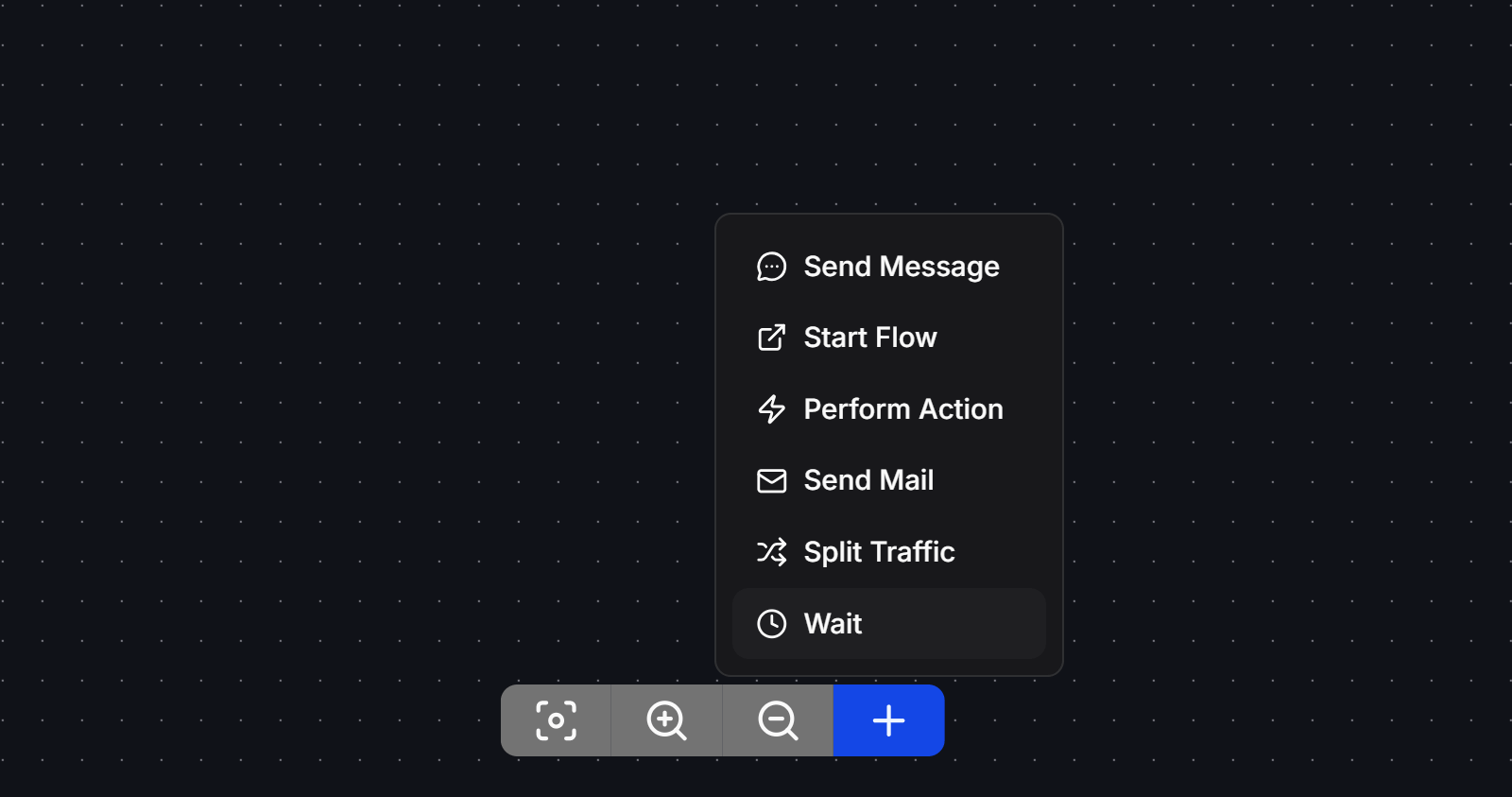
1
Mở menu thêm block
Tại giao diện thiết kế kịch bản (Flow Builder), nhấp vào nút + (màu xanh dương) ở thanh công cụ phía dưới màn hình hoặc rê chuột vào cổng kết nối của block bất kỳ và kéo ra ngoài.
2
Chọn block Wait
Trong danh sách menu hiện ra, nhấp chọn Wait để tạo một block trì hoãn mới trên bảng vẽ (canvas).
3
Liên kết block và cấu hình
Kéo cổng đầu ra của block tin nhắn hoặc hành động trước đó nối vào cổng đầu vào (nút tròn trắng bên trái) của block Wait. Sau đó nhấp đúp vào block Wait để mở bảng cài đặt thời gian chờ bên trái.
Các loại cấu hình thời gian chờ (Delay Type)
ChatbotX hỗ trợ 3 kiểu thiết lập trì hoãn linh hoạt để đáp ứng nhiều kịch bản vận hành khác nhau:1. Duration (Thời lượng cố định)
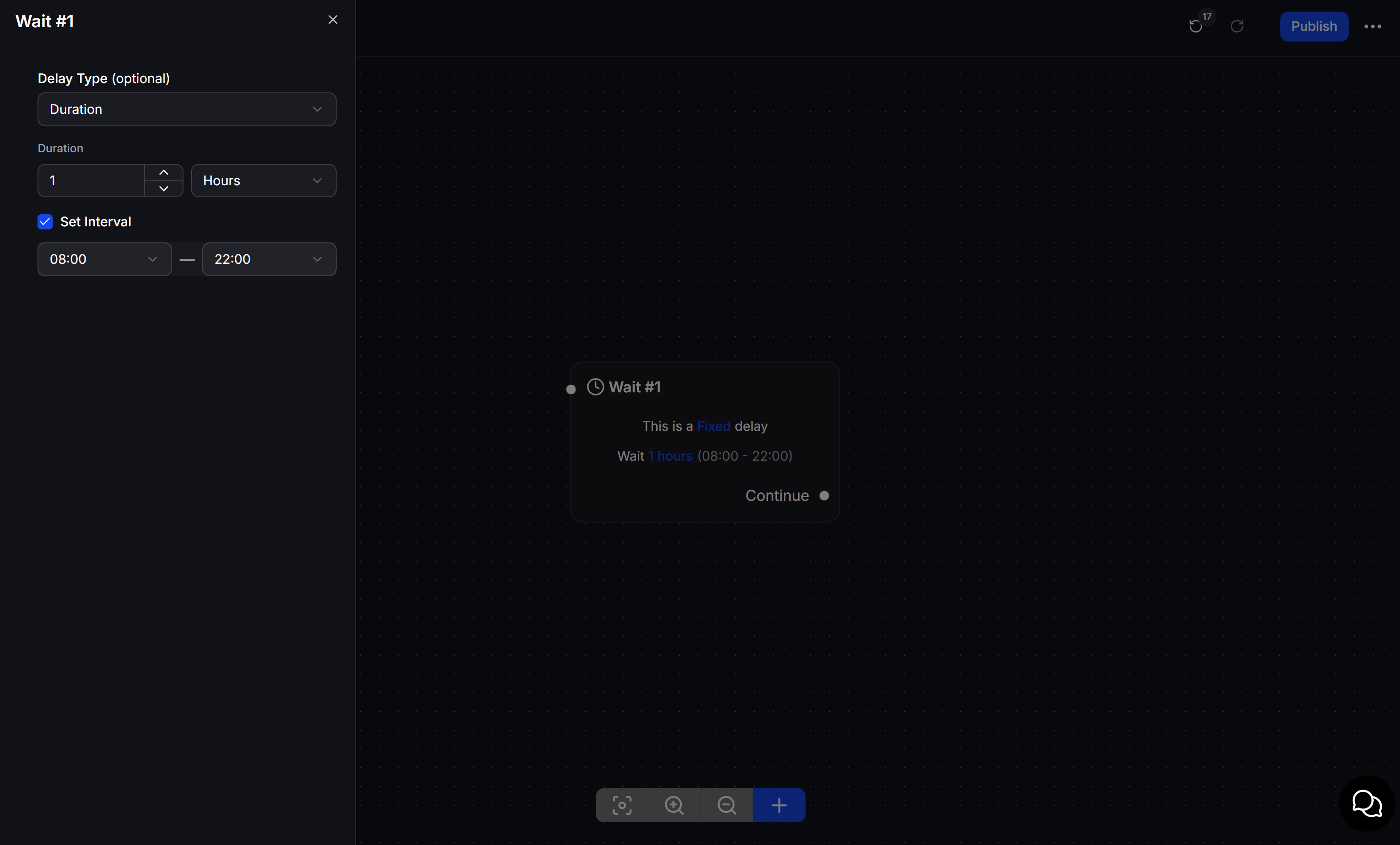
Đây là kiểu thiết lập cơ bản nhất, cho phép bạn trì hoãn kịch bản trong một khoảng thời gian cố định sau khi khách hàng đạt đến bước này.- Cách cấu hình: Chọn Duration tại ô Delay Type. Điền trị số thời gian và lựa chọn đơn vị tương ứng: Seconds (Giây), Minutes (Phút), Hours (Giờ), hoặc Days (Ngày).
- Tính năng Set Interval (Khung giờ gửi hàng ngày): Khi tích chọn Set Interval, bạn có thể quy định khung giờ được phép tiếp tục gửi tin nhắn (ví dụ:
08:00 - 22:00).- Cơ chế hoạt động: Nếu thời gian chờ kết thúc nằm ngoài khung giờ này (ví dụ: lúc 23:30 đêm), hệ thống sẽ tạm dừng kịch bản và tự động đợi cho đến khi khung giờ hoạt động mở cửa lại vào ngày hôm sau (lúc 08:00 sáng) mới tiếp tục gửi tin nhắn.
- Ví dụ thực tế: Gửi tin nhắn chăm sóc sau 1 ngày đăng ký khóa học, đảm bảo chỉ gửi vào giờ hành chính.
2. Date (Hẹn giờ gửi theo mốc thời gian)
Tùy chọn này giúp bạn giữ khách hàng ở bước này cho đến khi đạt đúng mốc thời gian định sẵn. Có hai phương pháp xác định mốc thời gian:Cố định (Specific Date)
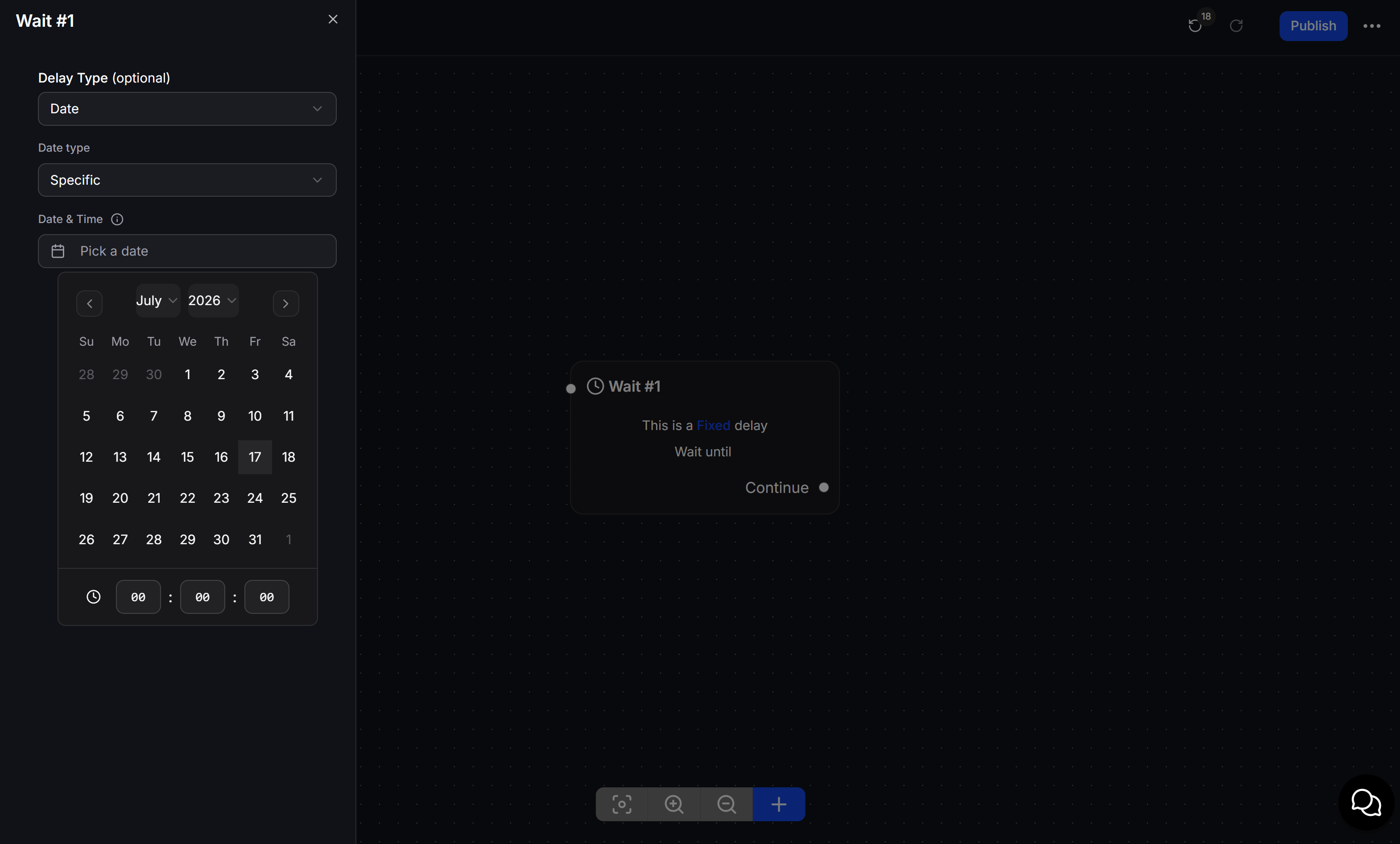
- Cách cấu hình: Chọn Date tại Delay Type -> Chọn Date type là Specific -> Nhấp vào Pick a date để chọn ngày trên lịch và thiết lập giờ phút giây chính xác.
- Ví dụ thực tế: Thiết lập gửi tin nhắn thông báo link tham gia Webinar vào đúng
20:00:00ngày diễn ra sự kiện.
Động theo thông tin khách hàng (Dynamic Date)
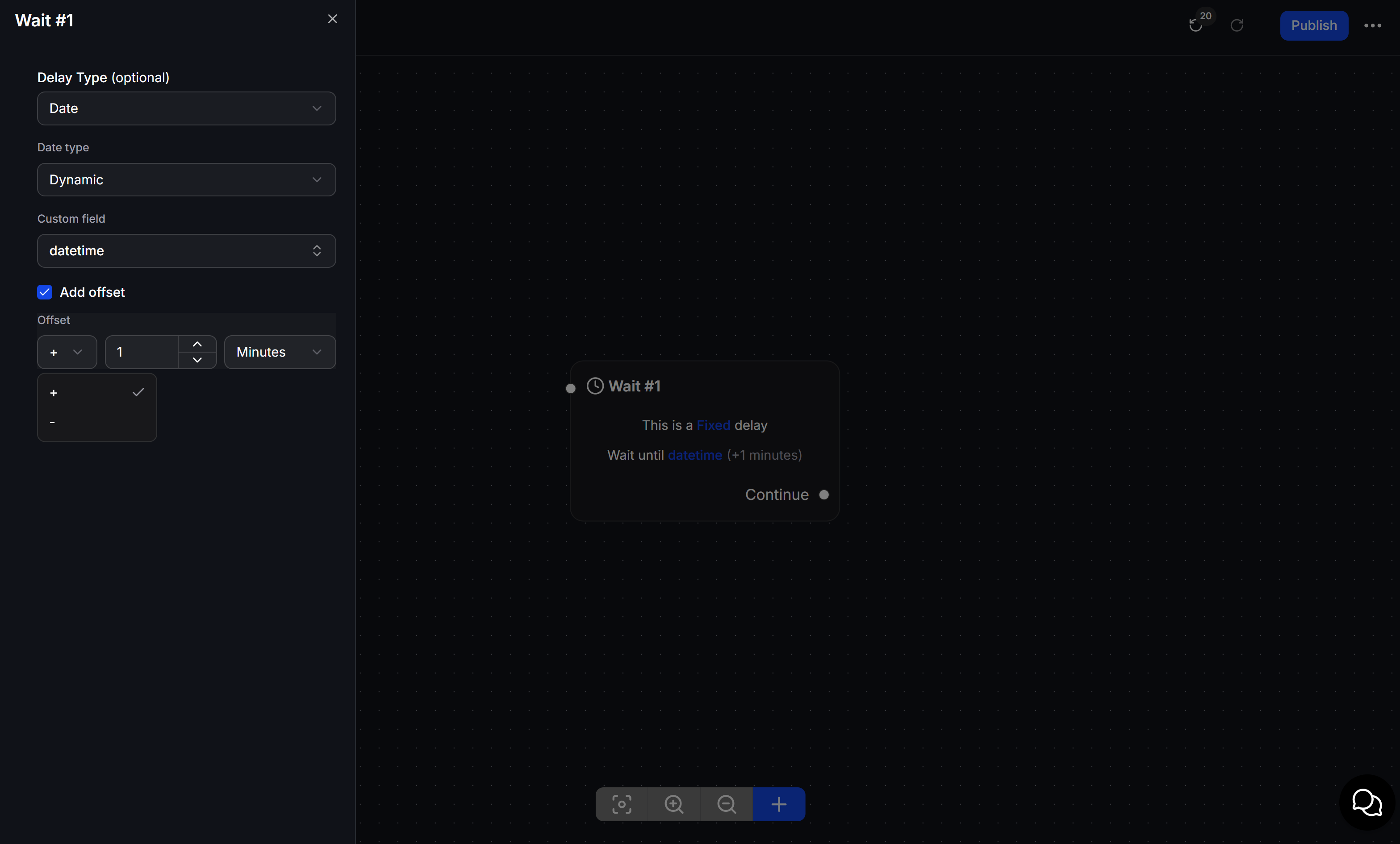
- Cách cấu hình: Chọn Date tại Delay Type -> Chọn Date type là Dynamic -> Chọn Custom field chứa định dạng ngày giờ của liên hệ (ví dụ: trường
datetime). - Tùy chỉnh Add offset (Độ lệch thời gian): Cho phép bạn gửi tin nhắn trước hoặc sau mốc thời gian lưu trong Custom Field một khoảng thời gian chỉ định (nhấp chọn dấu
+hoặc-, điền số lượng và đơn vị thời gian). - Ví dụ thực tế: Hẹn giờ gửi tin nhắn nhắc nhở thanh toán trước khi thời hạn đăng ký gói dịch vụ của khách hàng kết thúc 1 ngày (sử dụng
- 1 Daysoffset từ Custom Field chứa hạn đăng ký).
3. Random (Trì hoãn ngẫu nhiên)
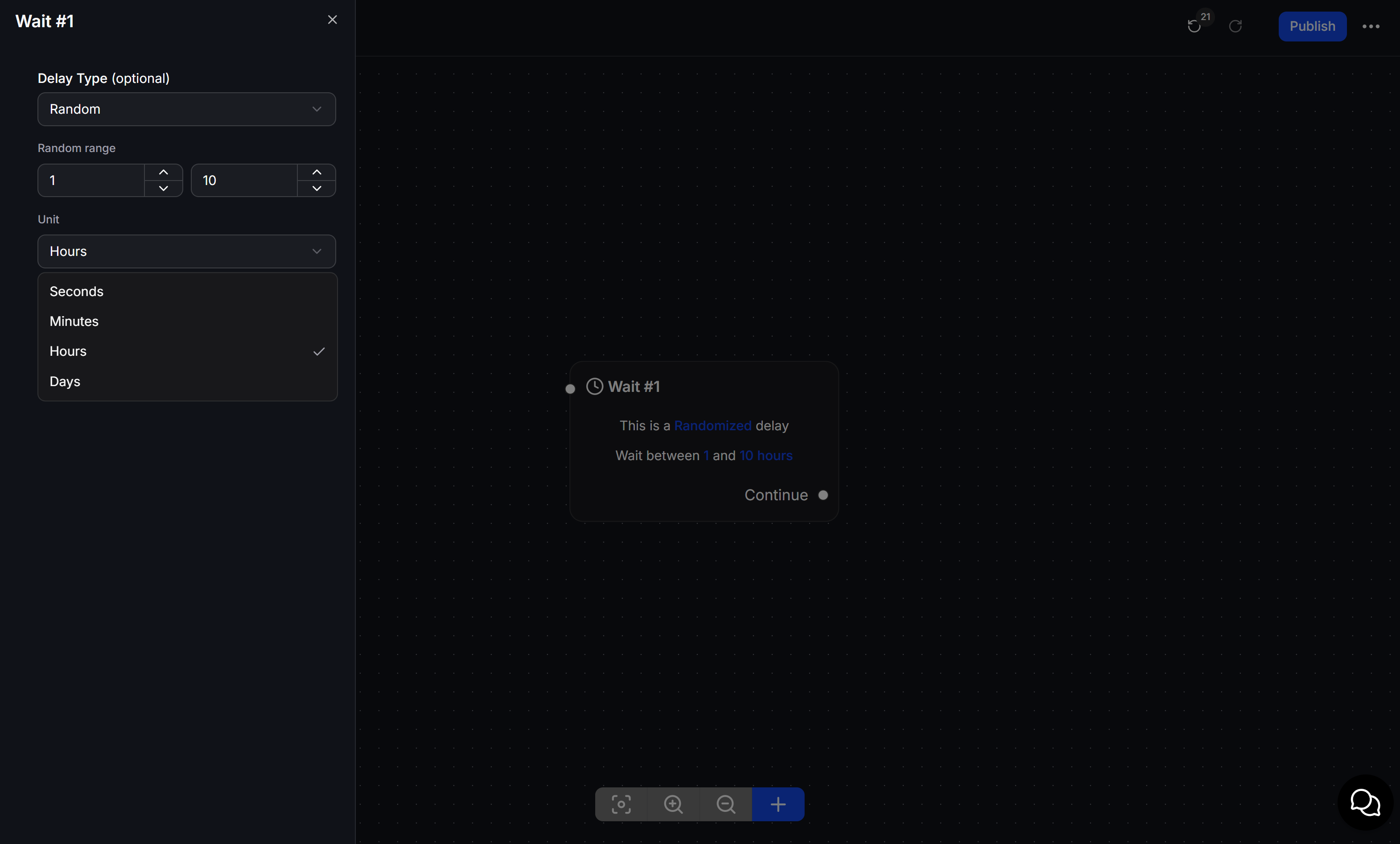
Tùy chọn này cho phép hệ thống tự động chọn ngẫu nhiên một khoảng thời gian chờ nằm trong giới hạn tối thiểu và tối đa mà bạn thiết lập.- Cách cấu hình: Chọn Random tại Delay Type -> Điền mốc thời gian tối thiểu và tối đa tại mục Random range -> Chọn đơn vị thời gian tương ứng tại mục Unit.
- Ví dụ thực tế: Bạn muốn bot chờ từ 1 đến 10 giờ trước khi gửi tin nhắn tiếp theo để hành vi của bot không bị quá rập khuôn giống hệ thống tự động thông thường, giúp bảo vệ tài khoản tránh bị quét spam.
Trạng thái hiển thị trên Canvas
Sau khi cấu hình hoàn tất, thông tin tóm tắt về loại trì hoãn sẽ được hiển thị trực tiếp trên giao diện của block Wait trên canvas giúp bạn dễ dàng kiểm tra thiết kế luồng mà không cần mở bảng cài đặt:- Fixed delay - Wait 1 hours (08:00 - 22:00): Trì hoãn cố định 1 giờ trong khung giờ từ 8h sáng đến 10h tối.
- Wait until: Chờ cho đến ngày giờ cụ thể.
- Wait until datetime (+1 minutes): Chờ cho đến mốc thời gian lưu trong Custom Field cộng thêm 1 phút.
- Randomized delay - Wait between 1 and 10 hours: Chờ ngẫu nhiên trong khoảng từ 1 đến 10 tiếng.