

Chỉnh sửa thông tin và thuộc tính hệ thống
Phần trên cùng của thanh hồ sơ hiển thị ảnh đại diện, mã định danh (Contact ID) và các thuộc tính hệ thống cơ bản liên kết với kênh nhắn tin (WhatsApp, Messenger, Instagram…):- Thông tin liên hệ: Hiển thị số điện thoại hoặc tài khoản xã hội của khách hàng.
- Thuộc tính hệ thống: Gồm Ngôn ngữ (Language), Giới tính (Gender), Múi giờ (Timezone), Email, Họ (First name), Tên (Last name) và Số điện thoại (Phone number).
- Chỉnh sửa trực tiếp (Inline Edit): Nhấp vào dòng chữ Click to edit bên cạnh thuộc tính bất kỳ để nhập giá trị mới hoặc sửa đổi thông tin hiện có, sau đó nhấn biểu tượng lưu để cập nhật vào hệ thống.
Quản lý thuộc tính tùy chỉnh (Custom Fields)
Thuộc tính tùy chỉnh giúp bạn lưu trữ các thông tin nghiệp vụ đặc thù thu thập được từ khách hàng (như địa chỉ, mã khách hàng, tên công ty, ghi chú yêu cầu riêng…).Gán và cập nhật thuộc tính tùy chỉnh
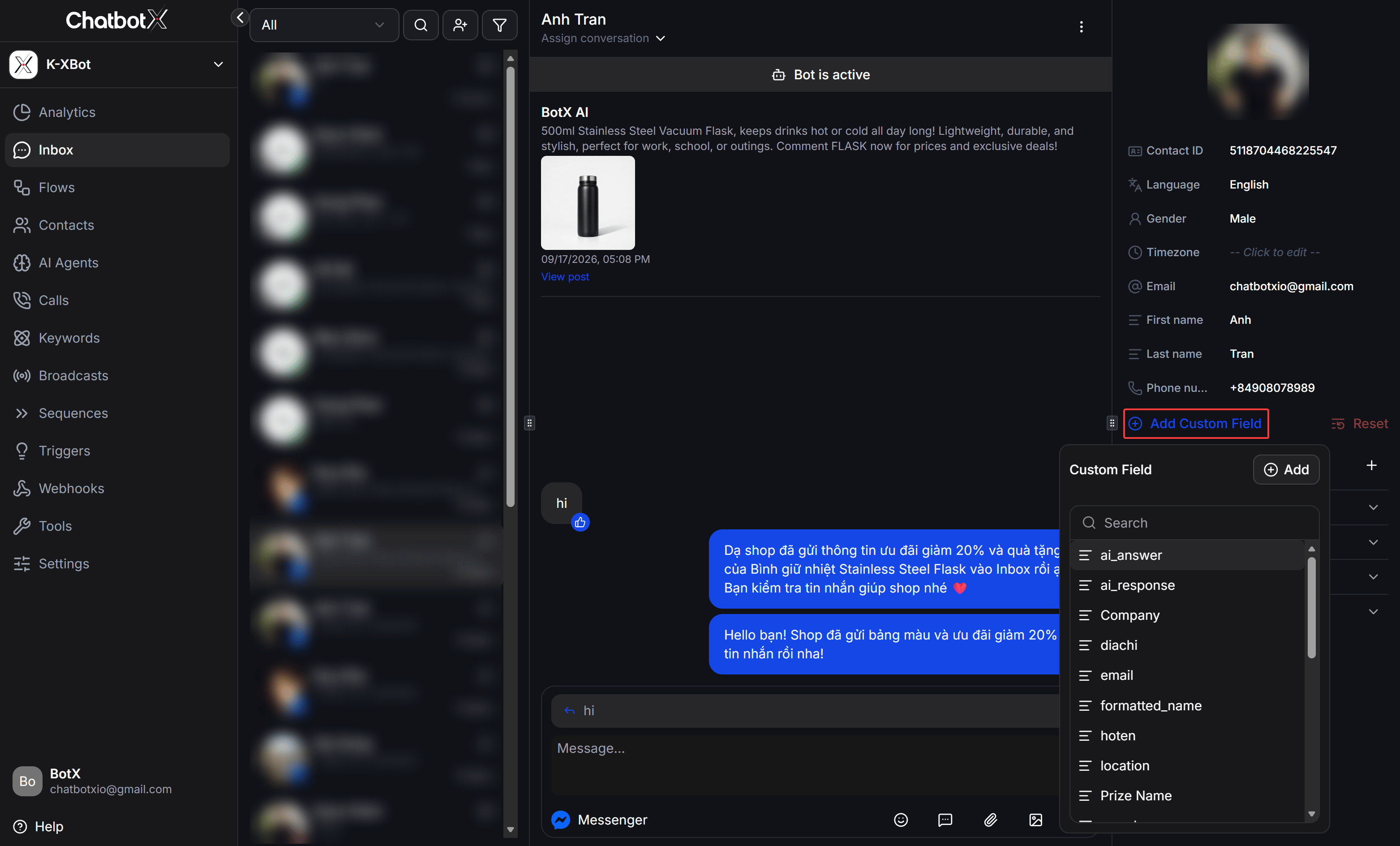
Để gán thêm thuộc tính cho khách hàng:- Nhấn vào nút + Add Custom Field ở góc dưới danh sách thuộc tính.
- Một bảng danh sách các thuộc tính tùy chỉnh của bot sẽ mở ra kèm ô tìm kiếm (Search).
- Tìm và chọn thuộc tính mong muốn từ danh sách hoặc nhập tên vào ô tìm kiếm.
- Sau khi thuộc tính được thêm vào cột bên phải, nhấp vào trường đó để nhập hoặc cập nhật giá trị tương ứng.
Xóa trắng toàn bộ thuộc tính tùy chỉnh (Clear)
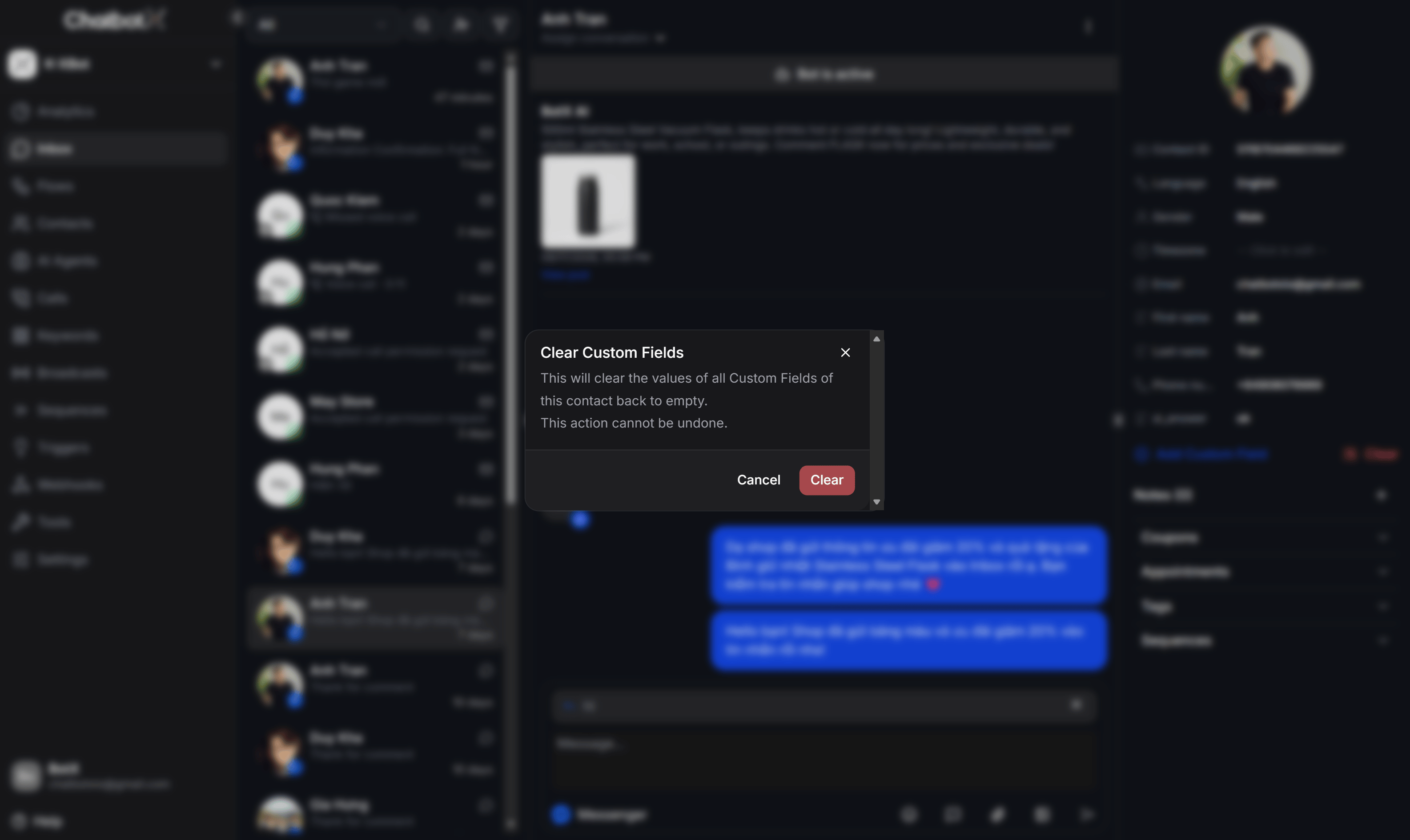
Khi cần xóa sạch toàn bộ các giá trị thuộc tính tùy chỉnh đã lưu của một khách hàng (ví dụ: khách muốn bắt đầu lại quy trình khảo sát từ đầu hoặc xóa dữ liệu kiểm thử):- Nhấn vào nút Clear (màu đỏ) nằm cạnh nút + Add Custom Field.
- Một hộp thoại xác nhận Clear Custom Fields sẽ xuất hiện với cảnh báo: “This will clear the values of all Custom Fields of this contact back to empty. This action cannot be undone.” (Thao tác này sẽ xóa trắng toàn bộ giá trị thuộc tính tùy chỉnh của liên hệ về rỗng và không thể hoàn tác).
- Nhấn nút Clear (màu đỏ) để xác nhận xóa sạch, hoặc nhấn Cancel để hủy bỏ.
Tạo và quản lý ghi chú nội bộ (Notes)
Ghi chú nội bộ là công cụ giao tiếp hữu ích giữa các tư vấn viên trong nhóm. Nội dung ghi chú chỉ hiển thị trong trang quản trị nội bộ của ChatbotX và khách hàng hoàn toàn không nhìn thấy.Cách thêm ghi chú mới
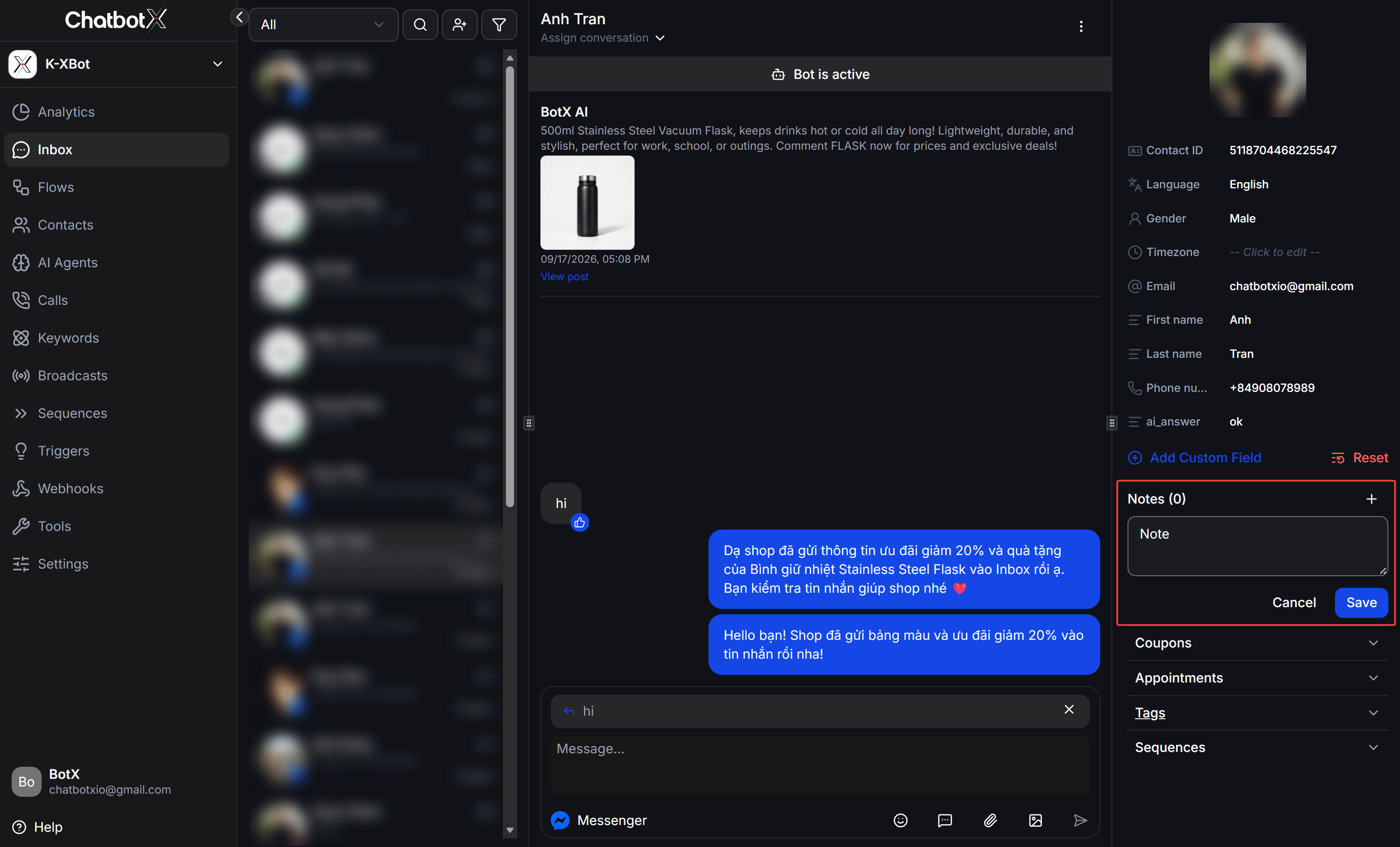
- Tìm đến mục Notes trên thanh bên phải và nhấn vào biểu tượng dấu cộng (+).
- Ô soạn thảo ghi chú sẽ mở ra. Hãy nhập nội dung cần lưu ý về khách hàng (ví dụ: sở thích sản phẩm, lịch sử thỏa thuận giá, lưu ý khi giao hàng).
- Nhấn Save để lưu lại ghi chú, hoặc nhấn Cancel nếu muốn hủy.
Notes (1)). Bạn có thể xem lại danh sách tất cả ghi chú theo dòng thời gian và xóa bỏ những ghi chú đã hết hạn xử lý.
Kiểm tra mã ưu đãi (Coupons)
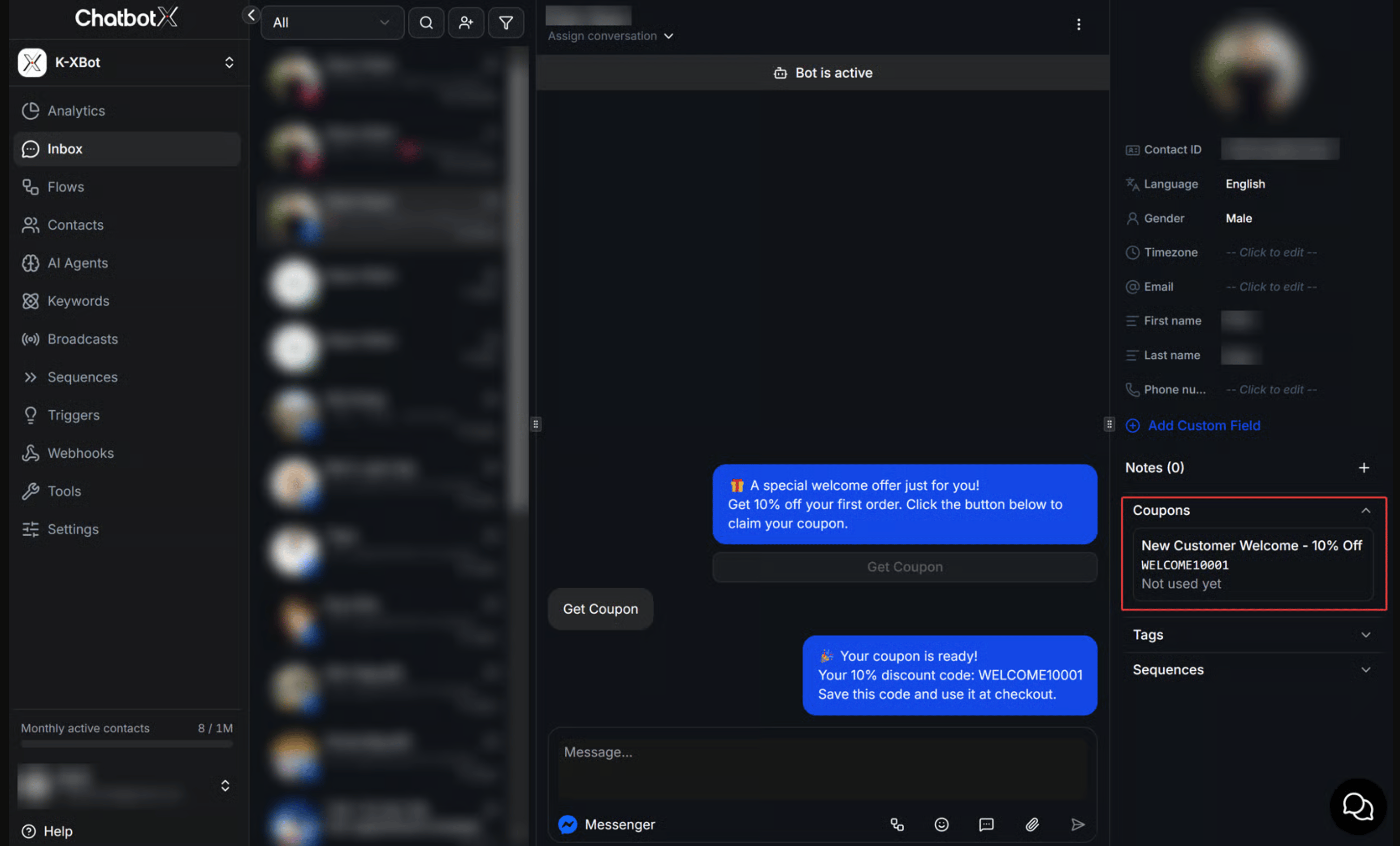
Nếu doanh nghiệp của bạn đang triển khai các chiến dịch phát mã giảm giá thông qua công cụ Coupons của ChatbotX:- Mục Coupons trên thanh bên phải sẽ liệt kê chi tiết các mã ưu đãi mà khách hàng này đã nhận được trong các kịch bản tự động.
- Mỗi phiếu ưu đãi hiển thị rõ:
- Tên chiến dịch giảm giá (ví dụ: New Customer Welcome - 10% Off).
- Mã giảm giá phát hành (ví dụ: WELCOME10001).
- Trạng thái sử dụng: Not used yet (chưa sử dụng) hoặc đã áp dụng thành công.
- Nhân viên tư vấn có thể kiểm tra nhanh mã ưu đãi này để hỗ trợ khách đối soát khi tạo đơn hàng hoặc giải đáp thắc mắc về chính sách khuyến mãi.
Theo dõi lịch hẹn (Appointments)
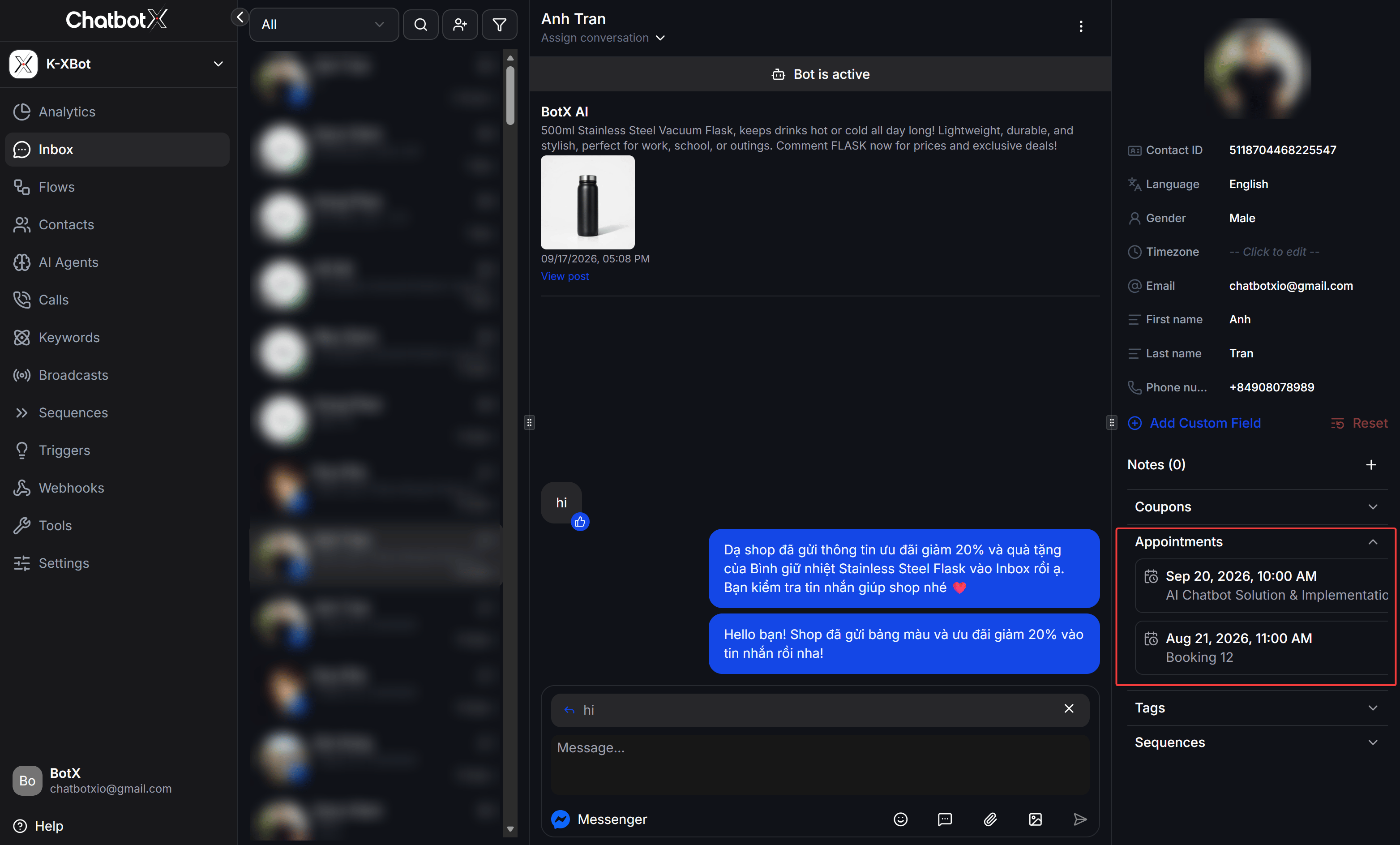
Khi sử dụng tính năng đặt lịch hẹn (Appointment Scheduling) của ChatbotX:- Mục Appointments trên thanh hồ sơ cho phép bạn theo dõi trực tiếp các cuộc hẹn mà khách hàng này đã đăng ký qua bot hoặc trang đặt hẹn.
- Danh sách cuộc hẹn hiển thị chi tiết:
- Thời gian diễn ra cuộc hẹn (ví dụ: Sep 20, 2026, 10:00 AM hoặc Aug 21, 2026, 11:00 AM).
- Tên dịch vụ hoặc sự kiện đặt lịch tương ứng (ví dụ: AI Chatbot Solution & Implementation, Booking 12).
- Tư vấn viên có thể nhấp vào từng cuộc hẹn để xem thông tin chi tiết, hỗ trợ khách hàng xác nhận, điều chỉnh hoặc nhắc nhở lịch hẹn sắp diễn ra mà không cần phải chuyển sang trang quản lý lịch riêng.
Gán và quản lý thẻ phân loại (Tags)
Thẻ phân loại (Tags) là phương thức linh hoạt nhất để nhóm khách hàng theo phễu bán hàng, mức độ tiềm năng hoặc vấn đề họ đang gặp phải.Gán thêm nhãn mới thủ công
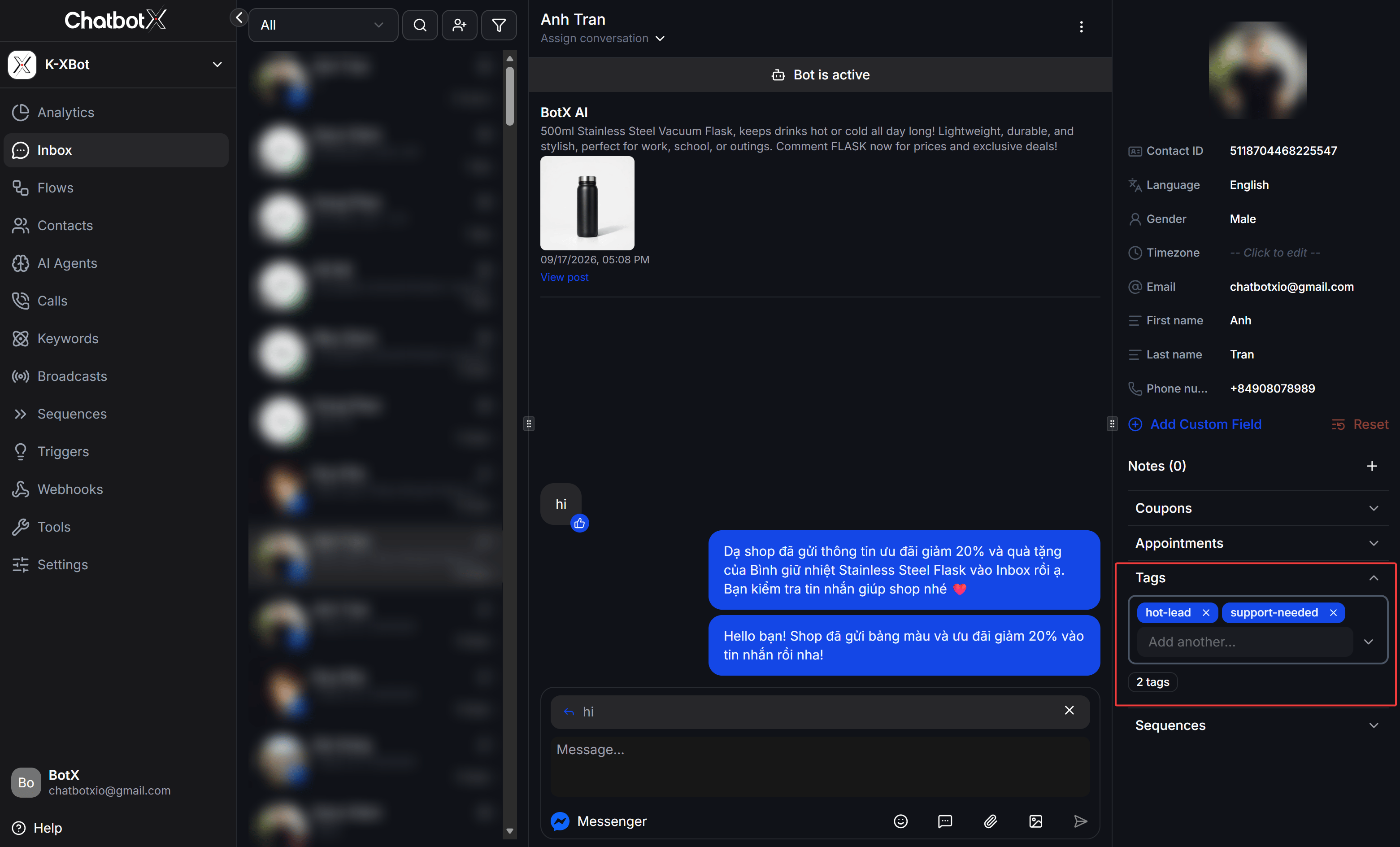
- Nhấp vào mục Tags để mở rộng danh sách nhãn hiện có của khách hàng.
- Nhấp vào trường Add another… (chọn nhãn khác).
- Chọn thẻ nhãn mong muốn từ danh sách thả xuống hoặc nhập tên thẻ để tìm kiếm (ví dụ:
hot-lead,support-needed). - Thẻ được chọn sẽ lập tức gắn vào hồ sơ của khách và bộ đếm tổng số nhãn sẽ tự động cập nhật (ví dụ:
2 tags).
Gỡ bỏ nhãn đã gán
- Để bỏ một nhãn phân loại không còn phù hợp, chỉ cần nhấp vào biểu tượng dấu nhân (x) ngay trên huy hiệu của nhãn đó.
Quản lý chuỗi tin nhắn tự động (Sequences)
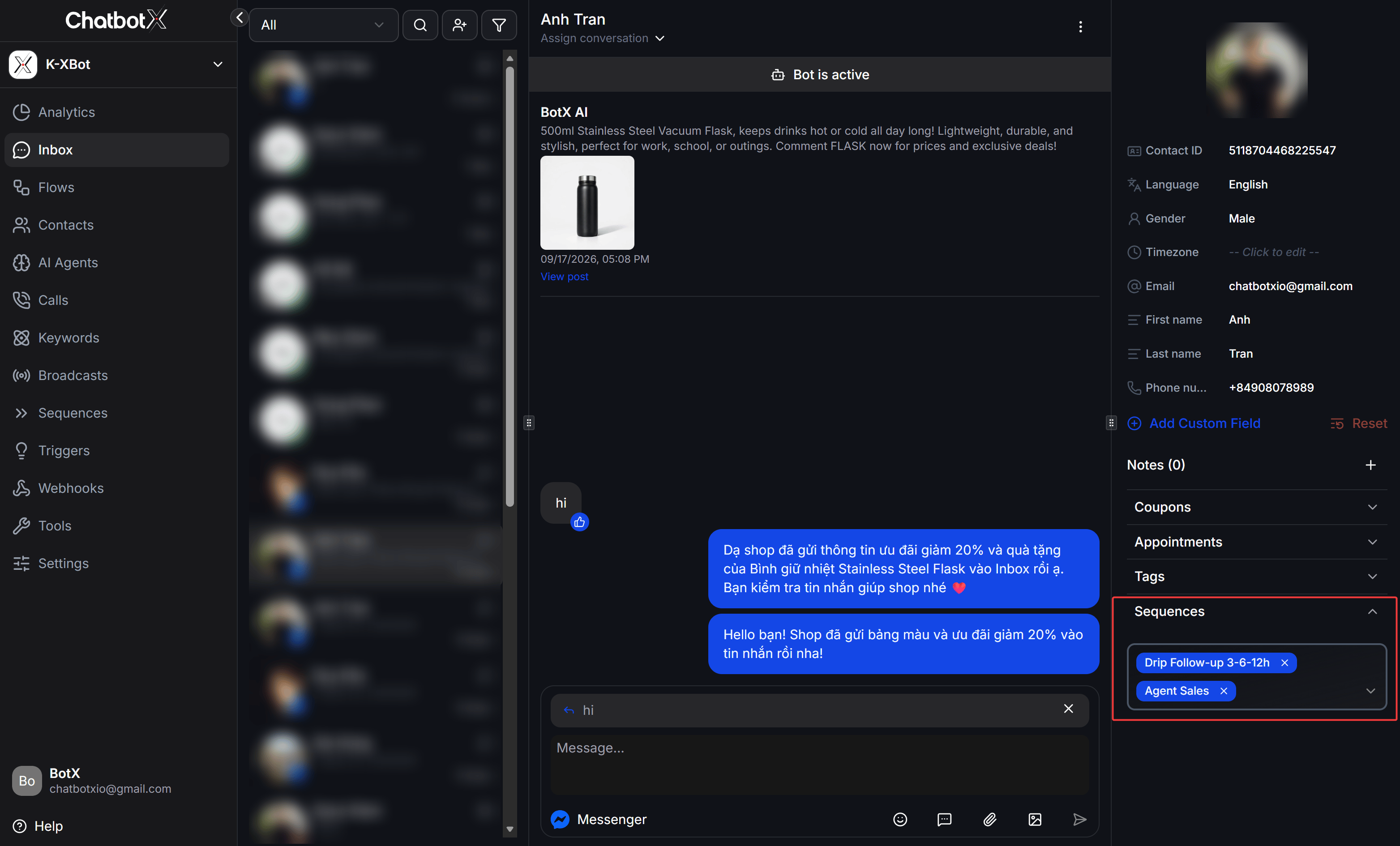
Chuỗi tin nhắn tự động (Sequences) là các kịch bản nuôi dưỡng khách hàng theo lịch trình thời gian định sẵn (như chuỗi tin nhắn sau 3h, 6h, 12h hoặc chuỗi kích hoạt mua sắm lại).Theo dõi và đăng ký chuỗi mới
- Trong mục Sequences, bạn có thể nhìn thấy tất cả các chuỗi tự động mà khách hàng này đang đăng ký tham gia (ví dụ:
Drip Follow-up 3-6-12h,Agent Sales). - Để thêm khách hàng vào một chuỗi nuôi dưỡng mới, nhấp vào danh sách thả xuống ở bên dưới và chọn chuỗi kịch bản bạn muốn bắt đầu.
Hủy đăng ký chuỗi (Unsubscribe)
Khi nhân viên trực tiếp chat và giải quyết xong vấn đề cho khách hàng, việc tiếp tục gửi các tin nhắn tự động theo lịch của chuỗi có thể gây phiền toái hoặc mâu thuẫn thông tin:- Hãy nhấp vào biểu tượng dấu nhân (x) trên tên chuỗi đang kích hoạt để hủy đăng ký khách hàng khỏi chuỗi đó ngay lập tức.
Các thao tác nhanh trên cuộc hội thoại
Ngoài thanh hồ sơ bên phải, tại thanh điều khiển phía trên khung trò chuyện, bạn có các tùy chọn can thiệp nhanh:- Trạng thái hoạt động của Bot: Thanh thông báo Bot is active cho biết Bot đang tự động xử lý. Bạn có thể nhấn để tạm dừng bot khi muốn nhân viên trực tiếp tiếp quản toàn bộ luồng hội thoại.
- Phân công cuộc trò chuyện (Assign conversation): Nhấp vào menu người phụ trách để gán cuộc trò chuyện này cho chính bạn (Assigned to me) hoặc phân công cho một nhân viên cụ thể trong nhóm hỗ trợ.
- Menu thao tác mở rộng (biểu tượng 3 chấm): Cung cấp các tác vụ nâng cao như đánh dấu theo dõi (Mark as follow-up), lưu trữ hội thoại (Archive), chặn liên hệ (Block Contact) hoặc xóa khách hàng (Delete Contact).