

2026-08-11T14:30:00 thành 11/08/2026, 11 Aug 2026 hoặc 14:30.
Thêm Format Date vào Flow
1
Mở Flow
Mở Flow có giá trị ngày hoặc giờ cần định dạng.
2
Thêm node Perform Action
Thêm node Perform Action trước tin nhắn hoặc Condition sẽ dùng giá trị đã định dạng.
3
Chọn Format Date
Mở node, nhấn Create, sau đó chọn Tools > Format Date.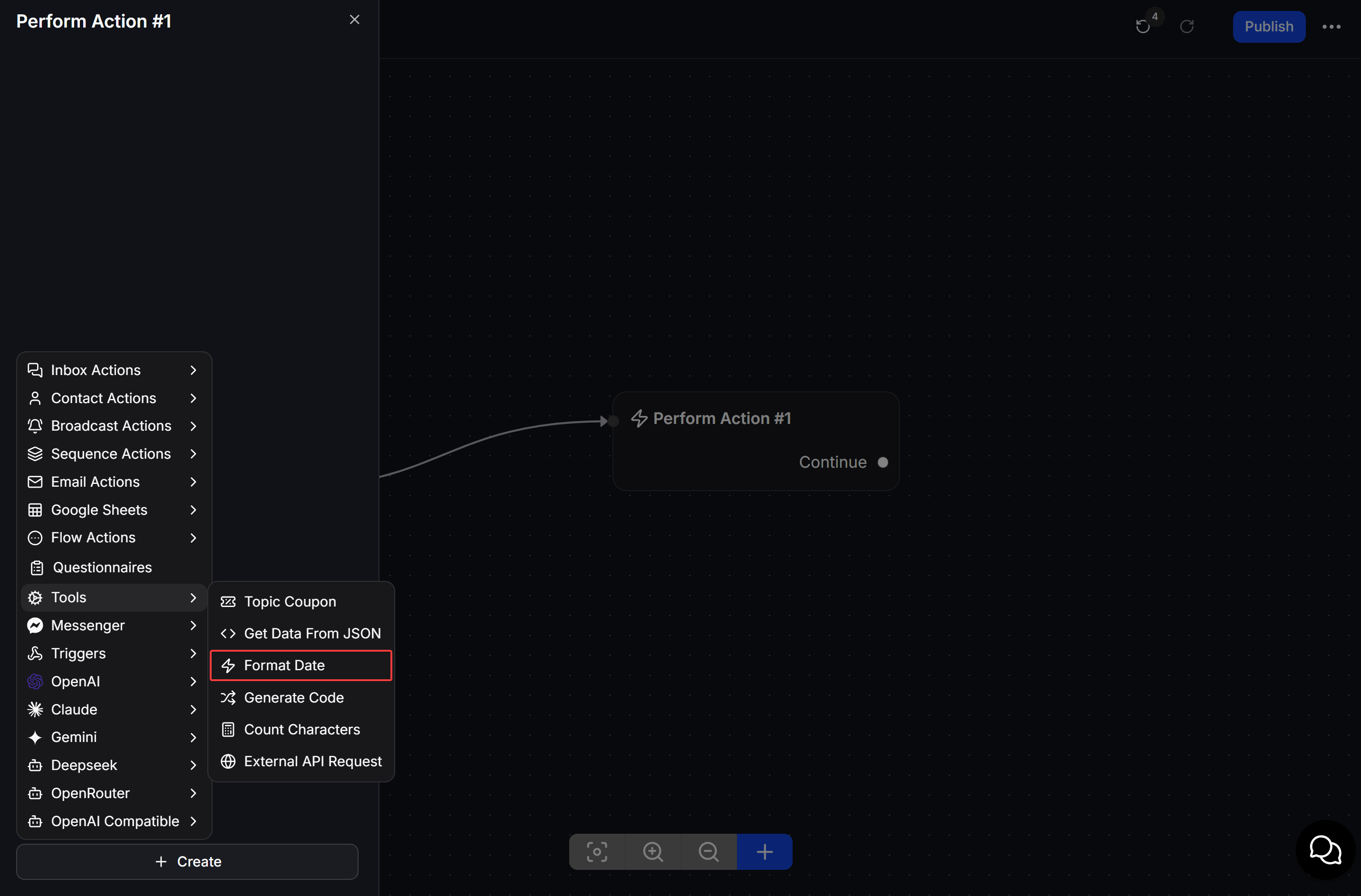
4
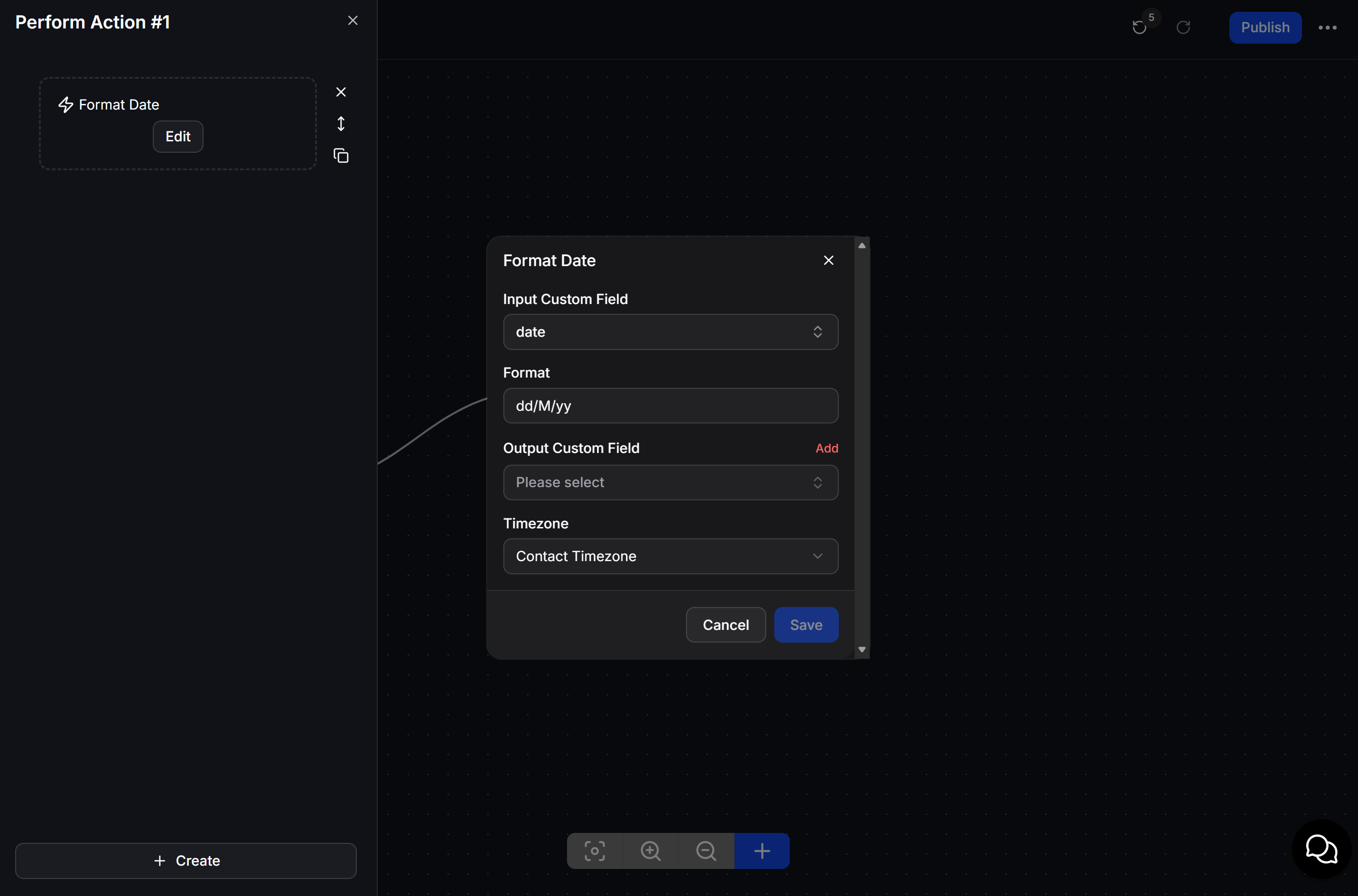
Chọn giá trị và định dạng
Chọn Input Custom Field, nhập mẫu date-fns vào Format, chọn Output Custom Field, sau đó chọn Timezone và nhấn Save.
Dùng mẫu định dạng date-fns
ChatbotX dùng kiểu định dạng của date-fns. Bạn có thể dùng date-fns interactive formatter để thử mẫu trước khi thêm vào Flow.
Dùng
MM viết hoa cho tháng và mm viết thường cho phút. Dùng yyyy cho năm dương lịch bốn chữ số.
Chọn nguồn, nơi lưu và múi giờ
- Input Custom Field: Trường lưu ngày hoặc giờ gốc.
- Format: Mẫu date-fns quyết định kết quả hiển thị.
- Output Custom Field: Trường ChatbotX lưu giá trị đã định dạng. Dùng Add khi cần tạo Custom Field mới.
- Timezone: Múi giờ dùng để định dạng giá trị. Chọn Contact Timezone khi ngày giờ cần theo múi giờ của liên hệ.
Ví dụ: hiển thị ngày giao hàng
Flow lưu ngày giao hàng trong một Custom Field. Thêm Format Date trước tin nhắn xác nhận, sau đó dùngdd/MM/yyyy để khách hàng thấy ngày theo định dạng quen thuộc.
Hãy thử mẫu với một giá trị ngày thực trước khi Publish Flow. Bạn sẽ xác nhận được ngày, tháng và giờ xuất hiện đúng thứ tự cần dùng.