

Cách tích hợp hoạt động
Trong n8n, một workflow là quy trình gồm nhiều bước được nối với nhau. Tích hợp ChatbotX sử dụng ba node chính:
Để bắt đầu, hãy cài Community Node, kết nối workspace ChatbotX bằng Credential, chọn Trigger, thêm các Actions cần thiết rồi chạy thử workflow.
Cài ChatbotX Community Node
Cài đặt package từ npm chỉ khả dụng trên n8n self-hosted. Community Node chưa được xác minh không khả dụng trên n8n Cloud.
n8n-nodes-chatbotx trực tiếp trên giao diện n8n self-hosted mà không cần dùng câu lệnh.
1
Mở Community Nodes
Trong n8n, mở Settings > Community Nodes. Tài khoản của bạn cần có quyền quản lý Community Nodes.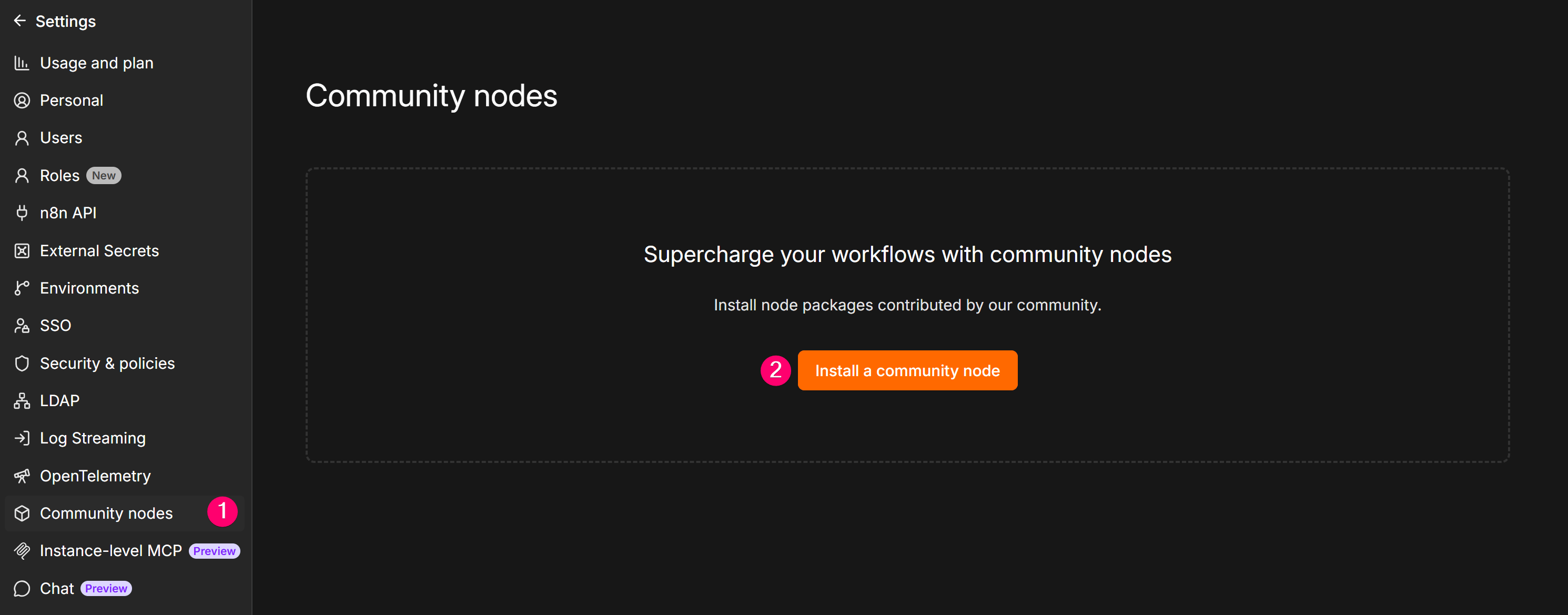
2
Nhập tên package
Nhấn Install a community node, sau đó nhập 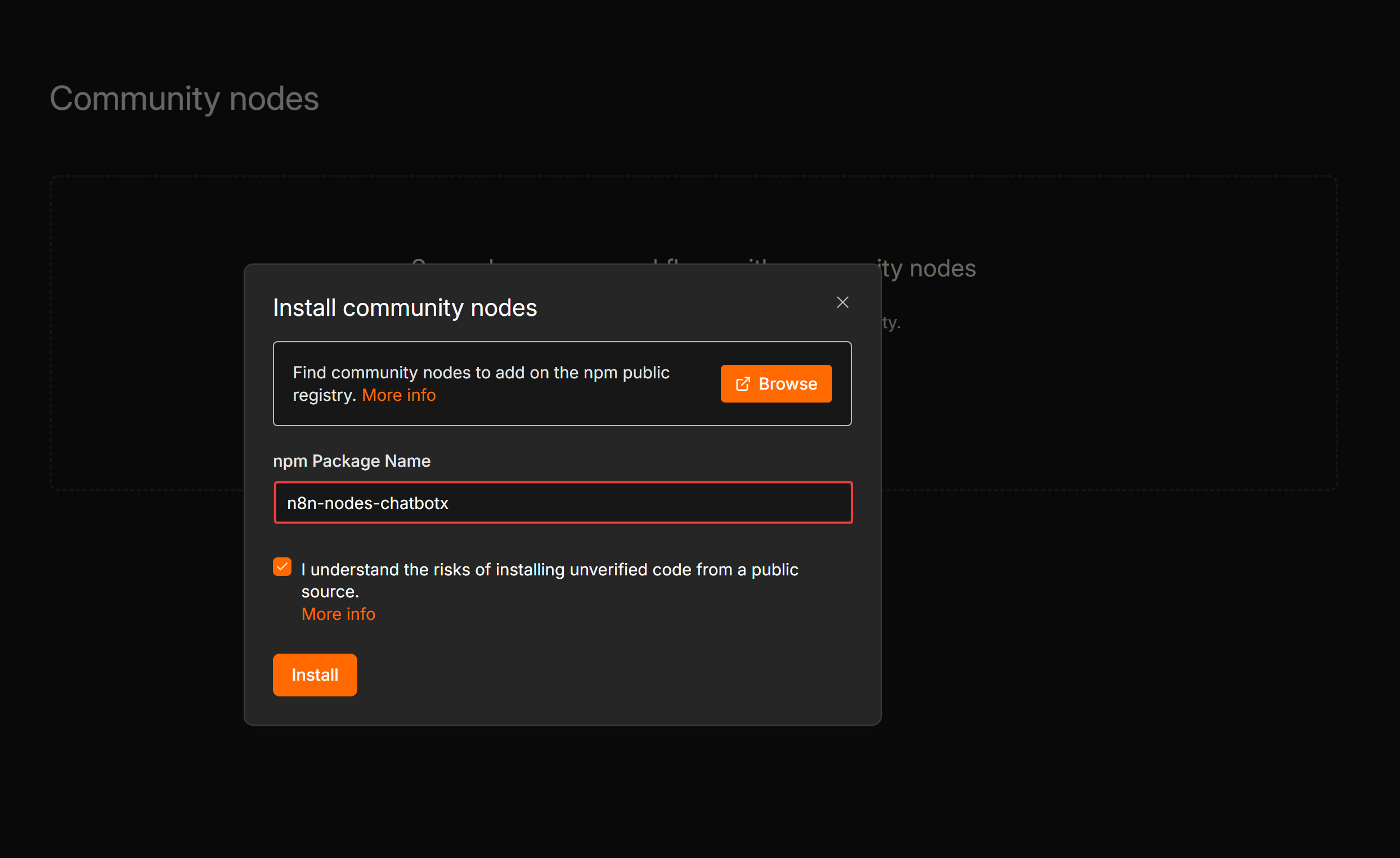
n8n-nodes-chatbotx.3
Xác nhận cài đặt thành công
Chờ thông báo Package installed. Danh sách Community nodes hiển thị 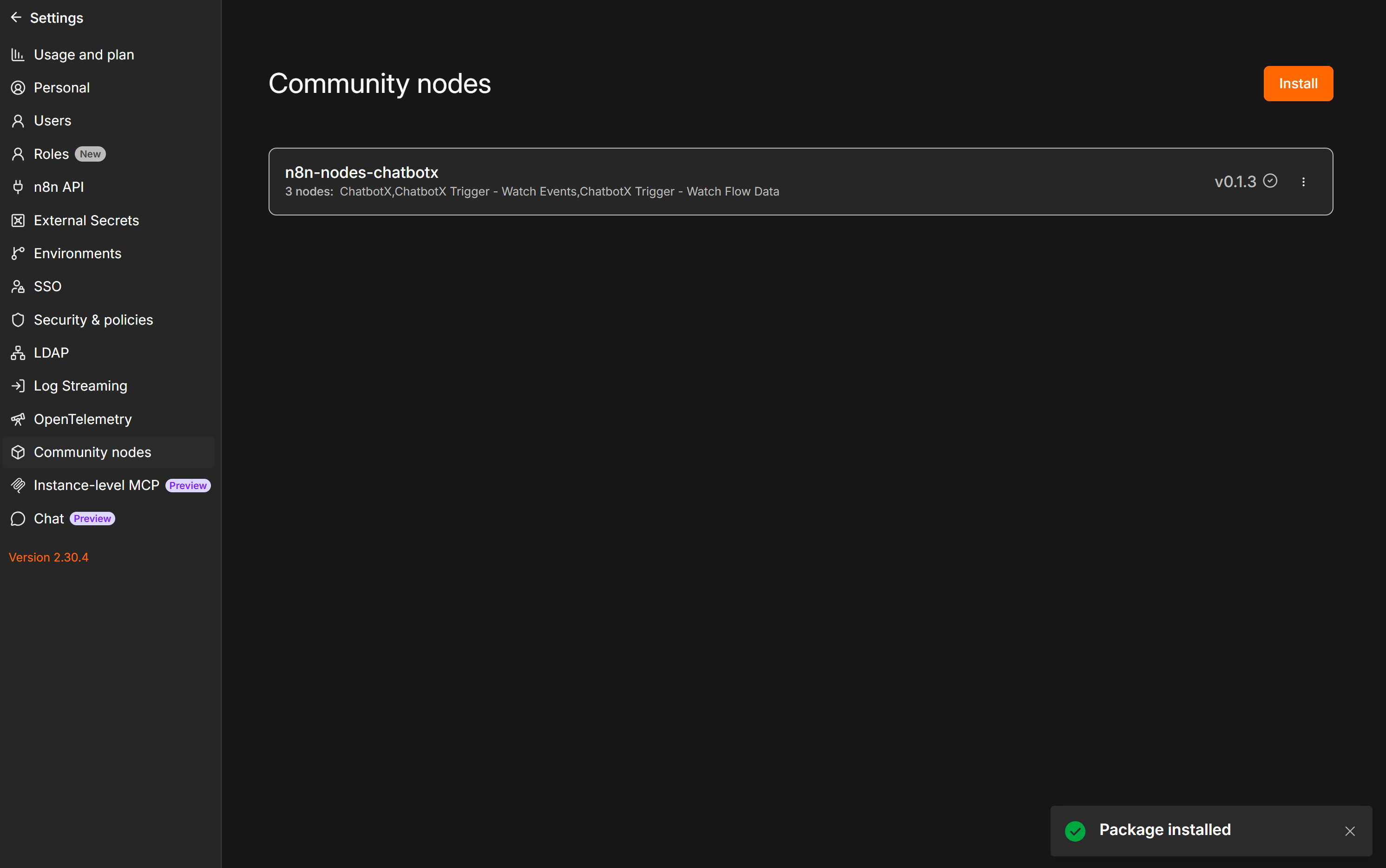
n8n-nodes-chatbotx, phiên bản đã cài và ba node ChatbotX.4
Kiểm tra các node ChatbotX
Hoàn tất cài đặt và tải lại n8n nếu giao diện yêu cầu. Mở một workflow, nhấn dấu + và tìm 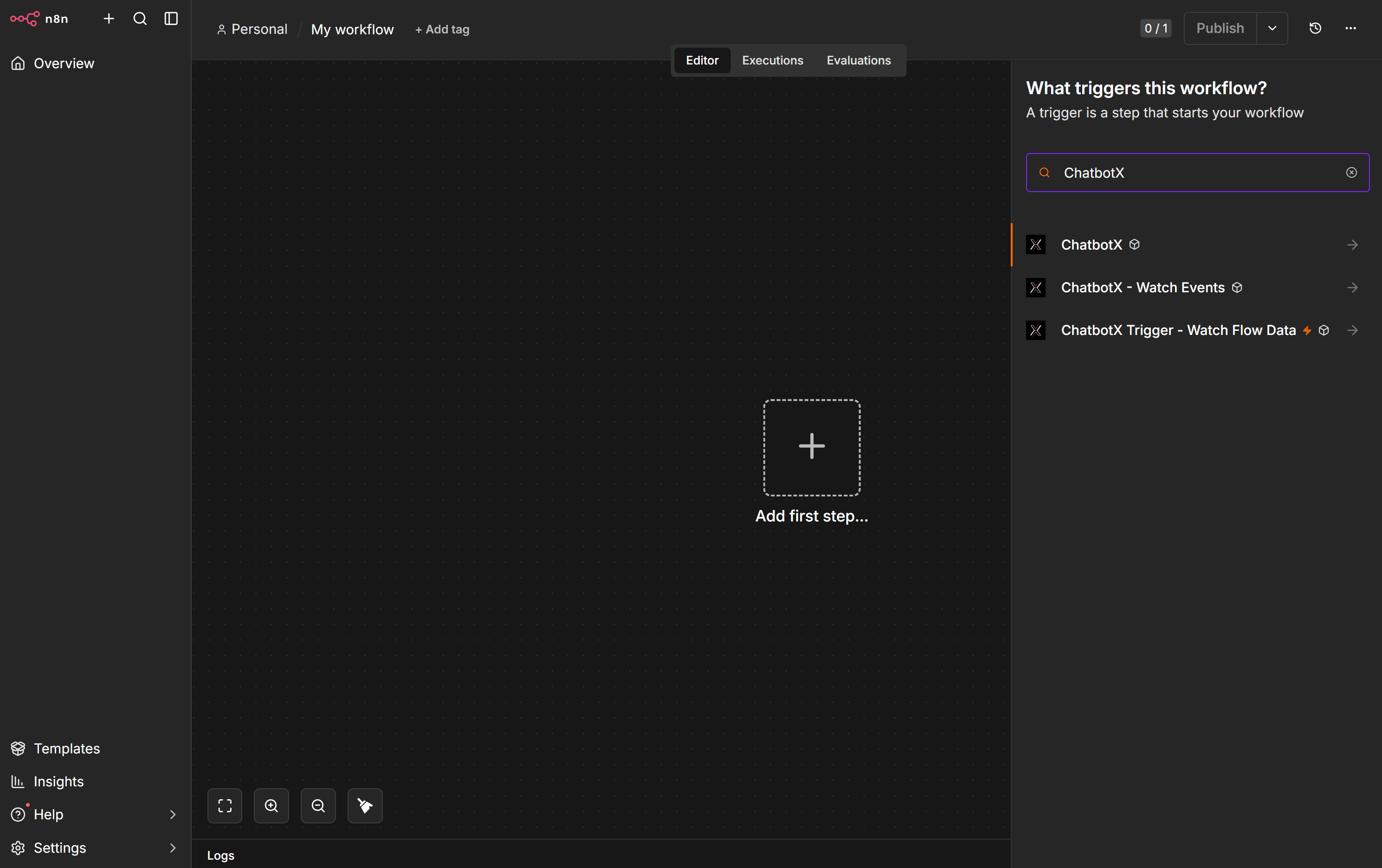
ChatbotX.Kết nối workspace ChatbotX
Credential giúp n8n truy cập đúng workspace ChatbotX. Bạn chỉ cần tạo một lần và có thể dùng lại trong các node khác.1
Sao chép API Access Token
Trong ChatbotX, mở Settings > Integrations > ChatbotX API Access Token và sao chép token của workspace.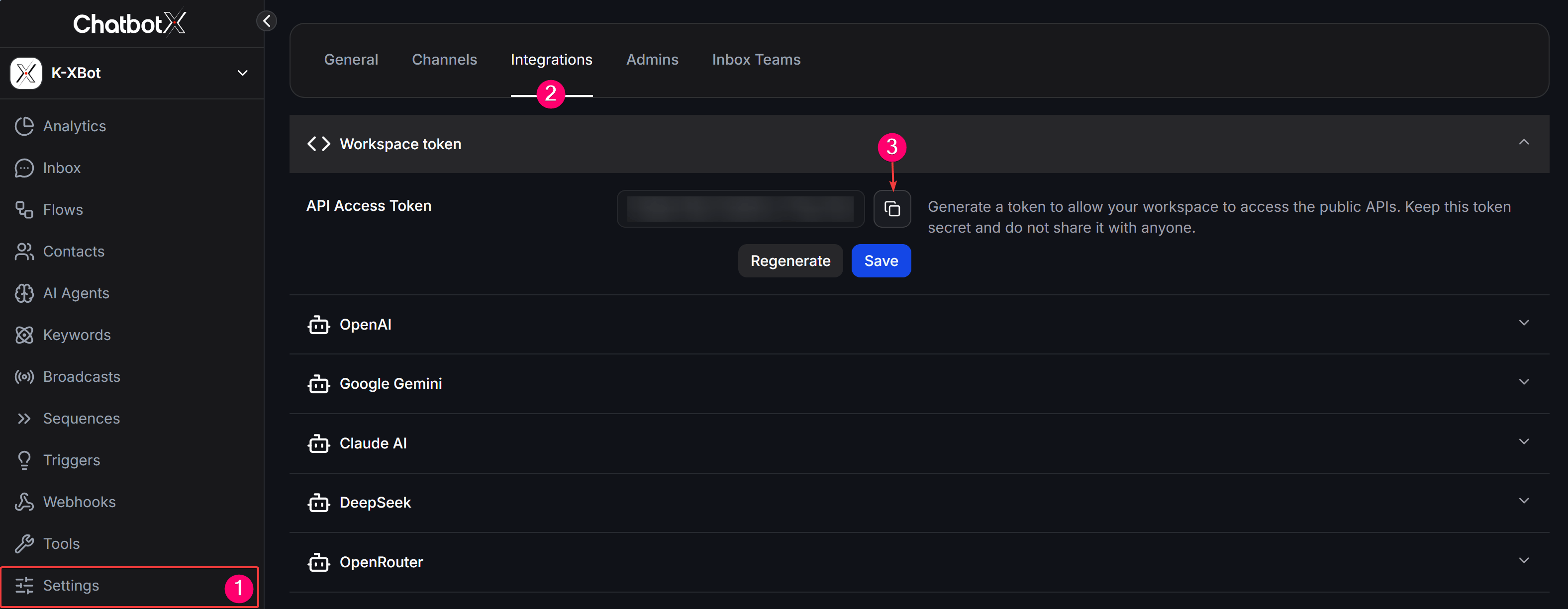
2
Tạo ChatbotX API Credential
Trong một node ChatbotX trên n8n, mở trường Credential và chọn tạo Credential mới.
3
Nhập thông tin kết nối
Giữ API URL là 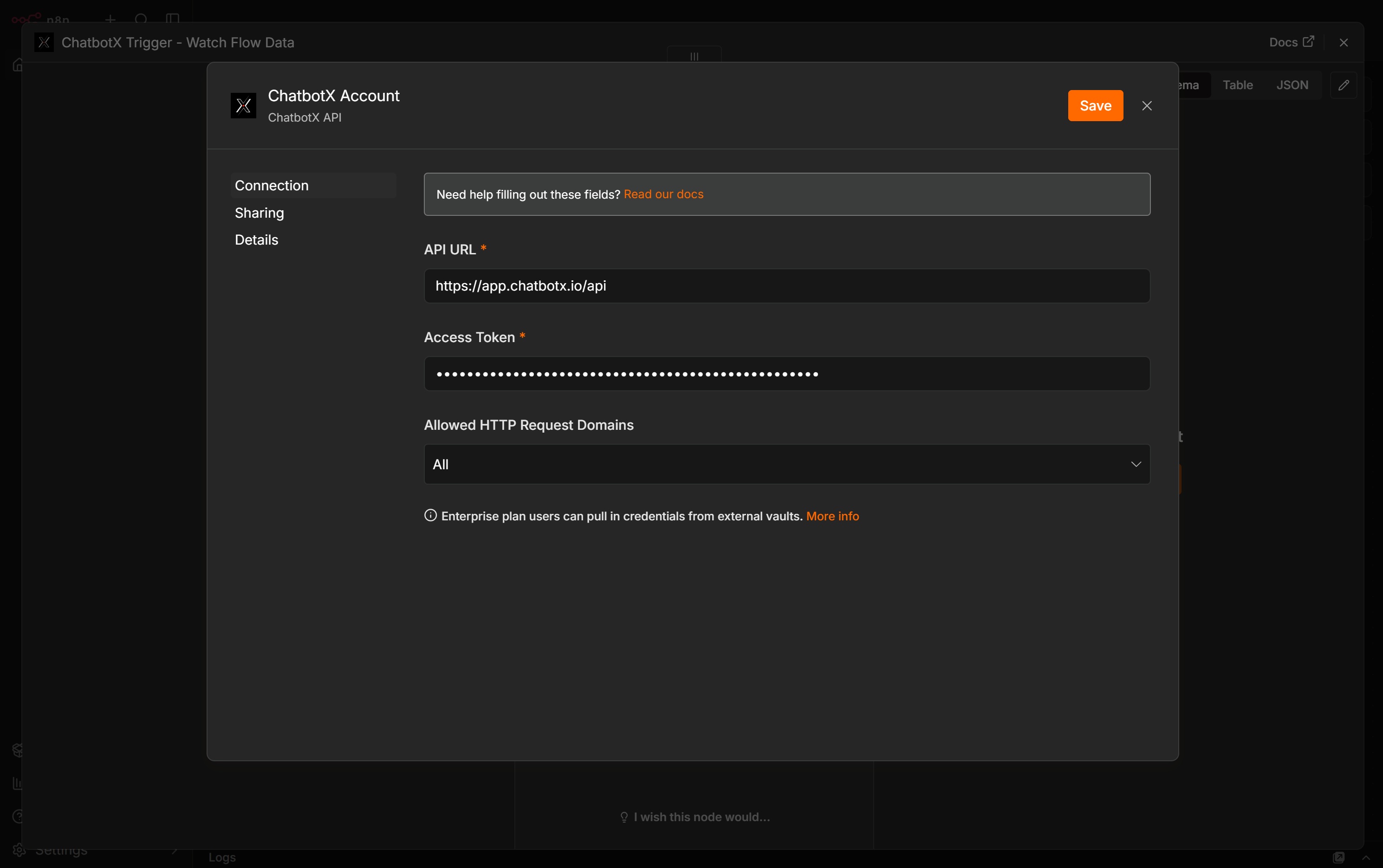
https://app.chatbotx.io/api khi bạn dùng ChatbotX Cloud. Dán token vào Access Token, sau đó lưu và kiểm tra kết nối.Chọn Trigger phù hợp
ChatbotX cung cấp hai Trigger cho hai cách gửi dữ liệu khác nhau:Watch Events
Dùng với Webhooks. Bạn sao chép Webhook URL từ n8n và dán vào Webhook trong ChatbotX.
Watch Flow Data
Dùng khi block Actions > Triggers > Trigger n8n trong Flow chủ động gửi một Event Name sang n8n.
Nhận sự kiện bằng Watch Events
ChatbotX Trigger - Watch Events phù hợp khi một Action trong Flow tạo ra sự kiện như Tag Applied, Tag Removed hoặc Custom Field Changed. ChatbotX gửi dữ liệu đến Webhook URL của n8n khi điều kiện đã cấu hình khớp.Chạy thử bằng Test URL
Ví dụ dưới đây sử dụng Tag Applied. Hãy chọn cùng Event và cùng Tag trong n8n, ChatbotX Webhooks và Flow.1
Thêm Watch Events
Tạo workflow mới trong n8n, thêm ChatbotX Trigger - Watch Events, chọn Credential và chọn Event Tag Applied.
2
Sao chép Test URL
Mở Webhook URLs, chọn Test URL và sao chép địa chỉ hiển thị.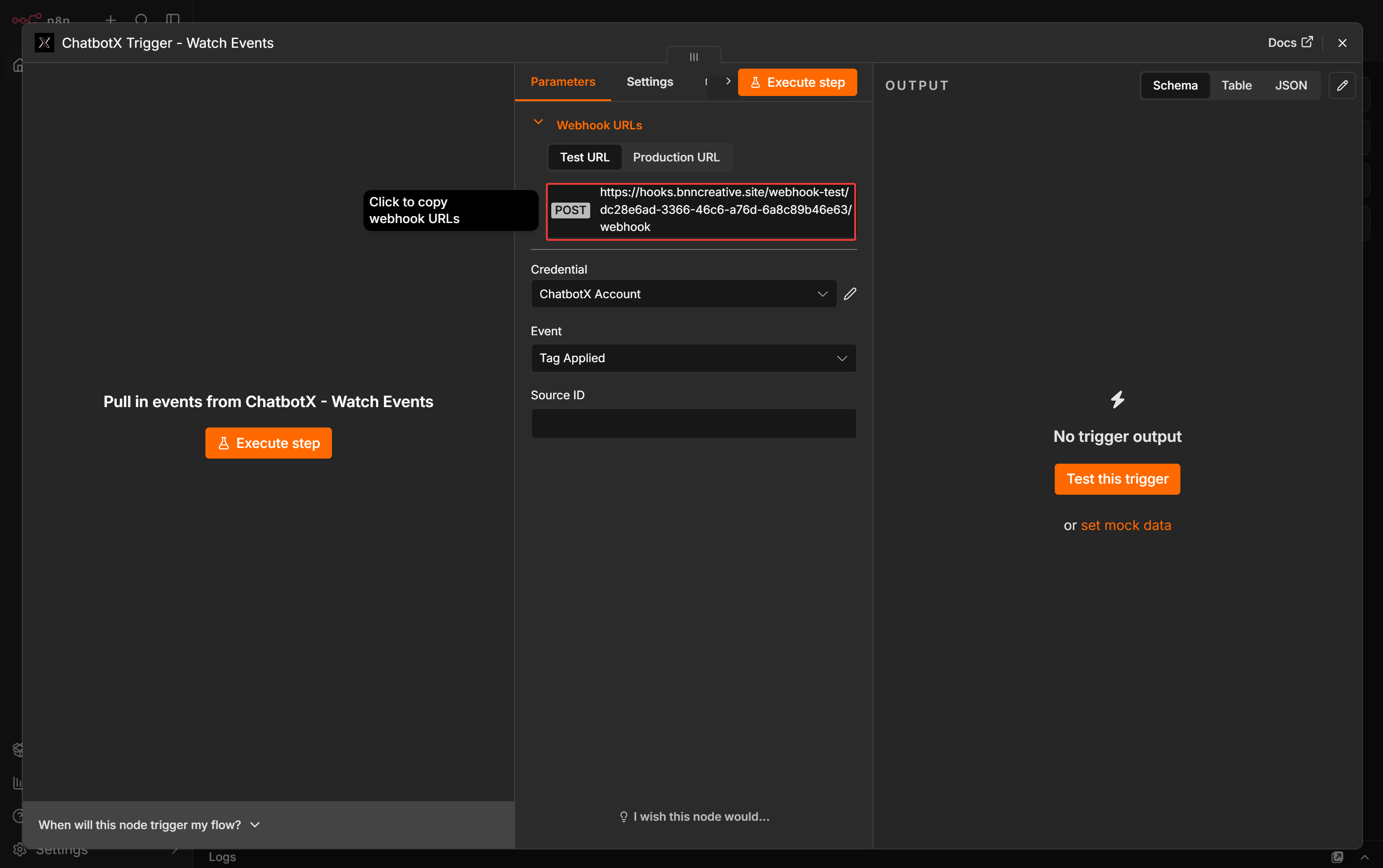
3
Tạo Webhook trong ChatbotX
Trong ChatbotX, mở Webhooks, tạo Webhook mới và chọn Tag Applied. Chọn Tag cần theo dõi và dán Test URL vào trường URL.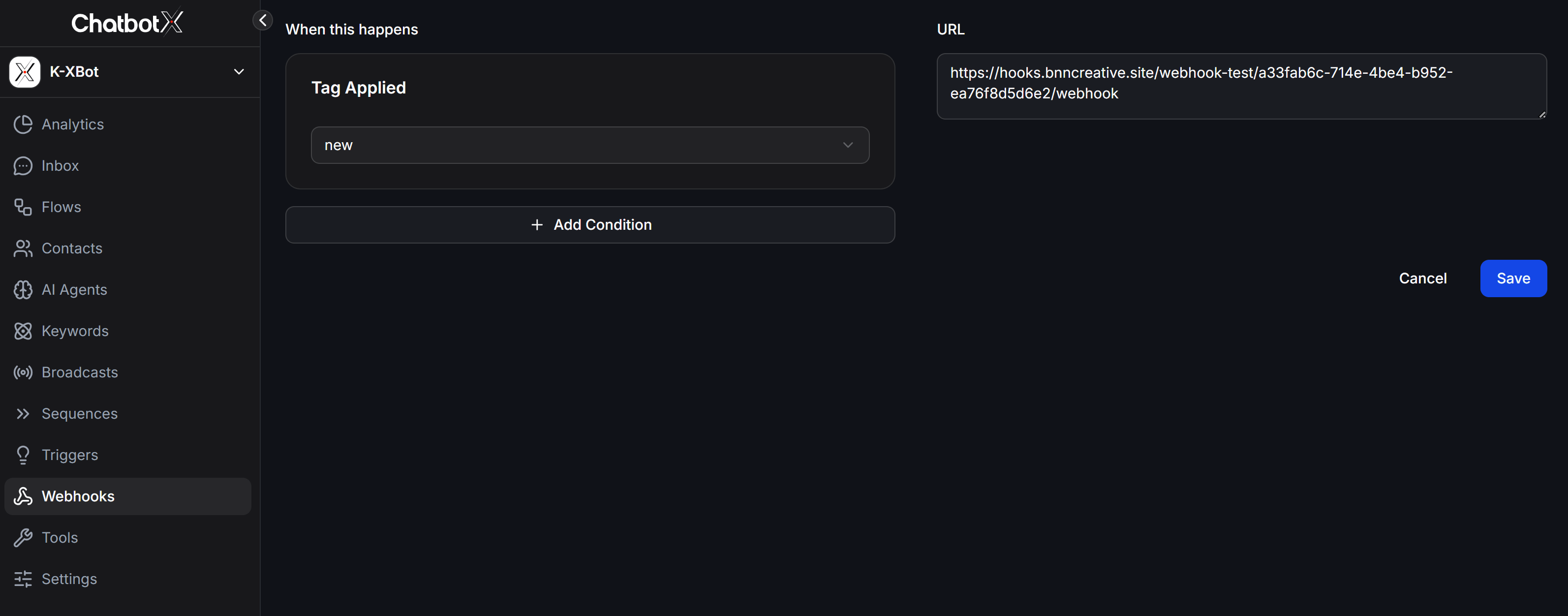
4
Bật chế độ chờ dữ liệu
Lưu và bật Webhook trong ChatbotX. Quay lại n8n rồi nhấn Execute step để n8n chờ sự kiện thử.
5
Thêm Action khớp trong Flow
Trong Flow ChatbotX, thêm node Perform Action và chọn Action gắn đúng Tag đã cấu hình trong Webhook. Kết nối node vào nhánh cần chạy.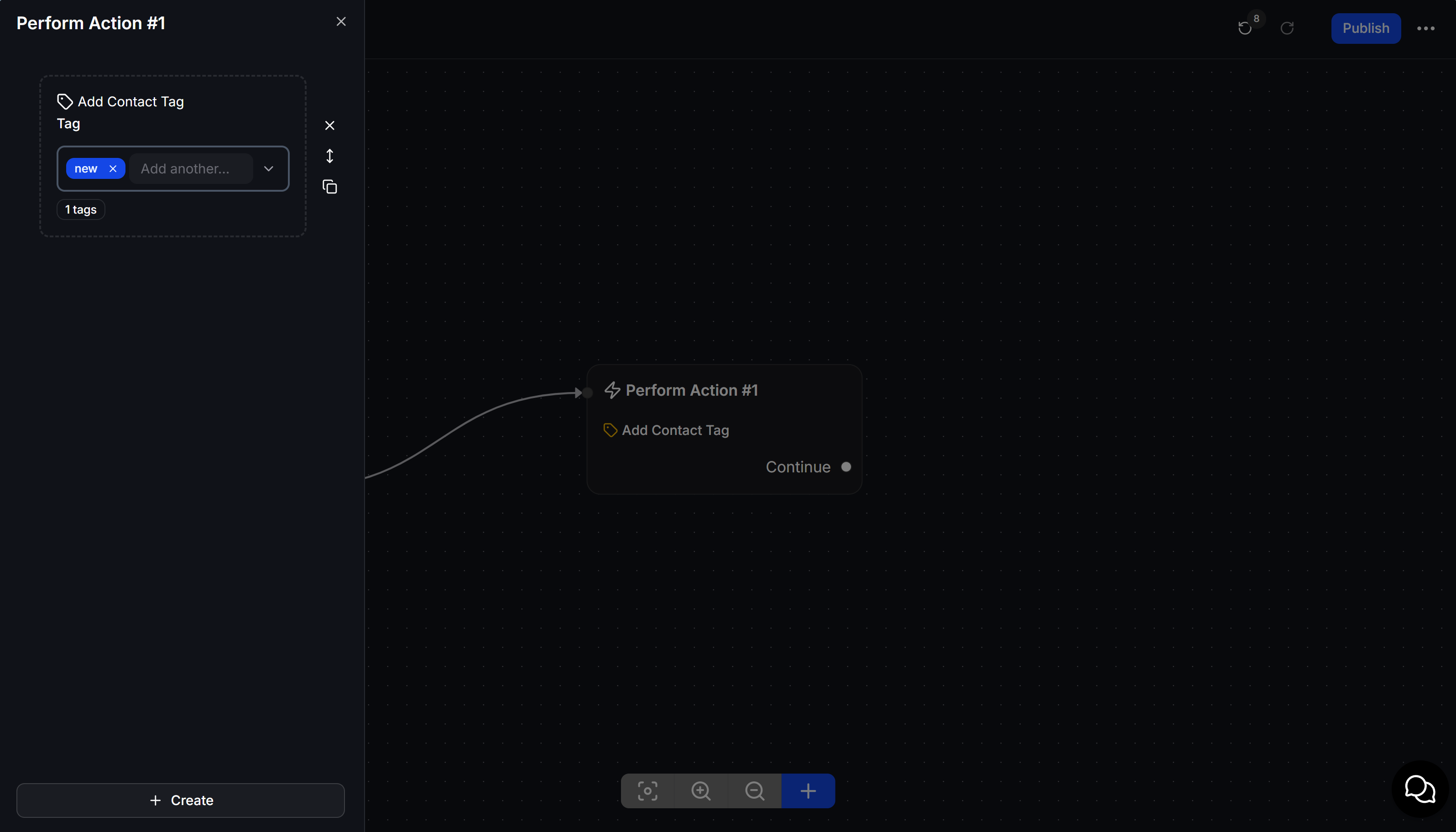
6
Chạy Flow và kiểm tra dữ liệu
Chạy Flow với một contact test. Khi n8n nhận sự kiện, dữ liệu contact xuất hiện trong phần OUTPUT.
Test URL chỉ hoạt động khi n8n đang chờ dữ liệu sau khi bạn nhấn Execute step.
Bật workflow bằng Production URL
Sau khi Test URL nhận dữ liệu thành công, chuyển sang Production URL để workflow hoạt động liên tục.1
Sao chép Production URL
Trong Webhook URLs, chọn Production URL và sao chép địa chỉ hiển thị.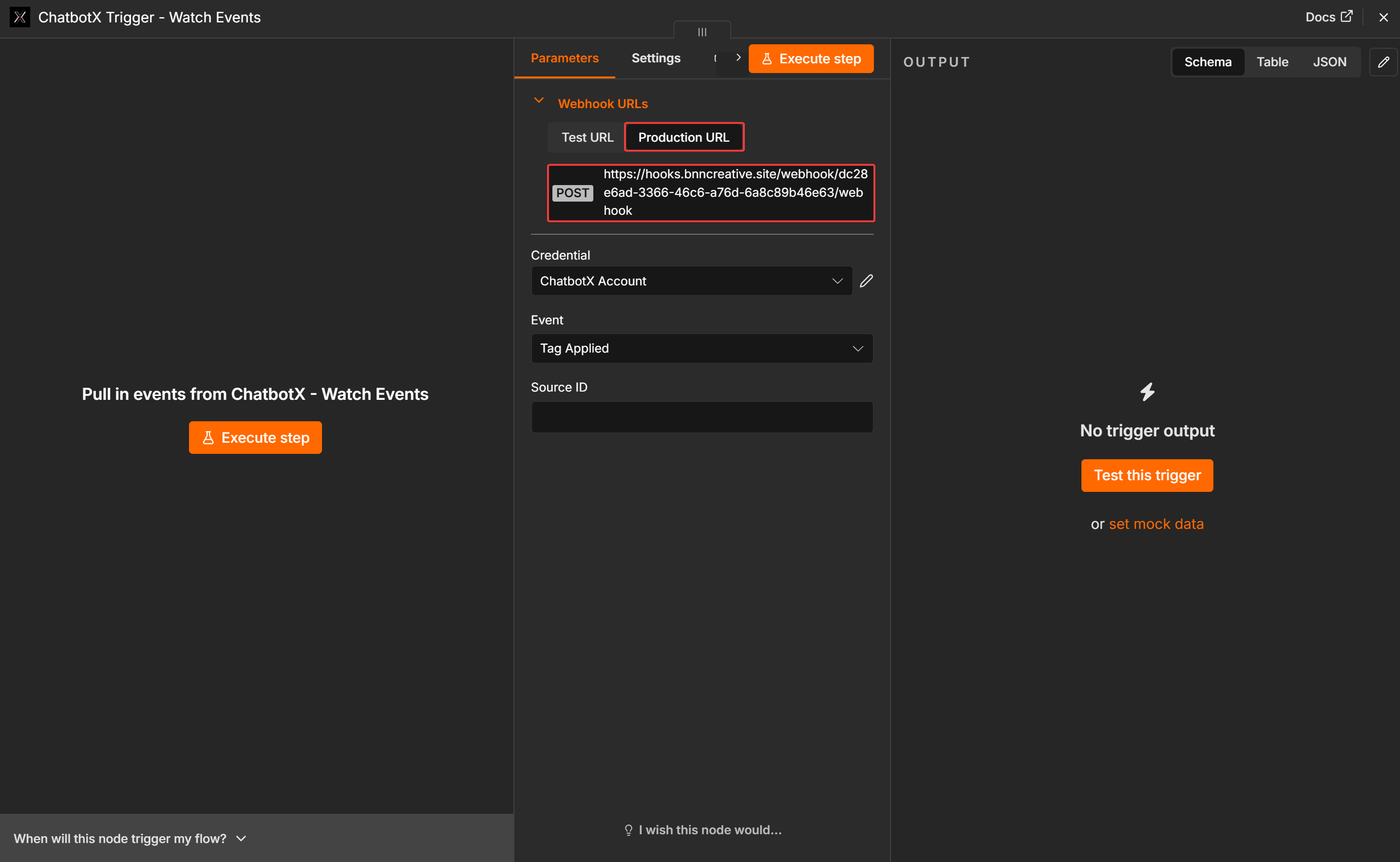
2
Cập nhật Webhook trong ChatbotX
Mở Webhook đã tạo, thay Test URL bằng Production URL rồi kiểm tra lại Event và Tag.
3
Bật Webhook
Nhấn Save và bảo đảm Webhook đang được bật trong danh sách Webhooks.
4
Publish workflow n8n
Quay lại n8n và nhấn Publish. Chạy lại Flow rồi mở Executions để kiểm tra lần chạy mới nhất.
Gửi dữ liệu từ Flow bằng Watch Flow Data
ChatbotX Trigger - Watch Flow Data phù hợp khi bạn muốn chọn chính xác vị trí gửi dữ liệu trong Flow. Ví dụ: chỉ gửi sang n8n sau khi khách hoàn tất form tư vấn.Thiết lập Trigger trong n8n
1
Thêm Watch Flow Data
Tạo workflow mới và thêm ChatbotX Trigger - Watch Flow Data.
2
Nhập Event Name
Chọn Credential và nhập Event Name, ví dụ 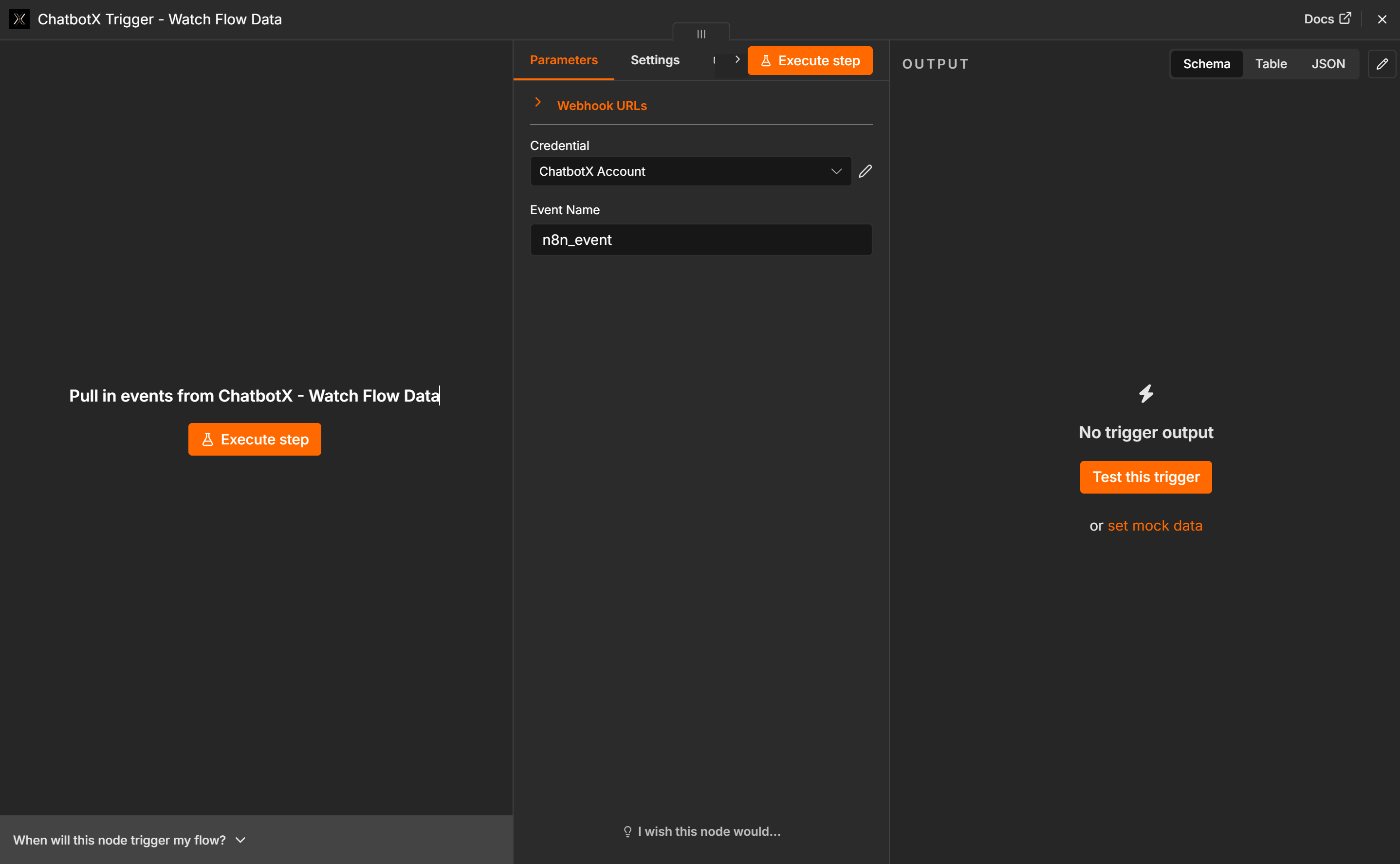
n8n_event.3
Bật chế độ chờ dữ liệu
Nhấn Execute step để n8n chờ dữ liệu thử từ Flow ChatbotX.
Gửi Event từ Flow ChatbotX
1
Mở Flow cần kết nối
Trong ChatbotX, mở Flow cần gửi dữ liệu và chọn message node phù hợp.
2
Thêm block Trigger n8n
Nhấn Create, sau đó chọn Actions > Triggers > Trigger n8n.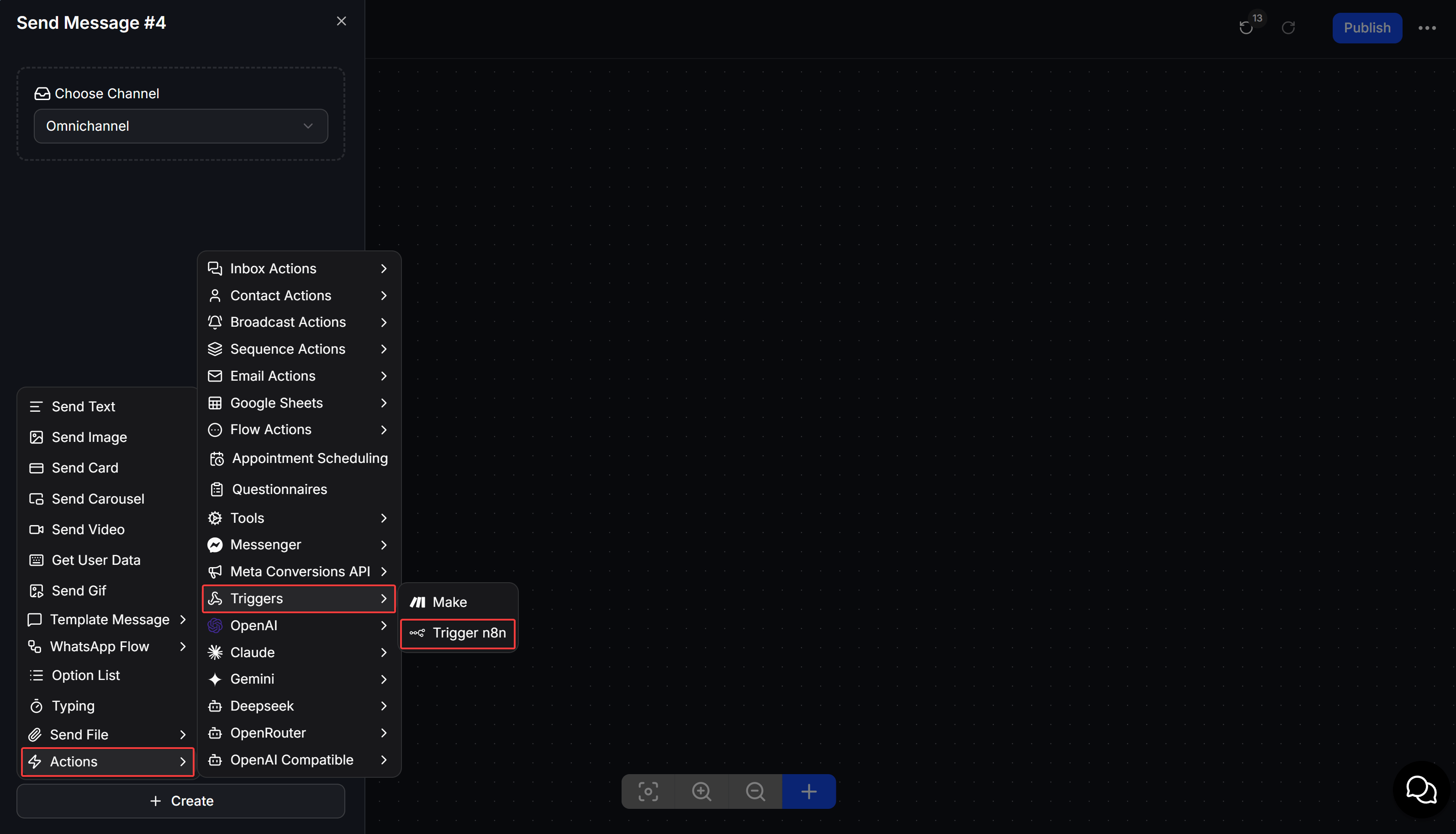
3
Nhập Event Name giống n8n
Nhấn Edit trên block Trigger n8n, thêm 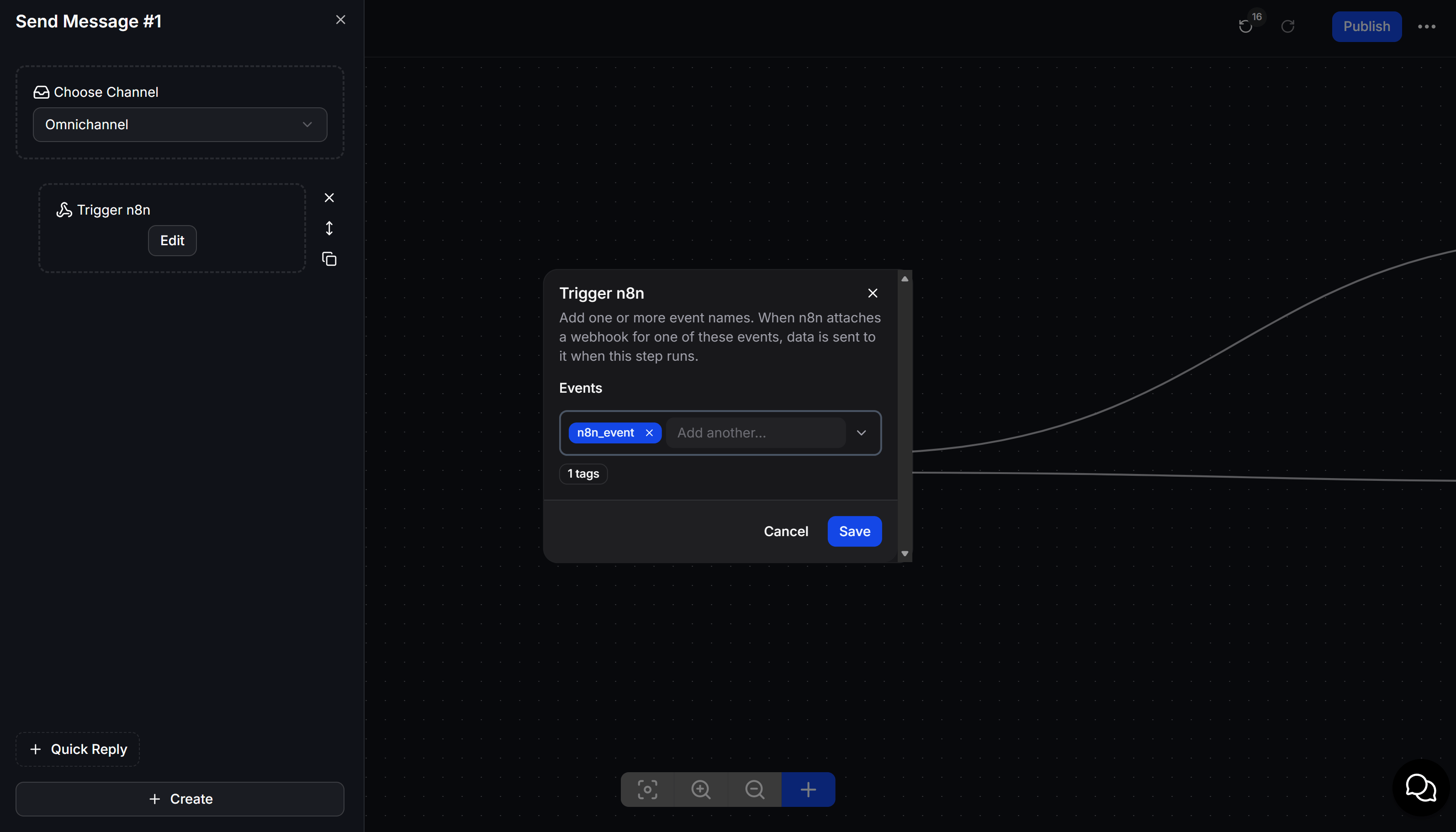
n8n_event vào Events rồi nhấn Save.4
Chạy Flow
Chạy Flow với một contact test. n8n hiển thị dữ liệu nhận được trong OUTPUT.
5
Publish hai Flow
Khi dữ liệu thử chính xác, Publish Flow ChatbotX và workflow n8n.
Block Trigger n8n không có trường Webhook URL. Event Name kết nối Flow ChatbotX với Watch Flow Data, vì vậy hai bên phải giống nhau hoàn toàn.
Thực hiện Actions trong ChatbotX
Node ChatbotX chạy sau Trigger và thực hiện công việc trong workspace bằng dữ liệu nhận được từ bước trước.Quản lý contact
Cập nhật Tags và Custom Fields
Gửi nội dung
Sử dụng Identifier
Identifier cho node biết contact nào cần được cập nhật. Bạn có thể nhập trực tiếp hoặc kéo field từ phần INPUT vào trường này.1
Mở dữ liệu INPUT
Mở Action cần cấu hình và tìm
contact.id, contact.email hoặc contact.phoneNumber trong phần INPUT.2
Kéo field vào Identifier
Kéo field cần dùng vào trường Identifier. n8n tự tạo expression cho field đó.
3
Kiểm tra giá trị Result
Mở chế độ Expression và kiểm tra Result đang hiển thị đúng contact cần xử lý.
Gọi ChatbotX API nâng cao
Chọn Custom > API Call khi Action bạn cần chưa có trong danh sách. Bạn có thể chọn phương thức, nhập đường dẫn API và gửi dữ liệu JSON bằng Credential hiện tại. Xem API Overview trước khi sử dụng tính năng này.Tạo workflow mẫu
Ví dụ sau nhận contact từ Flow, gắn Tag, cập nhật Custom Field rồi gửi một Flow xác nhận:Watch Flow Data > Add Tags > Set Custom Fields > Send Flow
1
Nhận dữ liệu từ Flow
Cấu hình Watch Flow Data với Event Name
n8n_event, sau đó gửi Event từ block Trigger n8n.2
Thêm Tag cho contact
Thêm node ChatbotX, chọn Contact > Add Tags, kéo
contact.id vào Identifier và chọn Tag test.3
Cập nhật Custom Field
Thêm node mới, chọn Contact > Set Custom Fields, ánh xạ cùng Identifier và chọn Custom Field test.
4
Gửi Flow xác nhận
Thêm node Contact > Send Flow, chọn Flow đã Publish và Inbox phù hợp.
5
Kiểm tra workflow
Chạy từng node và xác nhận mỗi bước trả về kết quả thành công.
6
Publish workflow
Nhấn Publish, chạy lại Flow ChatbotX và mở Executions để kiểm tra toàn bộ kết quả.
Contact cần có hội thoại trước đó để nhận Message hoặc Flow. Flow được gửi phải ở trạng thái Published.
Xử lý lỗi thường gặp
Khi workflow không chạy, hãy kiểm tra theo thứ tự: Credential, Trigger, dữ liệu INPUT, Identifier, trạng thái Webhook và trạng thái Published.