

Cách hoạt động
Khi khách hoàn tất Lead Form, ChatbotX nhận dữ liệu từ Facebook Page đã kết nối và lưu vào contact. Cách lưu dữ liệu phụ thuộc vào phạm vi Lead Form bạn chọn. Nếu automation có gắn Flow, ChatbotX tiếp tục chạy Flow đó để xử lý lead.
Khi dùng All forms, các trường chuẩn gồm
email, phone, name và gender được lưu tự động vào contact field tương ứng. Khi chọn một form cụ thể, ChatbotX hiển thị các trường của form để bạn chọn thuộc tính hoặc Custom Field (trường dữ liệu tùy chỉnh dành riêng cho contact) dùng để lưu dữ liệu.
Chuẩn bị trước khi thiết lập
Trước khi tạo automation, hãy chuẩn bị:- Một Facebook Page mà tài khoản Facebook của bạn có quyền truy cập.
- Ít nhất một Lead Form đã được tạo cho Page, nếu bạn muốn chọn form cụ thể.
- Các Custom Field cần dùng để lưu câu trả lời riêng như tên công ty hoặc nhu cầu tư vấn.
- Một Flow đã chuẩn bị sẵn, nếu bạn muốn gửi tin nhắn hoặc thực hiện hành động sau khi nhận lead.
Flow là tùy chọn. Nếu không chọn Flow, ChatbotX vẫn nhận và lưu các trường dữ liệu chuẩn từ Lead Form.
Tạo Facebook Lead Ads Automation
1
Mở Facebook Lead Ads Automation
Từ menu bên trái, chọn Tools. Sau đó, nhấn vào thẻ Facebook Lead Ads Automation.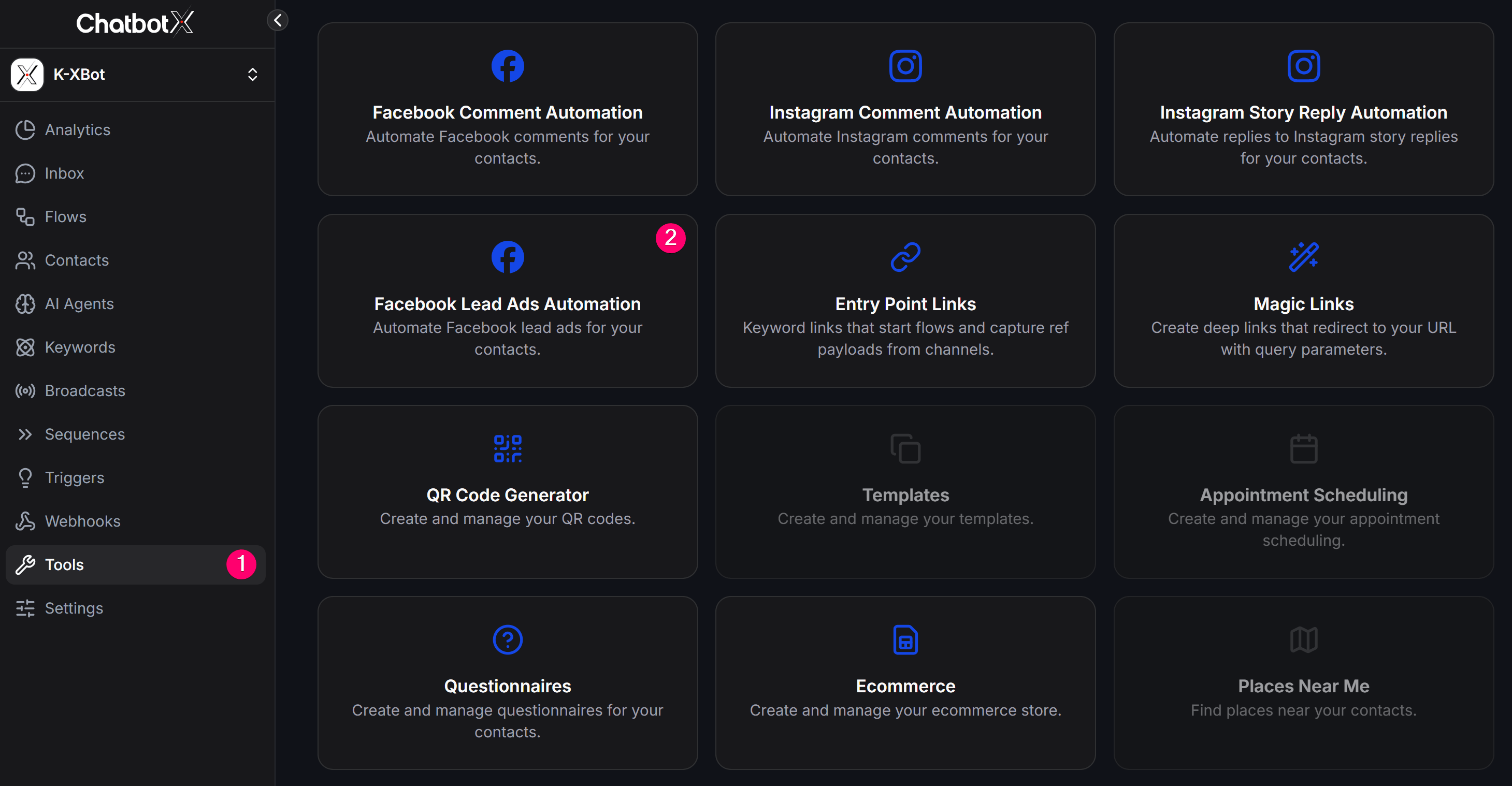
2
Tạo automation mới
Trang danh sách hiển thị các cột Name, Leads và Flow. Nhấn Create New để bắt đầu thiết lập.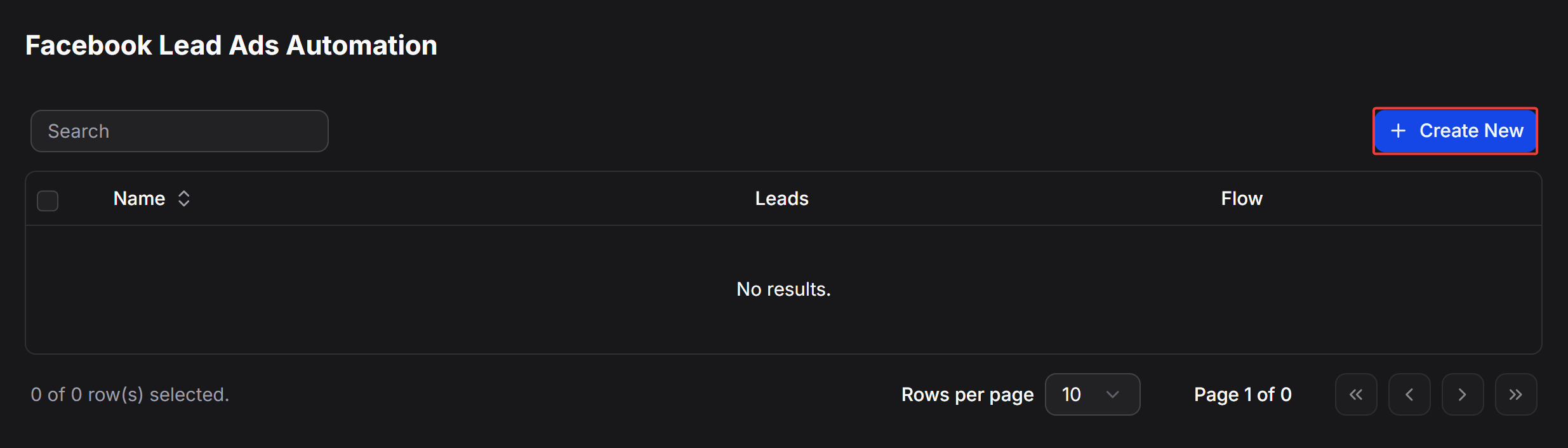
3
Chọn hoặc kết nối Facebook Page
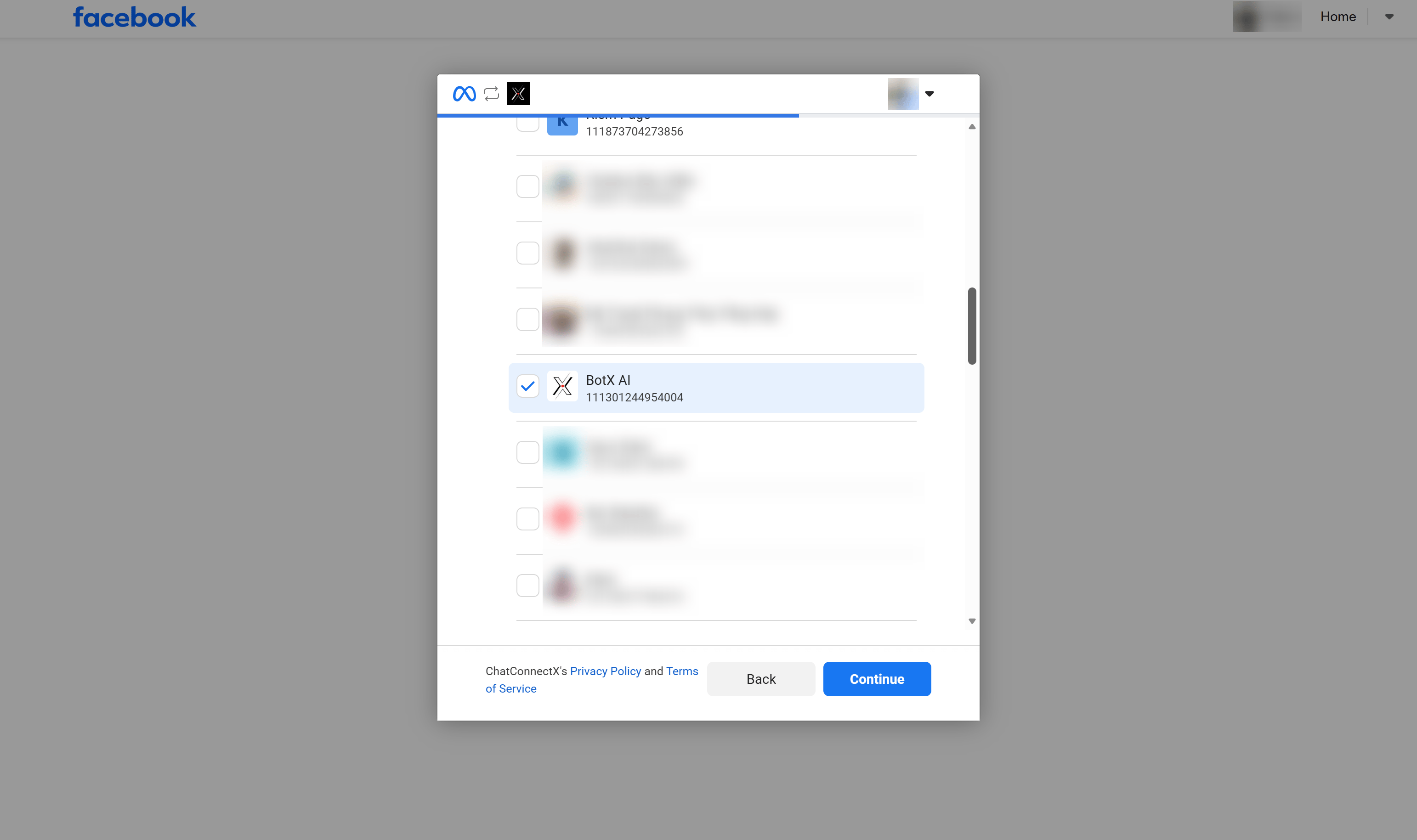
Mở danh sách Facebook Page và chọn Page chứa Lead Form. Nếu Page chưa xuất hiện, nhấn Add New để kết nối thêm.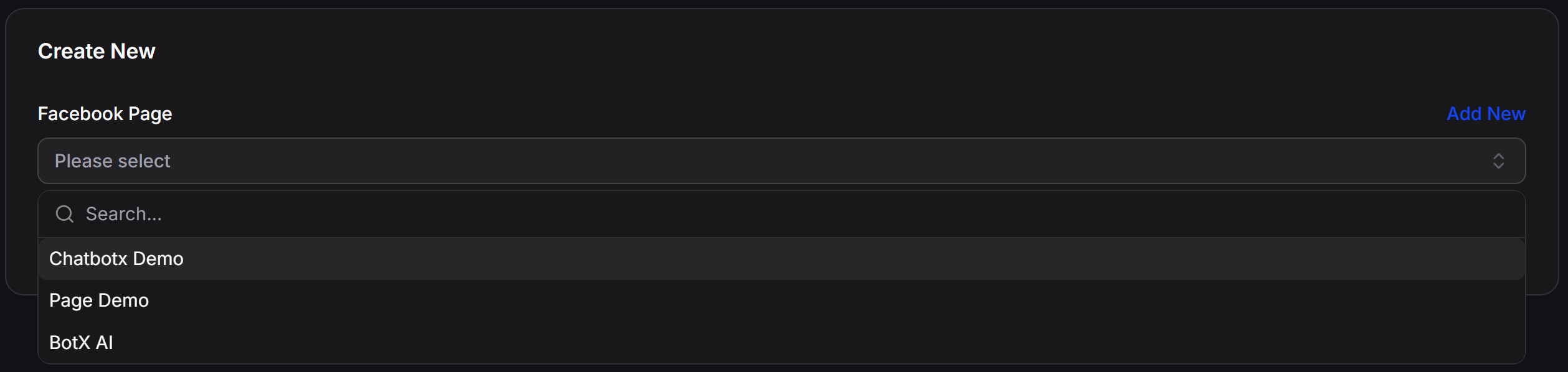
4
Chọn Lead Form
Tại Lead Form, chọn phạm vi nhận lead phù hợp:
Dùng All forms khi toàn bộ form trên Page có cùng quy trình xử lý. Dùng một form cụ thể khi mỗi chiến dịch cần Flow hoặc cách chăm sóc khác nhau.
5
Chọn Flow và tiếp tục
Tại What flow is triggered (optional), chọn Flow cần chạy khi ChatbotX nhận lead. Bạn có thể để trống trường này nếu chỉ muốn lưu dữ liệu vào contact.Kiểm tra lại Facebook Page, Lead Form và Flow rồi nhấn Continue để hoàn tất bước cấu hình.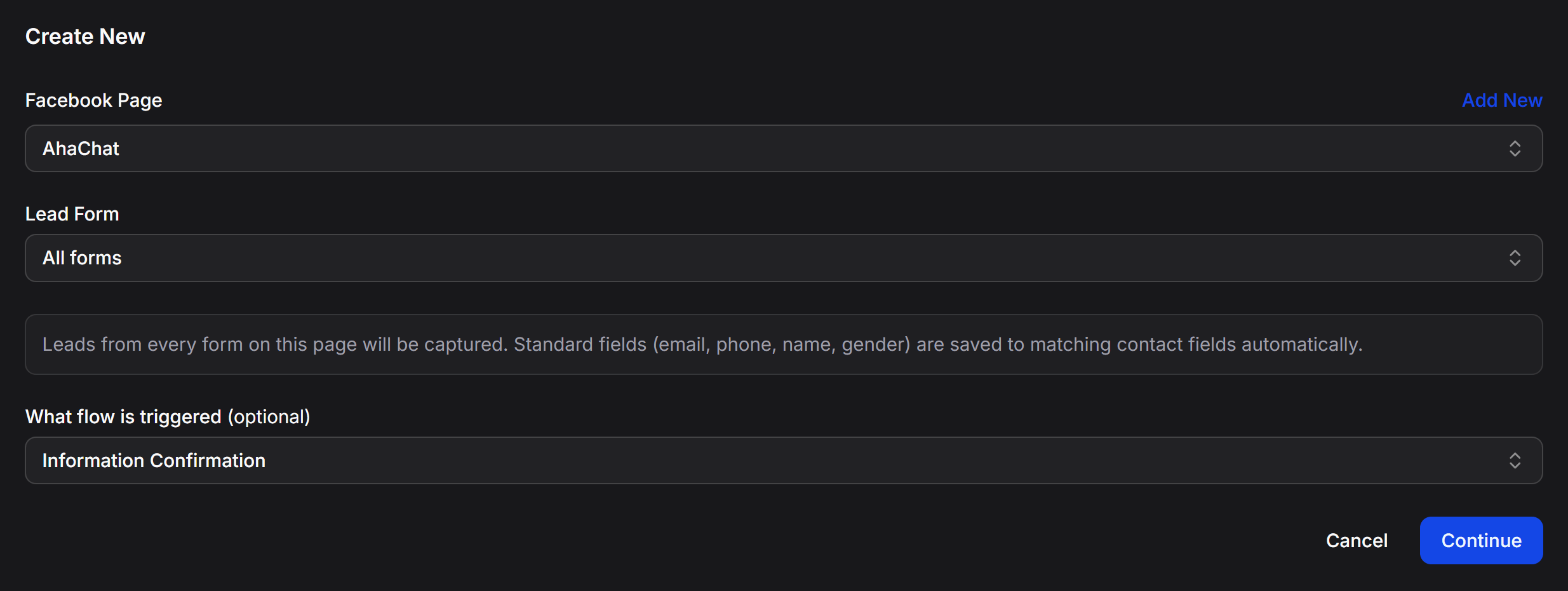
6
Chọn thuộc tính lưu dữ liệu
Bước này xuất hiện khi bạn chọn một Lead Form cụ thể. ChatbotX hiển thị từng trường của form ở bên trái và thuộc tính đích ở bên phải.Mở danh sách bên cạnh từng trường rồi chọn contact field hoặc Custom Field cần lưu câu trả lời. Nếu không chọn thuộc tính đích, ChatbotX không lưu câu trả lời của trường đó.Ví dụ, bạn có thể lưu Full name vào trường tên, Phone number vào trường số điện thoại và Company name vào Custom Field dành cho tên công ty. Kiểm tra lại Flow rồi nhấn Save.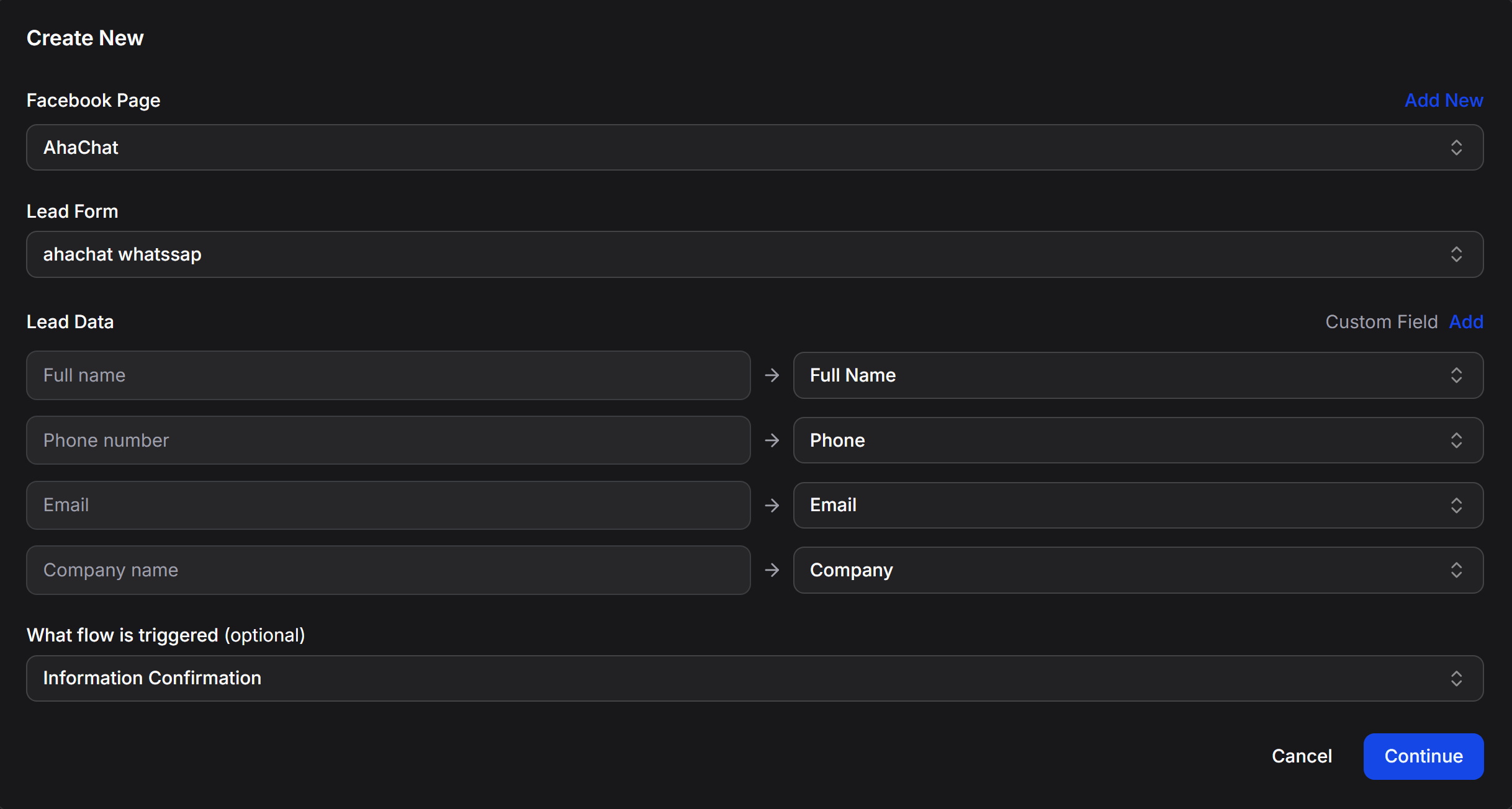
Xử lý dữ liệu bằng Flow
Flow được chọn chỉ chạy khi có lead mới phù hợp với Facebook Page và Lead Form của automation. Bạn có thể thiết kế Flow để thực hiện một hoặc nhiều hành động sau:- Gửi tin nhắn xác nhận sau khi khách đăng ký.
- Gắn Tag để phân loại nguồn hoặc chiến dịch.
- Thông báo cho nhân viên sales tiếp nhận lead.
- Lưu thông tin vào Google Sheets nếu Flow đã có bước tích hợp phù hợp.
- Gửi dữ liệu sang CRM thông qua công cụ tích hợp đang sử dụng.
Ví dụ tiếp nhận khách đăng ký tư vấn
Giả sử bạn chạy quảng cáo Facebook để nhận đăng ký tư vấn sản phẩm. Bạn có thể cấu hình như sau:
Khi khách gửi form, ChatbotX lưu họ tên, số điện thoại và email vào contact field tương ứng. Flow
Information Confirmation có thể gửi tin xác nhận và thông báo cho nhân viên phụ trách.
Quản lý và kiểm tra automation
Sau khi tạo, automation xuất hiện trong danh sách Facebook Lead Ads Automation:- Name: Tên giúp bạn nhận biết automation.
- Leads: Số lead mà automation đã tiếp nhận.
- Flow: Flow đang được gắn với automation.
- Search: Tìm automation theo tên.
- Contact đã xuất hiện hoặc được cập nhật trong ChatbotX.
- Các trường
email,phone,namevàgenderđã lưu đúng dữ liệu có trong form. - Các câu trả lời bổ sung đã được lưu vào đúng Custom Field khi bạn dùng form cụ thể.
- Flow đã chạy nếu bạn chọn Flow trong automation.
- Các bước gửi tin nhắn, gắn Tag hoặc thông báo cho nhân viên hoạt động đúng.