

Chuẩn bị trước khi kết nối
Để quá trình kết nối diễn ra thuận lợi, bạn cần chuẩn bị sẵn các điều kiện sau:- Quyền quản trị viên (Admin) hoặc quyền Tiêu chuẩn (Standard) trên tài khoản Google Ads cần liên kết.
- Tài khoản Google Ads đã bật tính năng Tự động gắn thẻ (Auto-tagging) để Google tự động gắn mã nhấp chuột (GCLID hoặc GBRAID) vào đường dẫn trang đích.
- Đã tạo sẵn ít nhất một hành động chuyển đổi có nguồn là Nhập từ lượt nhấp chuột (Import conversions from clicks) trong mục Đo lường của Google Ads.
Kết nối tài khoản Google Ads
Thao tác liên kết tài khoản Google Ads được thực hiện trực tiếp trong phần Cài đặt workspace theo các bước sau:1
Mở trang cài đặt Google Ads
Trong thanh điều hướng bên trái, chọn Settings (1), chuyển sang tab Integrations (2), sau đó tìm và nhấp vào mục Google Ads (3).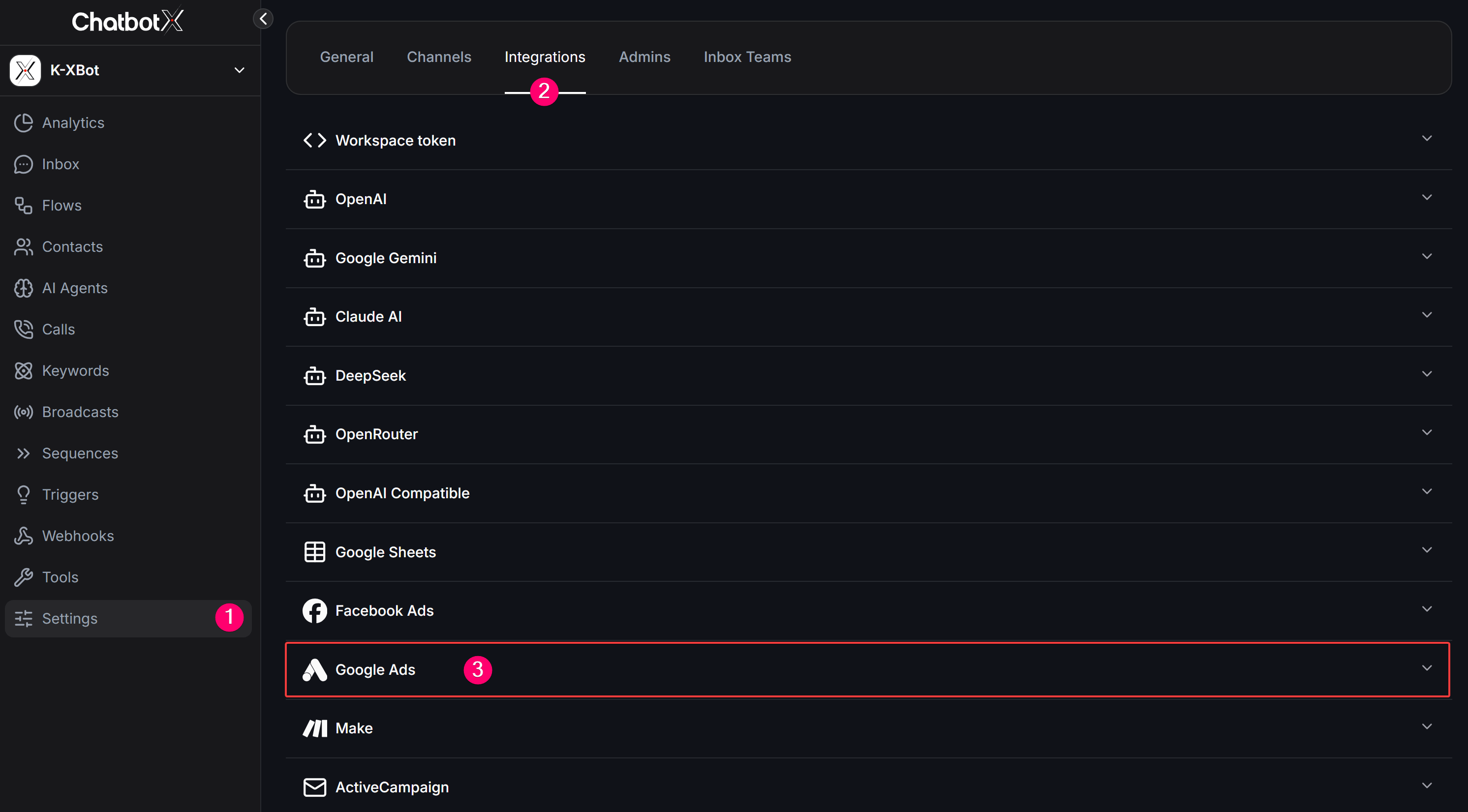
2
Bắt đầu kết nối
Tại giao diện thiết lập Google Ads, nhấp vào nút Connect Google Ads ở góc phải trên.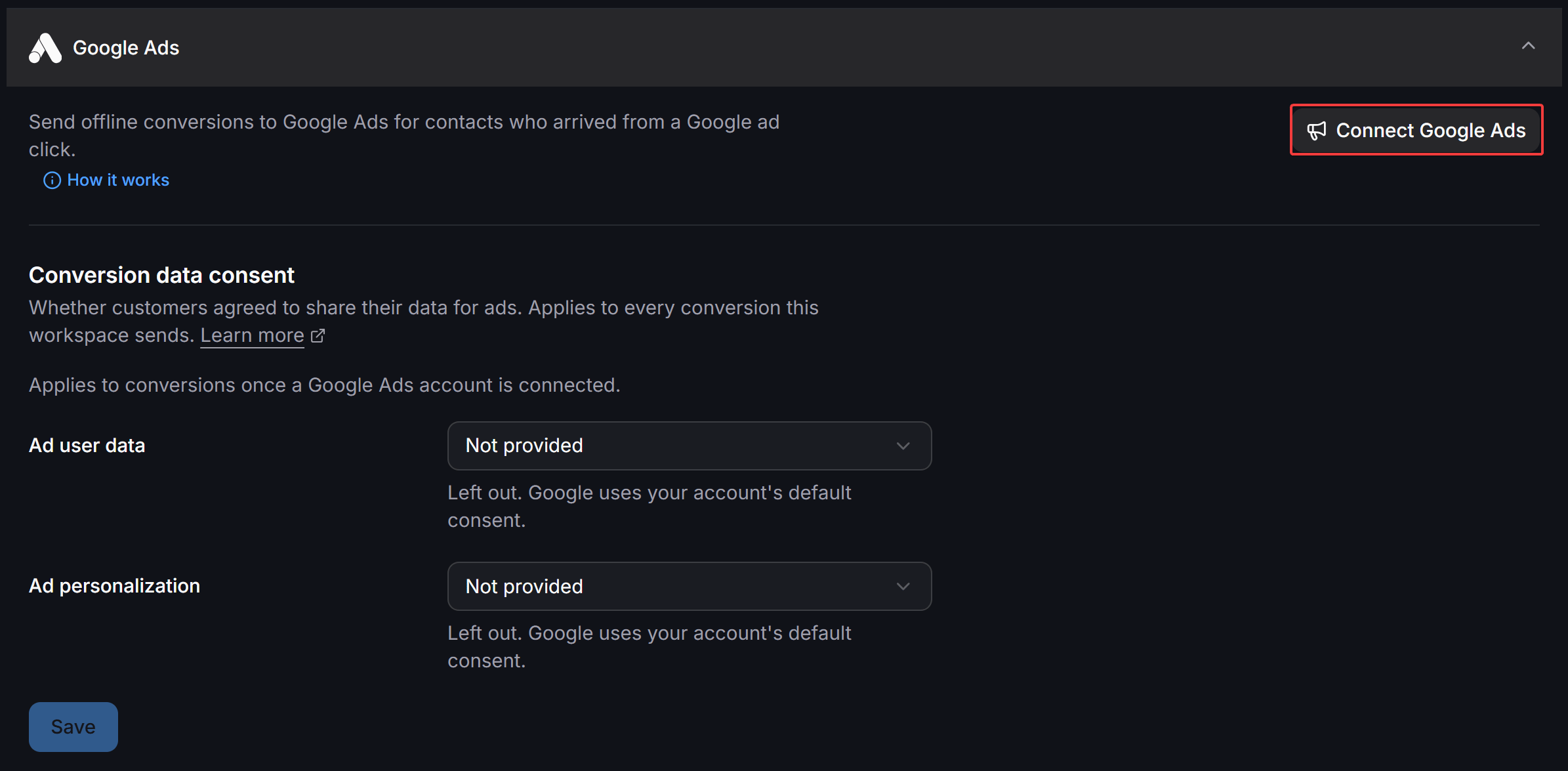
3
Cấp quyền truy cập tài khoản Google
Đăng nhập vào tài khoản Google đang nắm quyền quản lý tài khoản quảng cáo của bạn. Màn hình cấp quyền cho ứng dụng ChatConnectX sẽ xuất hiện. Kiểm tra các quyền yêu cầu rồi nhấp vào nút Continue để xác nhận.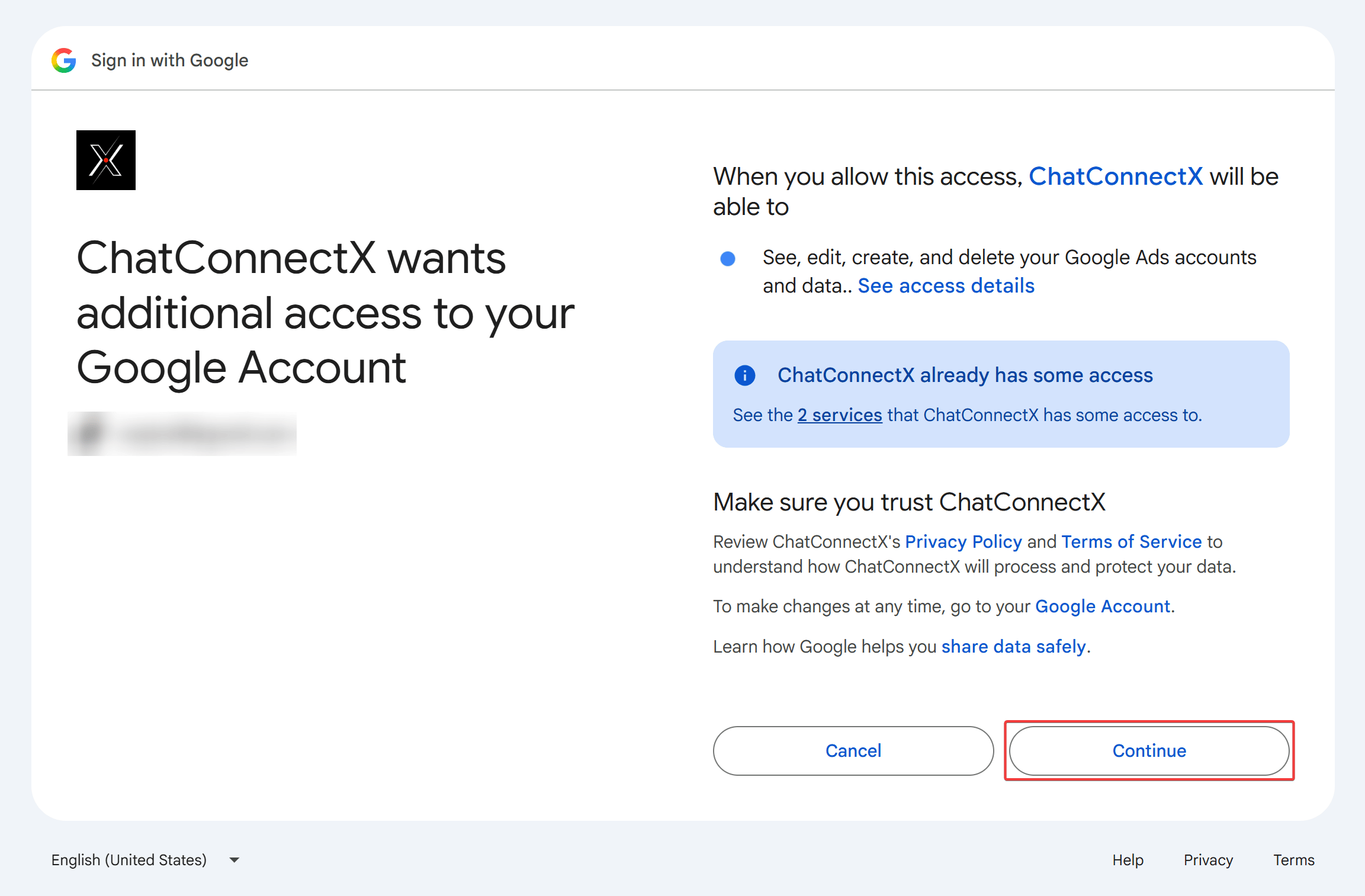
4
Chọn tài khoản quảng cáo liên kết
Hệ thống sẽ liệt kê các tài khoản Google Ads thuộc quyền quản lý của bạn kèm mã định danh tài khoản 10 số. Chọn tài khoản quảng cáo bạn muốn kết nối với workspace này, sau đó nhấp vào nút Connect account.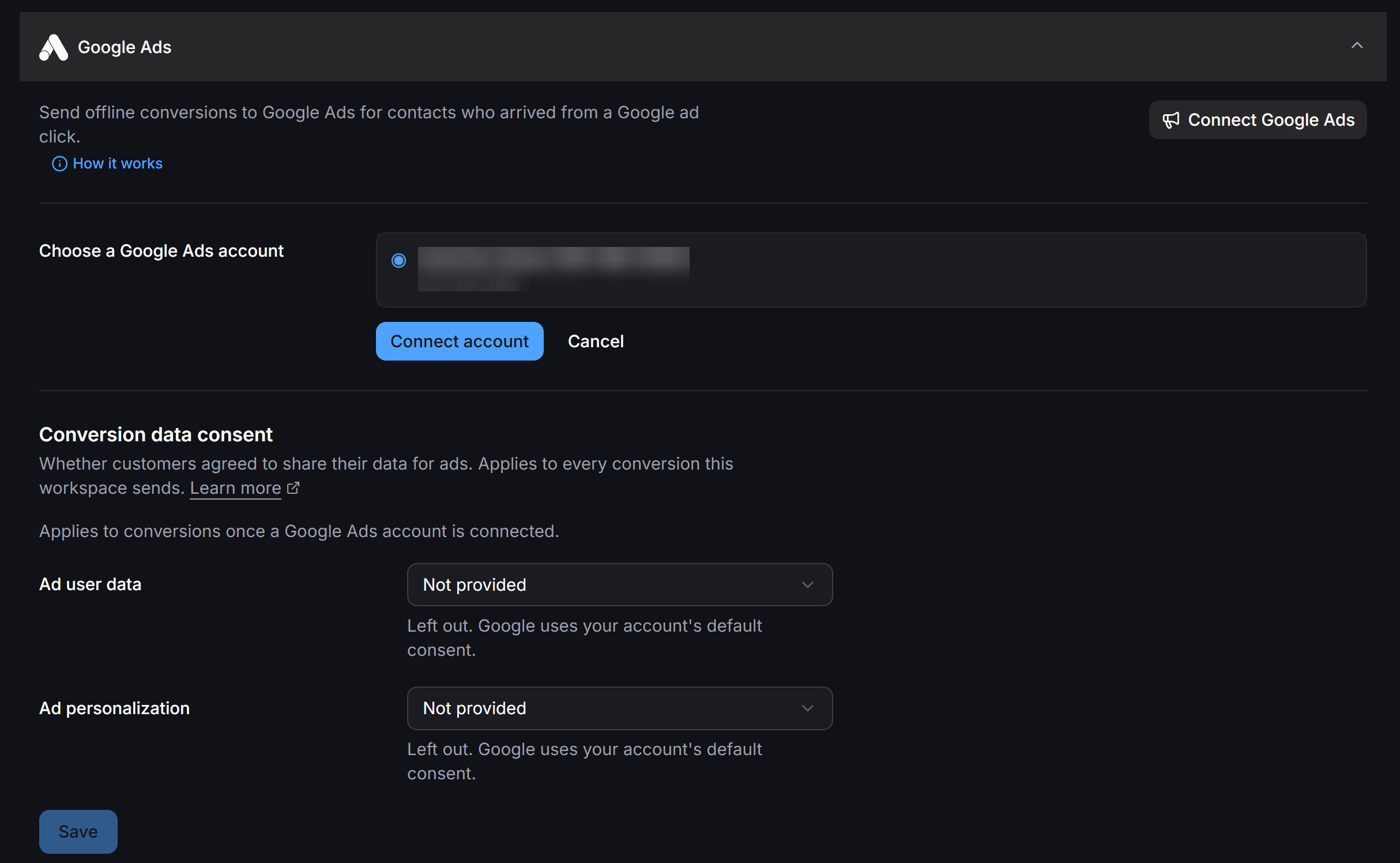
Quản lý hành động chuyển đổi
Khu vực Conversion actions hiển thị danh sách các mục tiêu chuyển đổi được đồng bộ tự động từ tài khoản Google Ads về ChatbotX.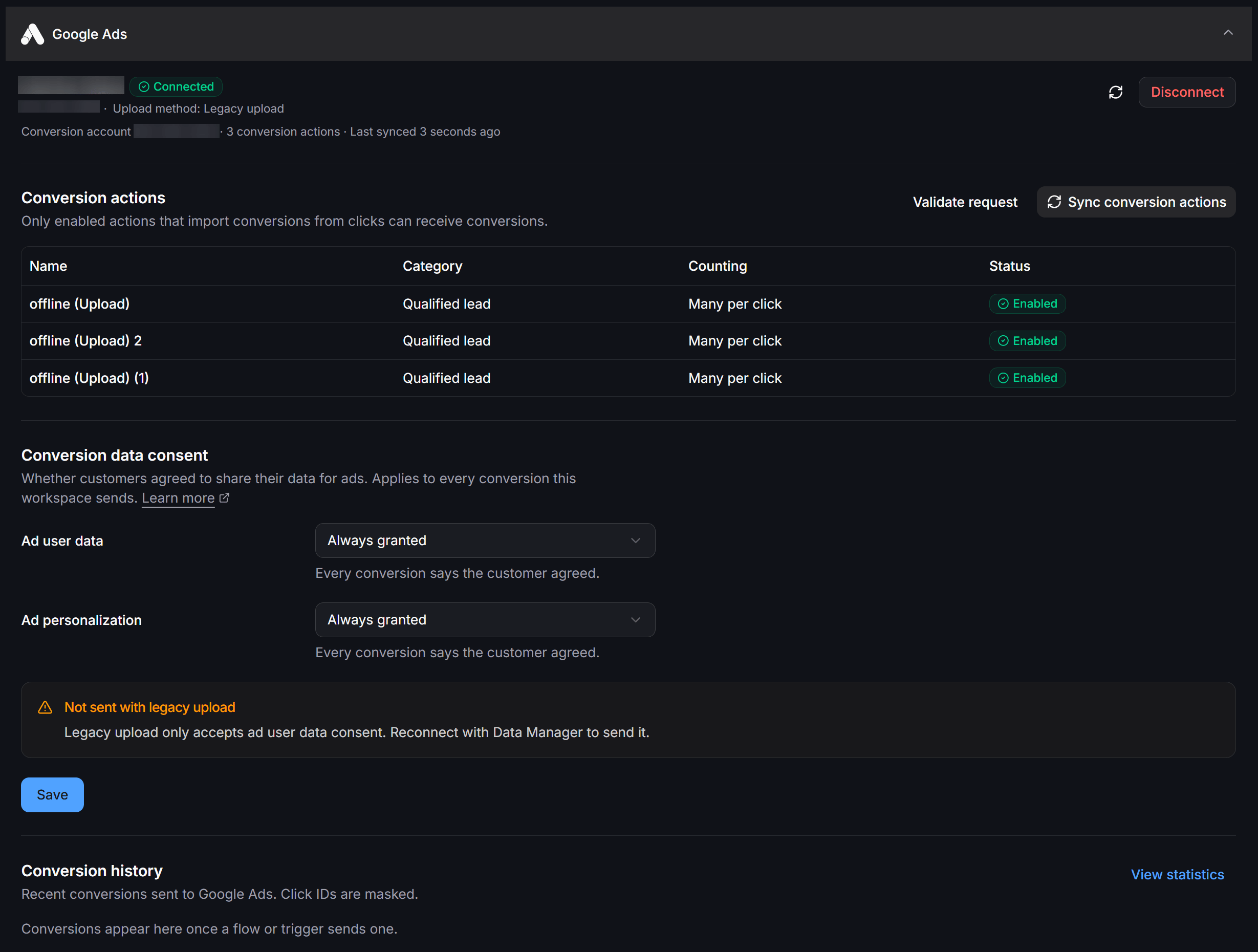
- Name: Tên hành động chuyển đổi bạn đã đặt trên Google Ads.
- Category: Nhóm mục tiêu của chuyển đổi (ví dụ: khách hàng tiềm năng đủ điều kiện, giao dịch mua hàng).
- Counting: Phương thức đếm số lượng chuyển đổi (đếm nhiều lần mỗi lượt nhấp hoặc đếm một lần cho mỗi lượt nhấp).
- Status: Trạng thái hoạt động của hành động chuyển đổi (chỉ các mục có trạng thái Enabled mới tiếp nhận được dữ liệu).
Lưu ý: Chỉ các hành động chuyển đổi đang bật và có phương thức theo dõi là nhập từ lượt nhấp chuột (Import conversions from clicks) mới có thể nhận dữ liệu từ ChatbotX. Nếu bạn vừa tạo thêm hành động chuyển đổi mới trên Google Ads, hãy nhấp vào nút Sync conversion actions để cập nhật lại danh sách.
Kiểm tra cấu hình kết nối
Tính năng Validate request cho phép bạn kiểm tra tính thông suốt của đường truyền dữ liệu và cấu hình hành động chuyển đổi với máy chủ Google Ads trước khi chạy chiến dịch thực tế. Để mở công cụ kiểm tra, nhấp vào nút Validate request nằm ngay phía trên bảng danh sách hành động chuyển đổi: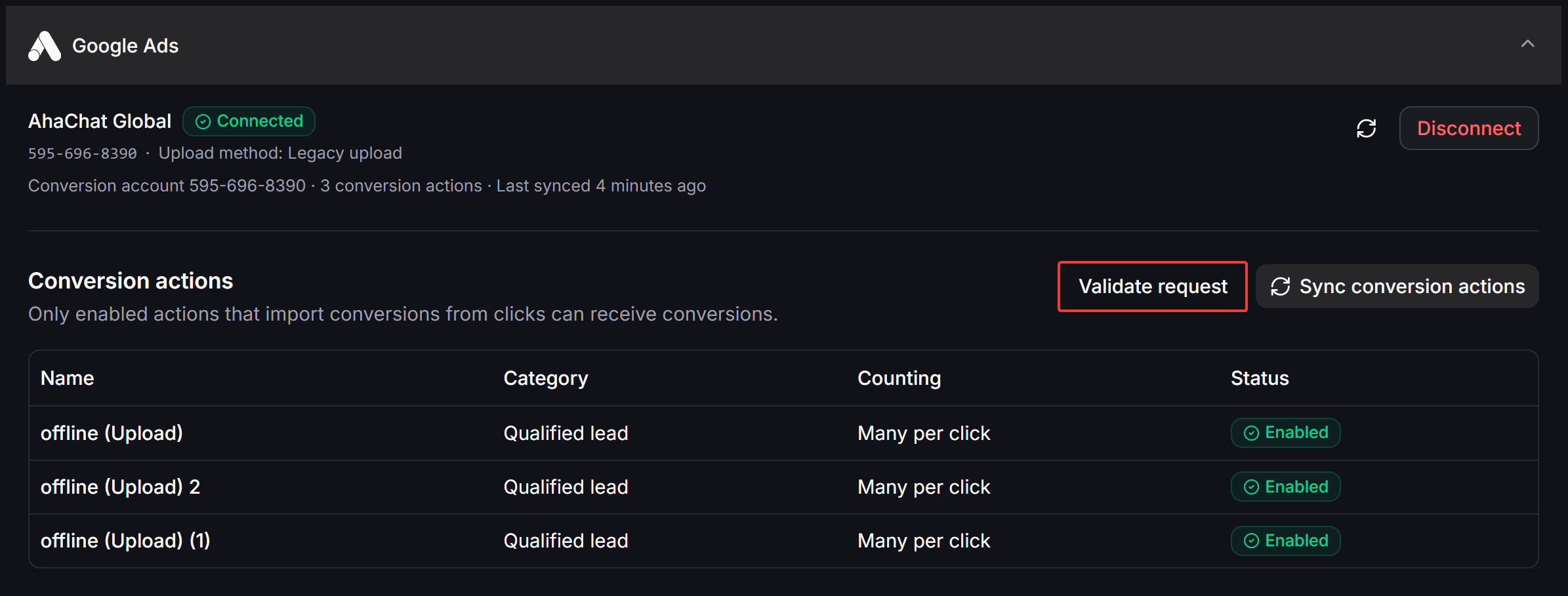
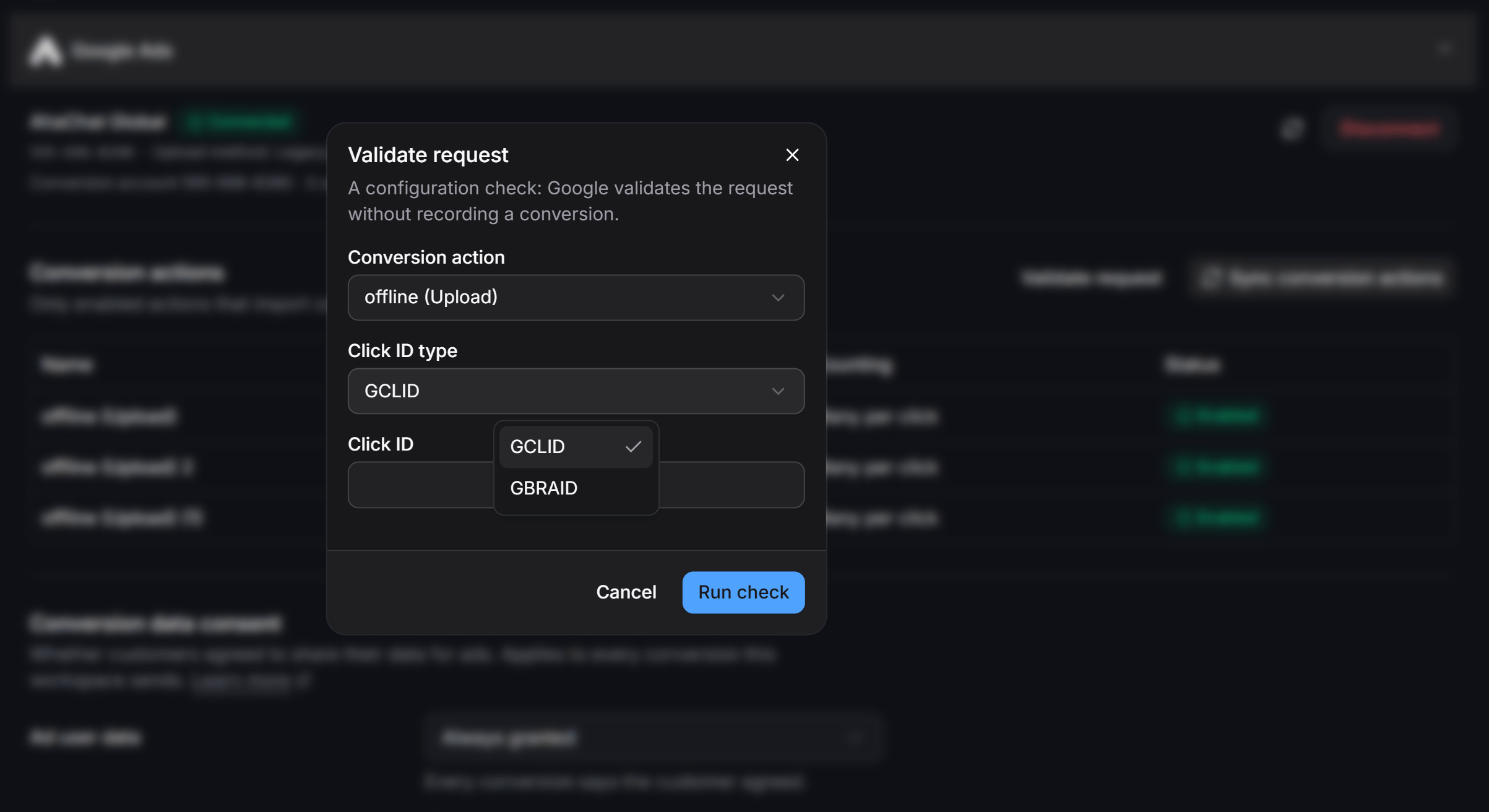
- Conversion action: Chọn hành động chuyển đổi bạn muốn kiểm tra từ danh sách đã đồng bộ.
- Click ID type: Lựa chọn loại mã định danh lượt nhấp chuột phù hợp:
- GCLID (Google Click Identifier): Định dạng theo dõi lượt nhấp chuẩn cho lưu lượng truy cập từ website máy tính, thiết bị Android và trình duyệt di động thông thường.
- GBRAID: Định dạng theo dõi lượt nhấp chuyên biệt cho người dùng nhấp quảng cáo web và chuyển hướng vào ứng dụng trên hệ điều hành iOS (từ iOS 14.5 trở lên) tuân thủ chính sách bảo mật App Tracking Transparency của Apple.
- Click ID: Nhập một chuỗi mã nhấp chuột mẫu để gửi đi xác thực.
Cấu hình quyền riêng tư và dữ liệu chuyển đổi
Phần Conversion data consent áp dụng cho mọi chuyển đổi gửi đi từ workspace, tuân thủ theo tiêu chuẩn Google Consent Mode v2 và Google Ads Data Manager:- Ad user data: Quy định sự đồng ý của người dùng cho việc chia sẻ dữ liệu cá nhân phục vụ mục đích đo lường quảng cáo.
- Ad personalization: Quy định sự đồng ý của người dùng cho việc sử dụng dữ liệu để phục vụ quảng cáo cá nhân hóa và tiếp thị lại (Remarketing).
- Not provided: Không gửi cờ đồng ý riêng lẻ. Google sẽ sử dụng cài đặt đồng ý mặc định trong tài khoản quảng cáo của bạn.
- Always granted: Luôn gắn trạng thái khách hàng đã đồng ý cho mọi chuyển đổi gửi đi.
- Always denied: Luôn gắn trạng thái khách hàng từ chối cung cấp quyền cho mọi chuyển đổi gửi đi.
- From a contact field: Đọc trạng thái đồng ý động từ một Thuộc tính tùy chỉnh của liên hệ. Bạn có thể thiết lập câu hỏi khảo sát trong kịch bản bot để khách hàng tự chọn đồng ý hoặc từ chối, sau đó lưu vào Thuộc tính này để truyền chính xác sang Google.
Lưu ý: Với phương thức kết nối Legacy upload cũ, hệ thống chỉ hỗ trợ truyền cờad_user_data. Để gửi đồng thời cả cờad_personalization, bạn cần sử dụng phương thức kết nối qua Data Manager API.
Gửi chuyển đổi trong kịch bản tự động
Sau khi hoàn tất kết nối tại phần Cài đặt, bạn có thể kích hoạt gửi chuyển đổi ngoại tuyến ngay trong kịch bản bot khi liên hệ thực hiện hành động có giá trị. Trong giao diện chỉnh sửa kịch bản (Flow Builder), thêm một thẻ hành động mới và chọn Send Google Ads Conversion trong danh mục hành động: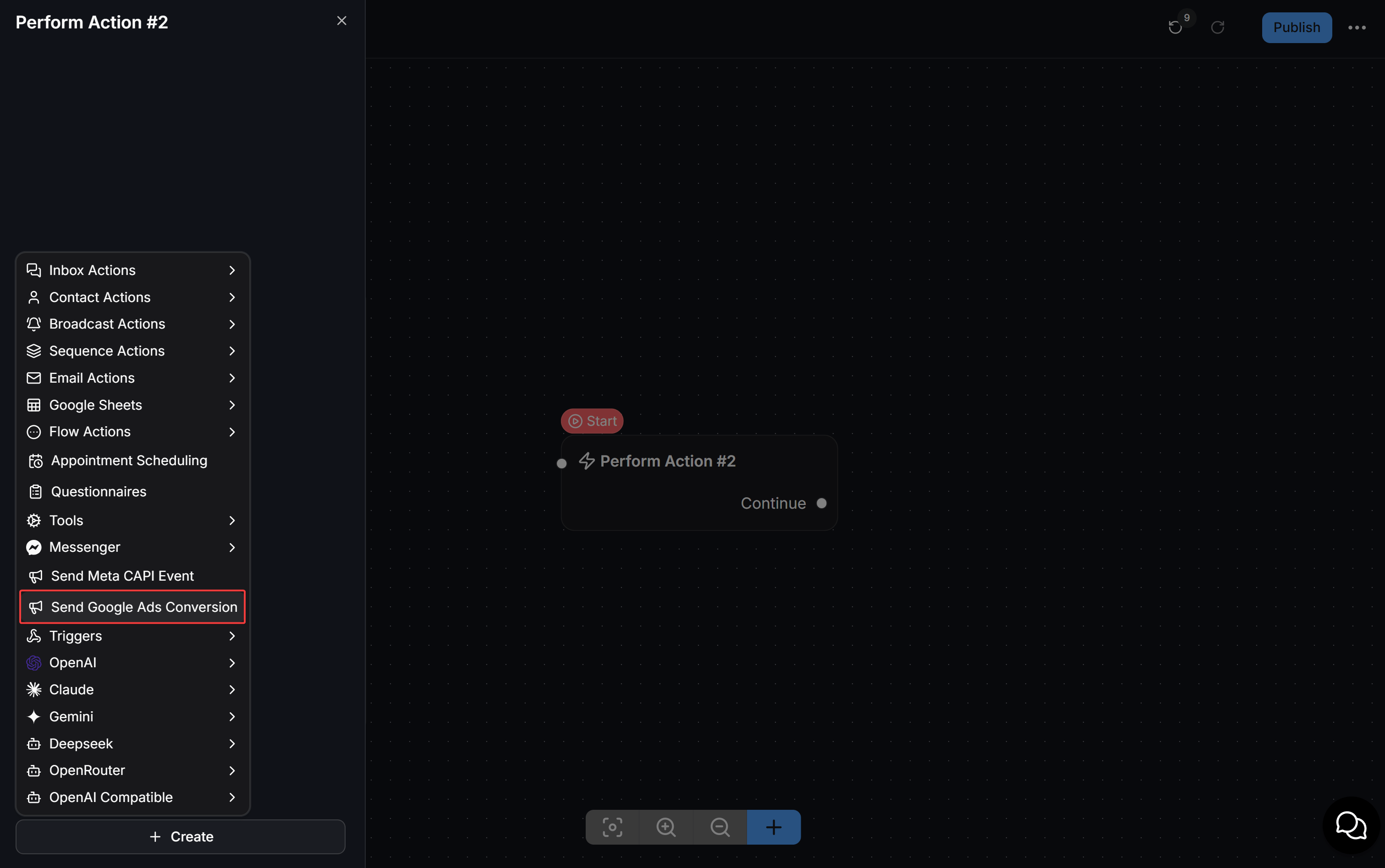
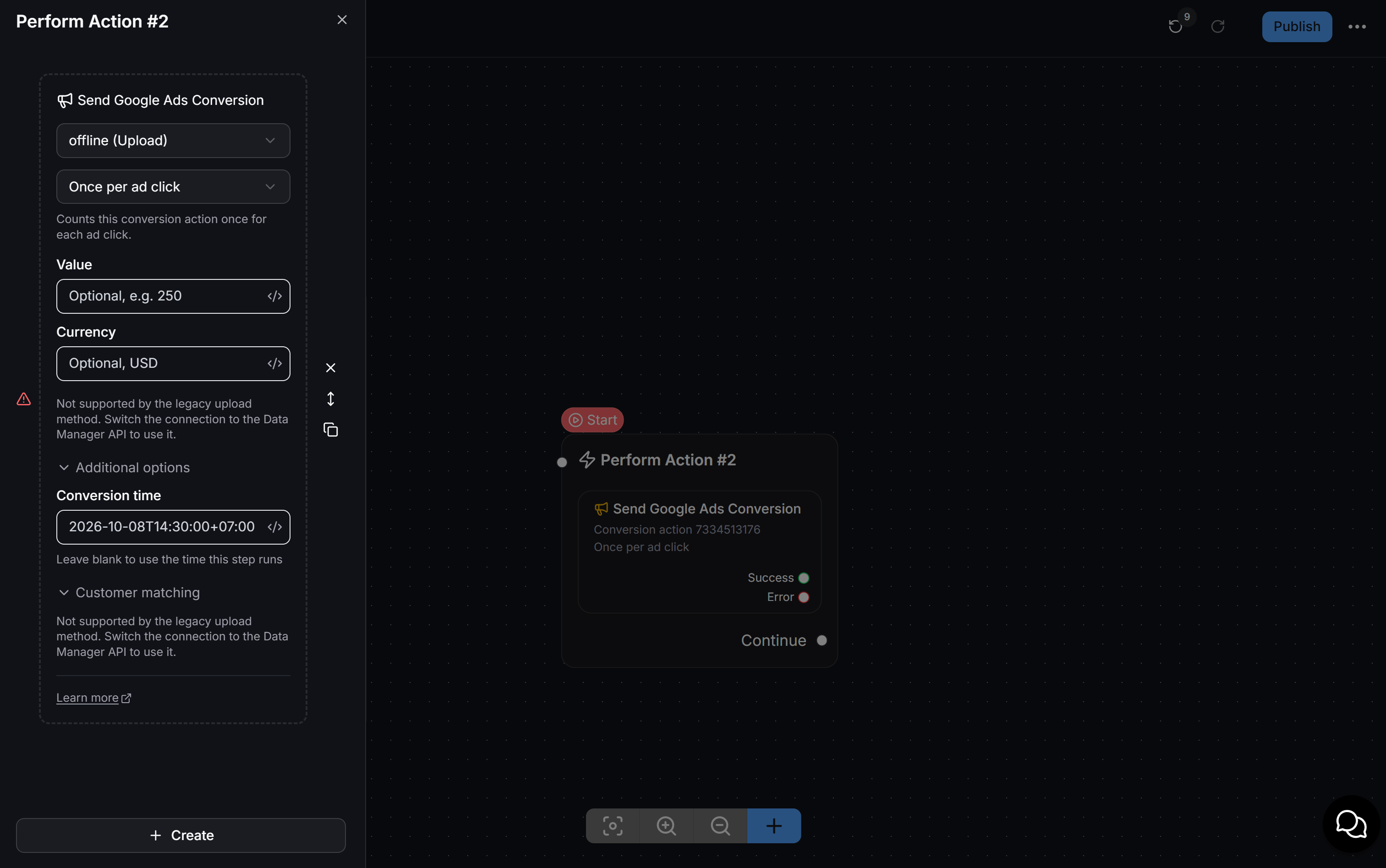
- Conversion action: Chọn hành động chuyển đổi mục tiêu từ danh sách đã liên kết (ví dụ:
offline (Upload)). - Quy tắc đếm: Chọn phương thức đếm cho bước này, ví dụ
Once per ad click(chỉ đếm một lần cho mỗi lượt nhấp quảng cáo). - Value: Nhập giá trị doanh thu của chuyển đổi (ví dụ:
250). Bạn có thể nhấp vào biểu tượng</>để lấy giá trị động từ Thuộc tính đơn hàng của liên hệ. - Currency: Nhập đơn vị tiền tệ tương ứng (ví dụ:
USD,VND). Hỗ trợ nút</>để lấy giá trị động. - Conversion time: Mở mục Additional options để nhập thời điểm chuyển đổi phát sinh theo định dạng thời gian chuẩn ISO 8601 kèm múi giờ (ví dụ:
2026-10-08T14:30:00+07:00). Nếu để trống trường này, hệ thống sẽ tự động lấy thời điểm chính xác khi bước này được kích hoạt trong kịch bản. - Customer matching: Cho phép gửi thông tin liên hệ được mã hóa băm để tăng tỷ lệ nhận diện chuyển đổi nâng cao (yêu cầu kết nối phương thức Data Manager API).
- Success (Xanh lá): Kích hoạt khi sự kiện chuyển đổi được gửi thành công hoặc tiếp nhận hợp lệ vào hàng đợi của hệ thống. Bạn có thể nối tiếp nhánh này với tin nhắn xác nhận đơn hàng hoặc ưu đãi tiếp theo.
- Error (Đỏ): Kích hoạt khi phát sinh lỗi (liên hệ chưa có mã nhấp chuột, mã quá hạn hoặc lỗi kết nối). Cho phép bạn rẽ nhánh xử lý dự phòng hoặc gửi thông báo cho quản trị viên.
- Continue: Tiếp tục luồng kịch bản chính cho các bước tiếp theo.
Theo dõi và đối soát hiệu quả chuyển đổi
Mọi dữ liệu chuyển đổi gửi sang Google Ads được tổng hợp chi tiết tại trang báo cáo riêng biệt trong mục Analytics > Google Ads. Trang báo cáo cung cấp bộ lọc thời gian, bộ lọc kênh trò chuyện (WhatsApp, Messenger, WebChat…) và bộ lọc theo từng hành động chuyển đổi cụ thể: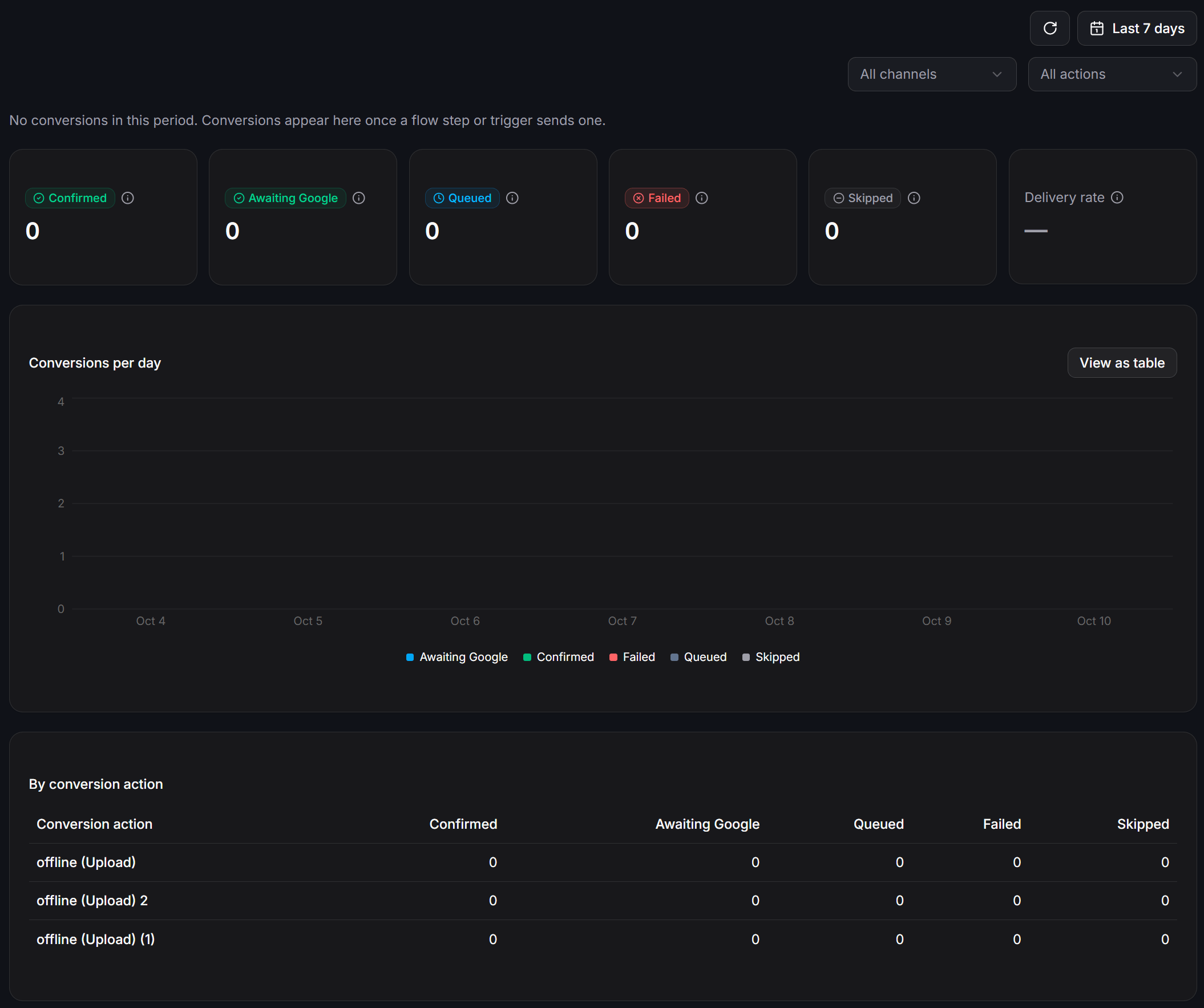
- Confirmed: Số lượng chuyển đổi đã được máy chủ Google Ads tiếp nhận và xác nhận hợp lệ.
- Awaiting Google: Số lượng chuyển đổi đã được ChatbotX gửi đi thành công và đang chờ Google phản hồi kết quả xử lý.
- Queued: Số lượng chuyển đổi đang xếp trong hàng đợi để chuyển tiếp sang Google Ads.
- Failed: Số lượng chuyển đổi bị lỗi không thể gửi được đến Google.
- Skipped: Số lượng chuyển đổi bị hệ thống bỏ qua (ví dụ: liên hệ không có mã Click ID hoặc khách hàng từ chối cấp quyền dữ liệu).
- Delivery rate: Tỷ lệ phần trăm các chuyển đổi gửi đi thành công trên tổng số sự kiện phát sinh.
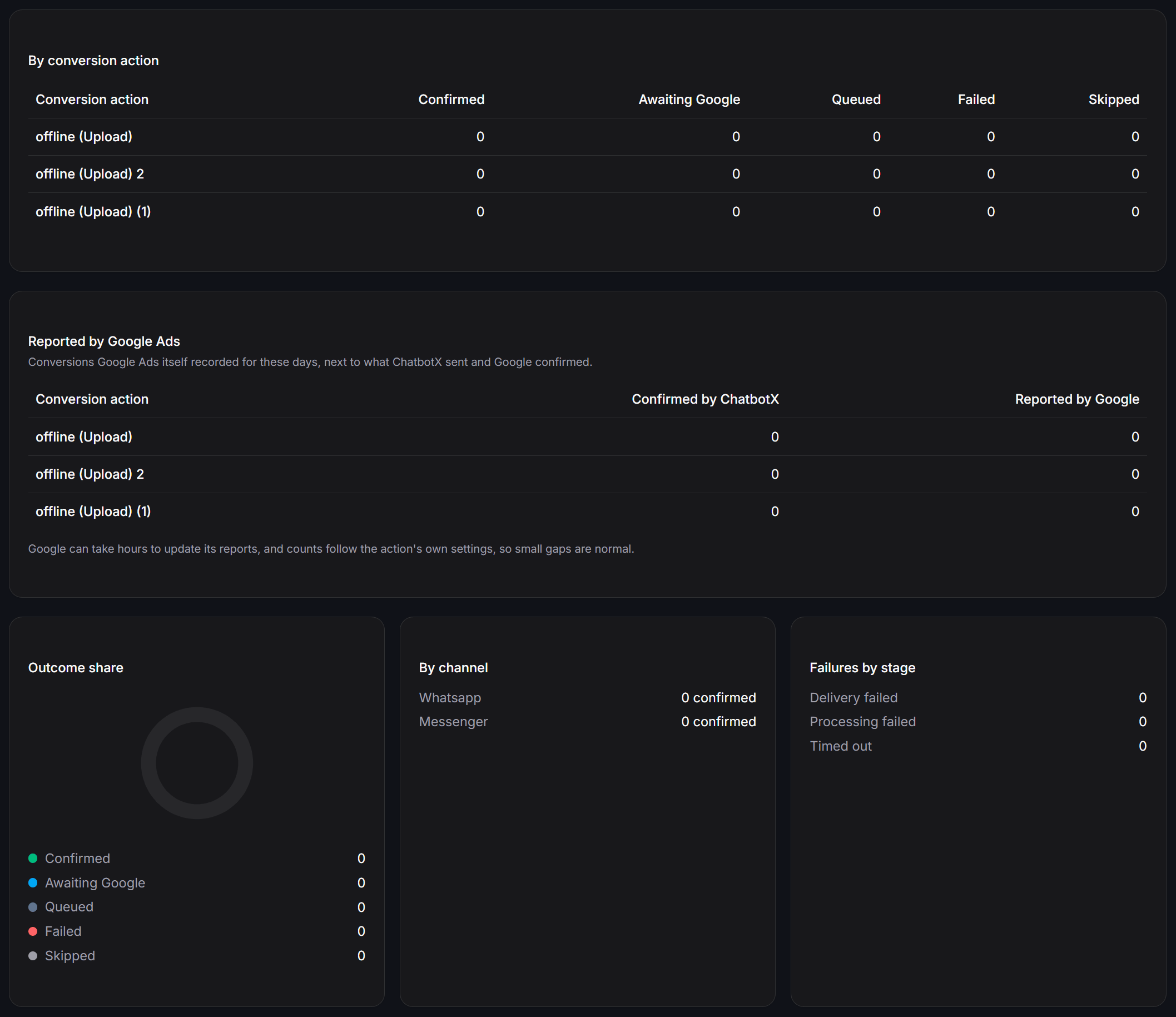
- Confirmed by ChatbotX: Số lượng chuyển đổi do ChatbotX ghi nhận và gửi thành công.
- Reported by Google: Số lượng chuyển đổi hiển thị thực tế trên các báo cáo chiến dịch của Google Ads.
Lưu ý: Google thường mất từ 3 đến 24 giờ để cập nhật số liệu lên giao diện báo cáo chiến dịch. Đồng thời, số đếm còn phụ thuộc vào cài đặt phương thức đếm riêng của từng hành động chuyển đổi (đếm một lần hay đếm nhiều lần mỗi lượt nhấp). Do đó, sự chênh lệch nhỏ giữa hai cột trong ngày là hoàn toàn bình thường.Ba khối phân tích bổ trợ giúp quản trị viên nắm bắt chất lượng vận hành:
- Outcome share: Biểu đồ tròn trực quan hóa tỷ trọng phân bổ giữa các trạng thái chuyển đổi.
- By channel: Thống kê số lượng chuyển đổi đã xác nhận phân chia theo từng kênh chat (WhatsApp, Messenger…).
- Failures by stage: Phân loại nguyên nhân lỗi theo từng giai đoạn xử lý (Delivery failed do lỗi truyền dữ liệu, Processing failed do máy chủ Google từ chối, Timed out do quá thời gian chờ) giúp bạn khắc phục sự cố nhanh chóng.
Lưu ý kỹ thuật và xử lý sự cố
Để đảm bảo tỷ lệ ghi nhận chuyển đổi luôn đạt mức cao nhất, bạn cần chú ý các nguyên tắc vận hành sau:- Cửa sổ chuyển đổi 90 ngày: Google Ads chỉ chấp nhận chuyển đổi ngoại tuyến phát sinh trong vòng 90 ngày kể từ thời điểm khách hàng nhấp chuột vào quảng cáo. Nếu gửi sự kiện có mã nhấp chuột quá 90 ngày, Google sẽ từ chối với lỗi hết hạn.
- Cửa sổ lập chỉ mục: Sau khi khách hàng nhấp vào quảng cáo, Google cần từ 4 đến 6 giờ để lập chỉ mục mã nhấp chuột vào cơ sở dữ liệu. Nếu sự kiện chuyển đổi phát sinh và gửi lên quá nhanh ngay sau lượt nhấp, Google có thể tạm thời phản hồi chưa tìm thấy mã nhấp chuột.
- Nguyên tắc một chuyển đổi một mã nhấp chuột: Mỗi sự kiện chuyển đổi gửi đi chỉ được liên kết với một loại mã nhấp chuột duy nhất (hoặc GCLID, hoặc GBRAID), không kết hợp chồng chéo.
- Ngắt kết nối hoặc đổi tài khoản: Nếu cần chuyển đổi sang tài khoản quảng cáo khác, nhấp vào nút Disconnect ở góc phải trên của bảng điều khiển tích hợp Google Ads, sau đó tiến hành kết nối lại tài khoản mới.