

Cách hoạt động
Mỗi automation gồm ba phần chính:
Ví dụ: khách trả lời
tư vấn trên Story giới thiệu sản phẩm. ChatbotX nhận diện từ khóa và gửi ngay nội dung hướng dẫn trong Inbox.
Tạo Instagram Story Reply Automation
1
Mở Instagram Story Reply Automation
Từ menu bên trái, chọn Tools. Sau đó, nhấn vào thẻ Instagram Story Reply Automation.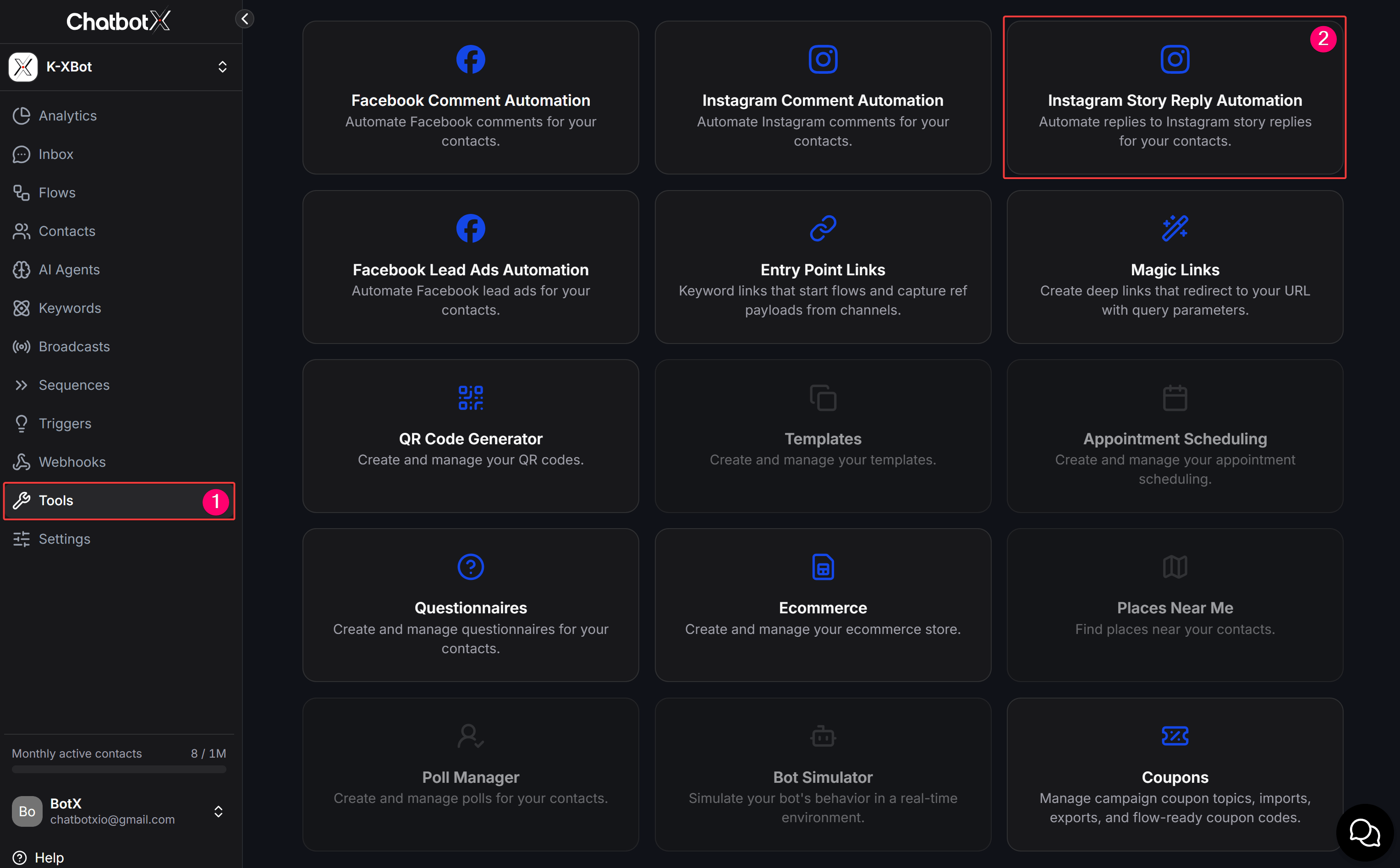
2
Tạo automation mới
Nhập tên vào ô Enter name, sau đó nhấn Create Automation. Bạn cũng có thể nhấn Create Folder để sắp xếp automation theo chiến dịch.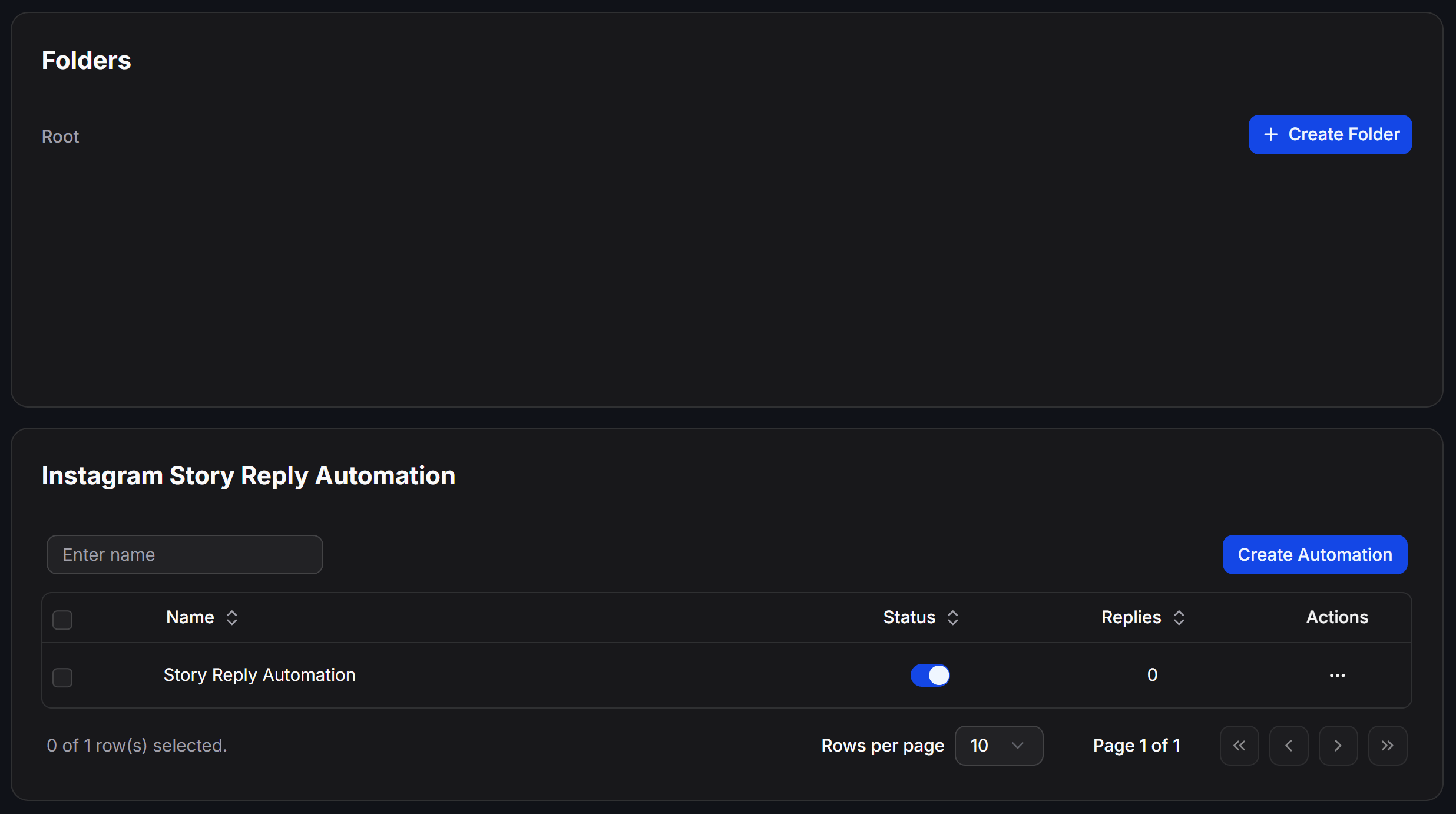
3
Chọn phương thức kết nối Instagram
Cửa sổ Choose Instagram connection type sẽ xuất hiện, cho phép bạn lựa chọn loại hình kết nối phù hợp với tài khoản Instagram đã tích hợp: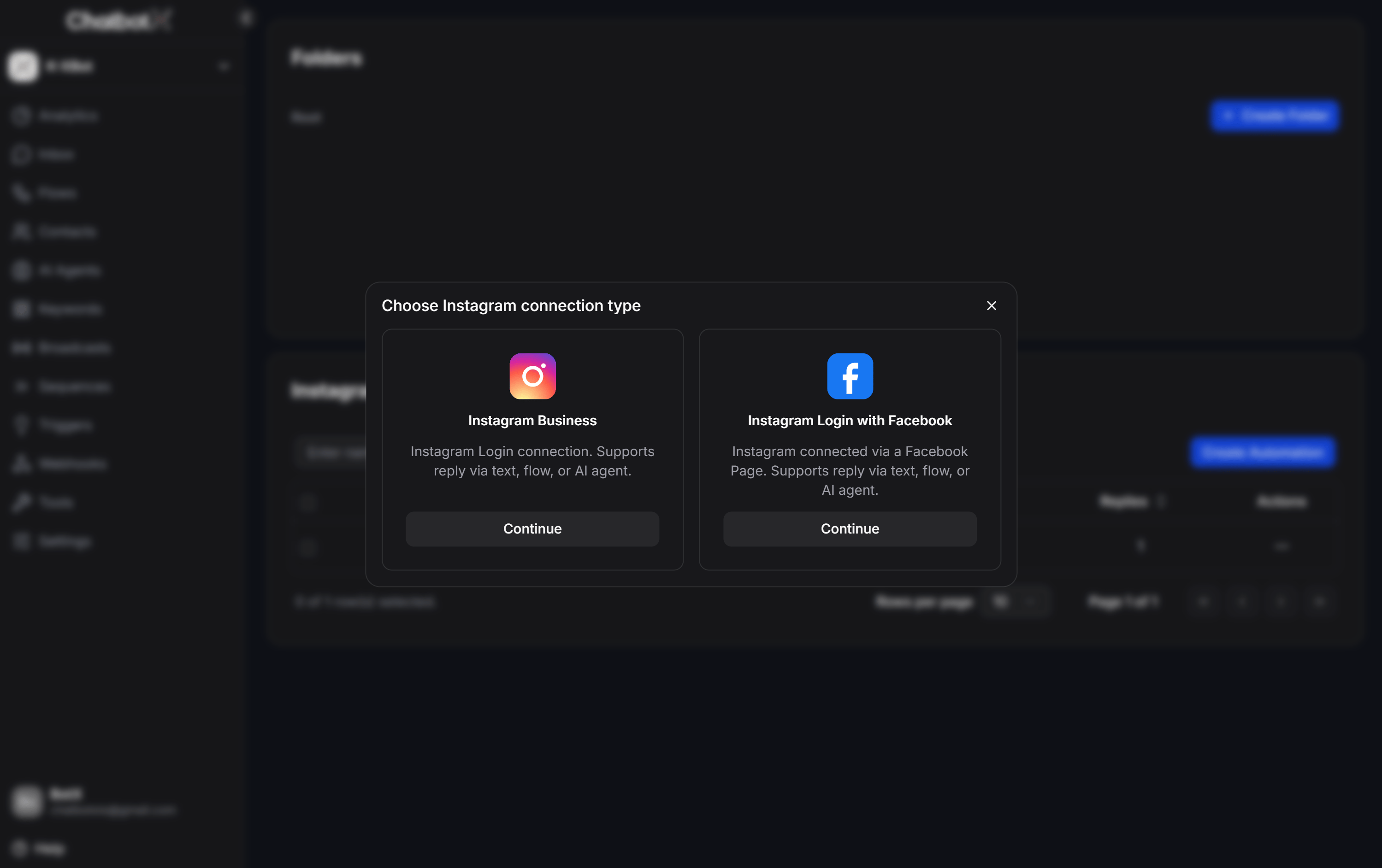
- Instagram Business: Dành cho tài khoản kết nối qua cơ chế Instagram Login. Hỗ trợ phản hồi công khai (public reply), gửi tin nhắn riêng vào Inbox (private reply) và tự động ẩn bình luận (hiding comments). Lưu ý: Phương thức này không hỗ trợ tính năng tự động thả thích bình luận (Liking comments is not supported).
- Instagram Login with Facebook: Dành cho tài khoản Instagram được kết nối thông qua một Trang Facebook (Facebook Page). Hỗ trợ đầy đủ tất cả các tính năng: phản hồi công khai, gửi tin nhắn riêng, ẩn bình luận và tự động thả thích bình luận.
4
Chọn phạm vi Story cần theo dõi
Kiểm tra tên tại Name. Trong Track Story reply on, chọn một phạm vi: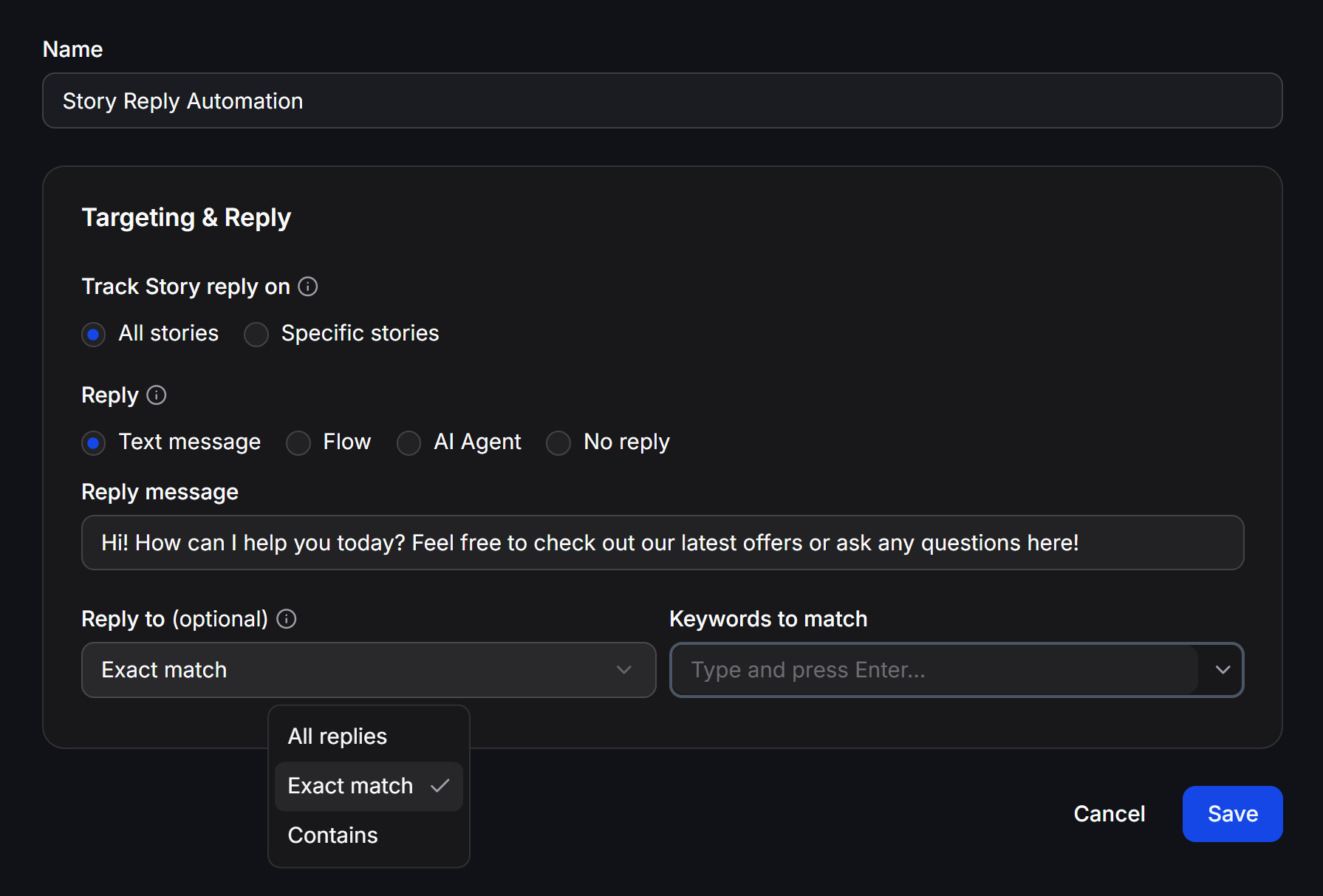
- All stories: Theo dõi phản hồi trên tất cả Story.
- Specific stories: Chỉ theo dõi các Story bạn chọn.
5
Chọn Specific stories
Khi dùng Specific stories, mở Select Stories và chọn tài khoản tại All accounts.Chọn Story trong Active stories. Nếu đã biết ID, mở tab Story ID để xác định Story cần theo dõi. Sau đó, nhấn Confirm.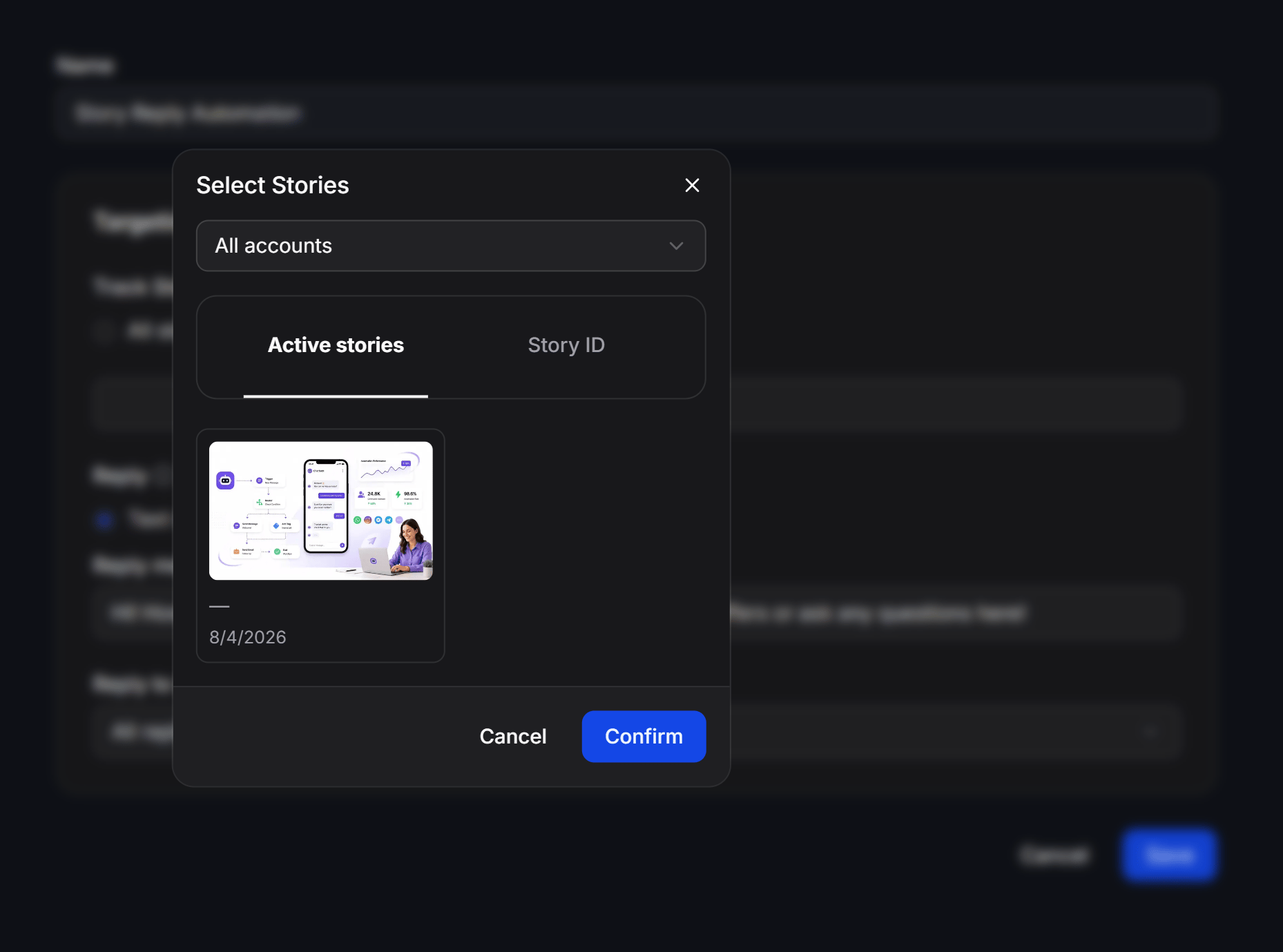
6
Chọn cách phản hồi
Tại Reply, chọn cách ChatbotX trả lời người đã phản hồi Story:
Phản hồi được gửi vào Inbox của người đã trả lời Story.
7
Lọc phản hồi và lưu
Tại Reply to (optional), chọn điều kiện phù hợp:
Với Exact match hoặc Contains, nhập từng từ khóa vào Keywords to match và nhấn Enter. Kiểm tra thiết lập rồi nhấn Save.
Ví dụ thiết lập tư vấn sản phẩm
Giả sử bạn đăng Story giới thiệu một sản phẩm mới và muốn tự động tiếp nhận yêu cầu tư vấn:
Khi khách trả lời
Cho mình xin giá, ChatbotX khởi chạy Flow tư vấn trong Inbox. Các phản hồi không chứa từ khóa đã đặt sẽ không kích hoạt automation này.
Quản lý automation
Trang danh sách giúp bạn sắp xếp và theo dõi các automation đã tạo:- Folders: Tạo thư mục để nhóm automation theo chiến dịch hoặc mục đích.
- Status: Bật hoặc tạm dừng automation bằng switch.
- Replies: Xem số lượt phản hồi mà automation đã xử lý.
- Actions: Mở menu dấu ba chấm để dùng Edit, Rename, Move hoặc Delete.
- Rows per page: Chọn số automation hiển thị trên mỗi trang.
Hãy thử automation với Specific stories trước khi áp dụng cho All stories. Gửi một phản hồi thử và kiểm tra nội dung nhận được trong Inbox.