

Ghép Avatar khách hàng
Tự động chèn ảnh đại diện từ Facebook, Instagram hoặc WhatsApp của khách vào khung thiết kế.
Chèn văn bản biến động
Tự động điền họ tên, mã đơn hàng, điểm thưởng hoặc bất kỳ dữ liệu nào lưu trong Custom Field.
Tạo mã QR cá nhân hóa
Tự động tạo mã QR chứa link hoặc mã định danh riêng cho từng người, hỗ trợ chèn logo thương hiệu.
Hướng dẫn tạo mẫu Dynamic Images mới
1
Mở tính năng Dynamic Images
Từ thanh menu bên trái màn hình quản trị ChatbotX, chọn mục Tools, sau đó nhấn vào thẻ Dynamic Images.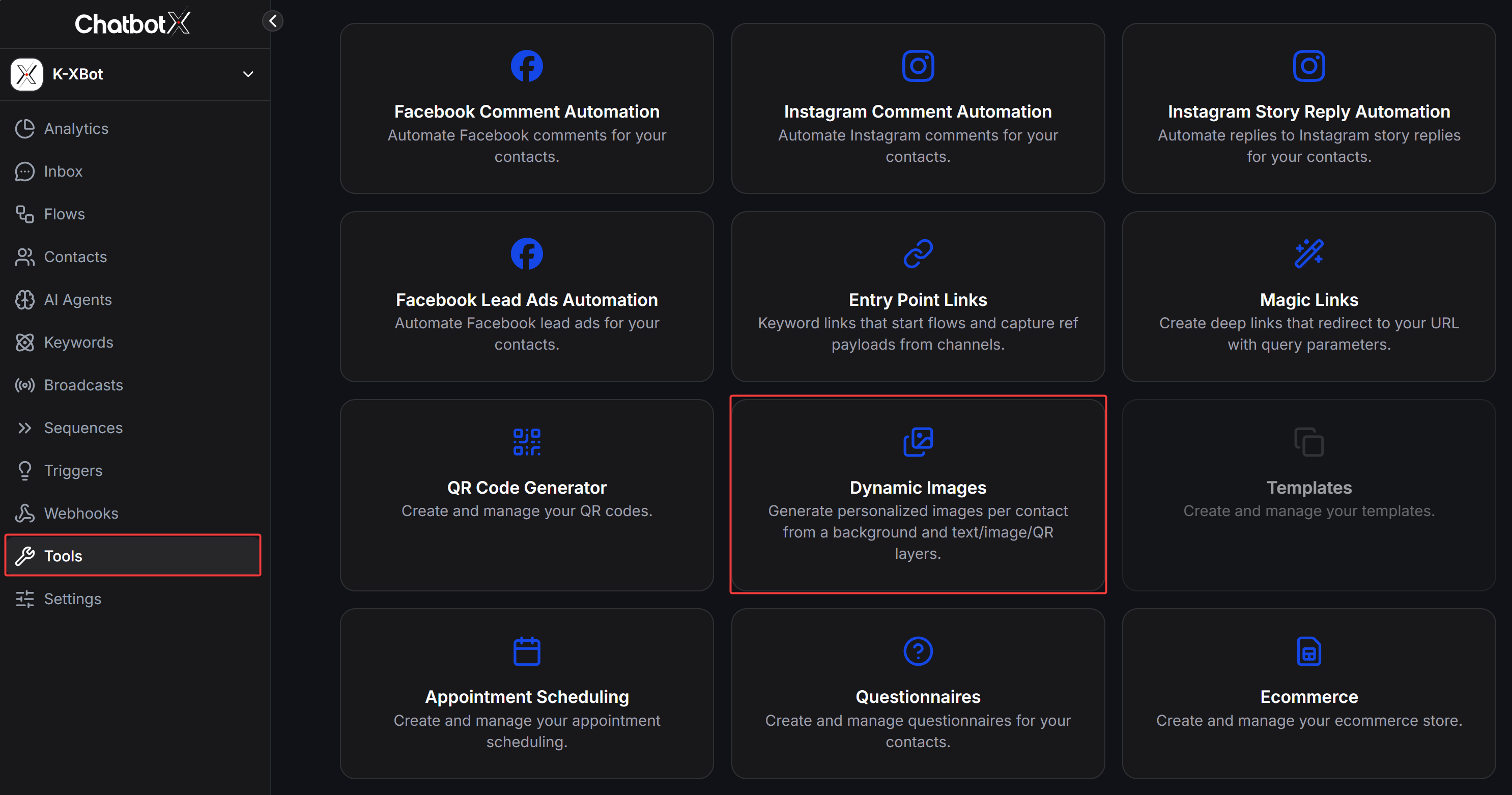
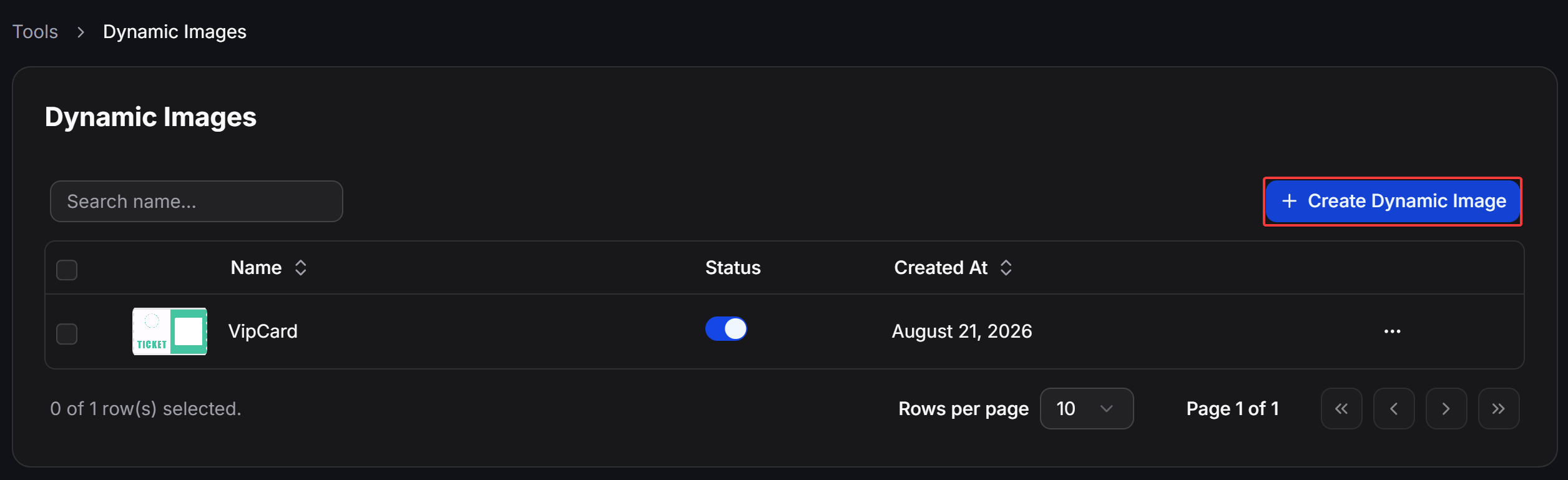
2
Thiết lập thông tin cơ bản
Tại trang chỉnh sửa mẫu ảnh, bạn tiến hành điền các thông số khởi tạo: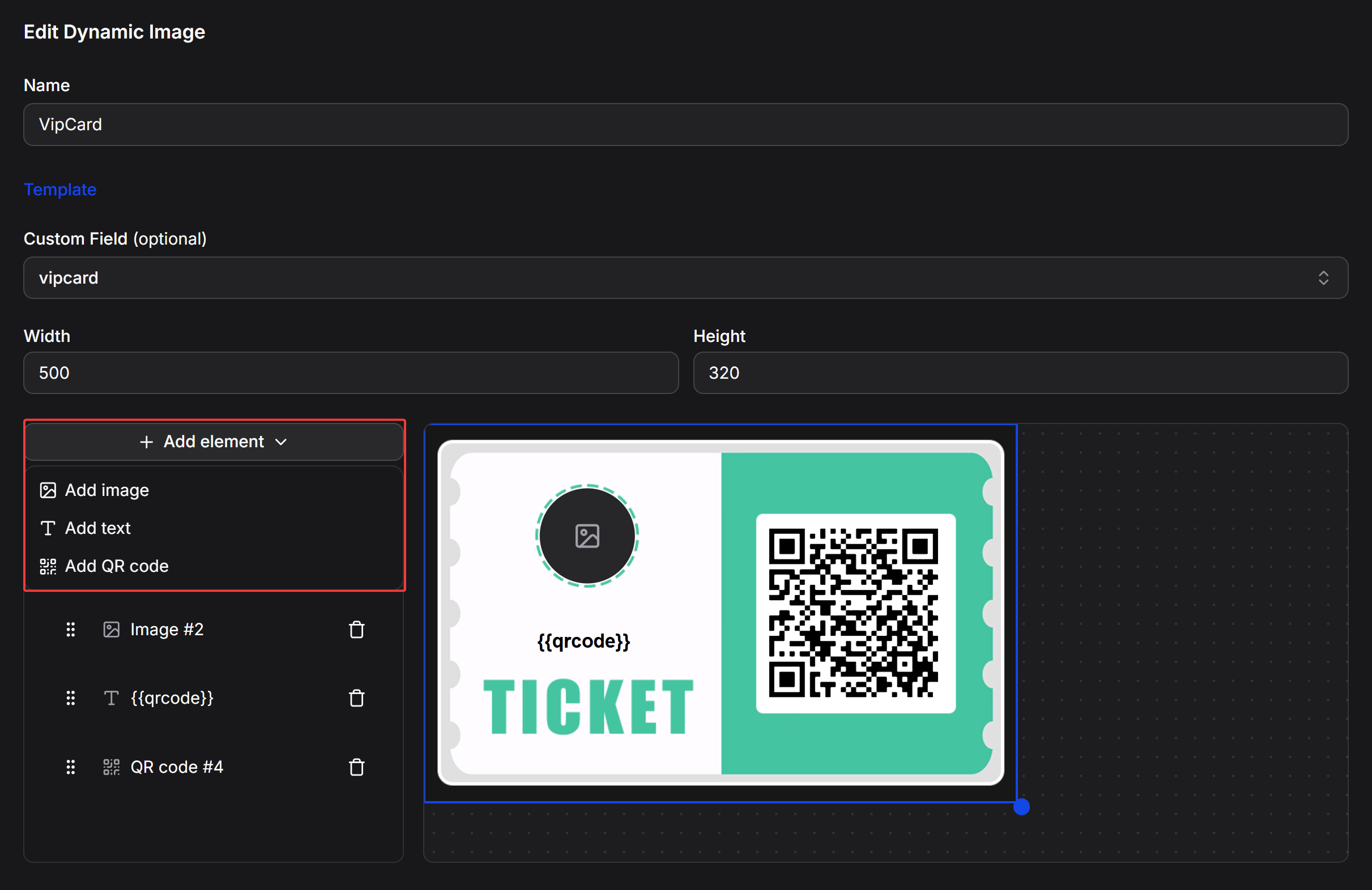
- Name: Đặt tên định danh cho mẫu thiết kế (ví dụ:
VipCard,EventTicket…). - Custom Field (optional): Chọn một trường Custom Field nếu bạn muốn hệ thống tự động lưu đường dẫn URL của bức ảnh đã tạo vào hồ sơ khách hàng.
- Width & Height: Nhập kích thước chiều rộng và chiều cao của khung ảnh theo đơn vị pixel (ví dụ:
500x320).
3
Chọn Template mẫu có sẵn (Tùy chọn)
Nếu bạn muốn bắt đầu nhanh từ một mẫu khung có sẵn, nhấn vào liên kết Template màu xanh bên dưới trường Name.Cửa sổ Choose a template hiển thị các phôi thiết kế sẵn (thẻ thành viên vàng, thiệp mời, khung voucher…). Khi bạn chọn một mẫu, hệ thống sẽ áp dụng bố cục và phôi màu của template đó vào khung canvas.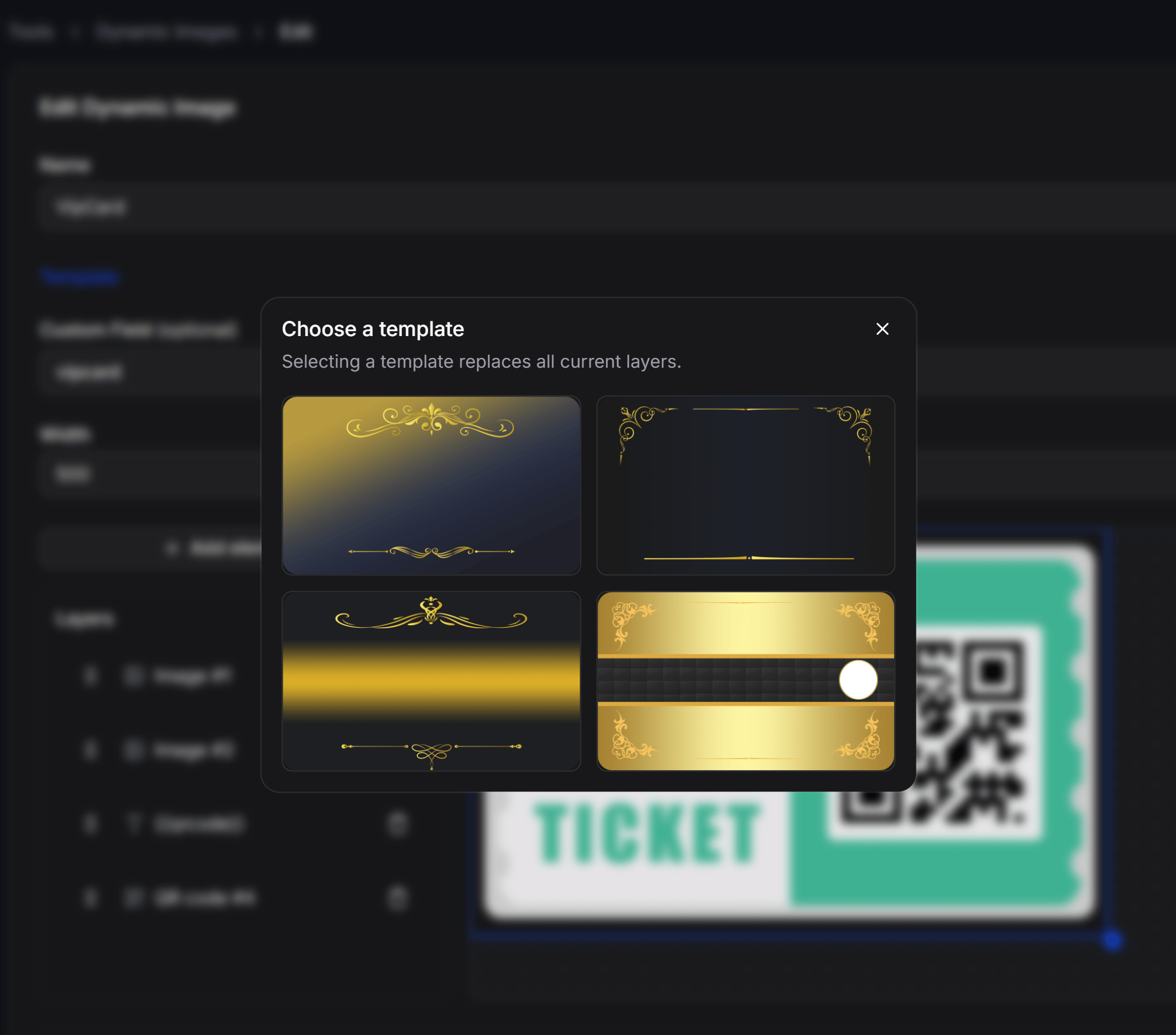
Lựa chọn template mẫu sẽ thay thế toàn bộ các layer hiện có trên khung thiết kế của bạn.
4
Thêm và bố trí các Layer
Nhấn vào nút + Add element để thêm các thành phần mong muốn vào khung canvas:
- Add image: Thêm layer hình ảnh (ảnh nền tĩnh, ảnh đại diện contact, hoặc ảnh từ Custom Field).
- Add text: Thêm layer chữ chứa thông tin động của khách hàng.
- Add QR code: Thêm layer mã QR cá nhân hóa.
5
Lưu mẫu thiết kế và sao chép Public URL
Sau khi hoàn thiện bố cục, nhấn nút Save ở góc dưới bên phải để lưu lại. Hệ thống sẽ cung cấp một đường dẫn tại mục Public URL để bạn sử dụng trong kịch bản gửi tin tự động.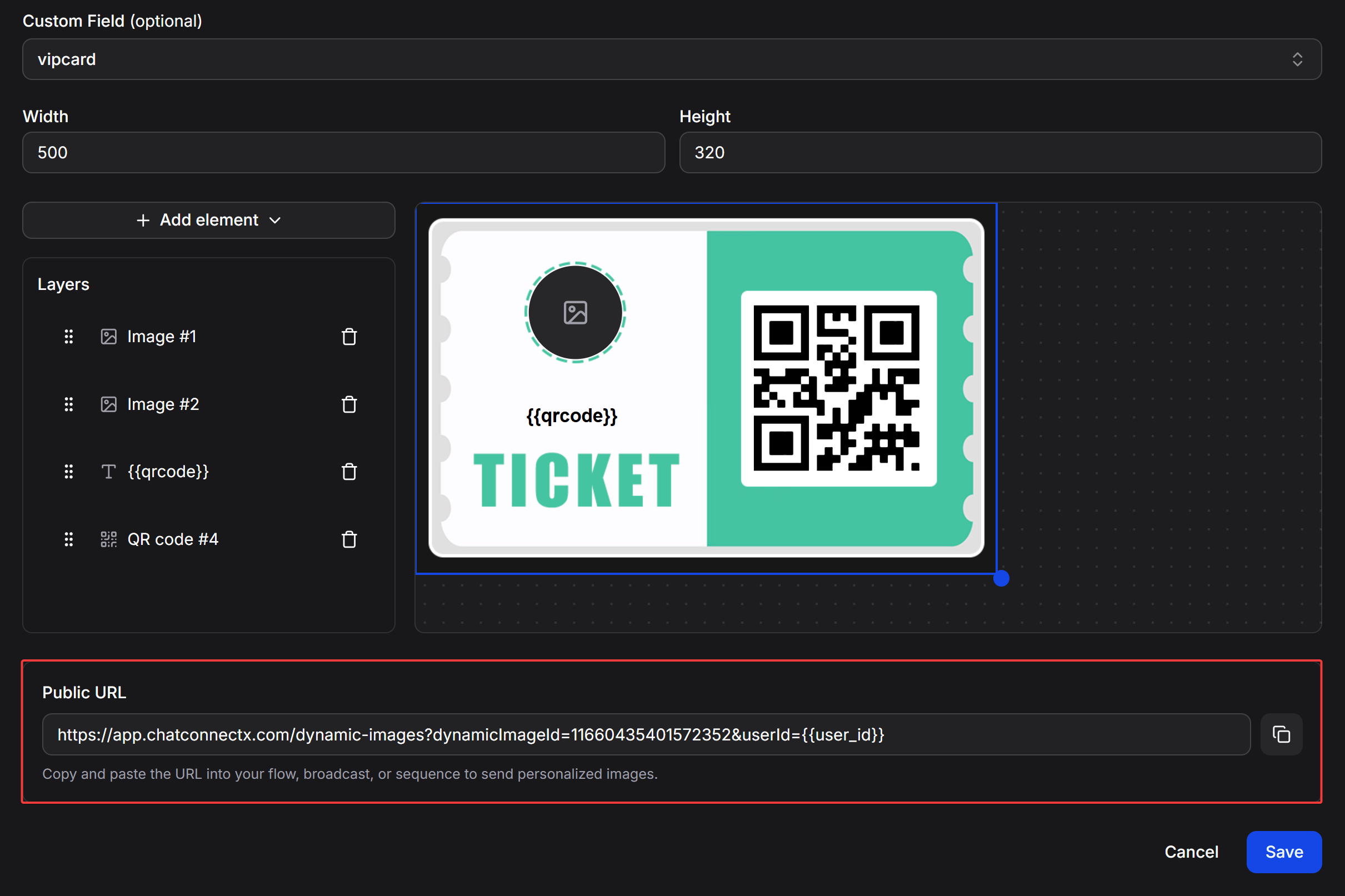
Chi tiết cấu hình các loại Layer
Layer Hình ảnh (Image Element)
Khi nhấn vào một Layer hình ảnh trong danh sách Layers, hộp thoại cấu hình cho phép bạn lựa chọn 3 nguồn dữ liệu hình ảnh tại mục Image type:Image URL (Ảnh tĩnh qua đường dẫn hoặc tải lên)
Tùy chọn này dùng để thêm ảnh nền phôi thẻ, khung viền, huy hiệu hoặc logo tĩnh vào thiết kế. Bạn có thể dán đường dẫn ảnh trực tiếp vào ô Image URL hoặc nhấn nút Upload image để tải file ảnh từ máy tính lên. Các thông số tùy chỉnh đi kèm gồm kích thước (Width, Height), kiểu hiển thị (Square - vuông/chữ nhật hoặc Circle - tròn) và công tắc Priority để ưu tiên đưa layer lên lớp trên cùng.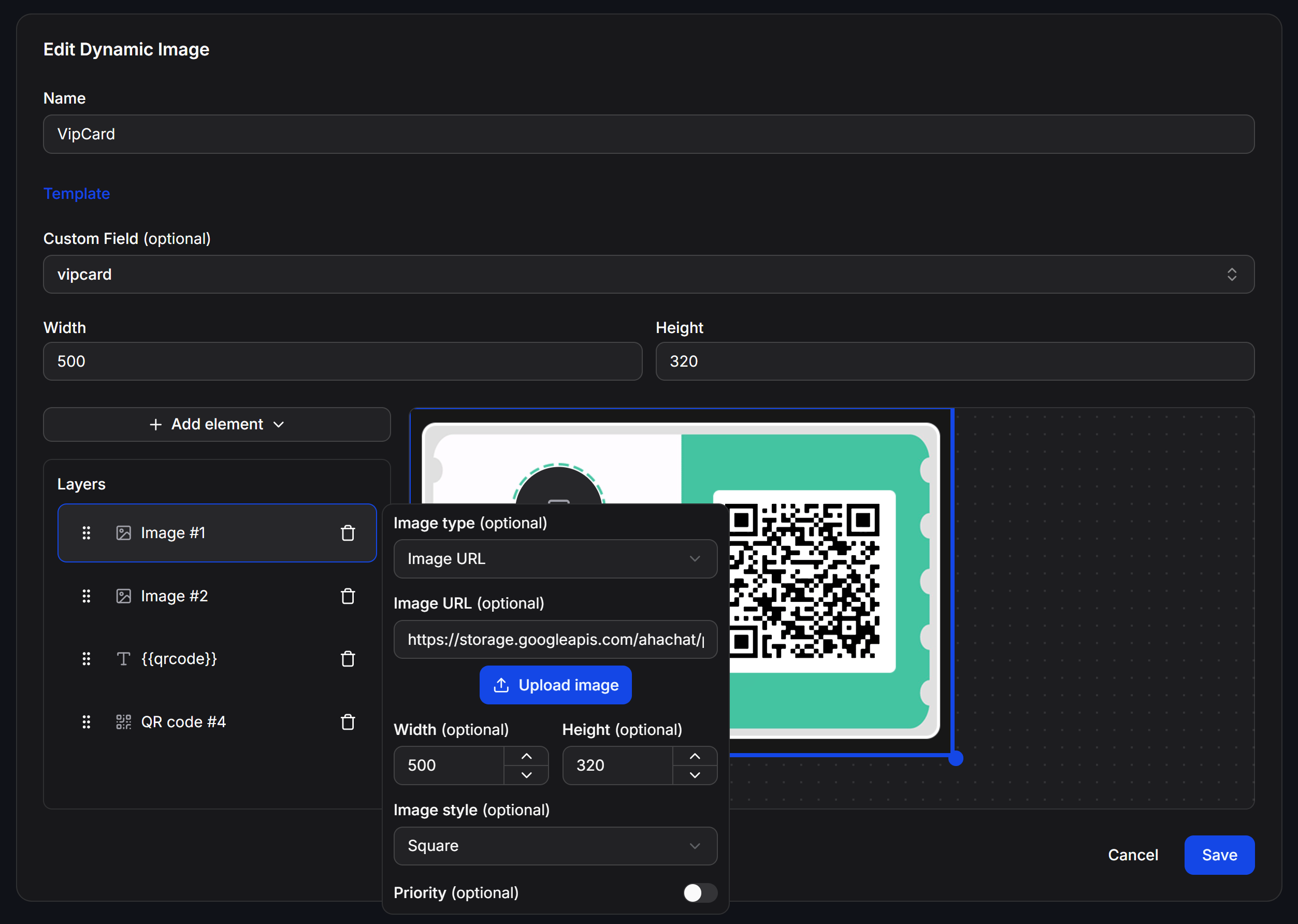
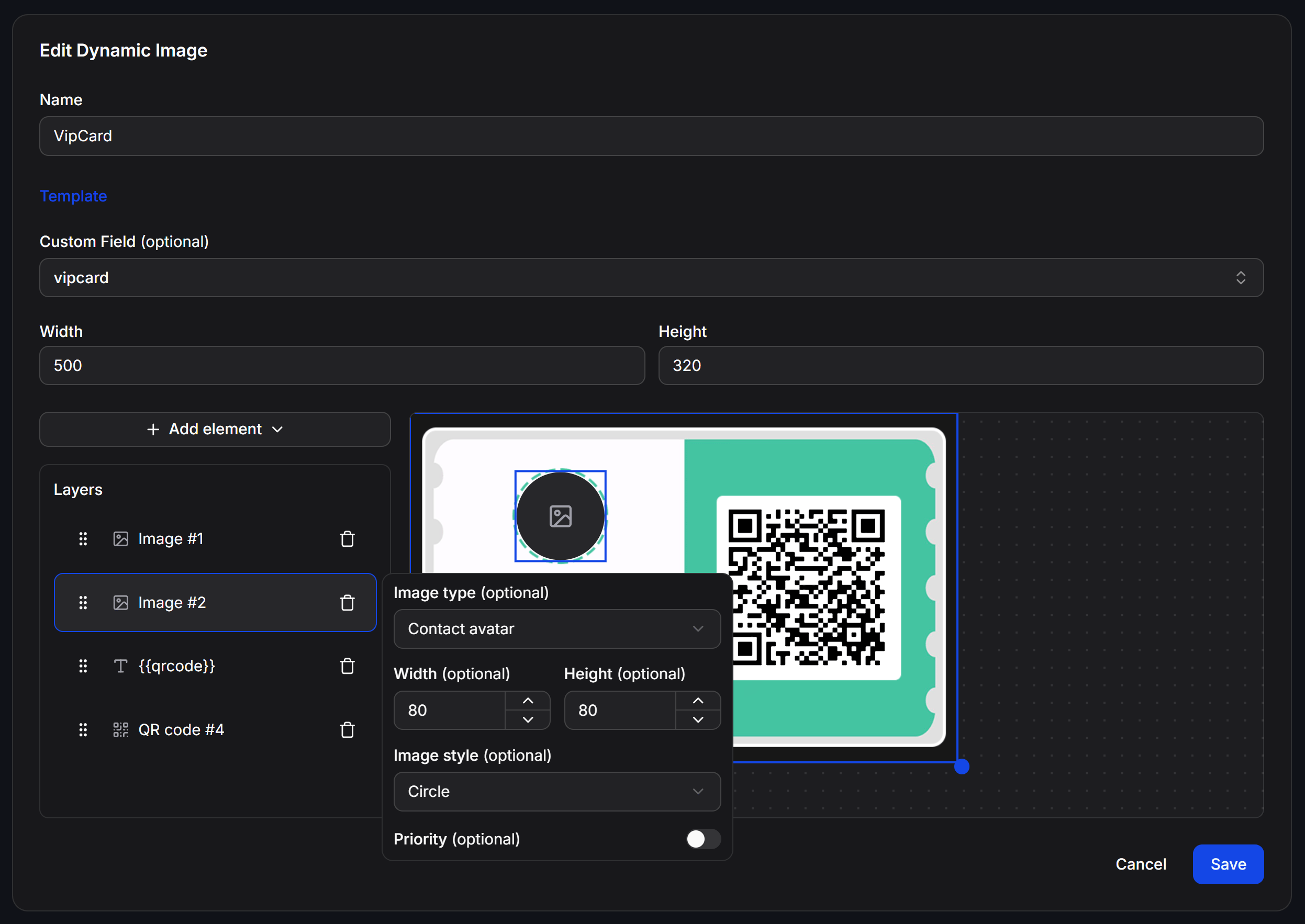
Contact avatar (Ảnh đại diện của khách hàng)
Tùy chọn này giúp tự động lấy ảnh đại diện của khách hàng từ kênh tương tác (Facebook, Instagram, WhatsApp) để đưa vào khung thiết kế theo thời gian thực. Bạn có thể thiết lập kích thước (ví dụ:80 x 80 px) và chuyển Image style thành Circle để tạo avatar hình tròn bo viền đẹp mắt.
Custom field (Ảnh lấy động từ dữ liệu khách hàng)
Tùy chọn này cho phép hệ thống đọc đường dẫn URL hình ảnh được lưu trữ trong một trường dữ liệu tùy chỉnh (Custom Field) của từng khách hàng (ví dụ: ảnh chân dung đã tải lên trước đó, ảnh chữ ký, ảnh chứng chỉ…). Tại mục Custom field (optional), bạn chọn trường Custom Field tương ứng lưu link ảnh.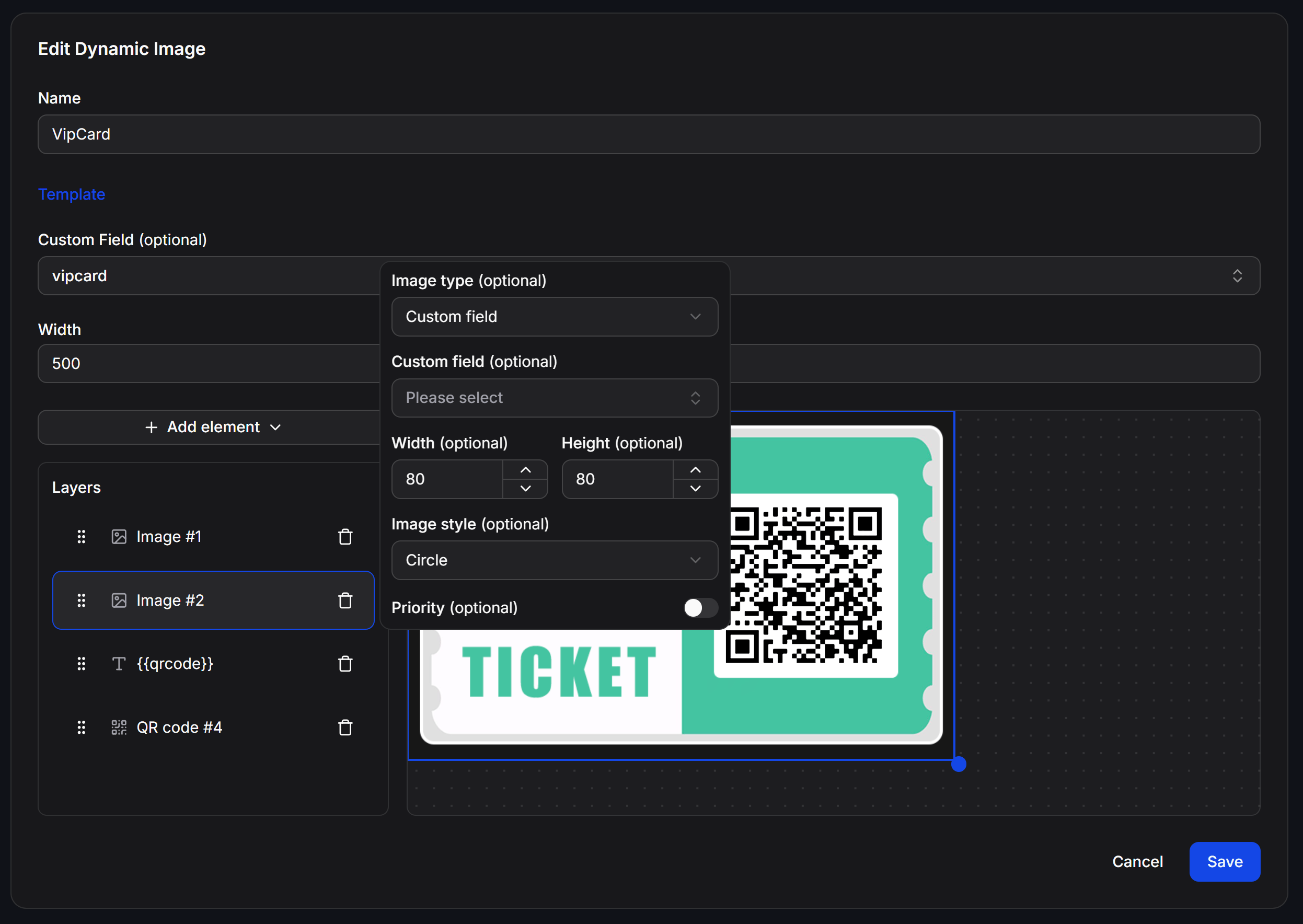
Layer Văn bản (Text Element)
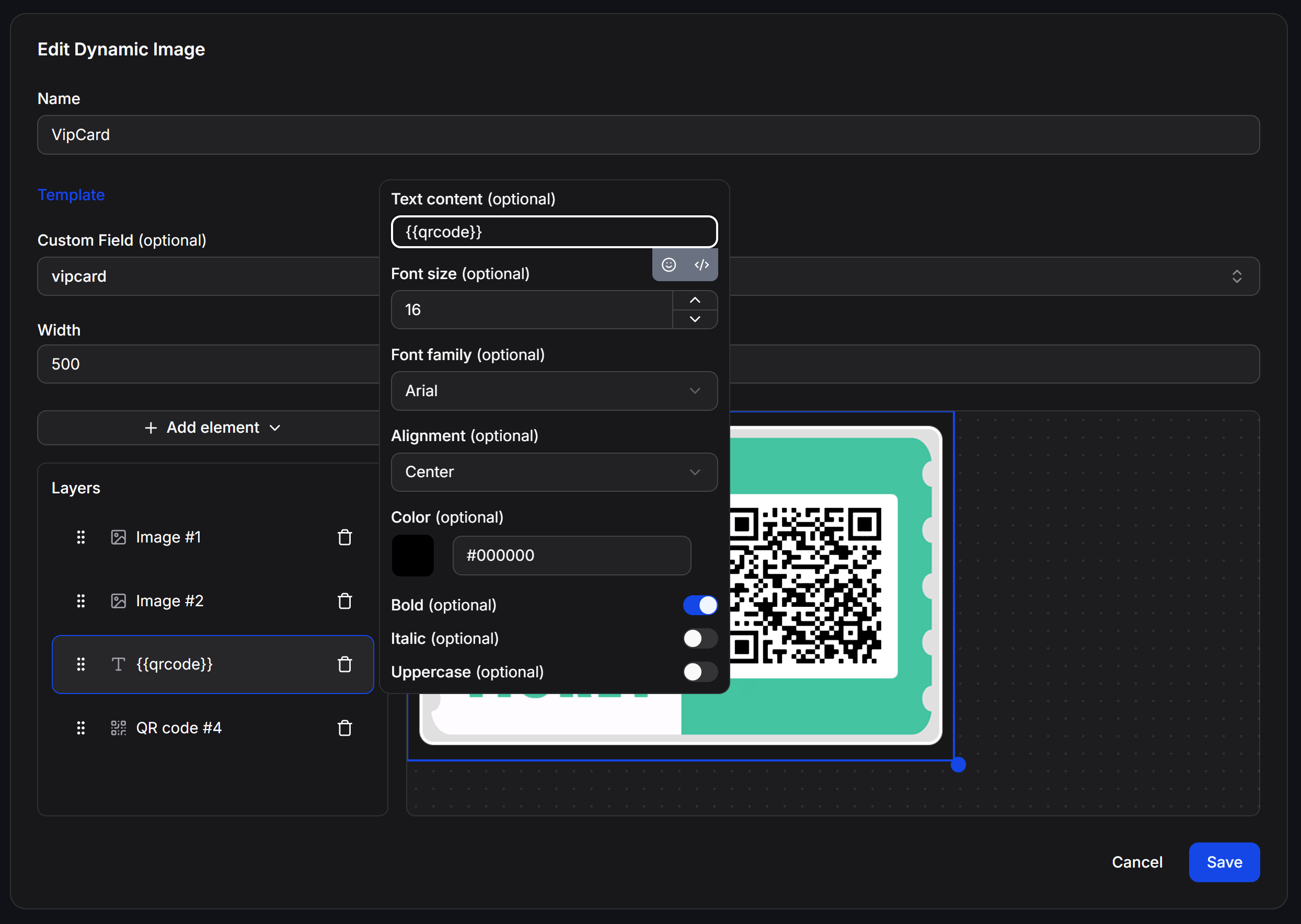
Layer văn bản cho phép bạn hiển thị các nội dung tĩnh kết hợp biến số động cá nhân hóa:- Text content: Nhập nội dung văn bản. Bạn có thể nhấn biểu tượng mã
</>để chèn biến dữ liệu Custom Field (ví dụ:{{first_name}},{{phone}},{{qrcode}}…) hoặc nhấn biểu tượng mặt cười để chèn Emoji. - Font size: Kích thước chữ tính theo pixel.
- Font family: Phông chữ hiển thị (Arial, Roboto…).
- Alignment: Canh lề văn bản gồm Left (trái), Center (giữa), Right (phải).
- Color: Chọn màu chữ trực tiếp hoặc nhập mã màu Hex (ví dụ:
#000000cho màu đen). - Định dạng chữ: Bật các tùy chọn Bold (in đậm), Italic (in nghiêng) hoặc Uppercase (in hoa toàn bộ) khi cần thiết.
Layer Mã QR (QR Code Element)
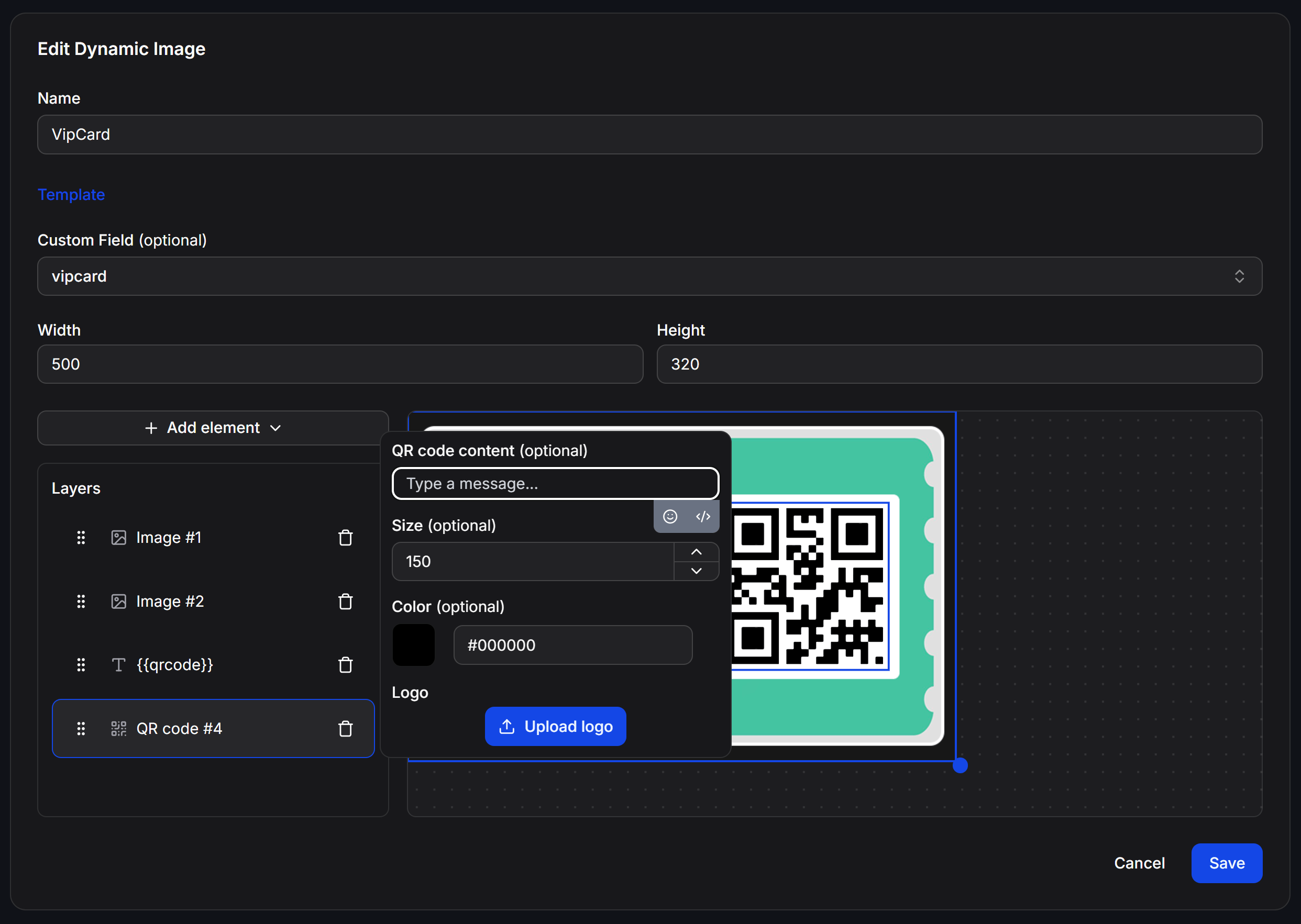
Layer mã QR giúp tự động sinh mã phản hồi nhanh cho từng liên hệ:- QR code content: Nhập nội dung mã hóa bên trong mã QR. Nội dung có thể là đường dẫn website, mã giảm giá hoặc các biến dữ liệu động
{{...}}. - Size: Kích thước hiển thị của khối mã QR trên canvas.
- Color: Tùy chỉnh màu sắc hiển thị của các điểm ảnh mã QR.
- Logo: Nhấn nút Upload logo để tải hình ảnh logo thương hiệu chèn vào chính giữa tâm mã QR.
Hướng dẫn sử dụng Public URL trong kịch bản Chatbot
Sau khi thiết kế xong mẫu ảnh, ChatbotX sẽ cung cấp một đường dẫn động tại ô Public URL có cấu trúc:userId={{user_id}} ở cuối đường dẫn giúp hệ thống tự động nhận diện ID của từng người nhận, từ đó ghép chính xác thông tin và ảnh đại diện của người đó vào bức ảnh trong thời gian thực.
Gửi qua các khối tin nhắn trong Flow Builder
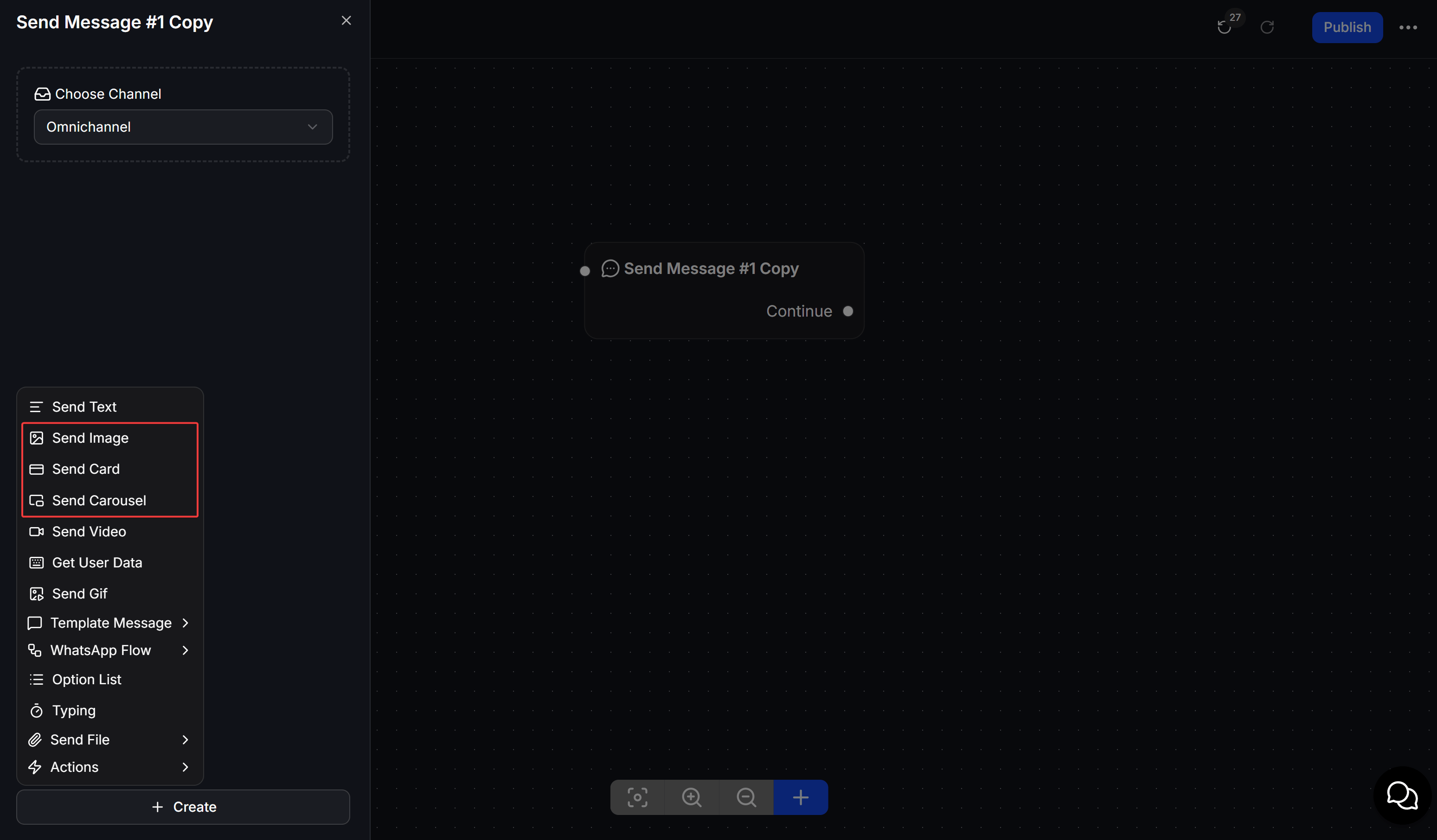
Bạn có thể đưa hình ảnh cá nhân hóa vào kịch bản qua 2 phương thức: dán trực tiếp Public URL hoặc sử dụng biến thuộc tính (Custom Field). Tính năng này hỗ trợ trên các khối gửi hình ảnh trong Flow Builder:- Image: Gửi trực tiếp bức ảnh cá nhân hóa độc lập đến khách hàng.
- Card: Đặt ảnh cá nhân hóa làm hình đại diện của thẻ tin nhắn, kết hợp cùng tiêu đề, mô tả và các nút bấm tương tác.
- Carousel: Đặt ảnh vào từng thẻ trượt để tạo bộ sưu tập hình ảnh cá nhân hóa sinh động.
Cách 1: Dán trực tiếp Public URL
Sao chép đường dẫn Public URL từ trang cấu hình mẫu Dynamic Image (đã có sẵn tham sốuserId={{user_id}}) và dán trực tiếp vào ô URL hình ảnh của khối Image, Card hoặc Carousel. Khi gửi tin nhắn, ChatbotX sẽ tự động nhận diện user_id của khách hàng và render bức ảnh theo thời gian thực.
Cách 2: Sử dụng biến thuộc tính (Custom Field)
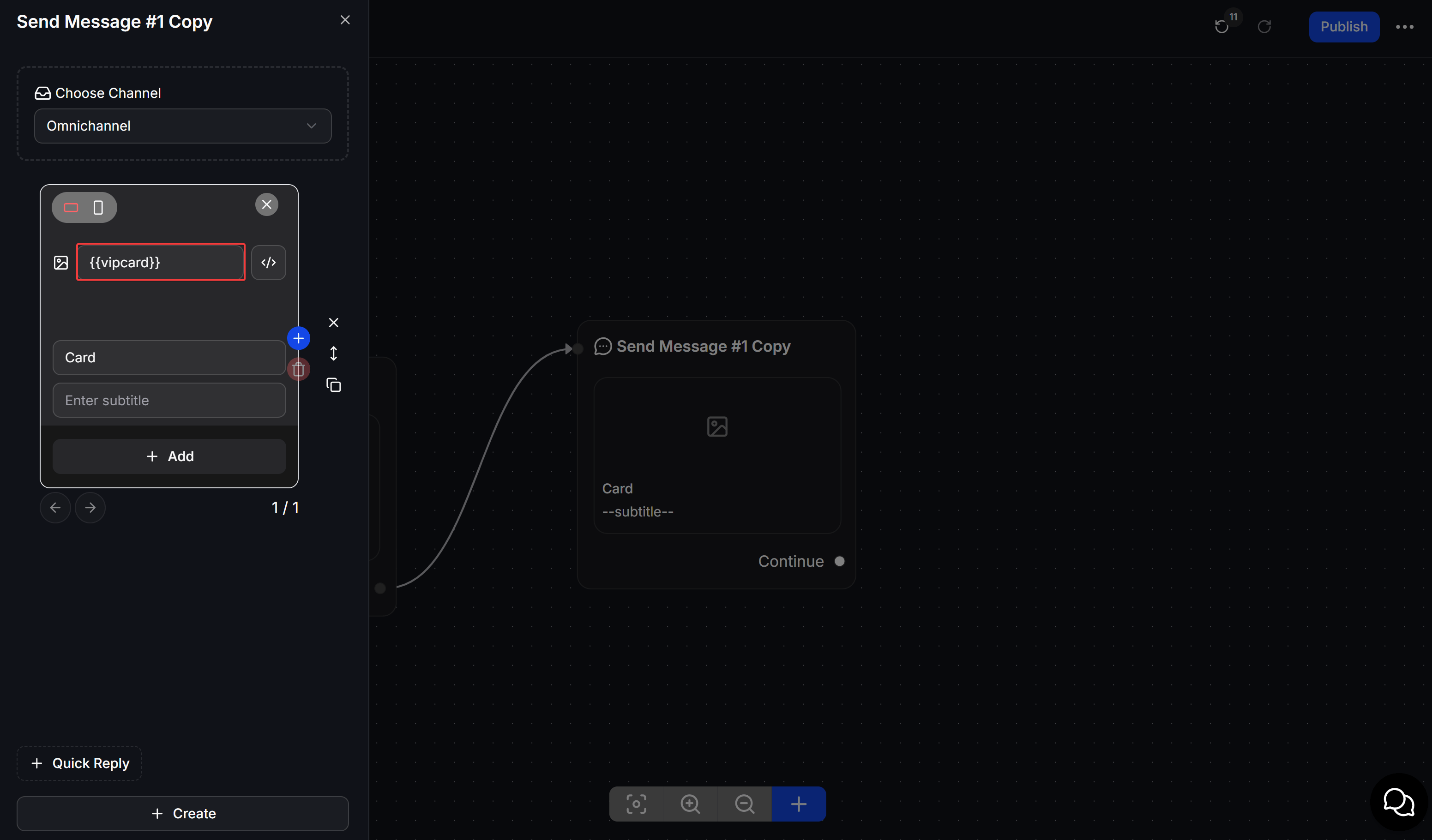
Nếu bạn đã chọn trường Custom Field tại mục Custom Field (optional) khi tạo mẫu ảnh (hoặc lưu đường dẫn ảnh vào một thuộc tính của liên hệ):- Trong khối Image hoặc Card trên Flow Builder, nhấn vào ô nhập URL hình ảnh.
- Nhập trực tiếp cú pháp biến theo dạng
{{tên_thuộc_tính}}(ví dụ:{{vipcard}}) hoặc nhấn vào biểu tượng mã</>ở góc phải ô nhập để chọn trường Custom Field mong muốn. - Khi kịch bản chạy, hệ thống sẽ tự động trích xuất đường dẫn ảnh được lưu trong thuộc tính của khách hàng để hiển thị hình ảnh tương ứng.
Gửi qua Mẫu tin nhắn WhatsApp (WhatsApp Template Messages)
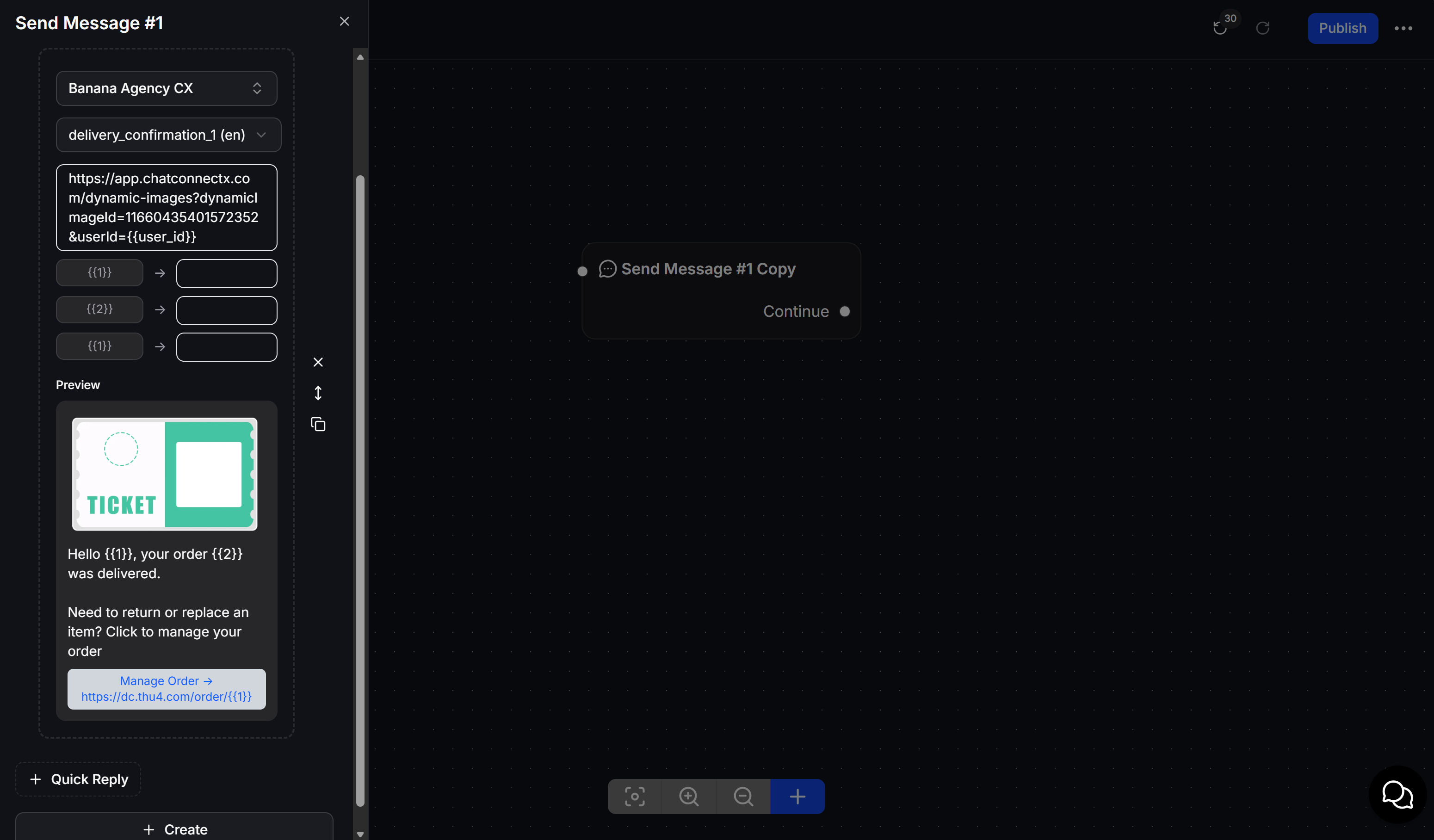
Đối với kênh WhatsApp, bạn có thể đưa hình ảnh cá nhân hóa vào tin nhắn thông báo chủ động (ngoài cửa sổ 24 giờ) bằng cách sử dụng Template Message:1
Chọn mẫu tin nhắn hỗ trợ Media Header
Soạn thảo hoặc chọn một mẫu tin nhắn WhatsApp đã được Meta phê duyệt có hỗ trợ phần đầu là hình ảnh (Header: Media/Image).
2
Dán Public URL vào phần Header Image
Tại trường nhập đường dẫn hình ảnh Header, dán đường dẫn Public URL của mẫu Dynamic Image.
3
Điền tham số biến động
Điền các giá trị tham số cho biến nội dung
{{1}}, {{2}}… trong phần thân tin nhắn.4
Kiểm tra hiển thị trước khi gửi
Xem trước hình ảnh cá nhân hóa được hiển thị trực quan ngay trên khung Preview của mẫu WhatsApp.
Ví dụ thực tế: Tự động phát thẻ VIP kèm mã QR cho khách hàng
Dưới đây là quy trình ứng dụng thực tế để tự động gửi thẻ thành viên VIP cho khách hàng:1
Thiết kế mẫu thẻ trong Dynamic Images
Tải lên ảnh nền phôi thẻ VIP màu vàng kích thước 500x320 px. Thêm một Layer hình ảnh chọn loại Contact avatar, kiểu Circle đặt ở góc trái thẻ. Thêm một Layer văn bản chứa nội dung
{{first_name}}, định dạng chữ in hoa màu đen đậm. Thêm một Layer mã QR chứa nội dung https://cuahang.com/vip?code={{user_id}} kèm logo thương hiệu ở giữa. Nhấn Save và sao chép đường dẫn tại Public URL.2
Gắn Public URL vào kịch bản Flow
Tạo một Flow chào mừng khi khách hàng đạt hạng thành viên VIP. Kéo khối Send Image (hoặc Send Card) vào canvas. Dán đường dẫn Public URL đã sao chép vào mục Image URL. Nối tiếp các nút bấm nhận ưu đãi bên dưới thẻ.
3
Gửi và theo dõi kết quả
Khi khách hàng kích hoạt kịch bản, hệ thống sẽ render bức ảnh có ảnh đại diện của chính họ, in tên họ và mã QR cá nhân để gửi vào hộp thư trong tích tắc.
Lưu ý khi sử dụng
- Giữ nguyên tham số
{{user_id}}: Khi sao chép Public URL vào Flow hoặc WhatsApp Template, hãy đảm bảo giữ nguyên tham sốuserId={{user_id}}ở cuối đường dẫn để hệ thống nhận diện đúng liên hệ. - Tối ưu dung lượng ảnh nền: Khi tải ảnh nền tĩnh từ máy tính lên (nút Upload image), nên sử dụng định dạng PNG hoặc JPG có dung lượng dưới 1MB và kích thước vừa đủ để tin nhắn gửi đi nhanh chóng nhất.
- Kiểm tra độ dài văn bản: Với các trường dữ liệu tên hoặc mã có độ dài thay đổi theo từng khách hàng, hãy chọn cỡ chữ phù hợp và canh lề hợp lý để văn bản không bị tràn ra ngoài khung ảnh.