

Điểm khác biệt giữa Quick Replies và Nút bấm thông thường
Các chức năng điều hướng và cài đặt liên kết của Quick Replies tương tự như Buttons (kích hoạt Gửi tin nhắn, Thực hiện hành động, Chuyển luồng…). Tuy nhiên, đặc thù hiển thị và mục đích trải nghiệm người dùng của hai dạng nút này có sự khác biệt rõ rệt:
Quick Replies là lựa chọn tối ưu khi bạn muốn dẫn dắt khách hàng đi qua một phễu quy trình một chiều. Khi khách hàng đã đưa ra quyết định, các tùy chọn cũ sẽ biến mất để tránh trường hợp bấm nhầm hoặc làm sai lệch dữ liệu luồng đang chạy.
Cách tạo Quick Replies trong luồng hội thoại
Quick Replies được hỗ trợ và hiển thị tối ưu nhất trên các kênh Facebook Messenger, Instagram và Webchat.1
Mở khối tin nhắn văn bản
Trong giao diện thiết kế kịch bản (Flow Builder), nhấp chọn khối Send Message mà bạn muốn thêm lựa chọn phản hồi.
2
Thêm nút trả lời nhanh
Nhấp vào nút + Quick Reply ở ngay phía dưới ô soạn thảo văn bản.Nhập tên nhãn hiển thị cho nút (giới hạn ký tự khuyến nghị là 20 ký tự để đảm bảo hiển thị trọn vẹn trên màn hình điện thoại). Bạn có thể chèn thêm biểu tượng cảm xúc (emoji) để nút bấm thêm phần sinh động và bắt mắt.
3
Nối dây điều hướng luồng
Sau khi nút được tạo, bạn giữ chuột tại điểm tròn đầu ra của nút và kéo dây kết nối sang khối tiếp theo trong luồng (ví dụ: khối Gửi tin nhắn mới, Thực hiện hành động gán thẻ Tag, hoặc Chuyển sang kịch bản khác).
Thiết lập tự động nhắc nhở khi khách không tương tác
Trong thực tế bán hàng và chăm sóc khách hàng, rất nhiều trường hợp người dùng nhận được câu hỏi nhưng vì bận rộn nên không bấm chọn bất kỳ nút nào, khiến luồng hội thoại bị gián đoạn (drop-off). Tính năng Follow up if contact hasn’t engaged giúp bạn tự động gửi một thông điệp tiếp theo để kéo khách hàng quay trở lại luồng.1
Mở cửa sổ cấu hình nâng cao
Trên khối tin nhắn chứa Quick Replies, nhấp vào biểu tượng Bánh răng (⚙️) nằm bên cạnh nút + Quick Reply. Bảng thiết lập Configure quick replies sẽ xuất hiện trên màn hình.
2
Bật tính năng theo dõi
Gạt bật công tắc tại mục Follow up if contact hasn’t engaged.
3
Thiết lập thời gian chờ (Wait for)
Nhập khoảng thời gian hệ thống sẽ chờ trước khi gửi thông điệp nhắc nhở (ví dụ:
30 và chọn đơn vị là Minutes, Hours hoặc Days).4
Chọn hành động tiếp theo
Tại mục If contact hasn’t engaged, follow up with, chọn bước xử lý kế tiếp (ví dụ: chuyển khách hàng đến một Node đặt lịch hẹn
Booking Appointment hoặc gửi một tin nhắn nhắc khéo).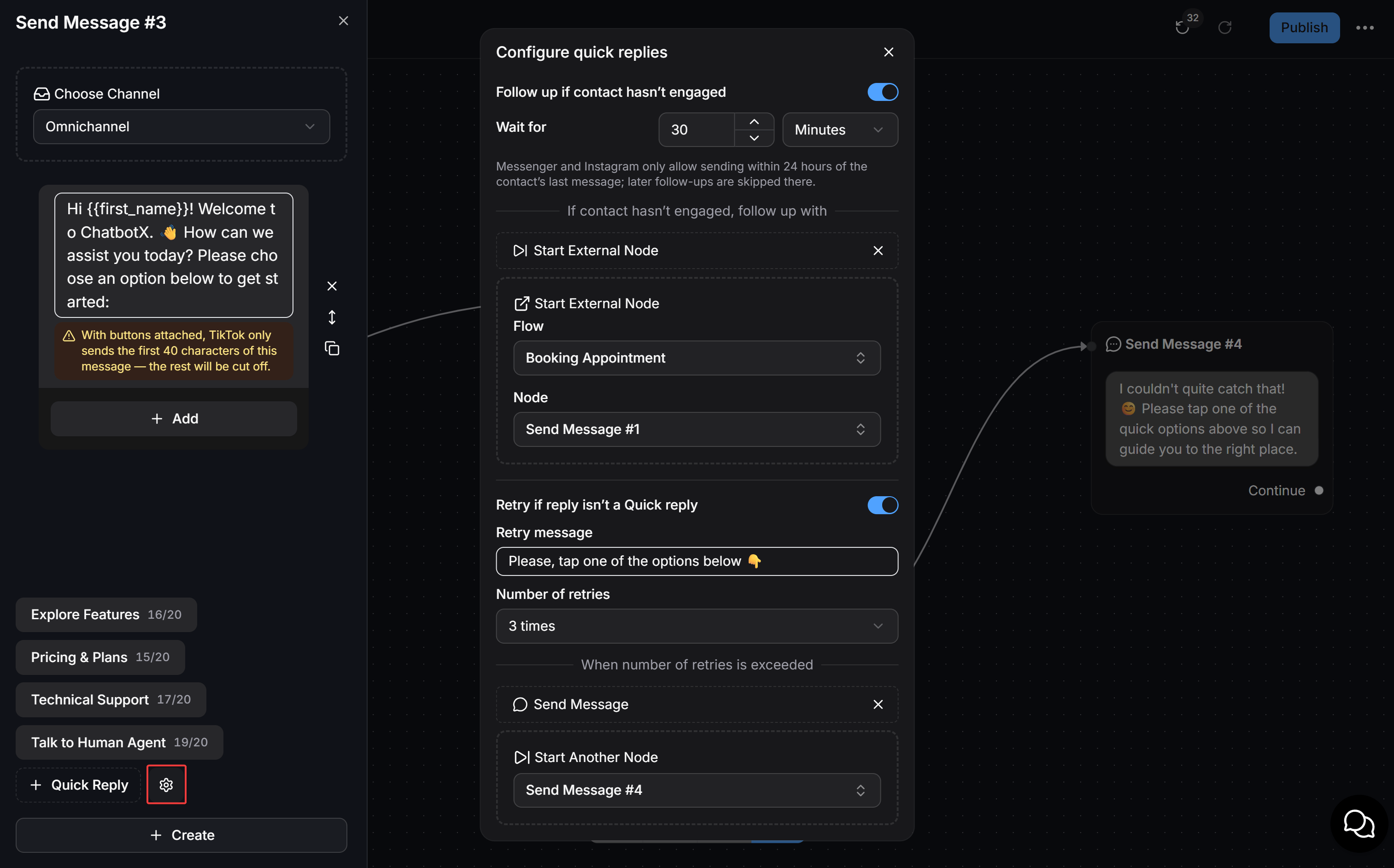
Bảng thiết lập cấu hình Quick Replies bao gồm nhắc nhở tự động và xử lý thử lại
Quy tắc cửa sổ 24 giờ của Meta:
Messenger và Instagram chỉ cho phép gửi tin nhắn tự động trong vòng 24 giờ kể từ thời điểm khách hàng gửi tin nhắn tương tác gần nhất. Nếu thời gian chờ bạn cấu hình vượt quá mốc 24 giờ này, hệ thống sẽ tự động bỏ qua lượt gửi nhắc nhở để tuân thủ chính sách nền tảng.
Thiết lập xử lý dự phòng khi khách gõ chữ tự do
Thay vì chạm vào các nút Quick Reply có sẵn trên màn hình, một số khách hàng có thói quen gõ chữ trực tiếp từ bàn phím. Nếu nội dung gõ không khớp với kịch bản, luồng tự động sẽ không biết cách phản hồi. Tính năng Retry if reply isn’t a Quick reply giải quyết triệt để vấn đề này qua cơ chế nhắc nhở thông minh:1
Bật cơ chế thử lại
Trong bảng Configure quick replies, gạt bật công tắc tại dòng Retry if reply isn’t a Quick reply.
2
Soạn tin nhắn nhắc nhở (Retry message)
Nhập câu hướng dẫn ngắn gọn yêu cầu khách hàng bấm vào nút thay vì nhập chữ. Ví dụ:
3
Xác định số lần thử lại tối đa (Number of retries)
Nhấp vào danh sách thả xuống Number of retries để chọn số lần tối đa bot sẽ gửi tin nhắc nhở trước khi kích hoạt rẽ nhánh dự phòng.
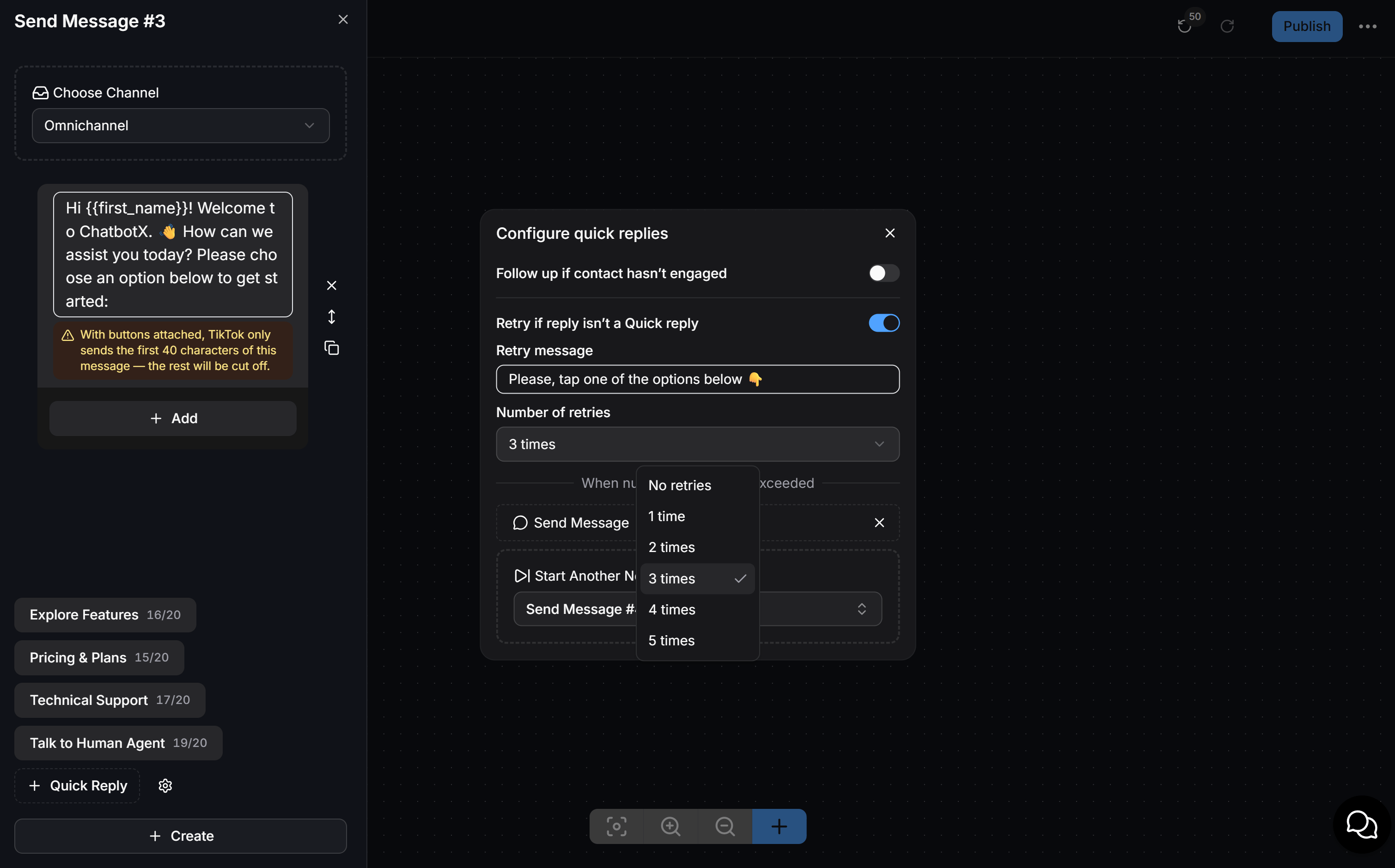
Các tùy chọn số lần thử lại từ không thử lại đến tối đa 5 lần
- No retries: Không nhắc lại, rẽ nhánh sang bước dự phòng ngay lập tức khi khách gửi tin nhắn tự do đầu tiên.
- 1 time: Nhắc nhở 1 lần duy nhất.
- 2 times: Nhắc nhở tối đa 2 lần.
- 3 times: Nhắc nhở tối đa 3 lần (mức khuyến nghị phù hợp cho đa số kịch bản).
- 4 times: Nhắc nhở tối đa 4 lần.
- 5 times: Nhắc nhở tối đa 5 lần.
Lựa chọn bước xử lý tiếp theo khi vượt ngưỡng thử lại
Khi khách hàng đã nhận đủ số lần tin nhắn nhắc nhở mà vẫn không chọn nút hợp lệ, hệ thống sẽ kích hoạt phân nhánh When number of retries is exceeded (Khi vượt quá số lần thử lại). Bạn có thể chỉ định 1 trong 5 hành động chuyển tiếp thông minh: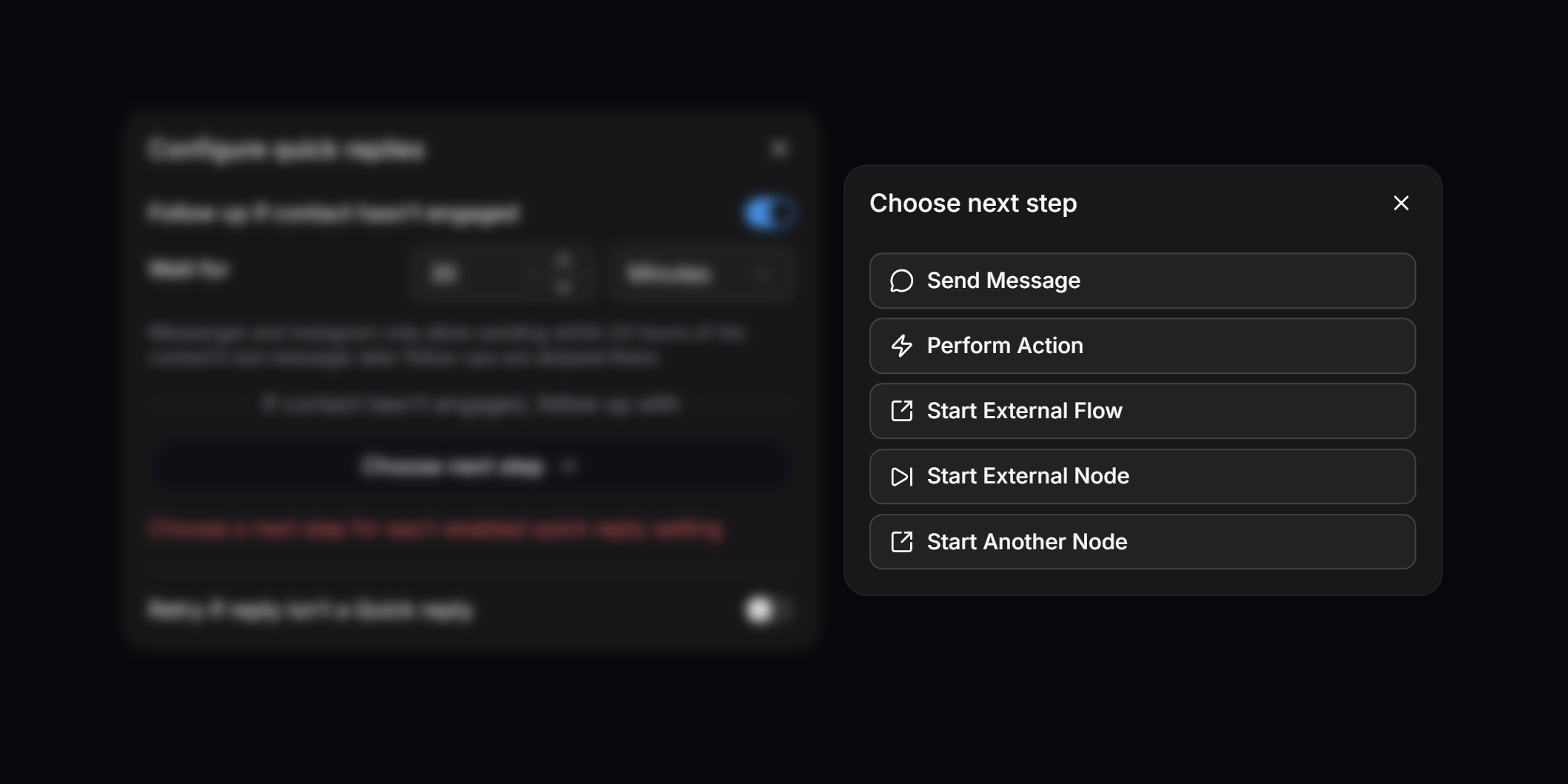
Danh sách 5 hành động điều hướng bước tiếp theo trong ChatbotX
Send Message
Gửi ngay một tin nhắn giải thích thân thiện, chẳng hạn như thông báo hệ thống đang ghi nhận nhu cầu riêng của khách hàng.
Perform Action
Thực thi hành động hệ thống: Gán thẻ Tag
stuck-flow, ghi chú thông tin hoặc kích hoạt hành động bàn giao cho nhân viên trực chat (Assign to Human).Start External Flow
Khởi chạy một kịch bản Flow độc lập khác (ví dụ: kịch bản Tiếp nhận yêu cầu hỗ trợ đặc biệt).
Start External Node
Chuyển tiếp khách hàng đến đúng một Node xác định bên trong một kịch bản Flow khác mà không cần chạy lại từ đầu.
Start Another Node
Rẽ nhánh ngay lập tức đến một khối khác nằm trong chính Flow hiện tại (ví dụ: chuyển sang khối AI Agent để phân tích câu hỏi tự do).
Trực quan hóa kết nối dự phòng trên Flow Canvas
Khi bạn kích hoạt hai tính năng nhắc nhở và thử lại trong bảng cài đặt, khối tin nhắn trên Flow Canvas sẽ tự động hiển thị thêm 2 cổng kết nối vật lý đặc biệt nằm ngay dưới danh sách các nút Quick Reply: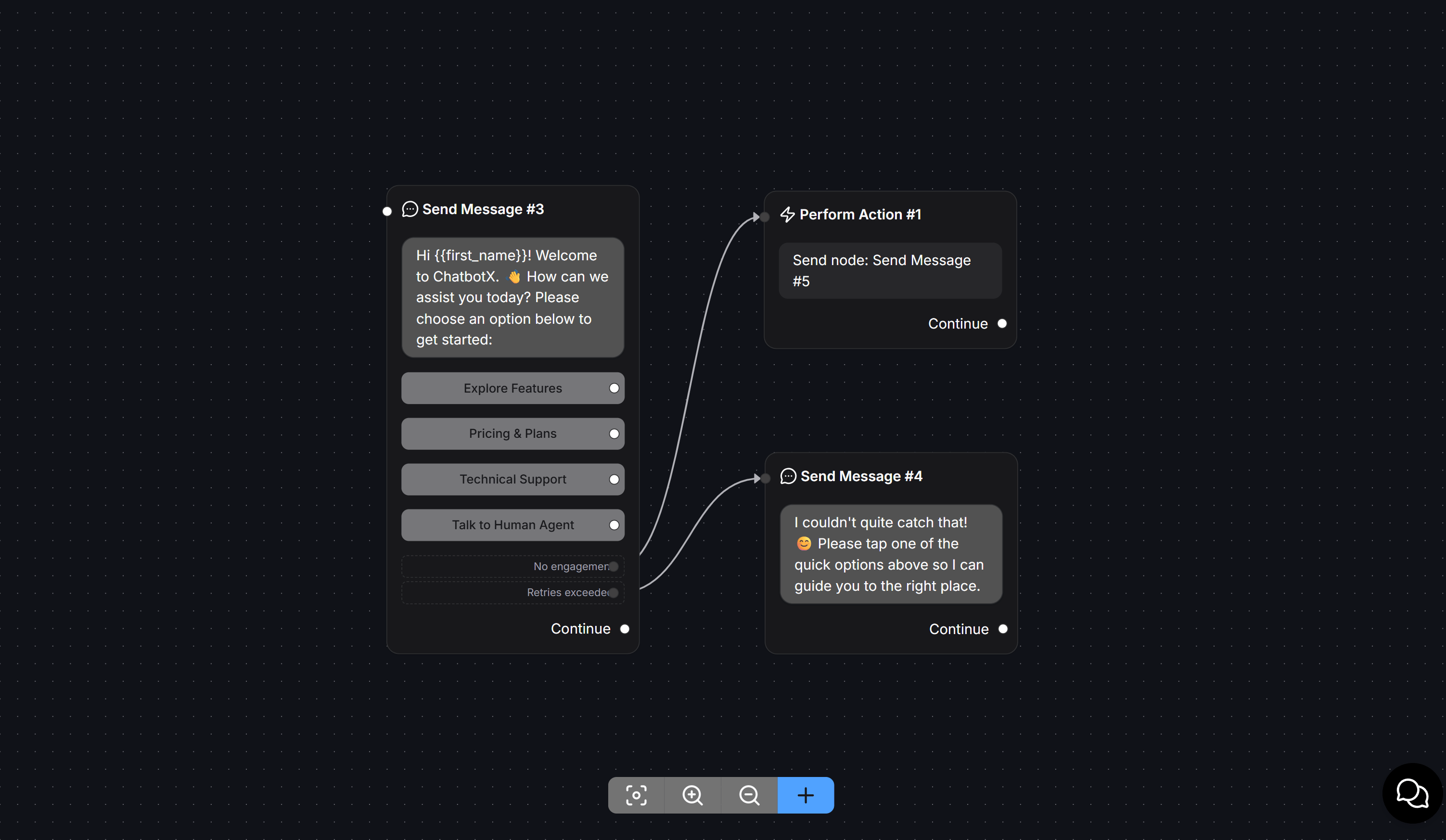
Giao diện trực quan của khối tin nhắn với 2 cổng rẽ nhánh No engagement và Retries exceeded
- Cổng
No engagement ●: Được kích hoạt tự động khi hết khoảng thời gian chờWait formà khách hàng không chạm vào bất kỳ nút nào. Bạn kéo dây từ cổng này đến khối xử lý tiếp theo (ví dụ: khốiPerform Actiongửi tin nhắn nhắc nhởSend Message #5). - Cổng
Retries exceeded ●: Được kích hoạt khi khách hàng nhập tin nhắn tự do vượt quá số lần thửNumber of retries. Bạn kéo dây từ cổng này đến khối xử lý ngoại lệ (ví dụ: khốiSend Message #4để hướng dẫn chi tiết hoặc kết nối nhân viên tư vấn). - Cổng
Continue ●: Cổng điều hướng luồng mặc định khi khách hàng hoàn tất hoặc luồng tiếp diễn.
Kịch bản mẫu thực tế và gợi ý tối ưu
Mẫu tin nhắn khảo sát kèm 4 nút phản hồi nhanh
-
Nội dung tin nhắn mở đầu:
“Chào bạn ! Chào mừng bạn đến với ChatbotX. 👋 Bạn đang quan tâm đến giải pháp nào hôm nay? Vui lòng bấm chọn một phương án bên dưới để được hỗ trợ nhanh nhất:”
-
4 nút Quick Reply:
🚀 Khám phá tính năng💳 Bảng giá & Gói cước🛠️ Hỗ trợ kỹ thuật👤 Gặp nhân viên tư vấn
Mẫu 3 cấp độ nhắc nhở khi khách nhập chữ tự do
Nếu cấu hìnhNumber of retries là 3 times, bạn có thể điều chỉnh thông điệp qua các lần nhắc hoặc sử dụng mẫu thông báo chuyển tiếp sau lần thứ 3:
-
Lần 1 (Nhẹ nhàng và thân thiện):
“Dạ bot chưa hiểu ý bạn lắm! 😊 Bạn vui lòng bấm chọn một trong các nút gợi ý phía trên màn hình nhé.”
-
Lần 2 (Chỉ dẫn cụ thể hơn):
“Hình như bạn đang tự gõ tin nhắn. Để hệ thống xử lý tự động chính xác nhất, bạn vui lòng chạm trực tiếp vào một trong các nút hiển thị ở góc dưới nhé.”
-
Lần 3 (Thông báo hành động rẽ nhánh tại cổng Retries exceeded):
“Rất tiếc bot chỉ nhận diện lựa chọn qua nút bấm ở bước này. Hệ thống đã tự động chuyển tiếp yêu cầu của bạn đến chuyên viên tư vấn. Bạn vui lòng đợi trong giây lát nhé! ⏳”