

- Tra cứu danh mục, kiểm tra tồn kho theo từng biến thể (size, màu sắc) theo thời gian thực.
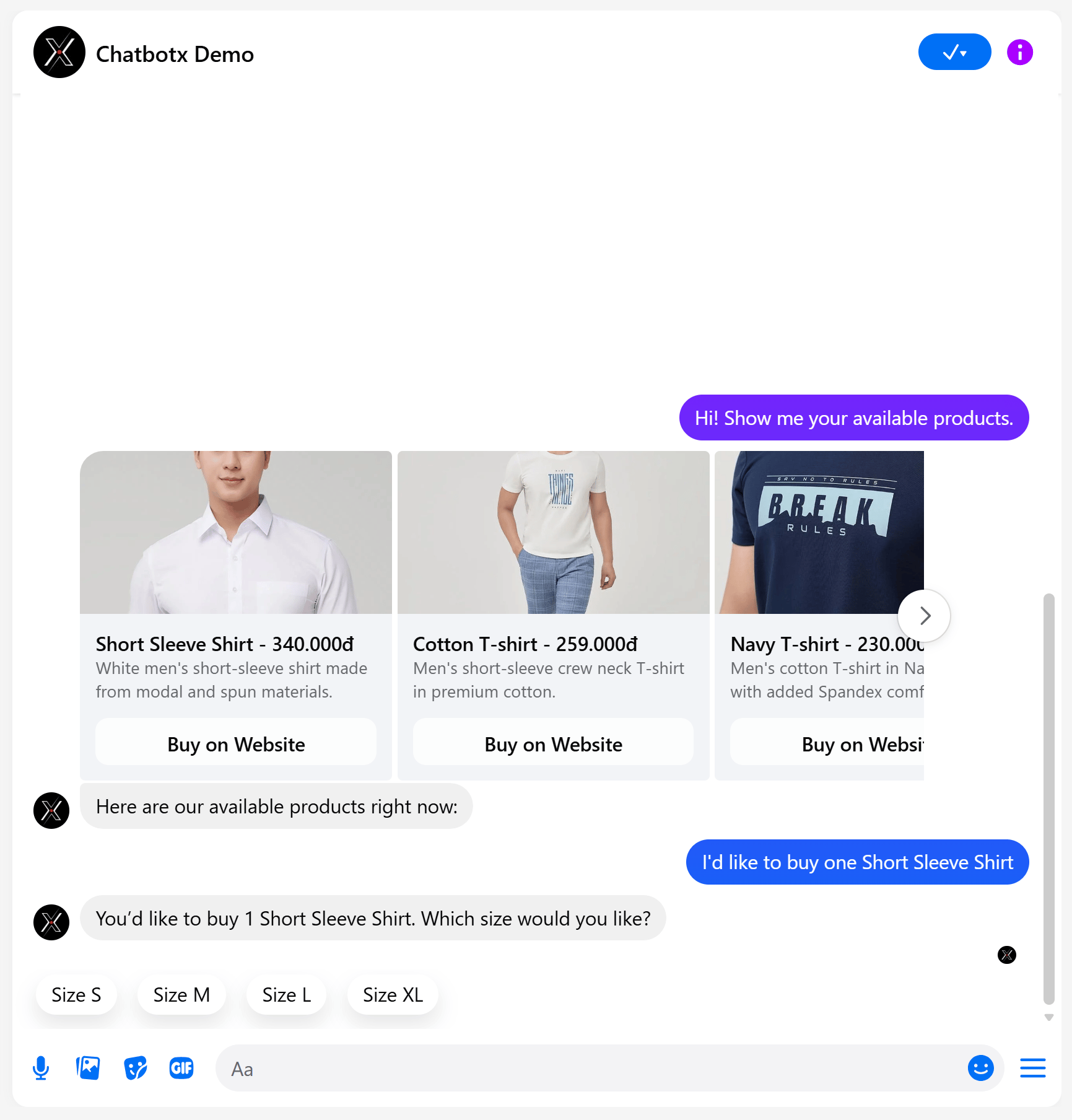
- Tư vấn và hiển thị sản phẩm trực quan kèm nút bấm hành động.
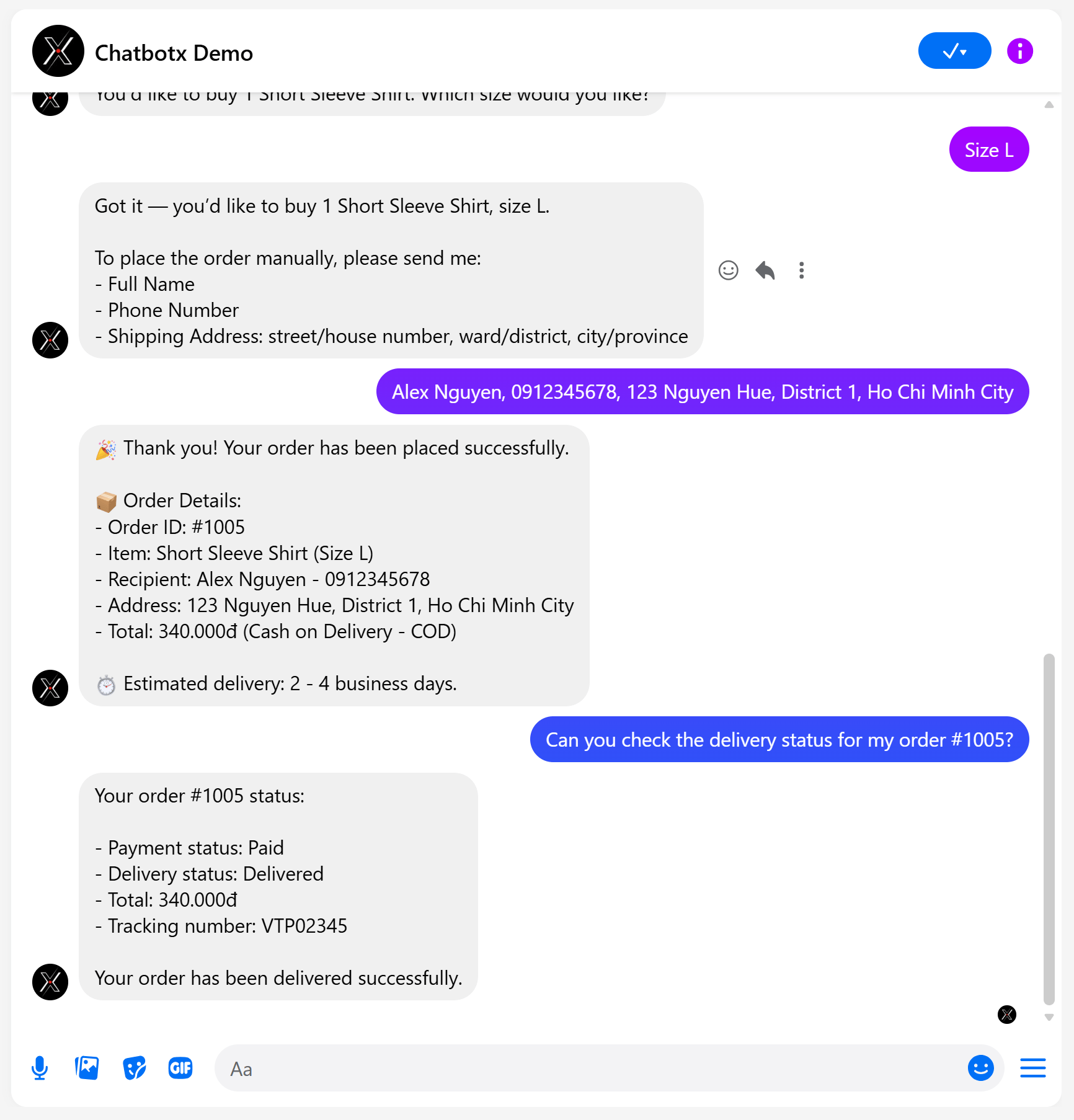
- Tự động tạo hồ sơ khách hàng mới và đẩy đơn hàng chính thức vào trang quản trị Shopify Admin với địa chỉ chuẩn hóa (Address, City, Province).
- Tạo link thanh toán giỏ hàng tổng hợp cho nhiều sản phẩm cùng lúc.
- Tự động hủy đơn hàng trên hệ thống và hoàn trả số lượng tồn kho khi khách đổi ý.
- Tra cứu trạng thái thanh toán, tiến độ giao vận và mã vận đơn theo thời gian thực.
Mô hình hoạt động
Hệ thống vận hành theo mô hình cầu nối 3 lớp khép kín:- Khách hàng tương tác trên các kênh nhắn tin (Facebook Messenger, Instagram, Webchat, WhatsApp, Zalo).
- AI Agent (ChatbotX) phân tích ngôn ngữ tự nhiên và tự động gọi các công cụ MCP tương ứng.
- Shopify MCP Server đóng vai trò cầu nối xử lý thông tin (chuẩn hóa số điện thoại, địa chỉ nhận hàng) và đồng bộ trực tiếp với hệ thống quản trị Shopify của bạn.
Bước 1: Tạo ứng dụng trên Shopify Dev Dashboard
Để cấp quyền cho ChatbotX truy xuất sản phẩm và quản trị đơn hàng, bạn cần tạo một ứng dụng riêng trên trang quản trị Shopify:Truy cập Develop apps từ Cài đặt Shopify
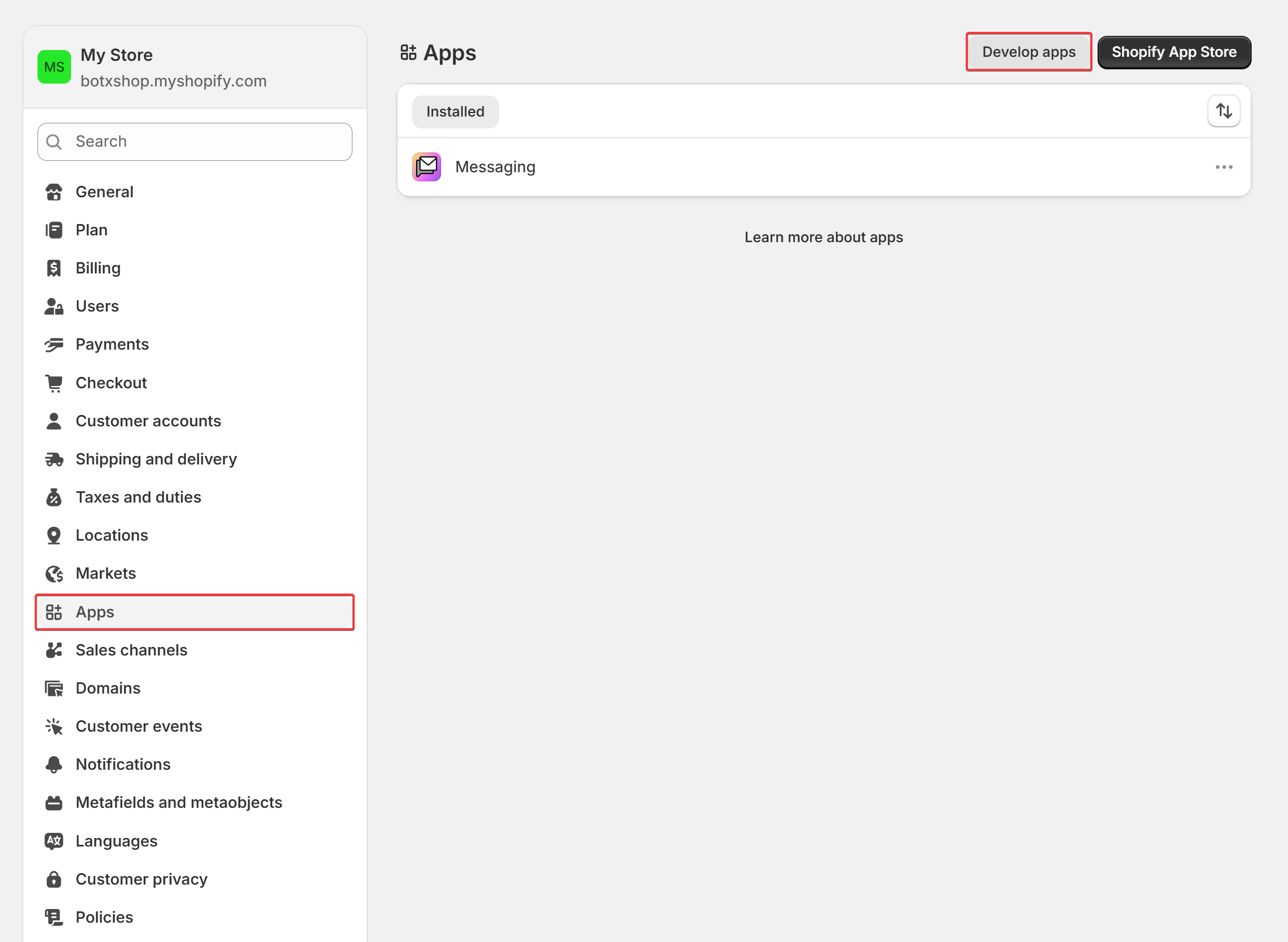
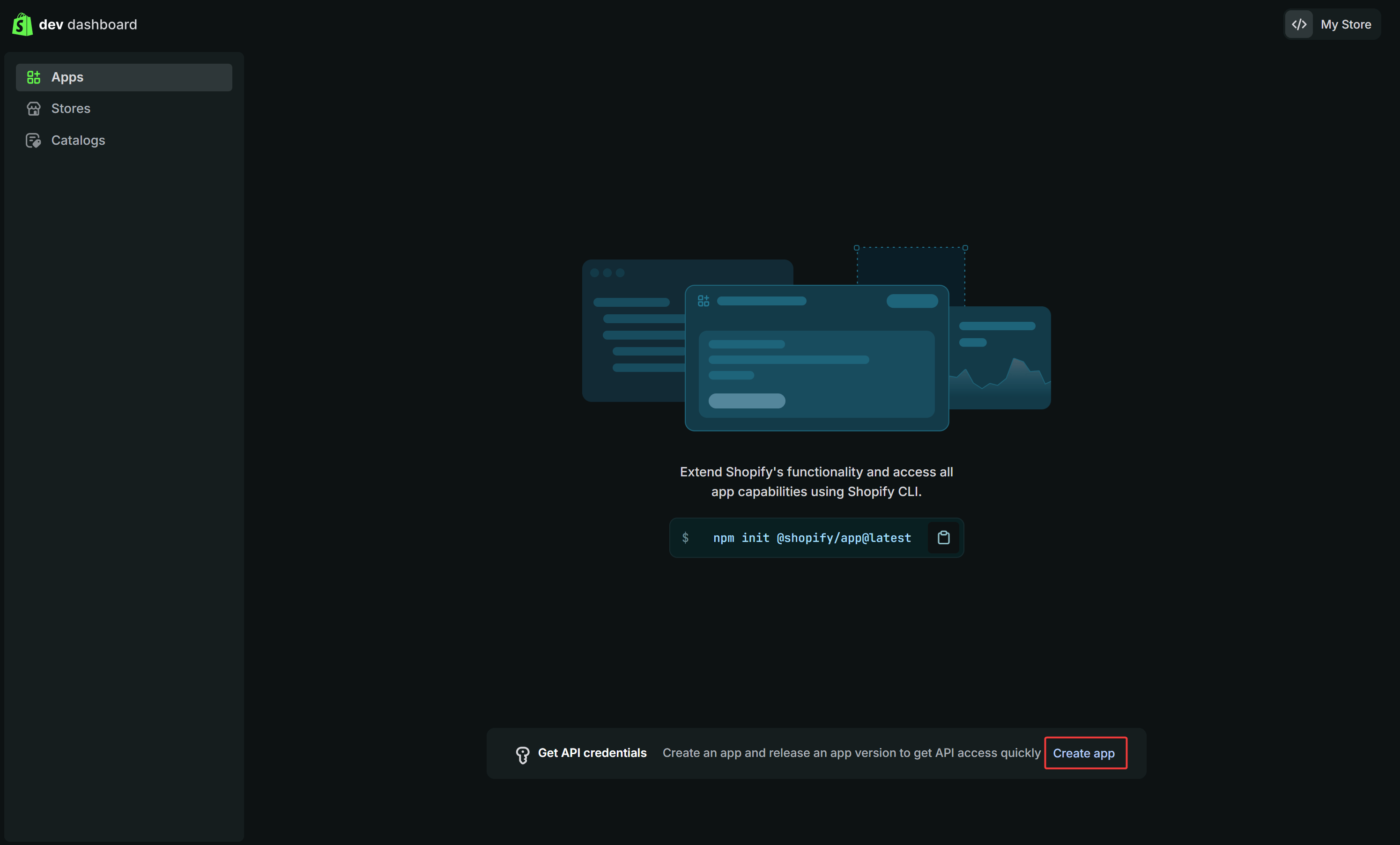
Bắt đầu tạo ứng dụng trong Dev Dashboard
Đặt tên ứng dụng
BotX MCP) và nhấn nút Create app.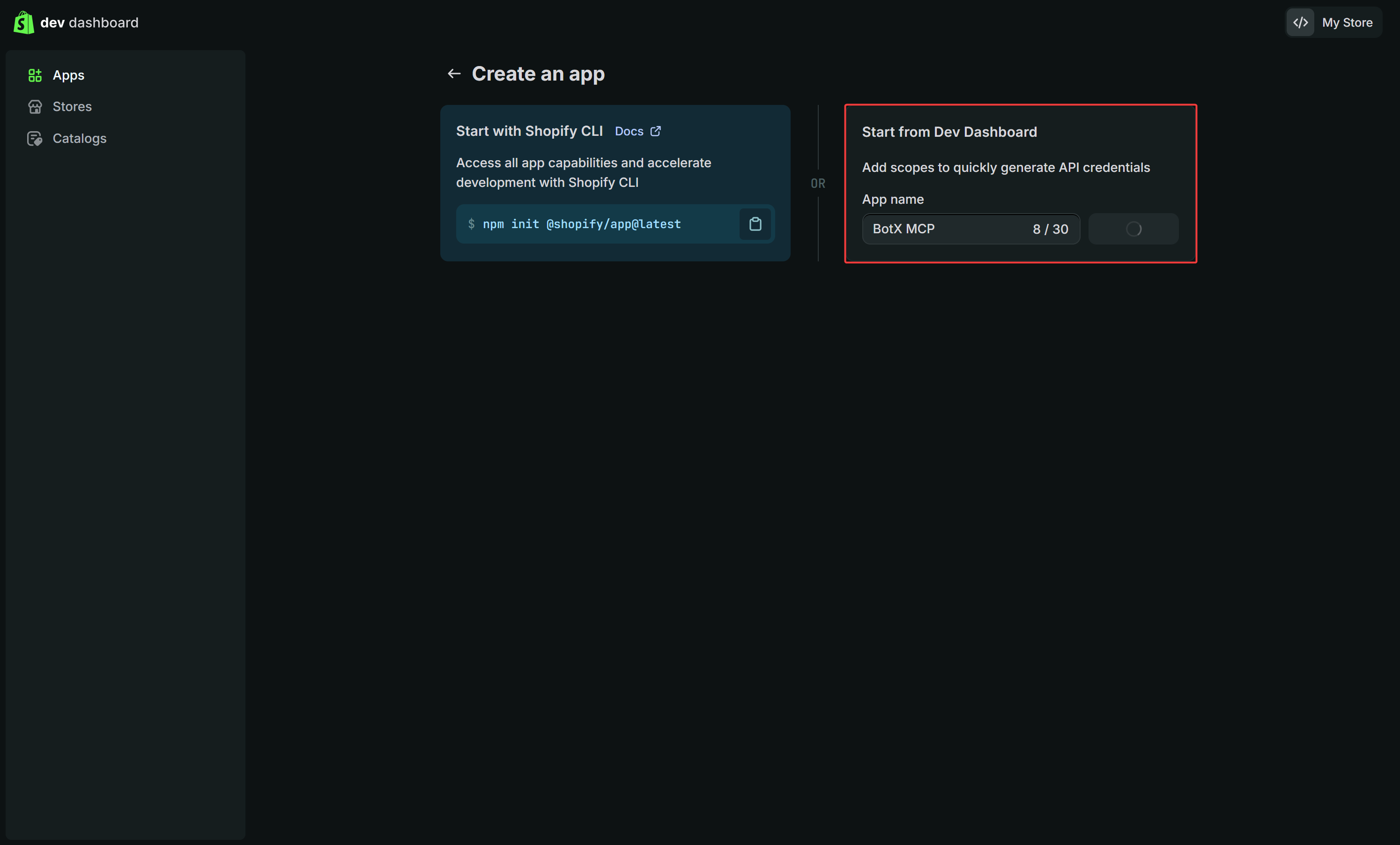
Mở bảng cấu hình quyền Scopes
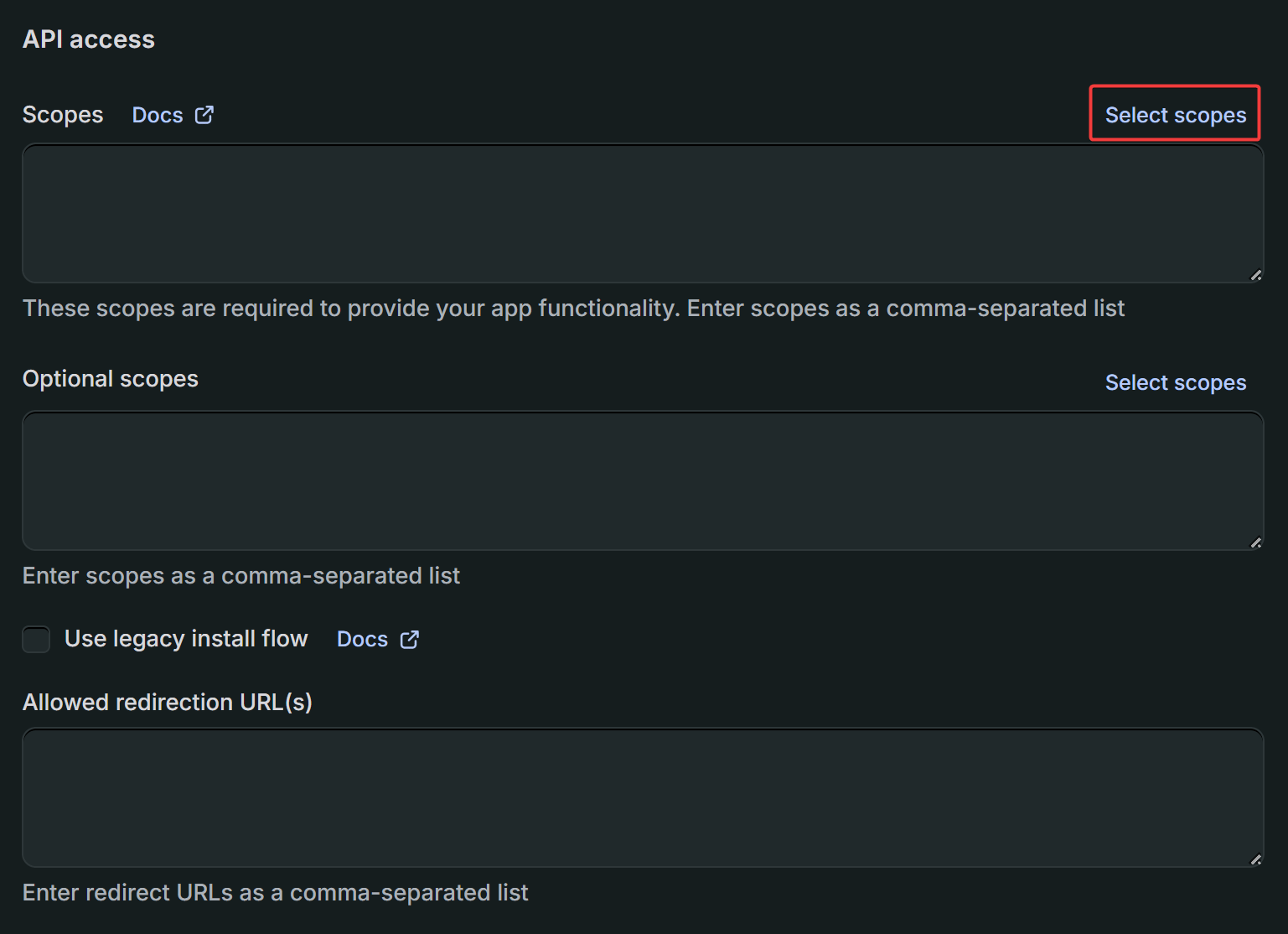
Tìm kiếm và tích chọn các quyền
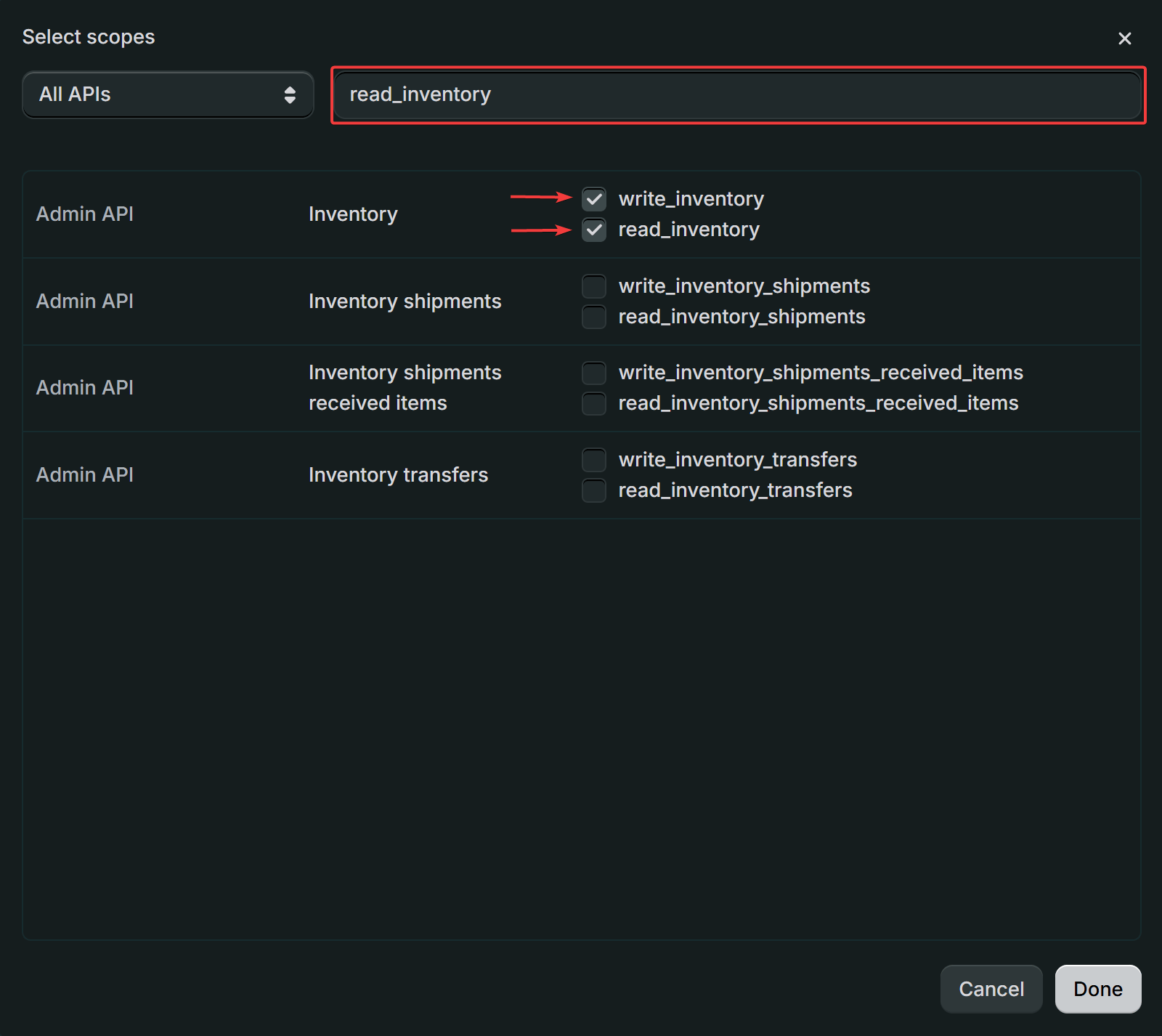
Bảng tra cứu quyền nhanh
Sao chép từng từ khóa dưới đây, dán vào ô Search ở đầu bảng Select scopes và tích chọn các quyền tương ứng:Kích hoạt phiên bản (Release)
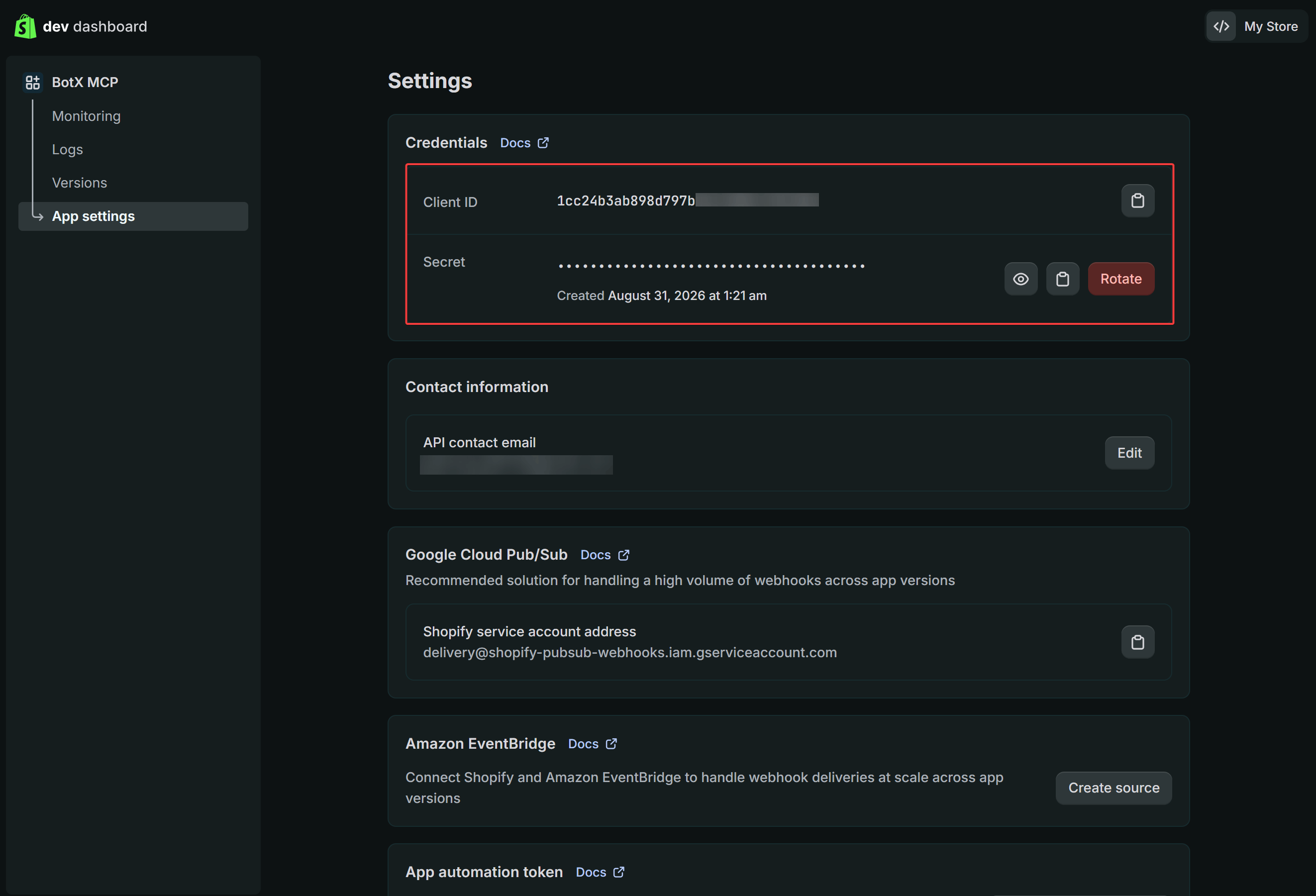
Sao chép thông tin xác thực
- Client ID
- Secret (Client Secret)
Cài đặt ứng dụng vào cửa hàng
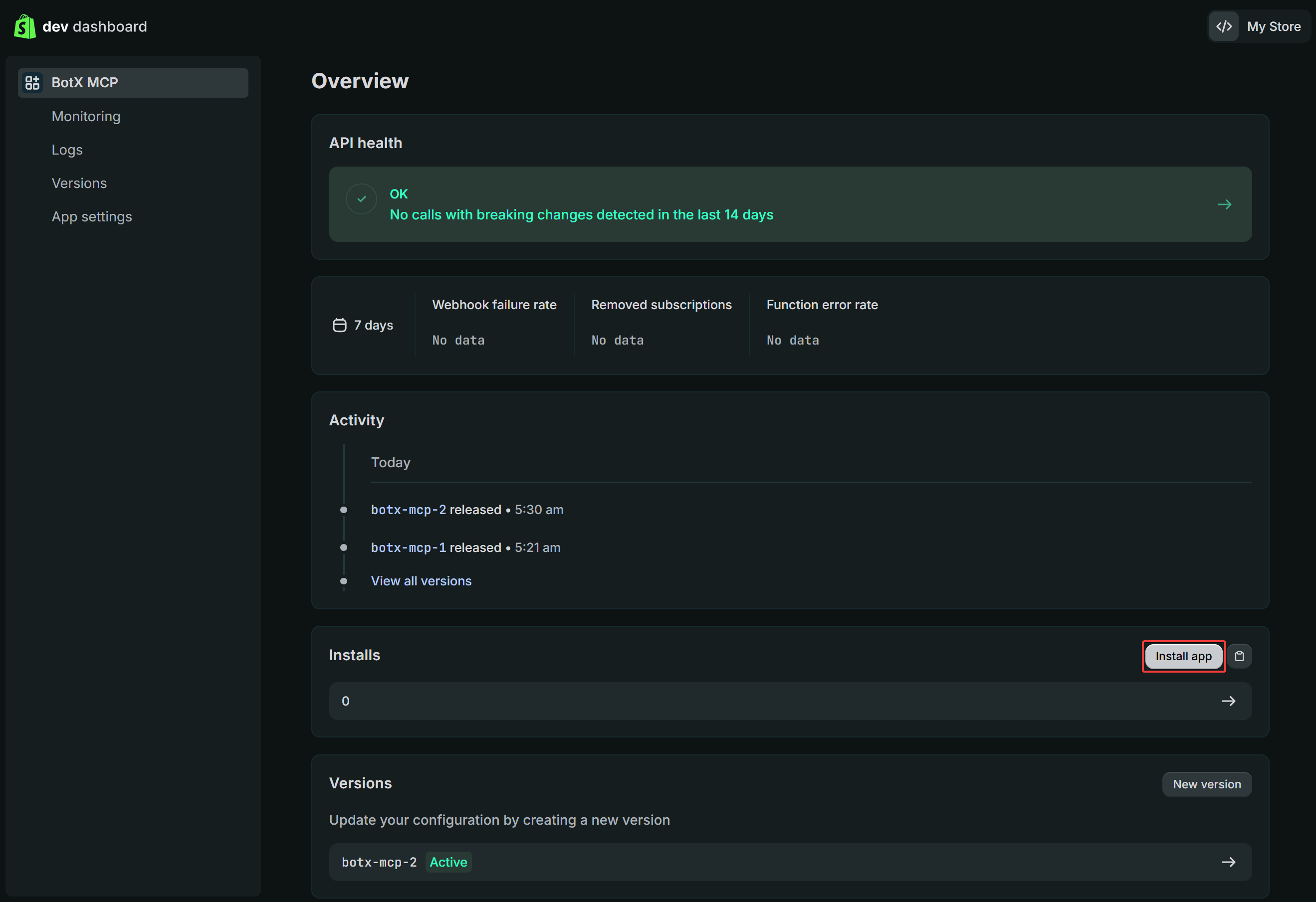
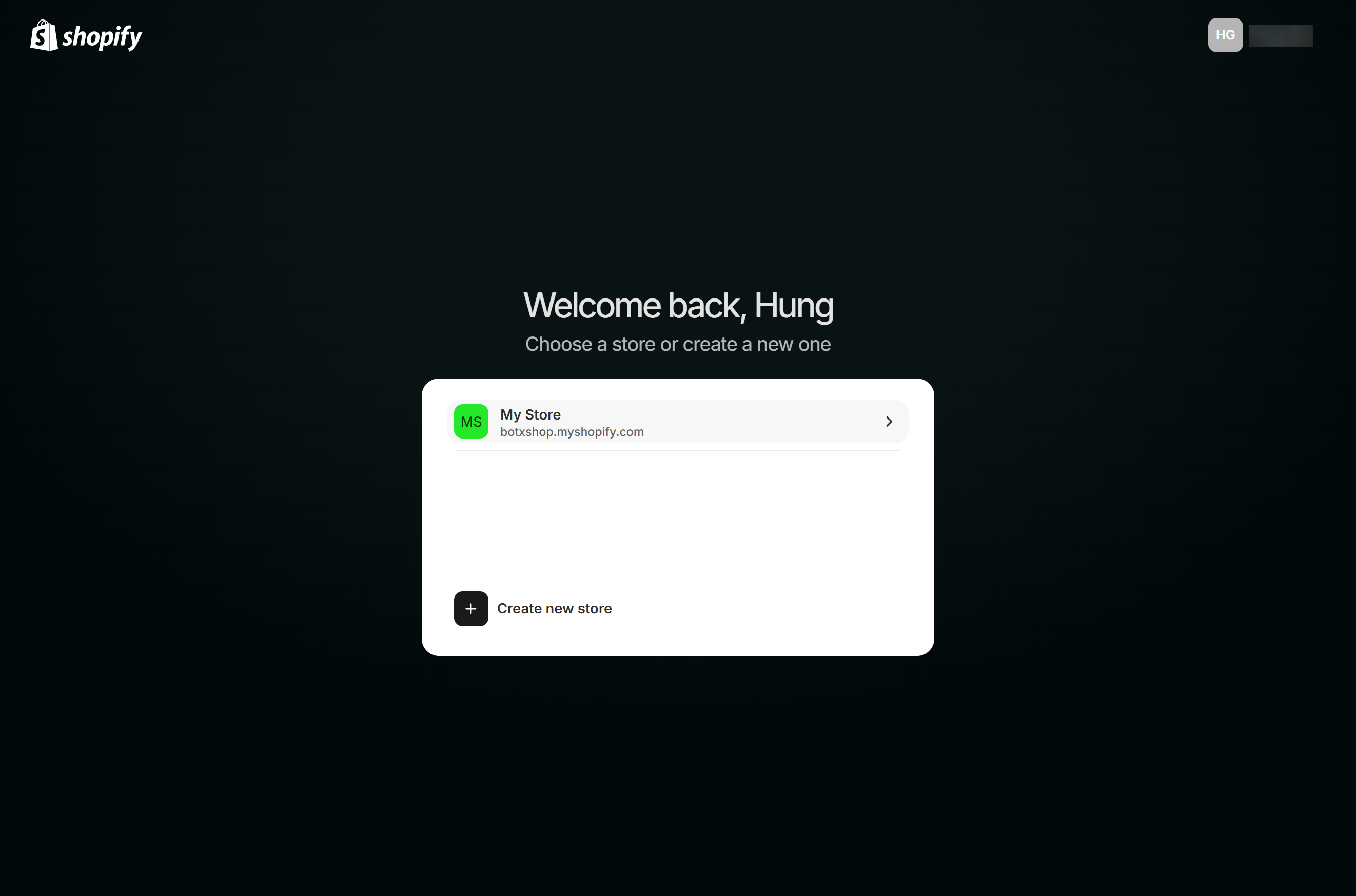
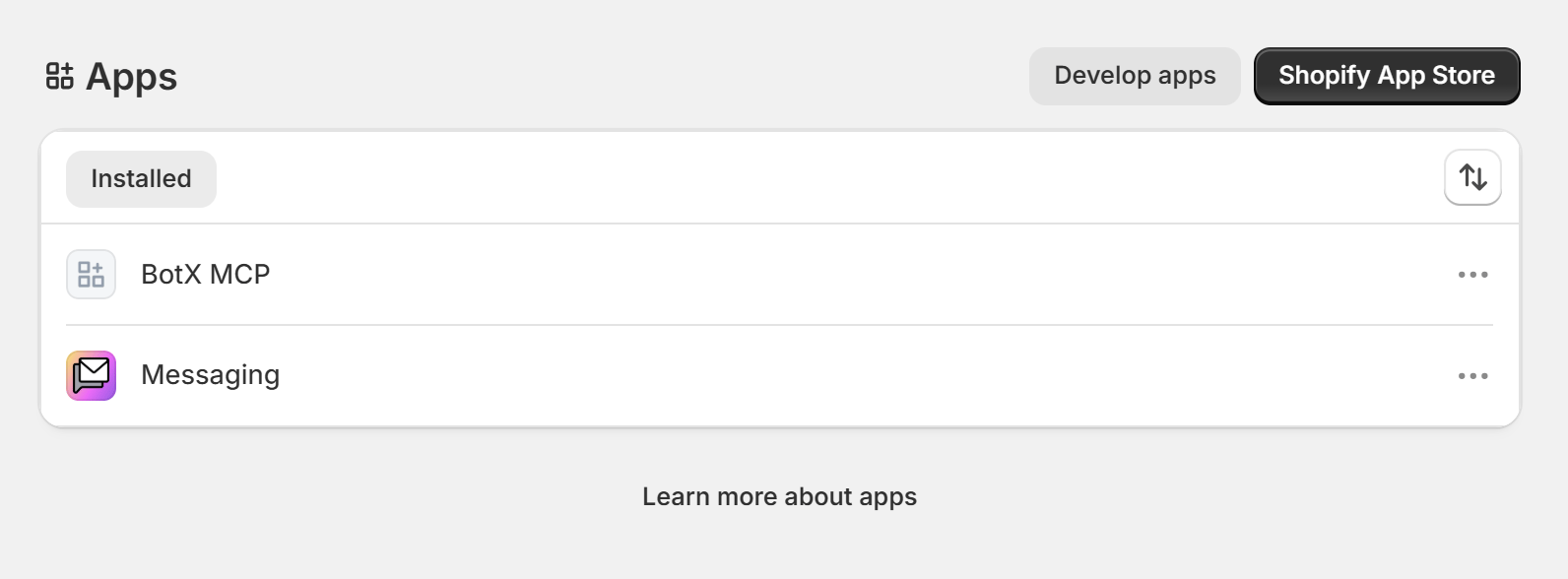
BotX MCP đã hoạt động. Nếu trình duyệt hiển thị thông báo “từ chối kết nối” sau khi bấm Install do chính sách bảo mật iframe, ứng dụng vẫn đã được cài đặt thành công trên máy chủ Shopify.Bước 2: Triển khai Shopify MCP Server trên Cloudflare Workers
Bạn có thể triển khai một MCP Server hoàn toàn miễn phí, an toàn và hoạt động liên tục 24/7 trên nền tảng Cloudflare Workers.Điều hướng đến Workers & Pages
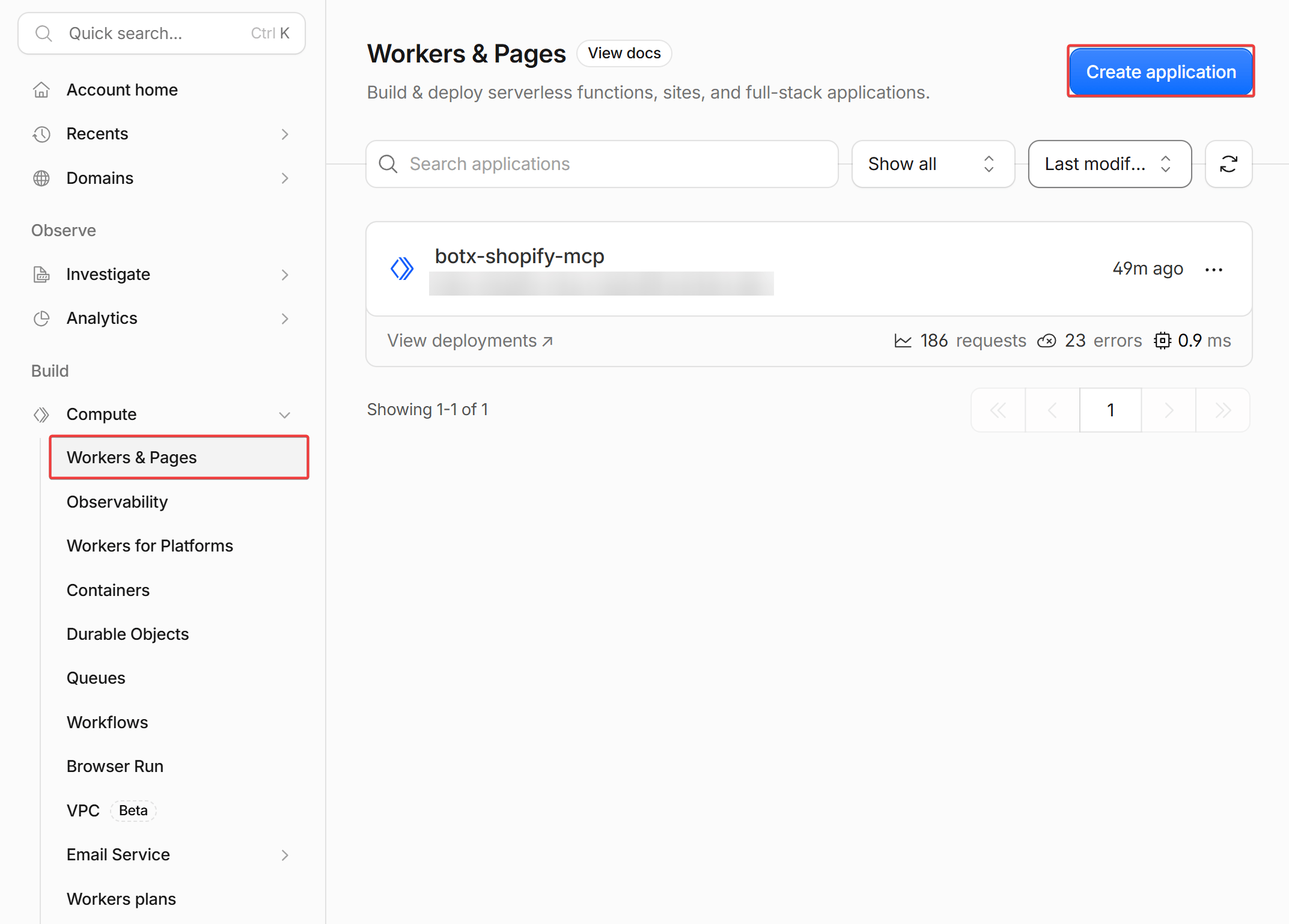
Tạo Worker với mẫu Hello World!
shopify-mcp-server) và nhấn nút Deploy.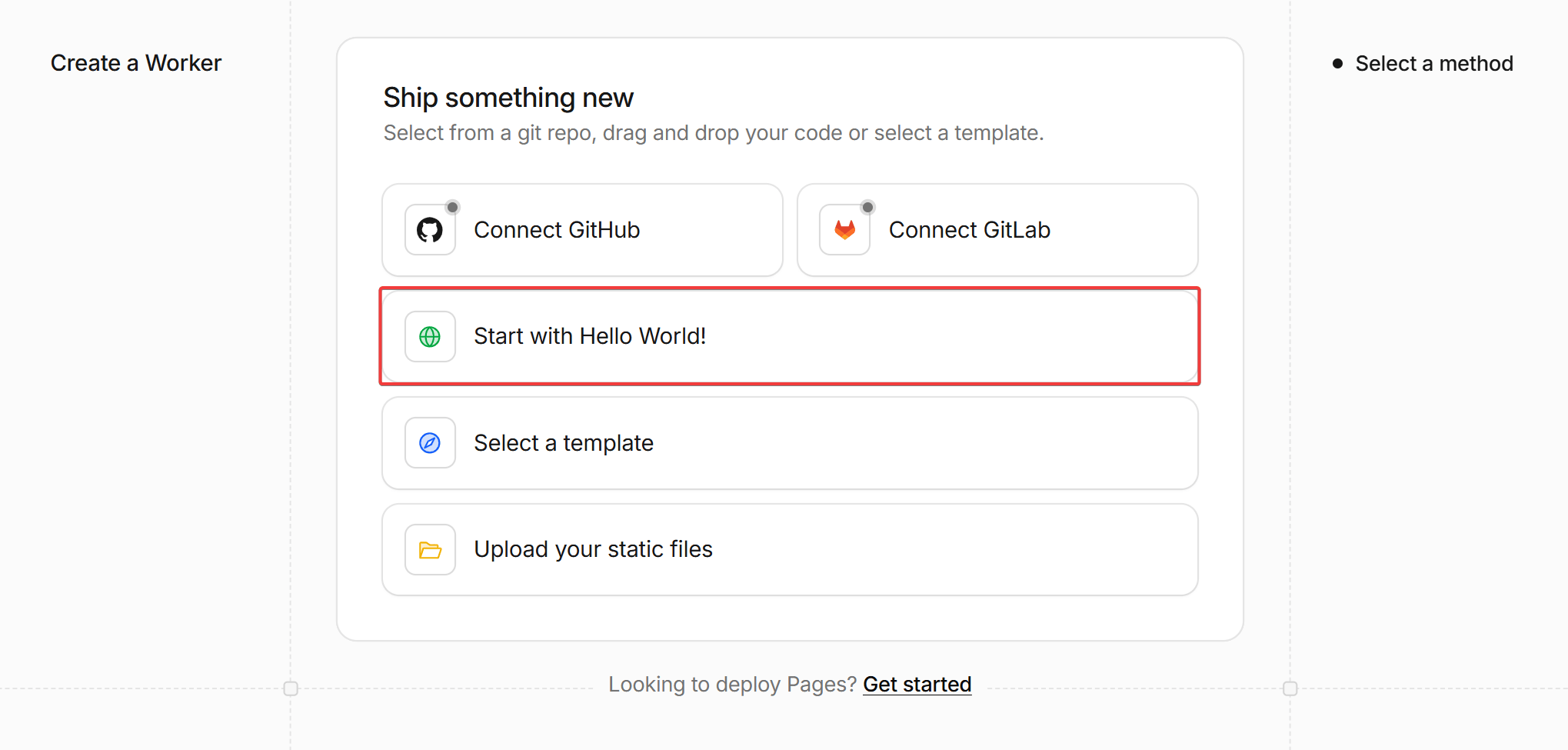
Mở trình chỉnh sửa mã nguồn (Edit code)
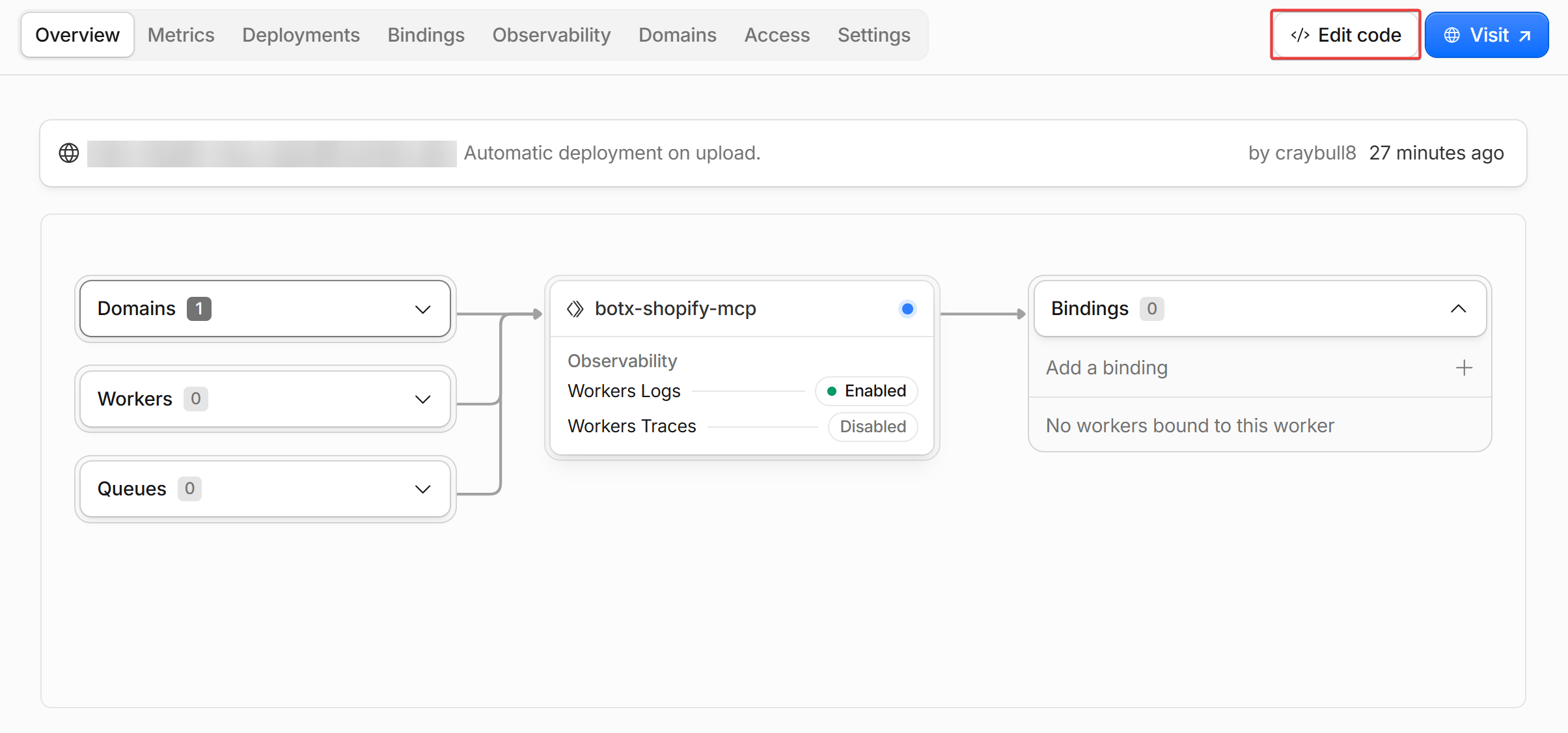
Dán mã nguồn 11 MCP Tools chuẩn hóa
worker.js:Cấu hình biến Store và Triển khai (Deploy)
SHOP_DOMAIN, CLIENT_ID, CLIENT_SECRET của cửa hàng bạn vào phần CONFIG đầu mã nguồn, sau đó nhấn nút Deploy ở góc trên bên phải.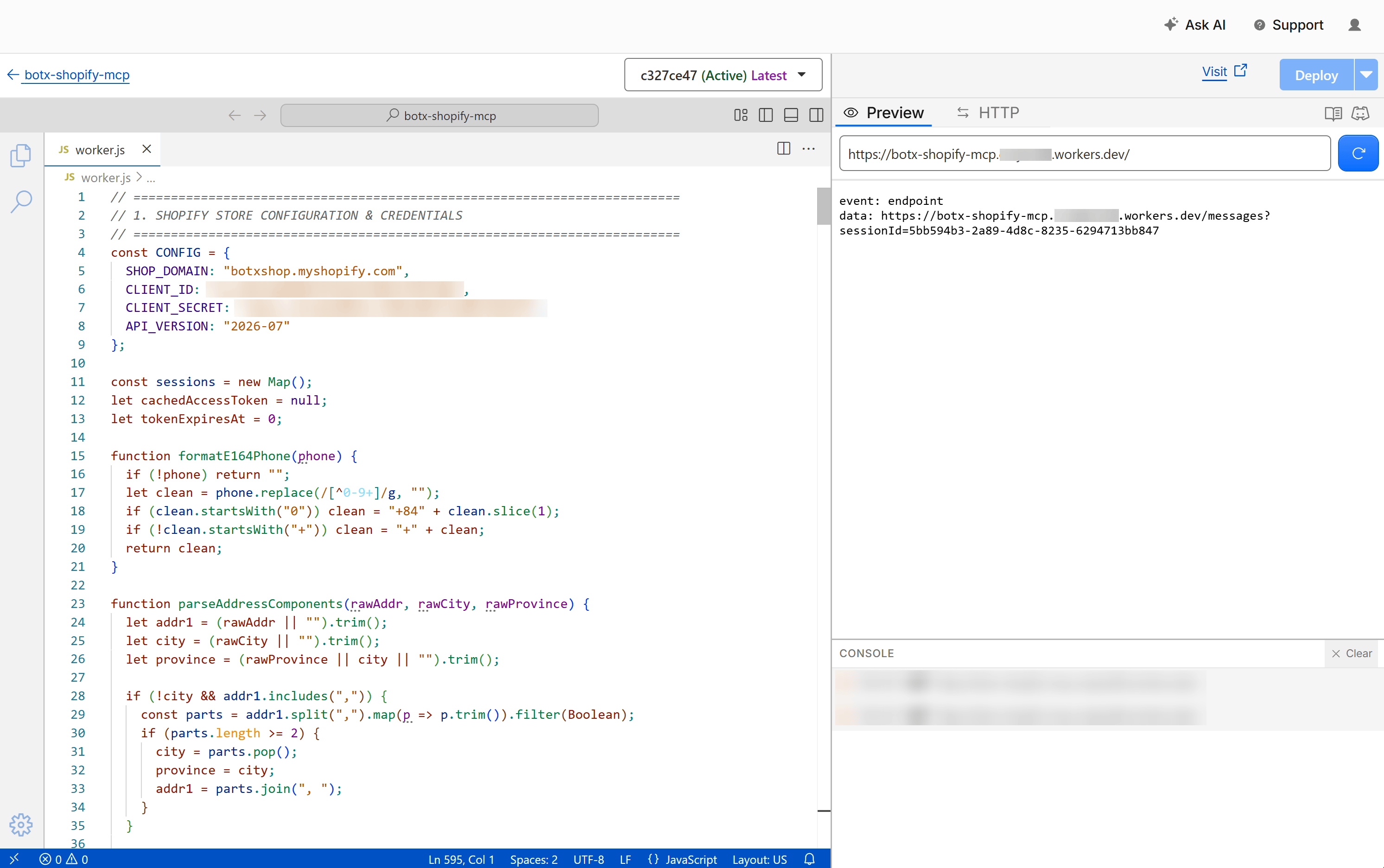
Lấy đường dẫn URL của MCP Server
https://[ten-worker].[ten-tai-khoan].workers.dev/sseBước 3: Cấu hình MCP Server vào ChatbotX
Sau khi Worker đã được kích hoạt:Mở mục MCP Servers
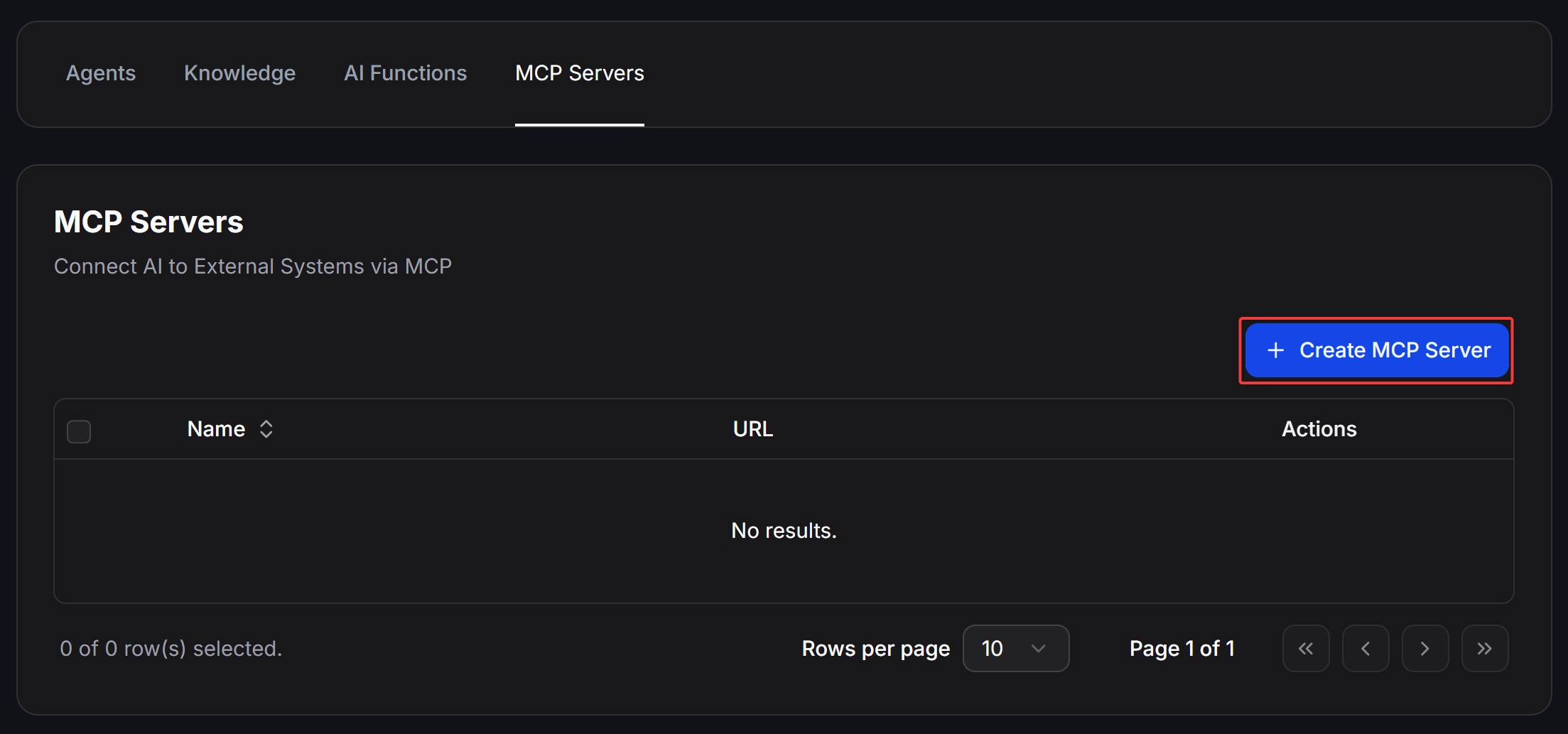
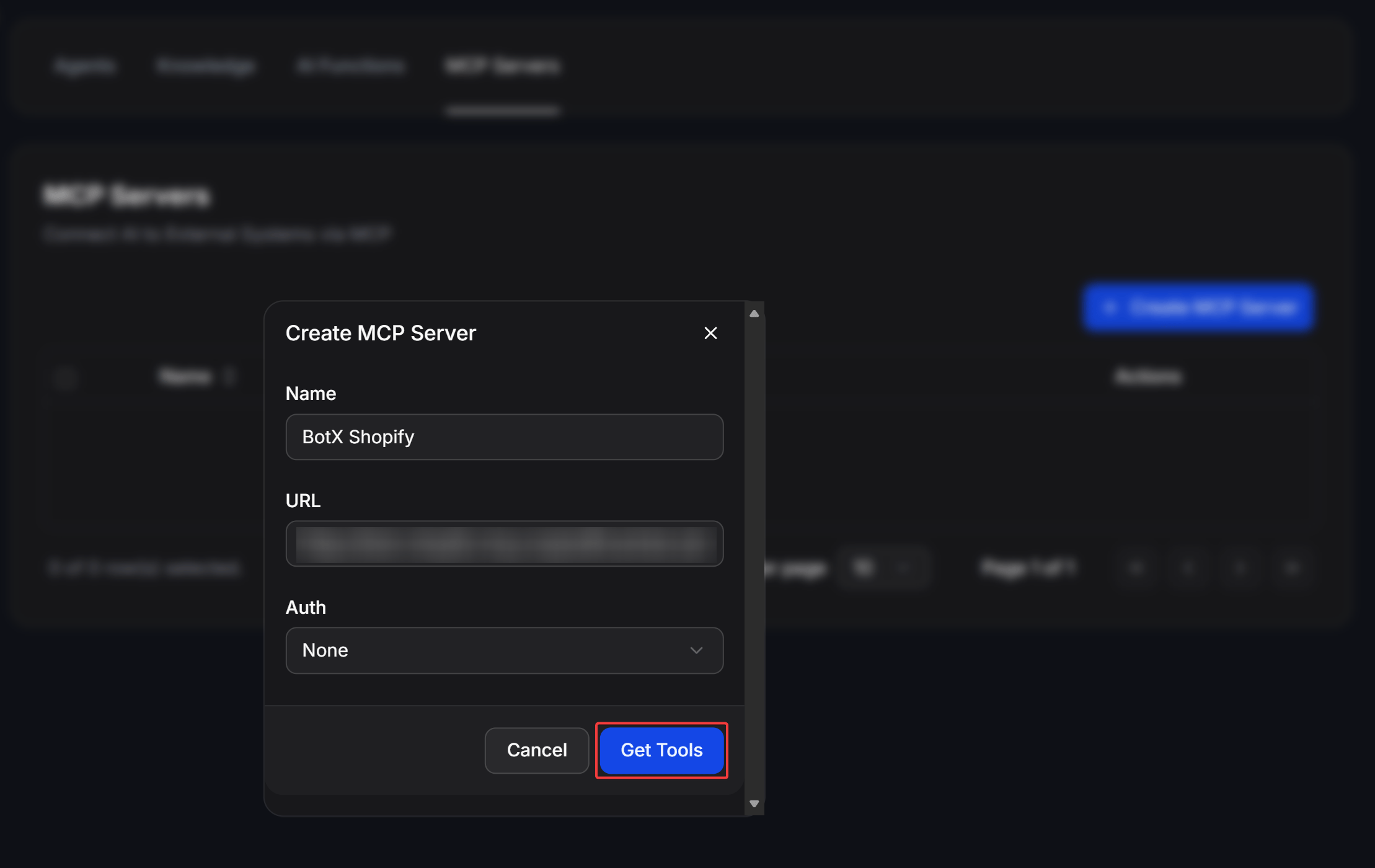
Nhập thông số kết nối và tải danh sách Tools
- Name: Đặt tên đại diện (ví dụ:
BotX ShopifyhoặcShopify Store). - URL: Dán đường link Worker của bạn (
https://.../sse). - Auth: Chọn None.
Xác nhận nạp đầy đủ 11 Tools
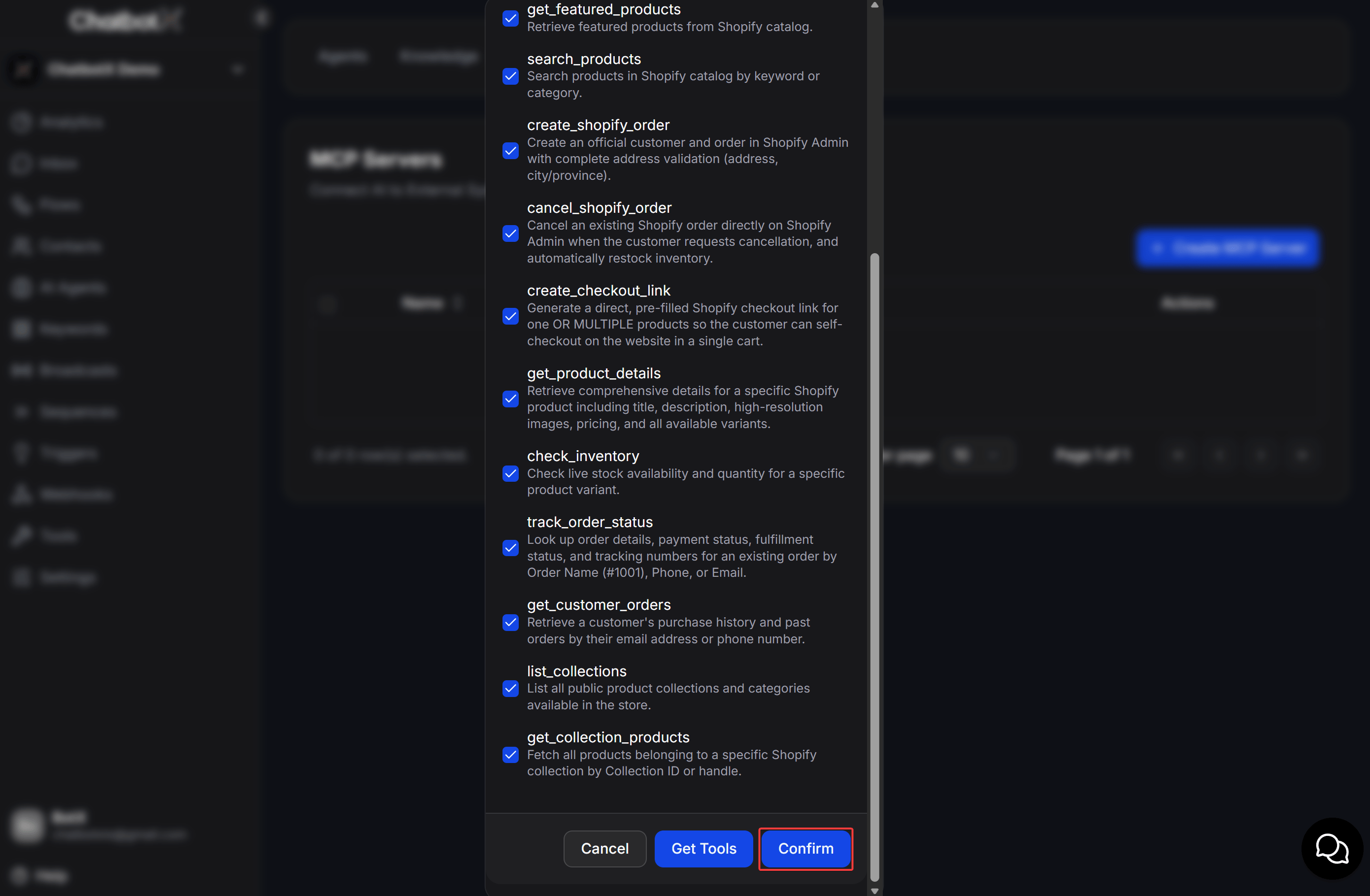
Bước 4: Bật Rich Responses và Cấu hình Prompt cho AI Agent
Mở danh sách AI Agents
Cấu hình Model và Tham số
- AI Model: Chọn mô hình như
Claude 3.5 Sonnet,GPT-4ohoặcGPT-4o mini. - Temperature: Đặt
0.2đến0.3để AI tư vấn giá bán và thông tin sản phẩm chính xác, không tự suy đoán thông số sai lệch.
Gắn MCP Server và Bật chế độ Rich Response
- Tại mục Tools / MCP Servers, tích chọn kết nối
BotX Shopify. - Cuộn xuống mục Rich Response và gạt công tắc sang trạng thái ON để Agent phản hồi thẻ giao diện tương tác.
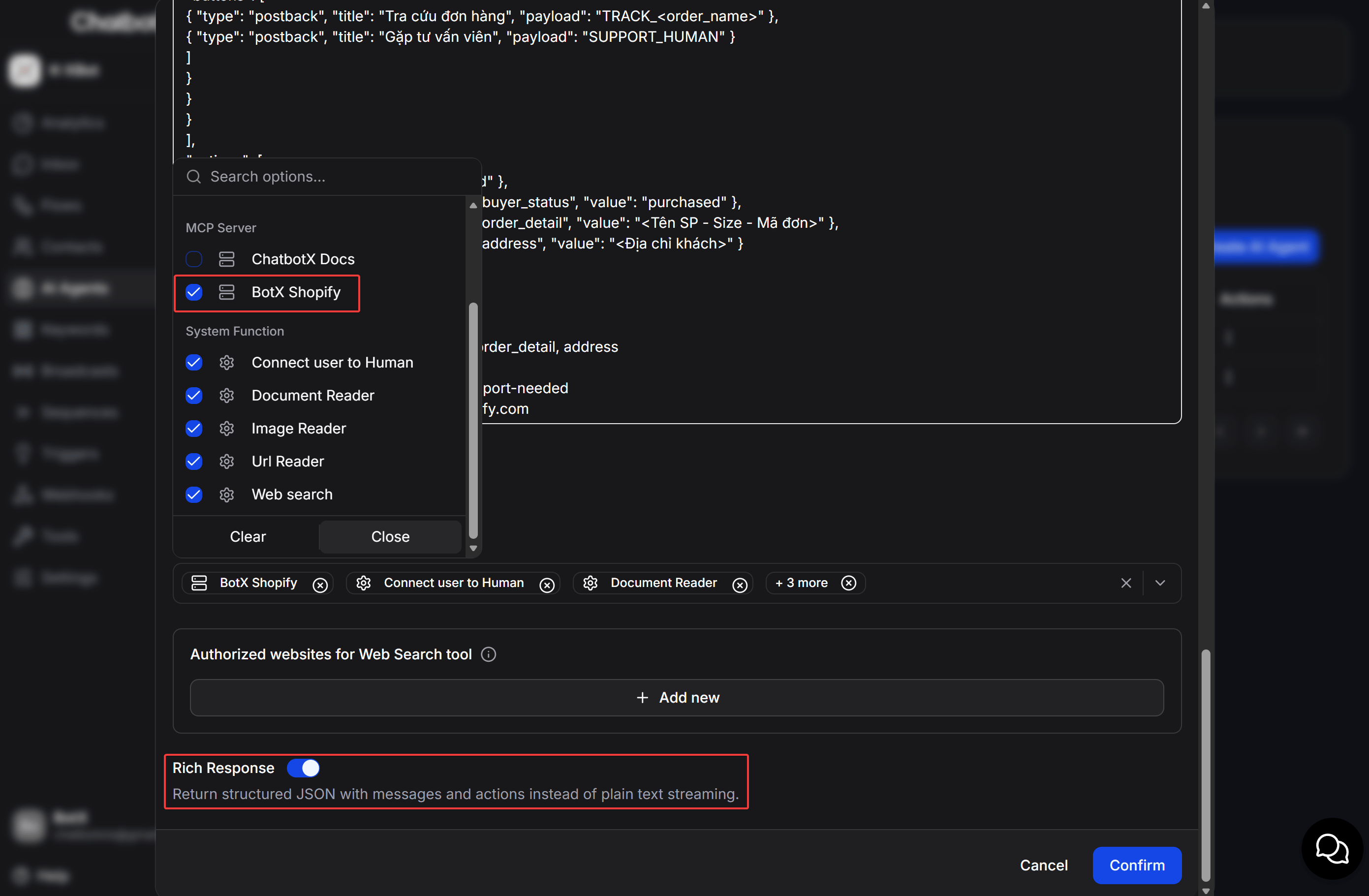
Dán Prompt mẫu bán hàng chuyên nghiệp
Bước 5: Kiểm tra hoạt động trên kênh chat
Bạn có thể mở bất kỳ kênh chat nào đã kết nối với ChatbotX (như Facebook Messenger, Instagram, WhatsApp, Web Chat, Zalo…) để bắt đầu trò chuyện và kiểm tra toàn bộ luồng hoạt động tự động của AI Agent:Mở kênh nhắn tin
Kiểm tra duyệt sản phẩm và chọn Size tương tác
Kiểm tra tạo đơn hàng và tra cứu vận đơn tự động
- Tạo đơn hàng: Chọn size và cung cấp họ tên, số điện thoại, địa chỉ nhận hàng ➔ AI tự động tạo hồ sơ khách hàng mới và lên đơn hàng chính thức trên Shopify Admin, đồng thời phản hồi Phiếu xác nhận đơn hàng rõ ràng (Mã đơn, COD, địa chỉ).
- Tra cứu vận đơn: Nhắn “Kiểm tra đơn hàng #1005” ➔ AI tra cứu trạng thái giao hàng và hiển thị mã vận đơn (
Tracking number) theo thời gian thực:
Kiểm tra các tính năng nâng cao khác
- Gom link thanh toán nhiều món: Nhắn “Gửi cho tôi link thanh toán cả 2 món này” ➔ AI sinh 1 đường link giỏ hàng tổng hợp (
/cart/variant_1:qty_1,variant_2:qty_2) để khách tự thanh toán trên website. - Tự động hủy đơn hàng và hoàn kho: Nhắn “Tôi muốn hủy đơn hàng #1005” ➔ AI xác nhận hủy đơn trên hệ thống Shopify và tự động hoàn trả số lượng tồn kho.