

Tổng quan về Meta CAPI Event
Meta CAPI Event là Action trong Flow giúp gửi trực tiếp các sự kiện chuyển đổi từ ChatbotX đến Meta Conversions API (CAPI) theo cơ chế máy chủ (server-side). Tính năng này giúp doanh nghiệp ghi nhận dữ liệu khách hàng tiềm năng (Lead), đơn hàng hoặc tương tác quan trọng mà không bị ảnh hưởng bởi trình chặn quảng cáo hay hạn chế cookie trên trình duyệt. Action hỗ trợ 3 kênh chính:- Facebook Messenger
Truy cập cài đặt Ads Optimization
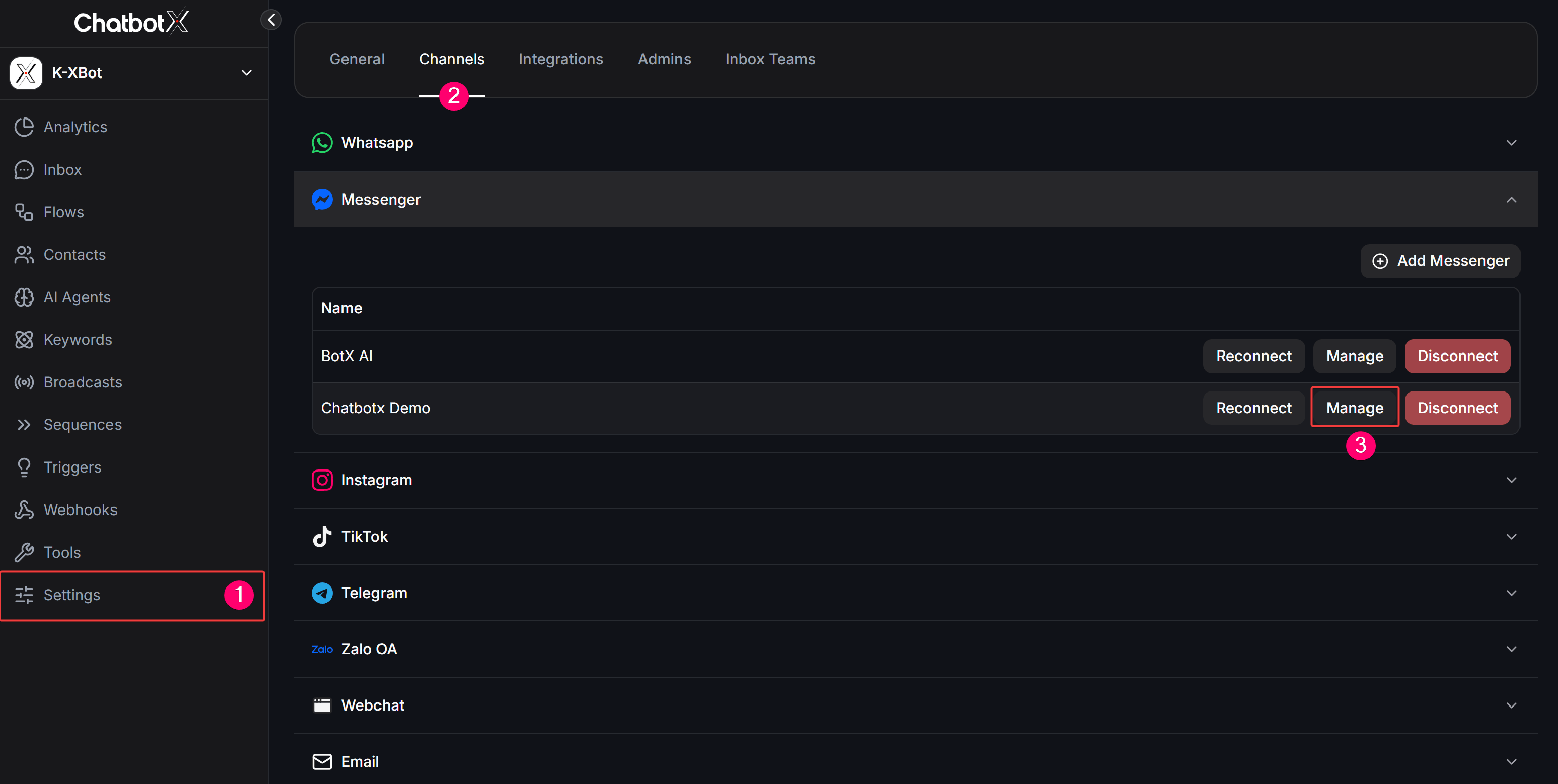
Để cấu hình Dataset và kết nối Meta Conversions API cho từng kênh, bạn thực hiện theo các bước sau:1
Vào mục Settings
Từ menu điều hướng bên trái giao diện ChatbotX, chọn Settings (1).
2
Chọn tab Channels
Chuyển sang tab Channels (2) để xem danh sách các kênh nhắn tin đang kết nối.
3
Chọn kênh và nhấn Manage
Tìm kênh bạn muốn cấu hình (Messenger, WhatsApp hoặc Instagram) và nhấn nút Manage (3) tại dòng kênh tương ứng để mở giao diện quản trị chi tiết.
Thiết lập Dataset theo từng kênh
Dataset là nơi Meta tiếp nhận và lưu trữ toàn bộ dữ liệu sự kiện chuyển đổi. Tùy thuộc vào từng kênh nhắn tin, bạn chọn tab tương ứng bên dưới để xem chi tiết cách cấu hình:- Messenger
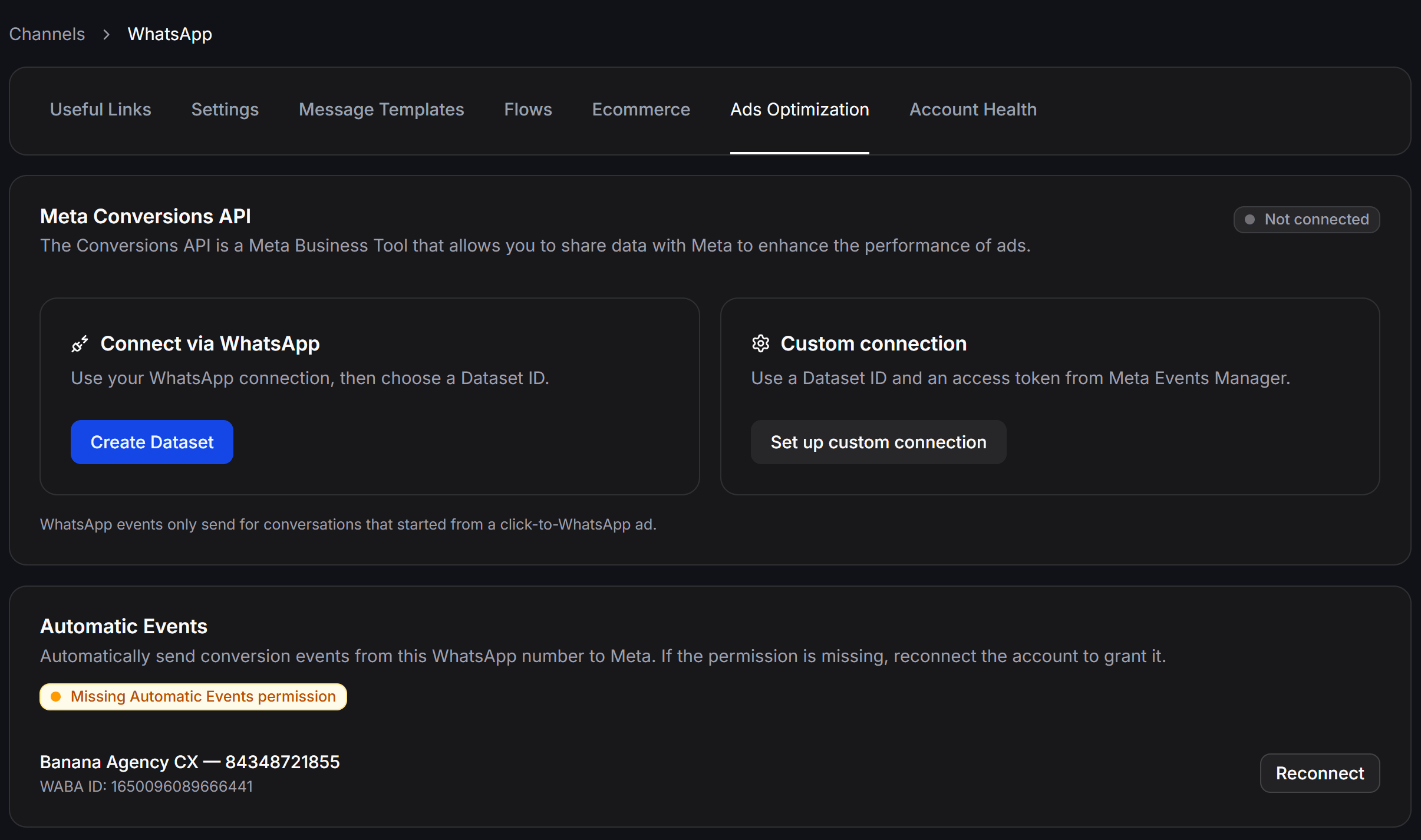
- WhatsApp
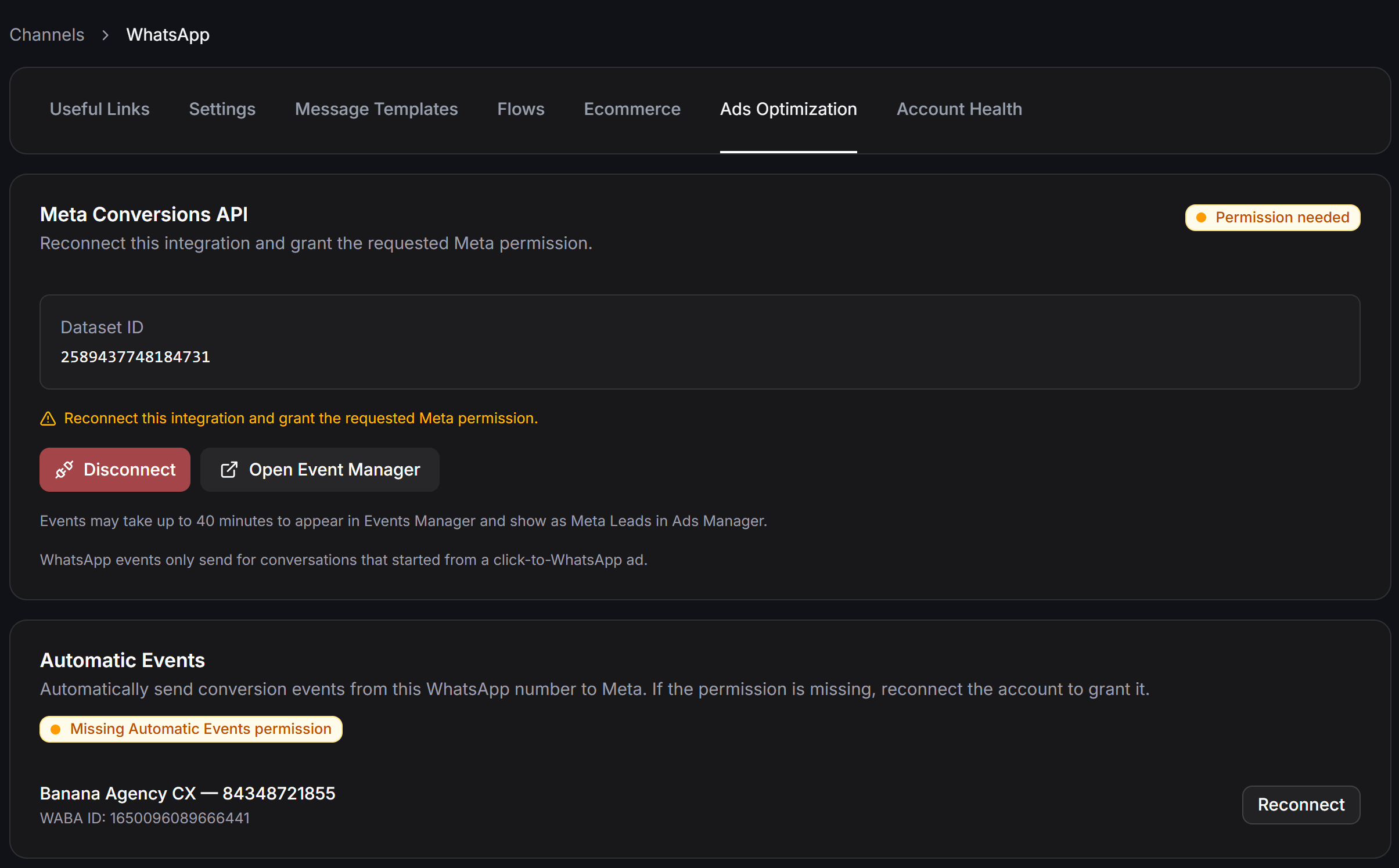
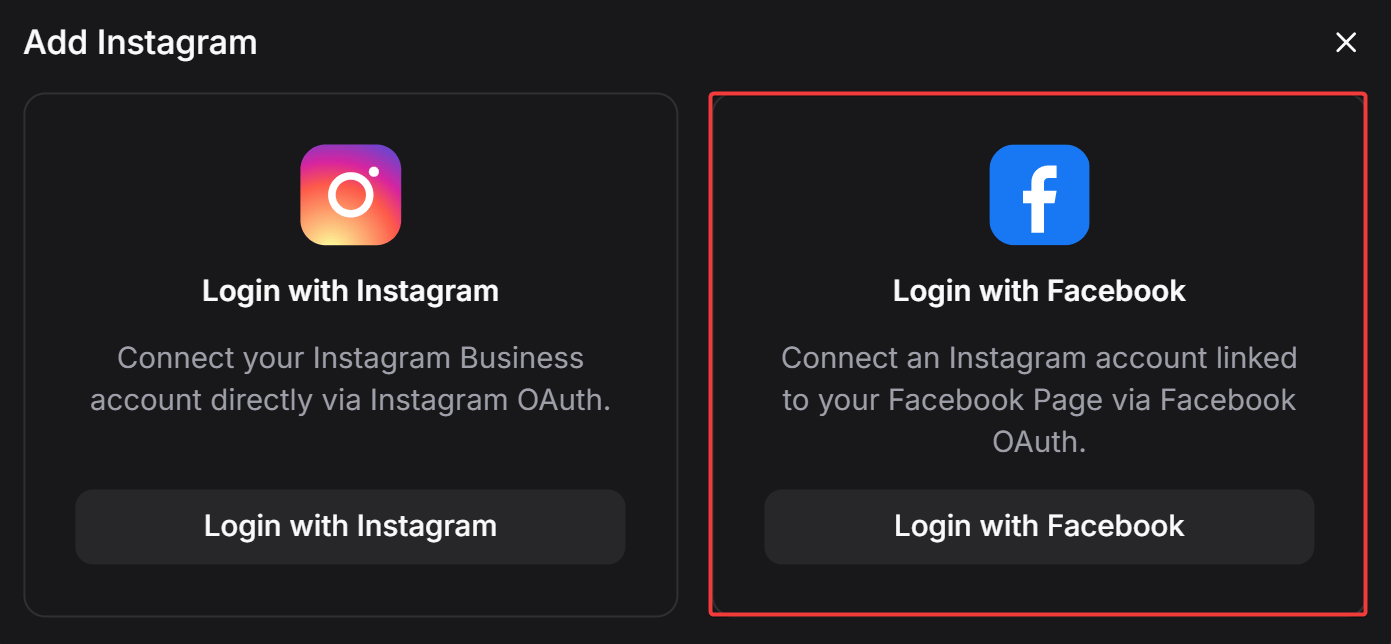
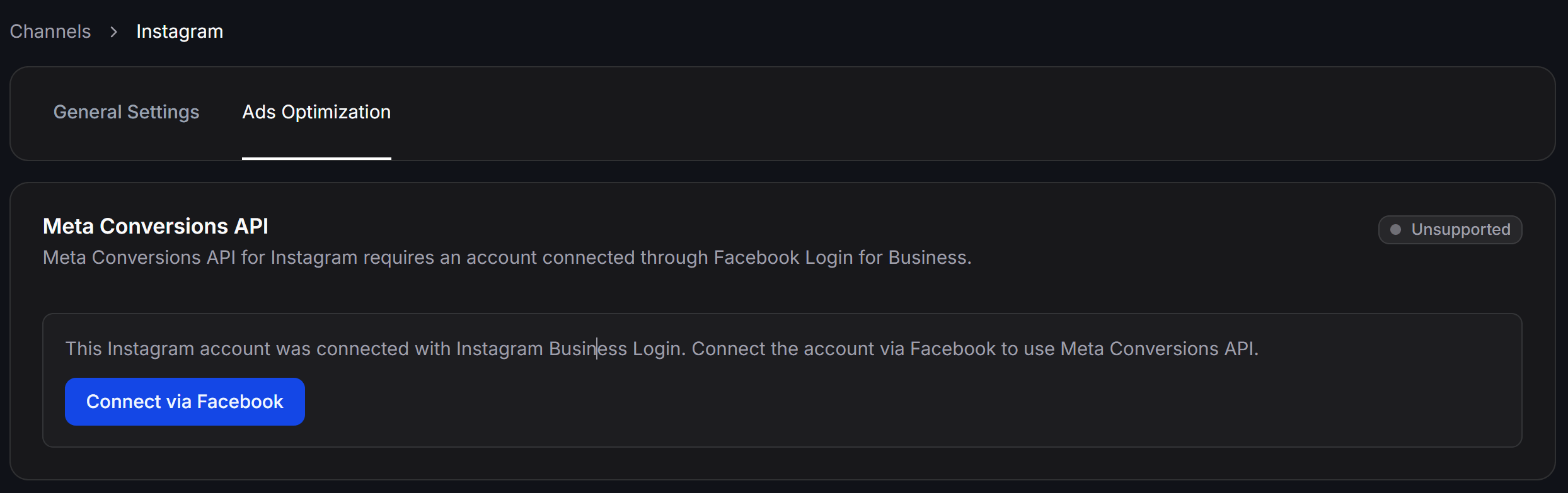
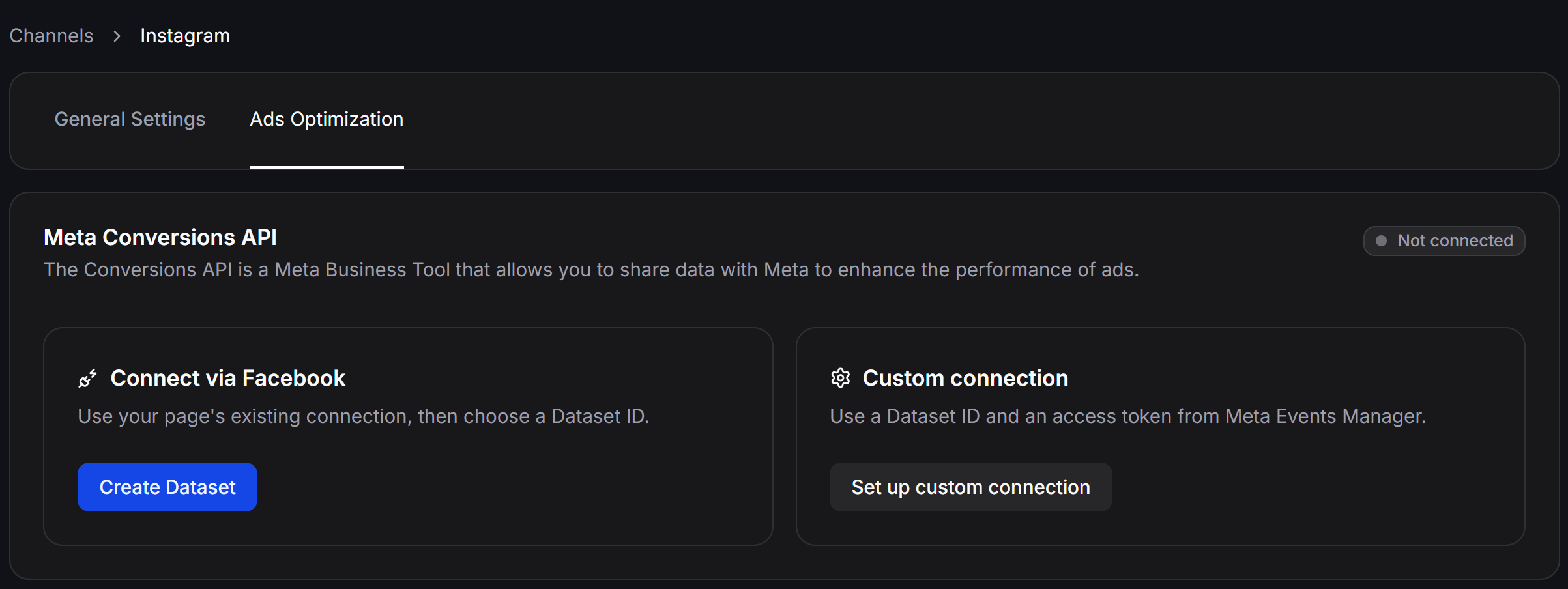
- Instagram
Tại mục Ads Optimization của kênh Messenger, bạn thực hiện thiết lập Dataset theo quy trình sau: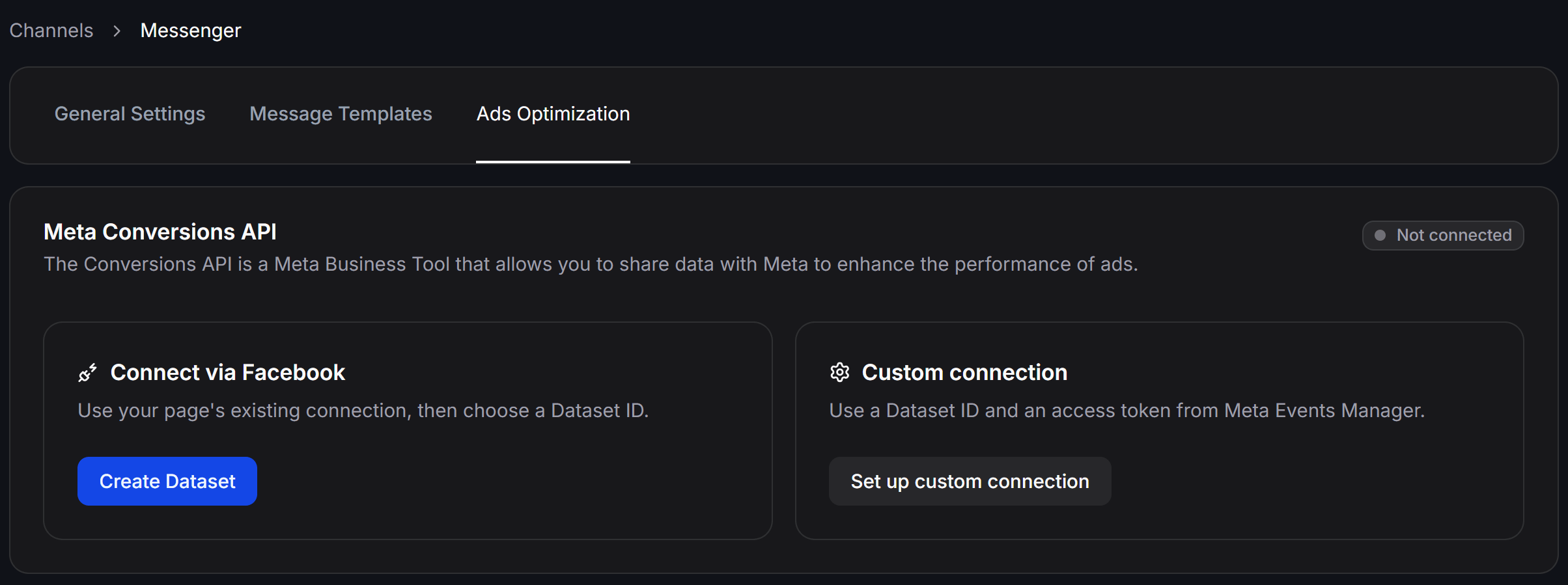
Chọn hoặc tạo Dataset ID
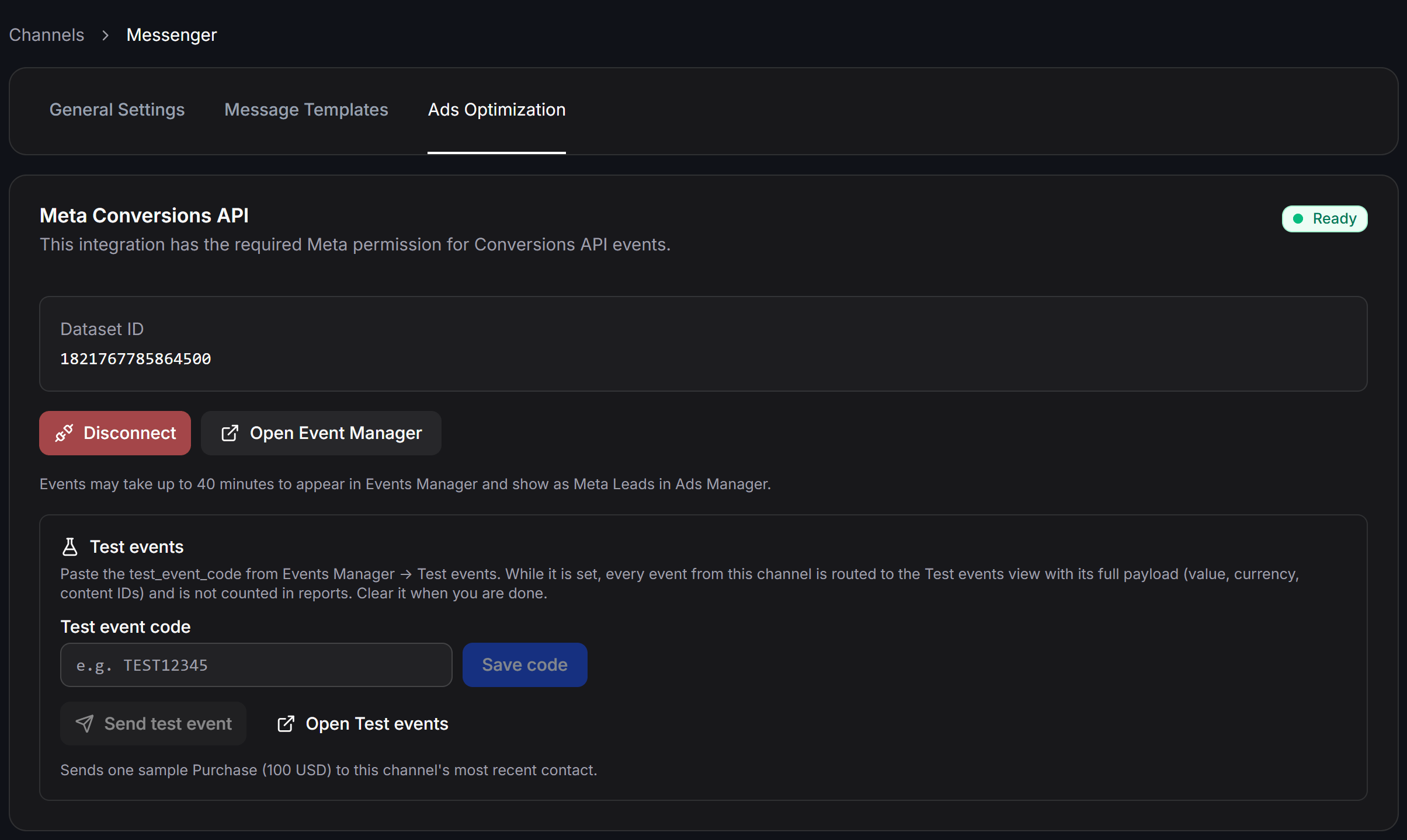
- Nhập Dataset ID có sẵn: Nếu bạn đã có Dataset trên Meta Events Manager, nhập mã ID vào ô Paste Dataset ID from Events Manager rồi nhấn nút Create Dataset.
- Tạo Dataset tự động: Nếu chưa có Dataset liên kết, bạn để trống ô nhập và nhấn trực tiếp Create Dataset để hệ thống tự động tạo một Dataset liên kết với Trang Facebook hiện tại.
Mã Dataset ID không liên kết đúng với Trang Facebook hoặc tài khoản Instagram có thể khiến Meta không phân bổ chính xác các sự kiện chuyển đổi.
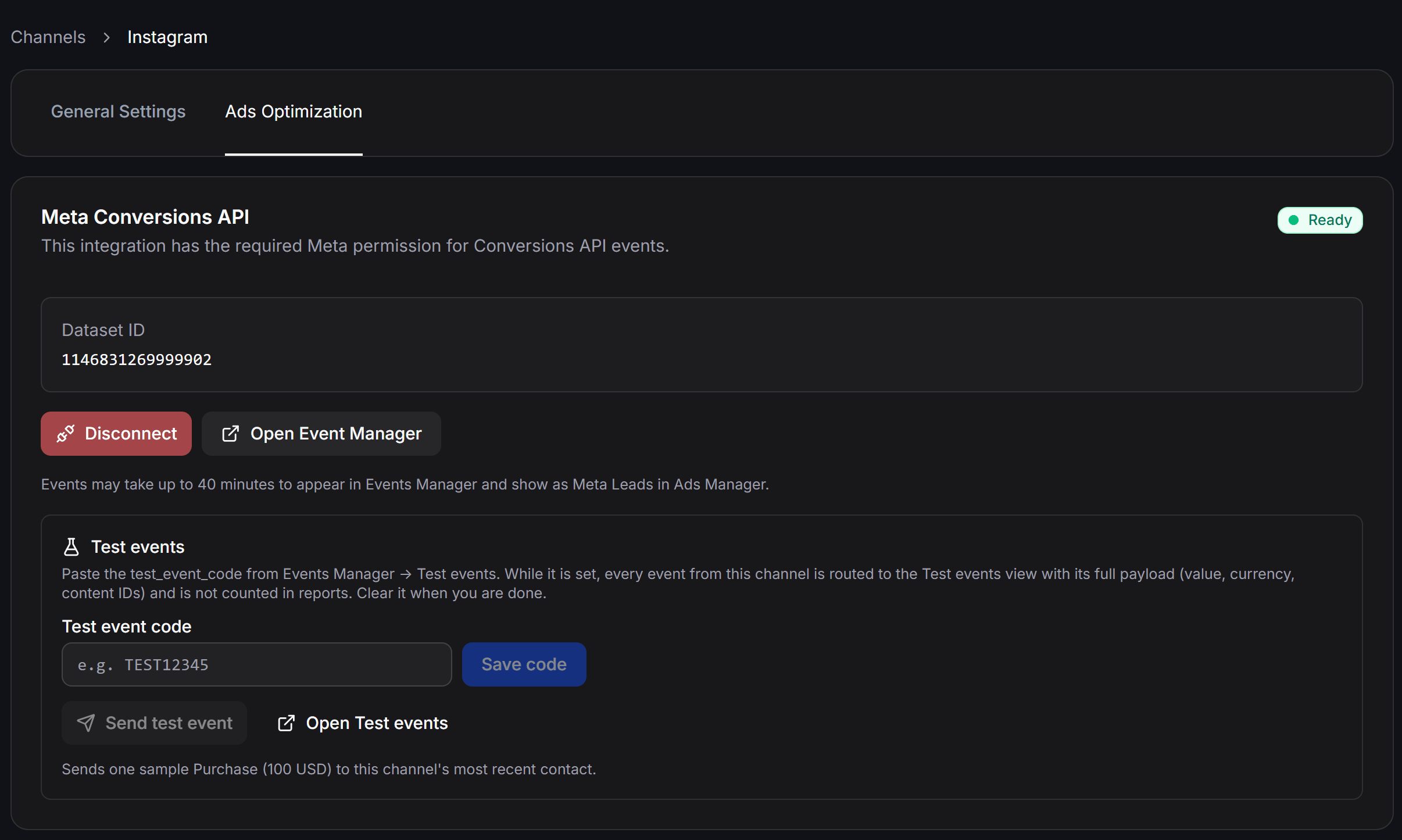
Sau khi kết nối thành công
Khi hoàn tất, thẻ Meta Conversions API chuyển sang trạng thái Ready màu xanh lá và hiển thị các thông tin:- Dataset ID: Mã Dataset đang liên kết trực tiếp với kênh Messenger.
- Disconnect: Ngắt kết nối Dataset hiện tại nếu bạn cần thay đổi cấu hình.
- Open Event Manager: Mở trực tiếp trang Meta Events Manager để kiểm tra luồng sự kiện thực tế.
Thêm Action Meta CAPI Event vào Flow
Sau khi hoàn tất cấu hình Dataset cho các kênh, bạn có thể đưa Action gửi sự kiện vào bất kỳ kịch bản nào.Cơ chế tự động nhận diện kênh
Block Send Meta CAPI Event hoạt động theo cơ chế tự nhận diện thông minh (Auto-detect channel). Bạn không cần phải chọn kênh thủ công trong Flow. Khi khách hàng tương tác và đi qua block này, ChatbotX sẽ tự động nhận biết khách đang nhắn tin qua kênh nào (Messenger, WhatsApp hay Instagram) để gửi sự kiện đến đúng Dataset đã kết nối của kênh đó.1
Mở Flow cần thiết lập
Vào mục Flows và chọn kịch bản bạn muốn gắn Action ghi nhận sự kiện.
2
Thêm node Perform Action
Kéo thả hoặc thêm một node Perform Action tại vị trí ngay sau bước thu thập thông tin hoặc bước xác nhận chuyển đổi của khách hàng.
3
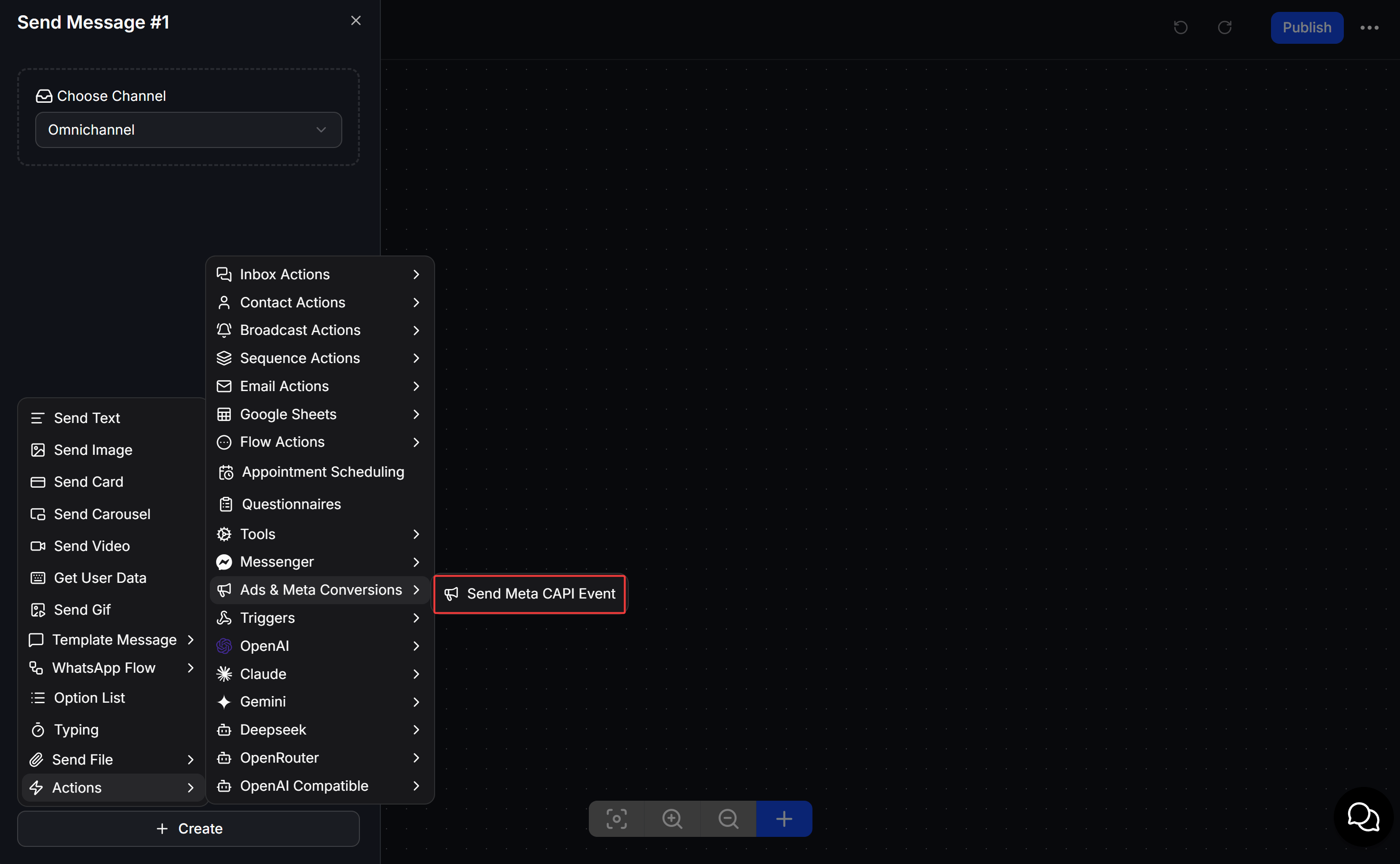
Chọn Action Send Meta CAPI Event
Trong danh mục Actions, chọn nhóm Ads & Meta Conversions và nhấn chọn Send Meta CAPI Event.
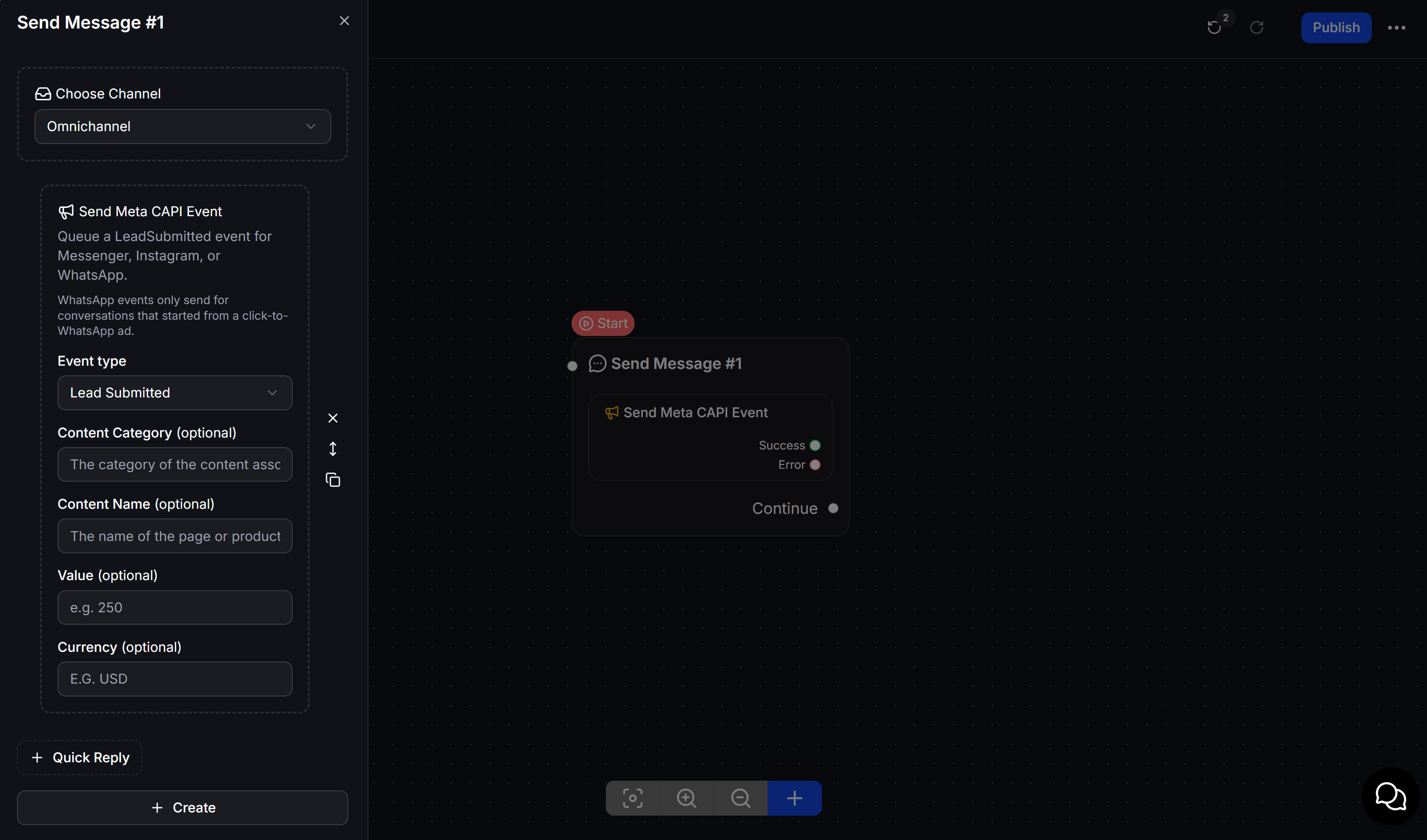
Cấu hình chi tiết sự kiện
Trong bảng cài đặt của Action Send Meta CAPI Event, bạn thiết lập các trường dữ liệu tương ứng:- Event type: Chọn loại sự kiện chuyển đổi cần gửi về Meta, được phân loại theo các nhóm nghiệp vụ:
- Nhóm Commerce (Thương mại):
Purchase: Khách hàng hoàn tất thanh toán hoặc mua hàng.Initiate Checkout: Khách bắt đầu tiến trình thanh toán.AddToCart: Khách thêm sản phẩm vào giỏ hàng.View Content: Khách xem thông tin sản phẩm hoặc bài viết cụ thể.Cart Abandoned: Khách bỏ quên giỏ hàng chưa hoàn tất thanh toán.
- Nhóm Leads (Khách hàng tiềm năng):
Lead Submitted: Khách hàng hoàn tất gửi form hoặc để lại thông tin liên hệ.Qualified Lead: Khách hàng tiềm năng đã được thẩm định đạt tiêu chuẩn.
- Nhóm Orders (Đơn hàng):
Order Created: Đơn hàng mới được tạo.Order Shipped: Đơn hàng đã được xuất kho vận chuyển.Order Delivered: Đơn hàng đã được giao thành công đến khách.Order Canceled: Đơn hàng bị hủy.Order Returned: Đơn hàng bị hoàn trả.
- Nhóm Feedback (Đánh giá và Phản hồi):
Rating Provided: Khách hàng gửi điểm số đánh giá dịch vụ hoặc sản phẩm.Review Provided: Khách hàng để lại nhận xét, bài đánh giá chi tiết.
- Nhóm Commerce (Thương mại):
- Action source: Nơi sự kiện chuyển đổi diễn ra (theo định nghĩa nguồn hành động của Meta):
Business Messaging(mặc định): Diễn ra trong cuộc trò chuyện tin nhắn (Messenger, WhatsApp, Instagram).Email: Diễn ra qua tương tác email.Phone Call: Diễn ra qua cuộc gọi thoại tư vấn hoặc chốt đơn.Chat: Diễn ra qua khung chat trực tuyến (webchat).Physical Store: Giao dịch hoặc chuyển đổi diễn ra tại cửa hàng thực tế.System Generated: Sự kiện do hệ thống tự động tạo ra.Other: Các nguồn chuyển đổi khác.
- Content Category (tùy chọn): Danh mục hoặc nhóm ngành hàng của sự kiện (ví dụ:
Bất động sản,Khóa học,Mỹ phẩm). - Content Name (tùy chọn): Tên sản phẩm, dịch vụ hoặc ưu đãi cụ thể (ví dụ:
Khóa học AI Automation,Gói tư vấn Premium). - Content IDs (tùy chọn): Mã định danh sản phẩm hoặc bài viết (hỗ trợ chèn thuộc tính động qua nút
</>). - Value (tùy chọn): Giá trị quy đổi ước tính của sự kiện chuyển đổi hoặc giá trị đơn hàng.
- Currency (tùy chọn): Đơn vị tiền tệ tương ứng với giá trị ở trường Value (ví dụ:
VNDhoặcUSD).
Kích hoạt Meta CAPI Event tự động bằng Triggers
Bên cạnh việc gắn trực tiếp vào kịch bản (Flow), bạn có thể thiết lập để ChatbotX tự động gửi sự kiện Meta CAPI Event về Meta khi có sự kiện phát sinh từ liên hệ thông qua tính năng Triggers và Hành động. Phương thức này rất hữu ích khi bạn muốn ghi nhận chuyển đổi ngay lúc nhân viên gắn thẻ cho khách (ví dụ: khách được gắn thẻhot-lead hoặc da-chot-don), hoặc khi một thuộc tính (Custom Field) của khách được cập nhật mà không cần phụ thuộc vào một Flow cụ thể.
Các bước thiết lập Trigger gửi sự kiện
1
Mở mục Triggers
Từ thanh menu điều hướng bên trái giao diện ChatbotX, chọn Triggers và nhấp vào nút + Create Rule để tạo quy tắc tự động mới.
2
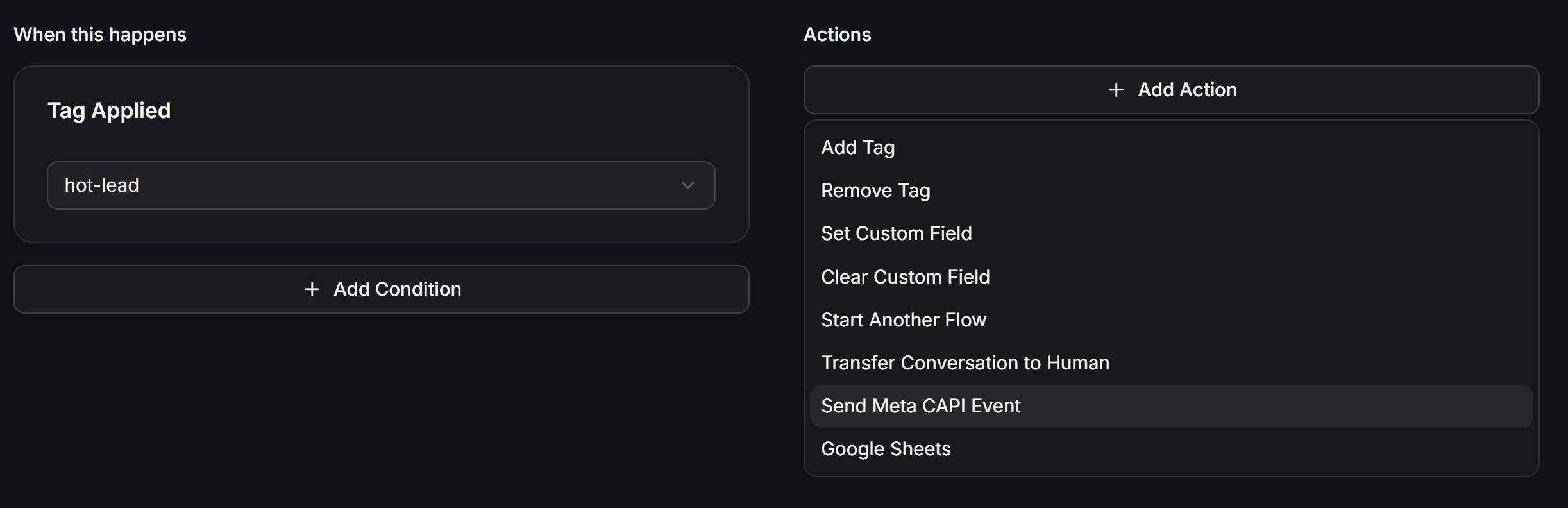
Thiết lập điều kiện kích hoạt (When this happens)
Tại cột When this happens, chọn sự kiện bạn muốn dùng làm điểm kích hoạt. Ví dụ: chọn Tag Applied và chọn thẻ
hot-lead để kích hoạt khi khách hàng được gắn thẻ này. Bạn cũng có thể nhấn + Add Condition nếu cần lọc thêm các điều kiện nâng cao.3
Chọn Action Send Meta CAPI Event
Tại cột Actions bên phải, nhấp vào + Add Action và chọn Send Meta CAPI Event từ danh sách các hành động có sẵn.
Cấu hình chi tiết Action Send Meta CAPI Event trong Trigger
Sau khi chọn Action, bảng cấu hình chi tiết sự kiện sẽ hiển thị các trường dữ liệu sau: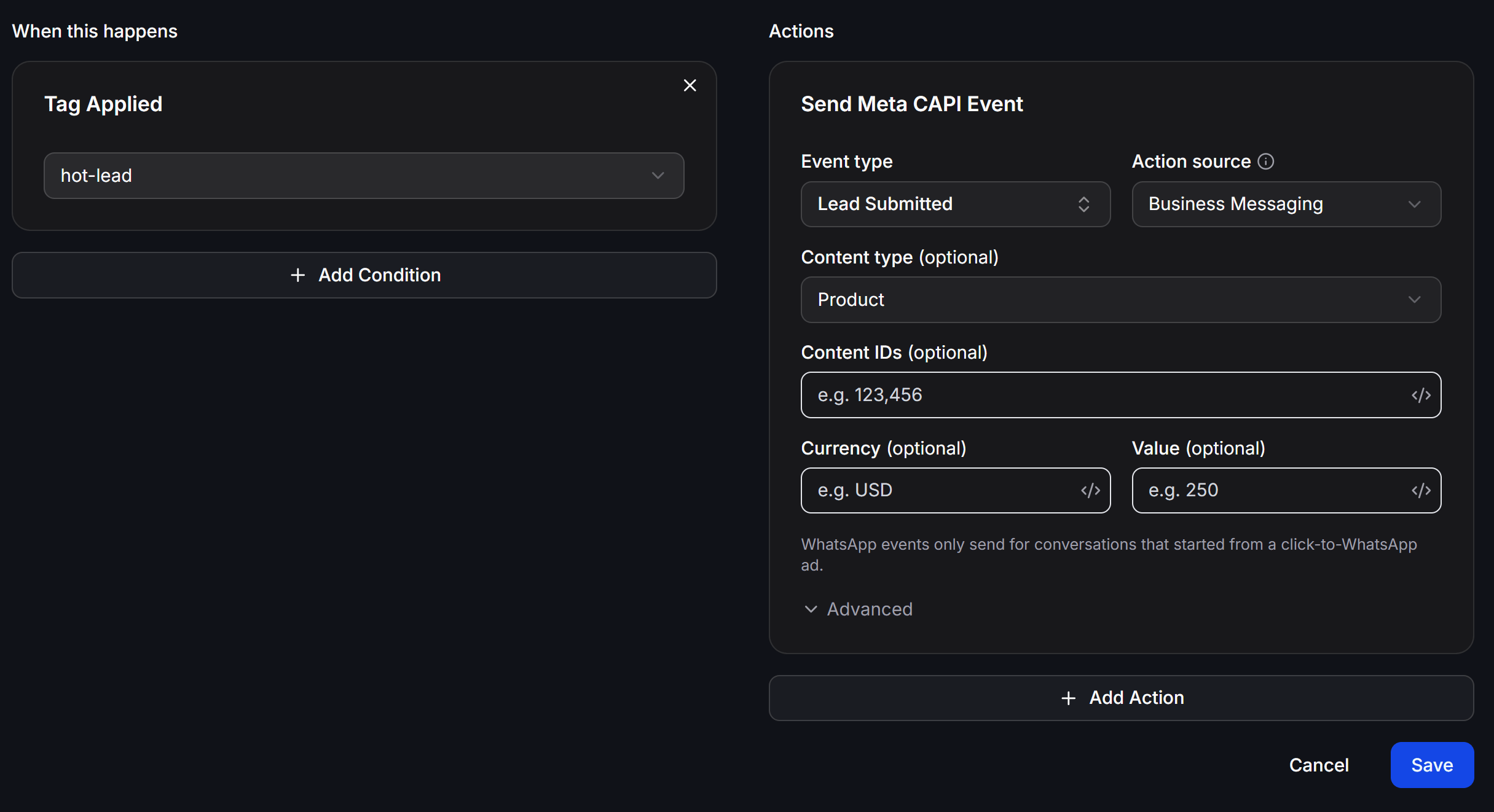
- Event type: Chọn loại sự kiện chuyển đổi tương ứng cần gửi về Meta theo các nhóm Commerce, Leads, Orders hoặc Feedback.
- Action source: Chọn nơi diễn ra sự kiện chuyển đổi (mặc định là
Business Messagingcho các kênh tin nhắn, hoặc chọnEmail,Phone Call,Chat,Physical Store,System Generated,Other). - Content type (tùy chọn): Phân loại nội dung của sự kiện (ví dụ:
Product). - Content IDs (tùy chọn): Mã định danh sản phẩm hoặc bài viết. Bạn có thể nhấn vào biểu tượng
</>để chèn giá trị từ các thuộc tính tùy chỉnh của liên hệ. - Currency (tùy chọn): Loại tiền tệ quy định cho giá trị chuyển đổi (ví dụ:
USD,VND). - Value (tùy chọn): Giá trị quy đổi của lượt chuyển đổi hoặc giá trị đơn hàng (ví dụ:
250hoặc giá trị động qua</>). - Advanced: Mở rộng bảng cài đặt nâng cao nếu bạn cần tùy biến thêm thông số sự kiện gửi về Meta.
Đối với kênh WhatsApp, các sự kiện Meta CAPI chỉ được hệ thống gửi đi khi cuộc trò chuyện giữa khách hàng và doanh nghiệp bắt đầu từ một mẫu quảng cáo Click-to-WhatsApp (CTWA).
Ví dụ: Ghi nhận sự kiện Lead tư vấn
Giả sử bạn triển khai kịch bản tư vấn dịch vụ trên Messenger hoặc WhatsApp với luồng tương tác sau:- Khách hàng nhấn vào quảng cáo CTM / CTWA và bấm nút Đăng ký tư vấn.
- Chatbot tự động gửi câu hỏi thu thập Họ tên và Số điện thoại của khách hàng.
- Sau khi khách nhập đầy đủ thông tin, Flow chuyển tiếp đến node Perform Action chứa Send Meta CAPI Event.
- Cấu hình Action với Event type là
Lead Submitted, Content Category làDịch vụ, Content Name làGói giải pháp ChatbotX, và điền Value ước tính là500000kèm CurrencyVND. - Chatbot gửi tin nhắn xác nhận đăng ký thành công cho khách hàng, đồng thời dữ liệu lead được gửi tức thì về Meta Events Manager để tối ưu chiến dịch quảng cáo.
Lưu ý quan trọng
Meta có thể mất tối đa 40 phút để xử lý và hiển thị đầy đủ các sự kiện mới trong Meta Events Manager cũng như bảng Meta Leads của Ads Manager.