

- Chuẩn bị kênh: Kết nối các Fanpage vào ChatbotX bằng tính năng tích hợp hàng loạt.
- Chuẩn bị dữ liệu: Quét và đồng bộ lịch sử liên hệ cũ của các trang vào hệ thống.
- Phát động chiến dịch: Tạo Broadcast, chọn đa Fanpage, ánh xạ mẫu tin nhắn và lên lịch gửi.
Giai đoạn 1: Kết nối Fanpage hàng loạt vào ChatbotX
Trước khi gửi tin nhắn, bạn cần bảo đảm các Fanpage đã được kết nối đầy đủ vào hệ thống ChatbotX.1
Mở cấu hình kênh Messenger
Từ menu điều hướng bên trái, chọn Settings (1) > chuyển sang tab Channels (2) > tìm mục Messenger và nhấn nút + Add Messenger (3).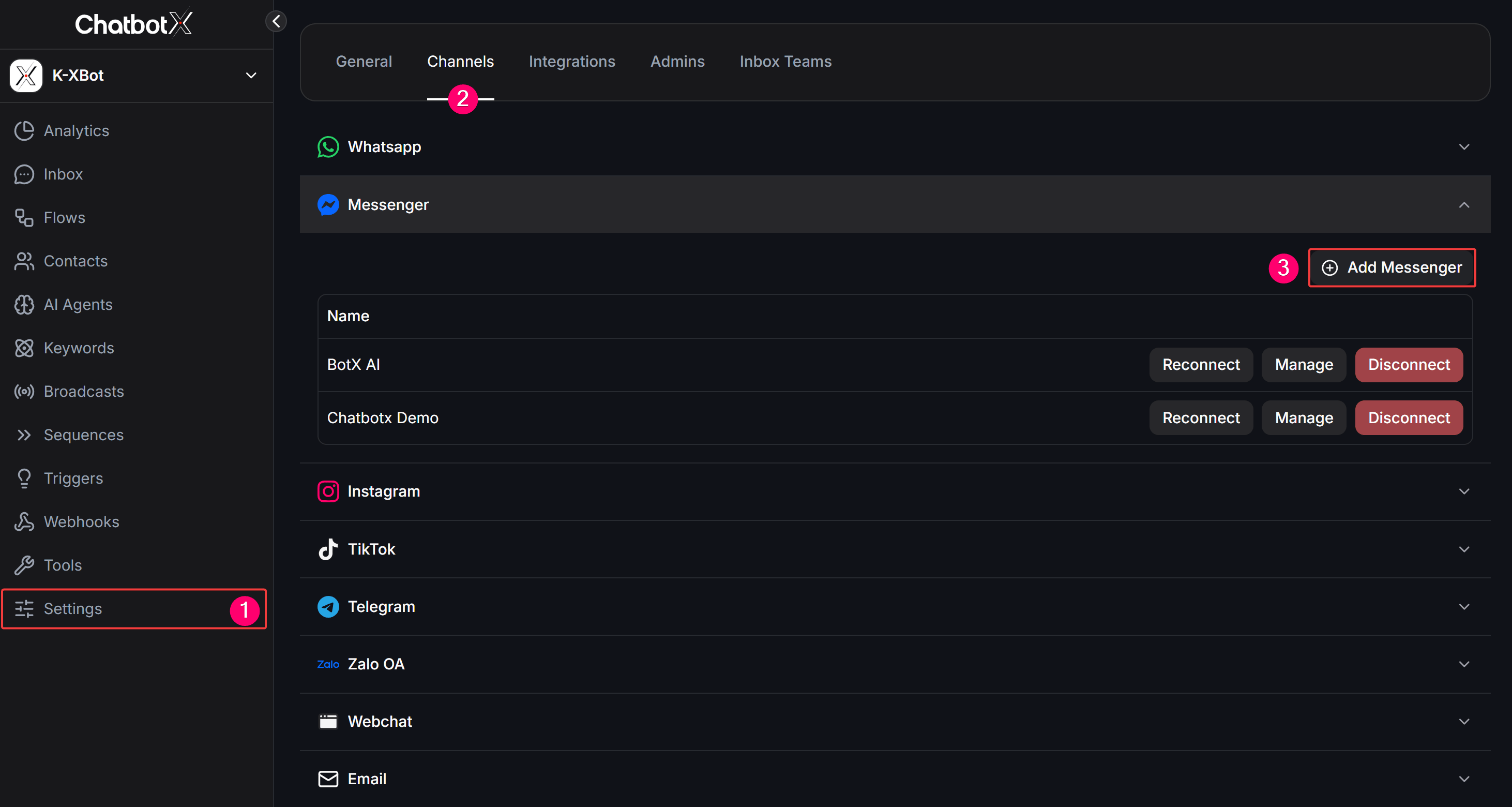
2
Xác thực và cấp quyền truy cập Meta
Hệ thống chuyển hướng sang giao diện xác thực Facebook (Meta). Đăng nhập tài khoản Facebook quản trị của bạn, kiểm tra danh sách Fanpage và nhấn Continue để cấp toàn bộ quyền truy cập tin nhắn, quản lý cuộc hội thoại cho ứng dụng ChatbotX.
3
Tích chọn Fanpage hàng loạt
Sau khi xác thực, hộp thoại Connect Messenger hiển thị danh sách tất cả các trang bạn đang quản lý. Bạn tích chọn các Fanpage muốn kết nối hoặc tích vào ô Select all để chọn toàn bộ danh sách cùng lúc.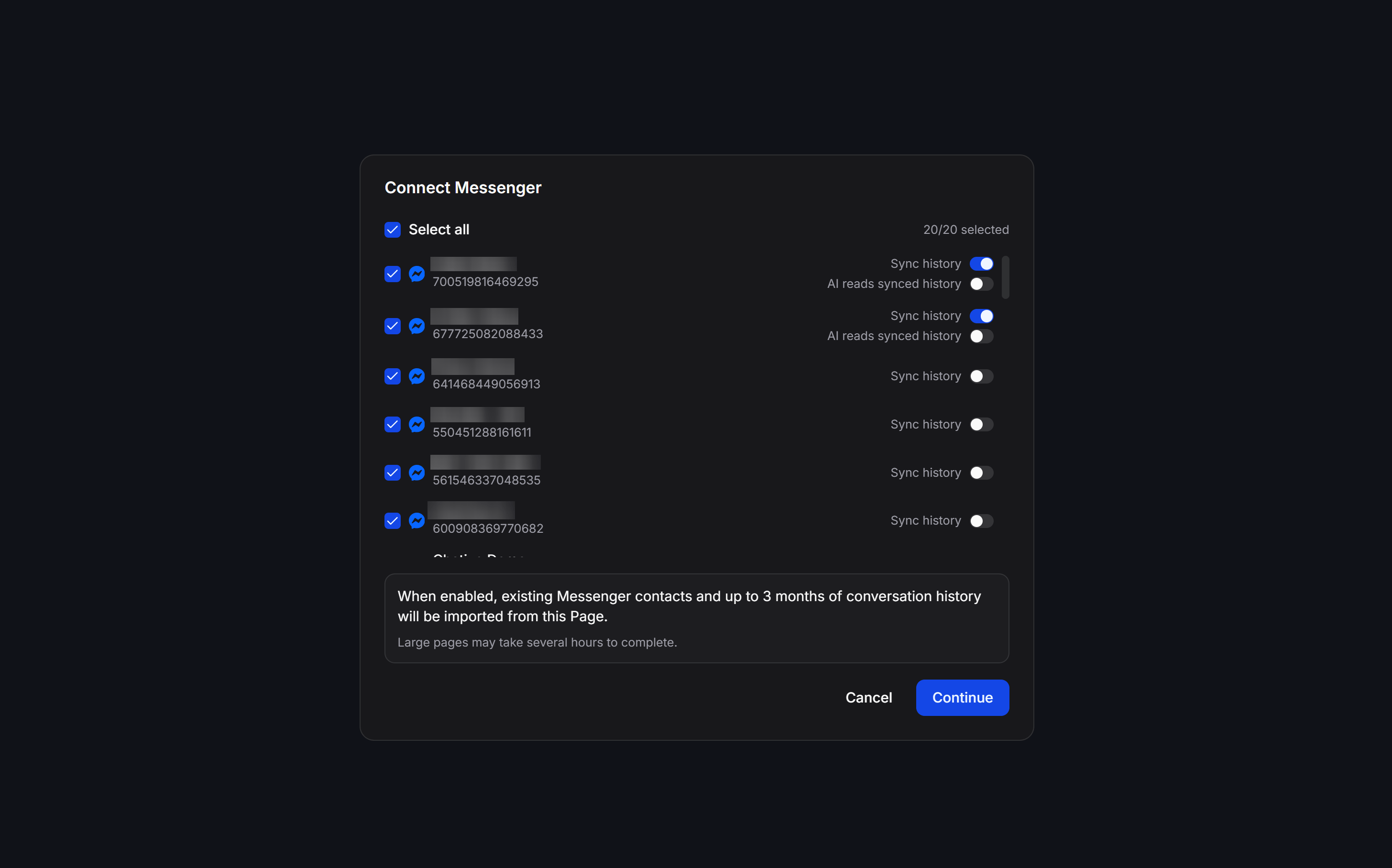
Giai đoạn 2: Quét và đồng bộ liên hệ cũ từ các trang
Nếu Fanpage của bạn có sẵn tệp khách hàng từng nhắn tin trong quá khứ trước khi kết nối ChatbotX, hãy sử dụng tính năng Automatic Customer Scan để đưa toàn bộ khách hàng này vào danh bạ liên hệ.1
Mở tính năng Automatic Customer Scan
Vào mục Contacts trên thanh điều hướng, nhấn vào nút Actions ở góc trên bên phải, di chuột vào Import và chọn Automatic Customer Scan.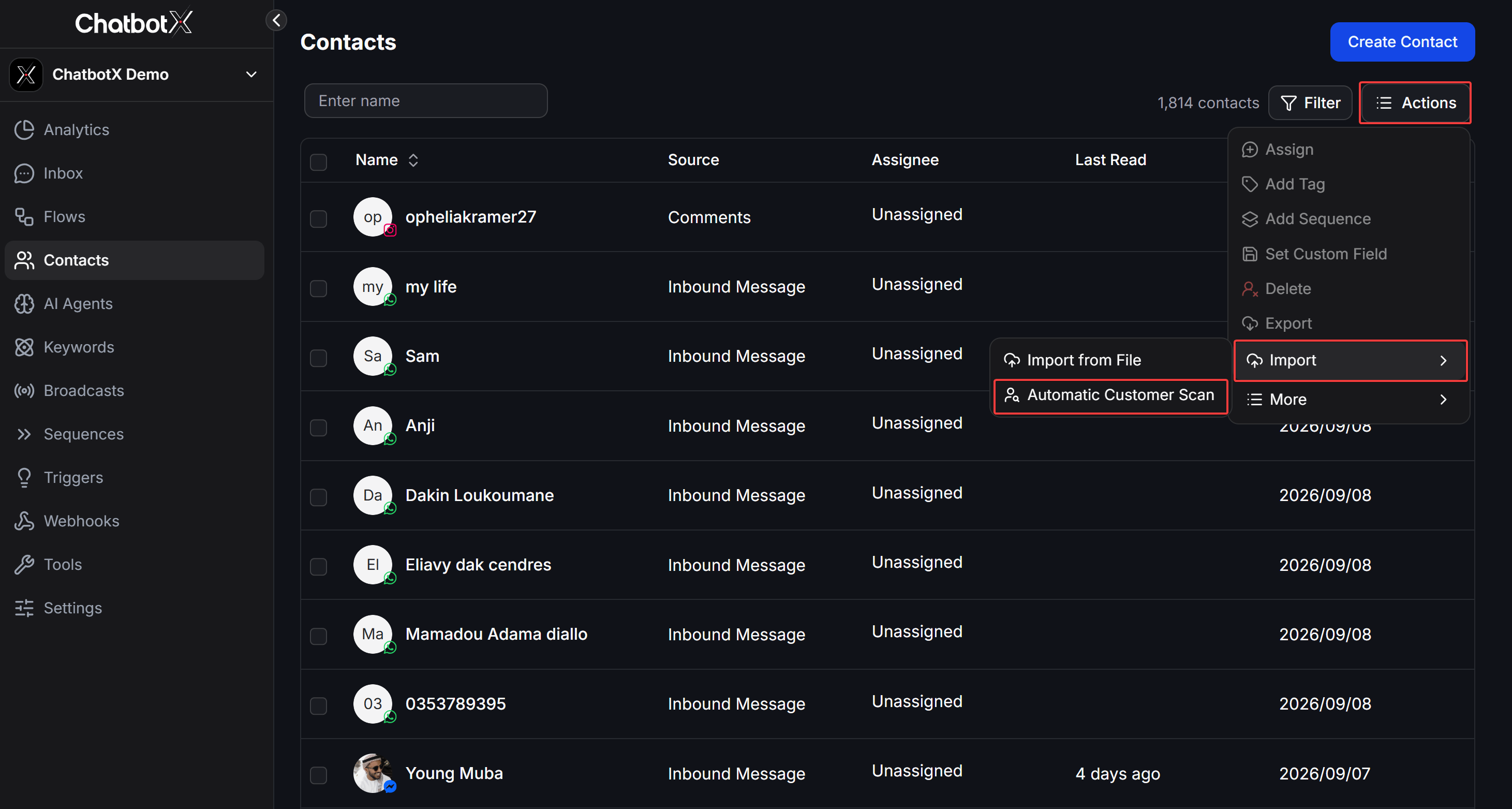
2
Cấu hình thông số quét theo từng Inbox
Chọn Fanpage cần quét tại trường Inbox và chọn mốc thời gian bắt đầu quét tại Scan Inbox from Time (ví dụ từ ngày 01/01/2026 đến hiện tại).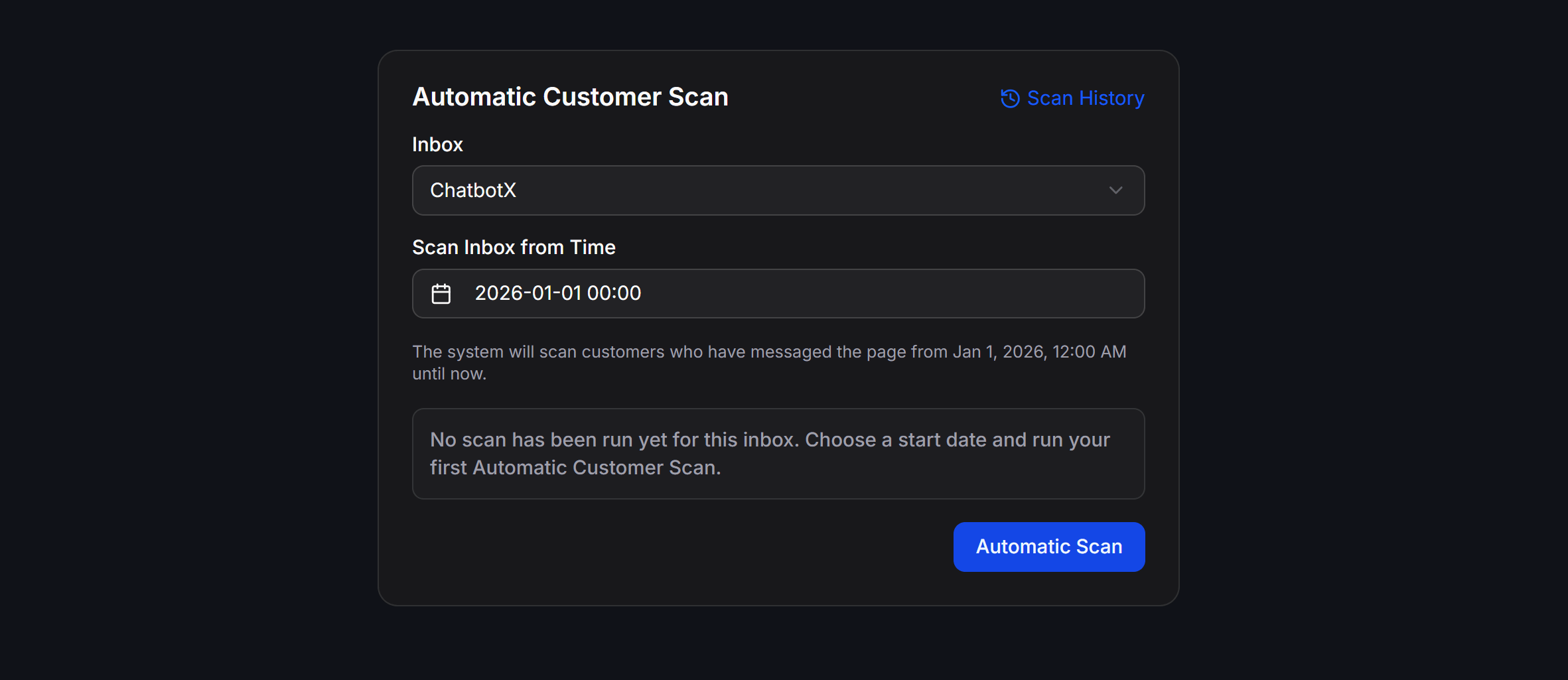
3
Bắt đầu quét tự động
Nhấn nút Automatic Scan để khởi chạy tiến trình quét. Hệ thống sẽ tự động quét ngầm toàn bộ cuộc hội thoại từ mốc thời gian đã chọn và nhập các liên hệ vào danh bạ của ChatbotX. Bạn có thể lặp lại thao tác này cho các Fanpage khác nếu muốn gom tệp liên hệ để gửi tin hàng loạt.
Giai đoạn 3: Thiết lập chiến dịch gửi tin nhắn đa Fanpage
Sau khi các Fanpage đã sẵn sàng và danh bạ liên hệ đã được đồng bộ, bạn tiến hành tạo chiến dịch Broadcast theo các bước dưới đây:1
Bắt đầu tạo chiến dịch
Từ thanh menu bên trái, chọn Broadcasts, sau đó nhấn nút + Create Broadcast ở góc trên bên phải màn hình.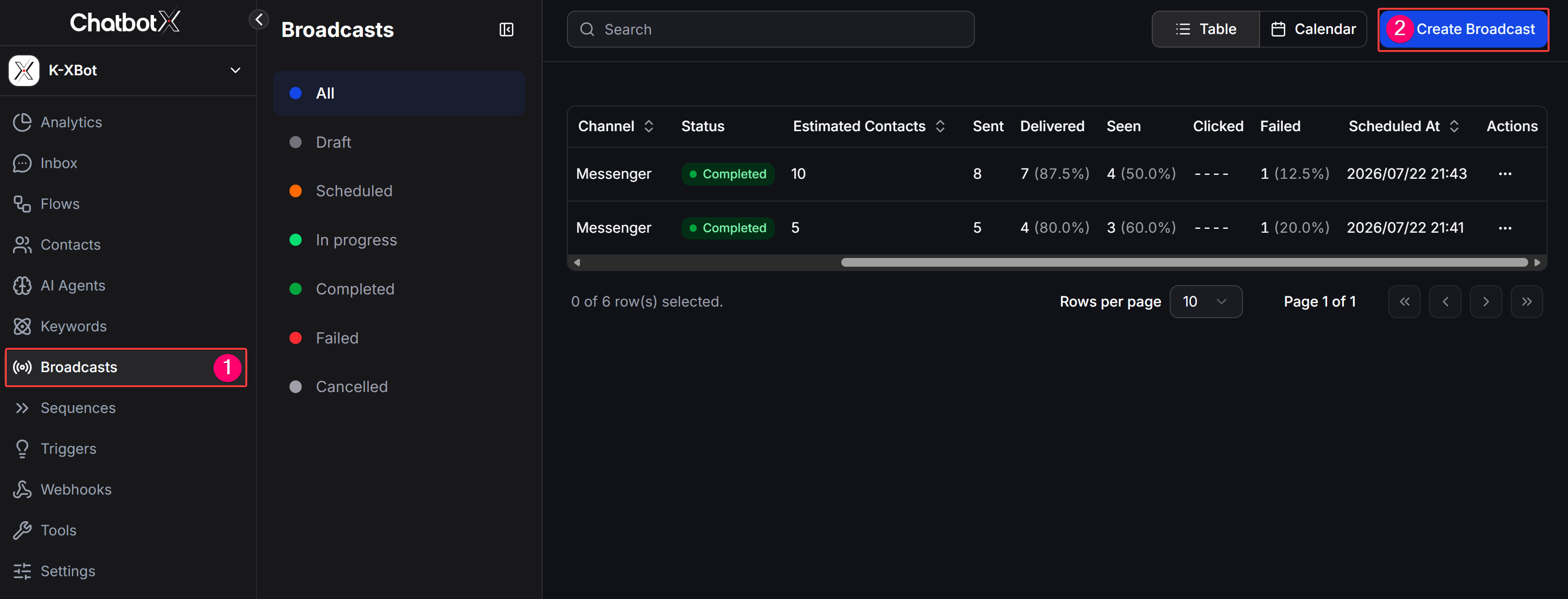
2
Chọn kênh Messenger
Tại màn hình Choose Channel, nhấp chọn kênh Messenger và nhấn Continue.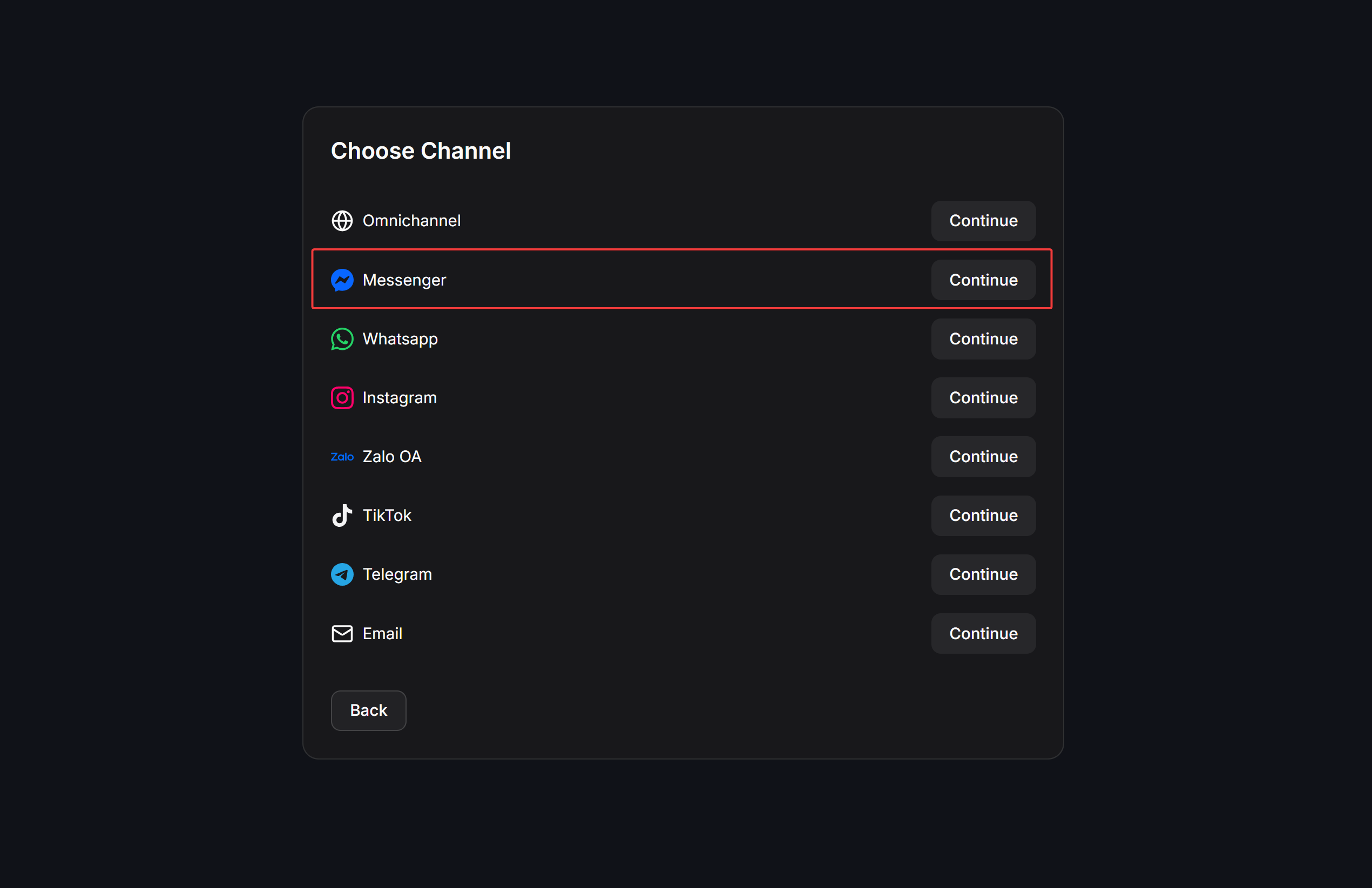
3
Chọn kiểu gửi Template Message
Tại màn hình Choose Subaction, bạn chọn Template Message rồi nhấn Continue. Tùy chọn này cho phép gửi mẫu tin nhắn Tiện ích (Utility Messages) đã được Meta phê duyệt đến tệp khách hàng ngoài khung giờ 24 giờ.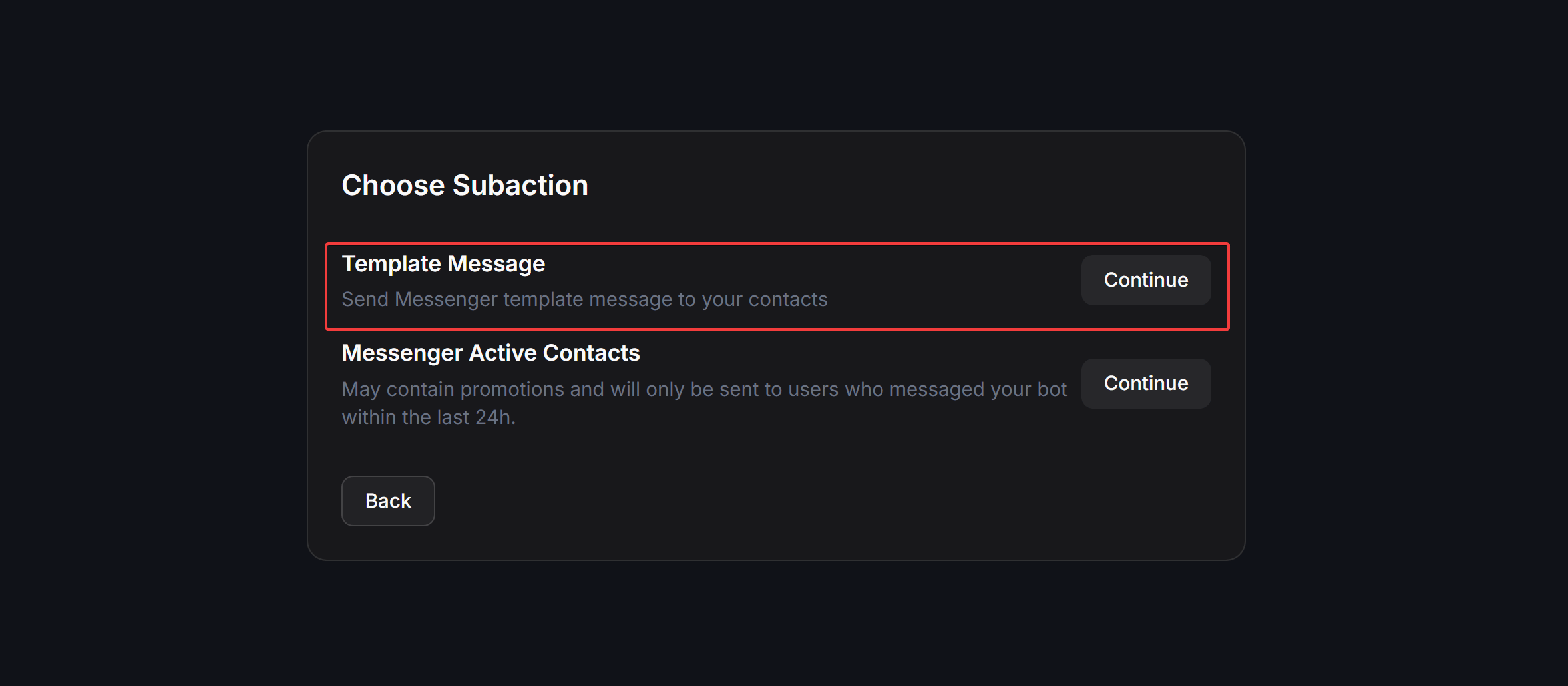
Lưu ý: Nếu bạn chọn Messenger Active Contacts, tin nhắn dạng kịch bản chỉ có thể gửi đến những người đã nhắn tin với trang trong vòng 24 giờ gần nhất.
4
Chọn hình thức Template và chọn nhiều Fanpage
Tại màn hình cấu hình, chọn tab Template (“Send a template to your contacts”).Tại mục Messenger Pages, mở danh sách thả xuống và tích chọn các Fanpage bạn muốn tham gia vào chiến dịch này. Bạn có thể tìm kiếm tên trang hoặc tích vào ô (Select All) để chọn nhanh toàn bộ các trang.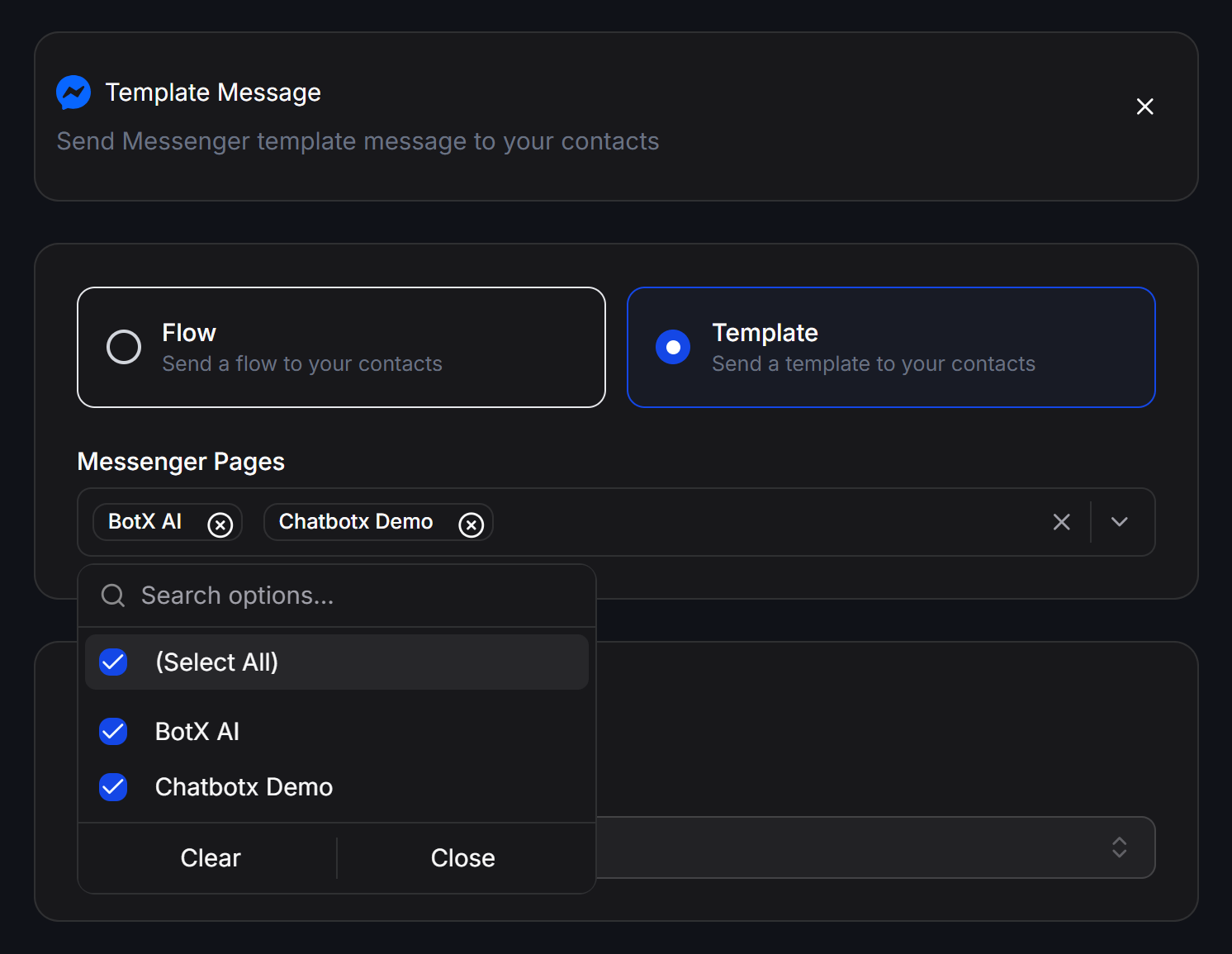
5
Cấu hình nội dung mẫu cho từng Fanpage
Khi bạn chọn nhiều Fanpage, hệ thống sẽ tạo các khối cấu hình độc lập cho từng trang: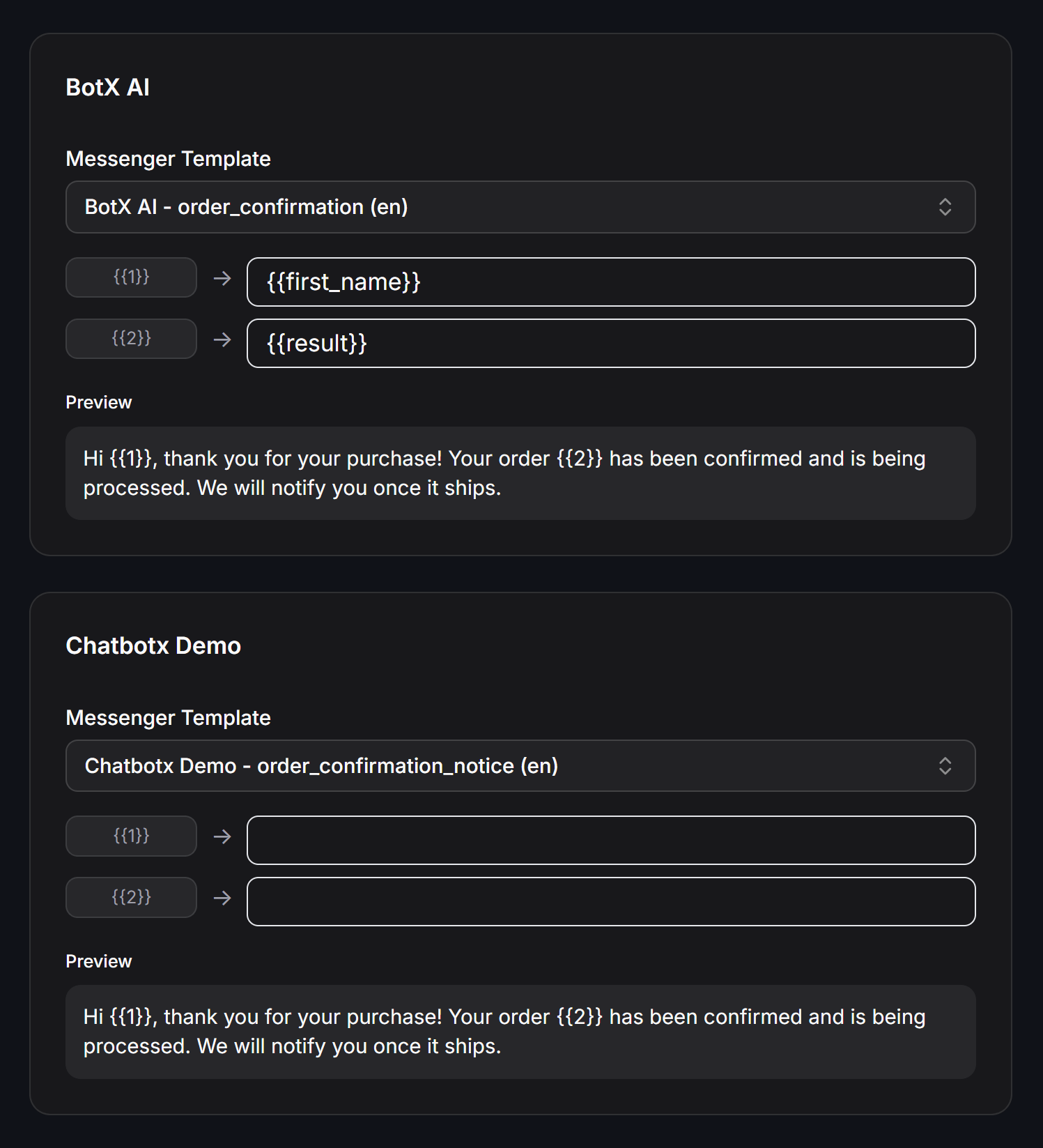
- Messenger Template: Chọn mẫu tin nhắn tiện ích tương ứng của trang đó (ví dụ: mẫu thông báo xác nhận đơn hàng
order_confirmation). - Ánh xạ thuộc tính biến động: Điền các thuộc tính của khách hàng tương ứng với các biến trong mẫu:
{{1}}: Chọn thuộc tính họ tên khách (ví dụ:{{first_name}}).{{2}}: Chọn thuộc tính dữ liệu cần hiển thị (ví dụ:{{result}}hoặc mã đơn hàng).
- Preview: Xem trước văn bản tin nhắn thực tế mà khách hàng sẽ nhận được để bảo đảm tính chuẩn xác trước khi gửi.
6
Lên lịch gửi và thiết lập bộ lọc liên hệ
Cuộn xuống khu vực thiết lập thời gian và điều kiện nhận tin: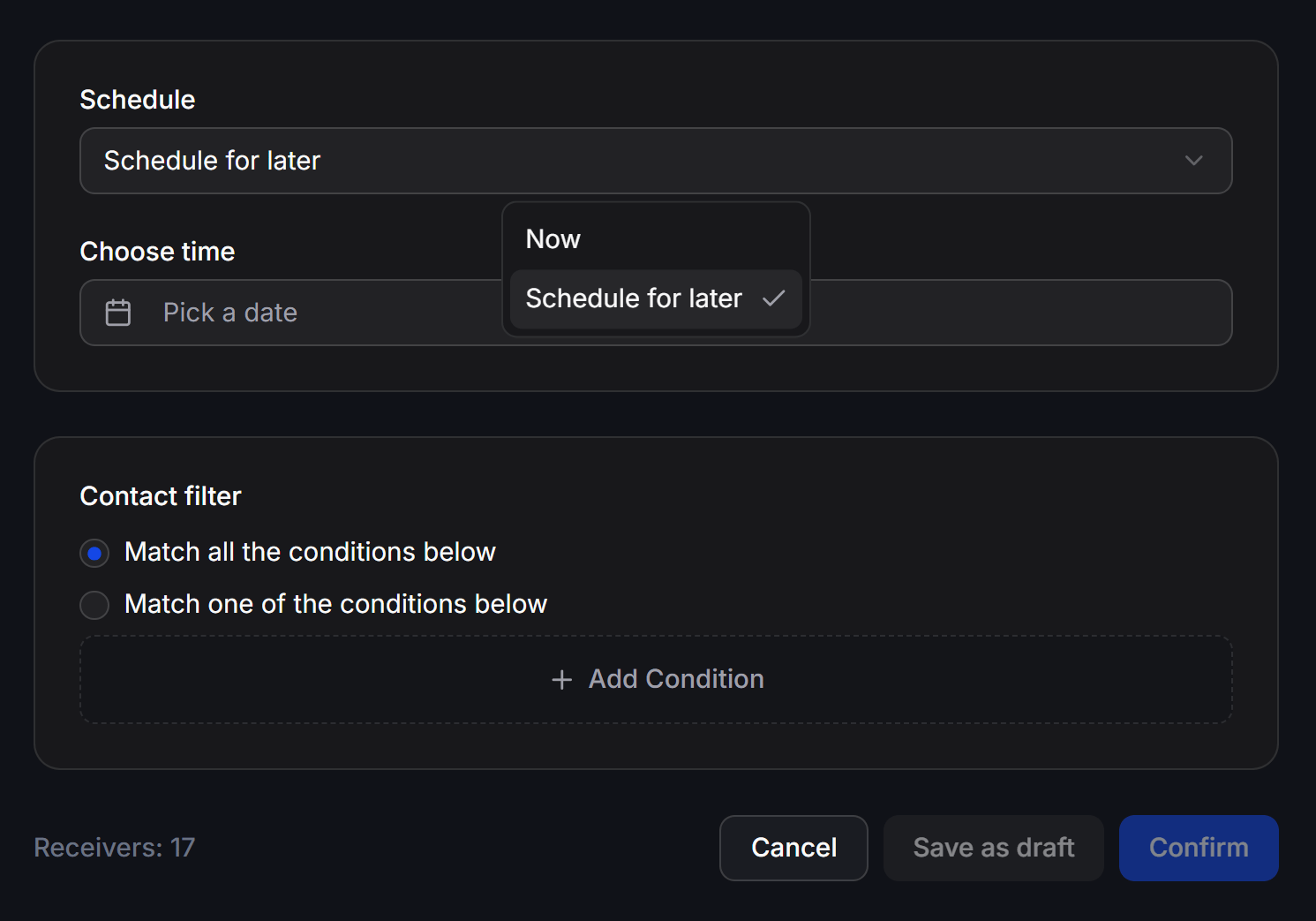
- Schedule:
- Chọn Now nếu bạn muốn phát động gửi tin nhắn ngay lập tức.
- Chọn Schedule for later để lên lịch gửi trong tương lai, sau đó chọn ngày và giờ cụ thể tại ô Pick a date.
- Contact filter: Thu hẹp nhóm khách nhận tin bằng các điều kiện lọc:
- Match all the conditions below: Khách hàng phải thỏa mãn tất cả các điều kiện đặt ra.
- Match one of the conditions below: Khách hàng chỉ cần thỏa mãn một trong các điều kiện.
- Nhấn + Add Condition để thêm tiêu chí lọc theo Tag, Thuộc tính tùy chỉnh (Custom Field)…
- Receivers: Kiểm tra tổng số lượng liên hệ thực tế thỏa mãn điều kiện lọc và sẽ nhận được tin nhắn từ các trang đã chọn.
7
Xác nhận và phát động chiến dịch
- Nhấn Save as draft nếu bạn muốn lưu lại toàn bộ cấu hình để tiếp tục chỉnh sửa sau.
- Nhấn nút Confirm màu xanh để chính thức kích hoạt hoặc lên lịch cho chiến dịch gửi tin đa Fanpage.
Theo dõi và quản lý chiến dịch sau khi gửi
Sau khi nhấn Confirm, chiến dịch của bạn sẽ xuất hiện trên danh sách Broadcasts. Bạn có thể theo dõi tiến độ gửi tin thời gian thực qua các chỉ số:Khi gửi tin nhắn hàng loạt trên nhiều Fanpage, hệ thống sẽ tự động điều phối hàng đợi gửi tin theo hạn mức của từng Fanpage để bảo đảm an toàn và tuân thủ các quy định giới hạn tốc độ (Rate Limit) của Meta.