

Kể từ ngày 10/02/2026, Meta đã chính thức ngừng cung cấp tính năng Thông báo định kỳ miễn phí (Recurring Notifications) trên quy mô toàn cầu. Mọi tin nhắn tiếp thị ngoài khung 24 giờ trên Messenger đều được chuyển sang mô hình có phí (Paid Marketing Messages) được khấu trừ qua tài khoản quảng cáo Meta theo số lượng tin gửi thành công.
Phân biệt các loại tin nhắn trên Facebook Messenger
Để đảm bảo tỷ lệ gửi tin thành công và không vi phạm chính sách của Meta, bạn cần phân biệt rõ ba loại tin nhắn sau:Khi liên hệ nhận được tin nhắn tiếp thị và nhấn vào nút phản hồi nhanh (Quick Reply), nút bấm (Button) hoặc gửi tin nhắn phản hồi, khung hội thoại tiêu chuẩn 24 giờ sẽ được mở lại ngay lập tức. Trong 24 giờ tiếp theo, nhân viên tư vấn hoặc trợ lý AI có thể tiếp tục trò chuyện hai chiều hoàn toàn miễn phí.
Quy trình kết nối và ủy quyền Meta
Trước khi bắt đầu khởi tạo chiến dịch hoặc tệp đối tượng, bạn cần hoàn tất quy trình ủy quyền tài khoản Meta để cấp quyền gửi tin và gán tài khoản quảng cáo thanh toán cước phí.1
Truy cập công cụ Facebook Marketing Messages
Từ menu điều hướng chính bên trái của ChatbotX, chọn mục Tools và nhấp vào thẻ Facebook Marketing Messages.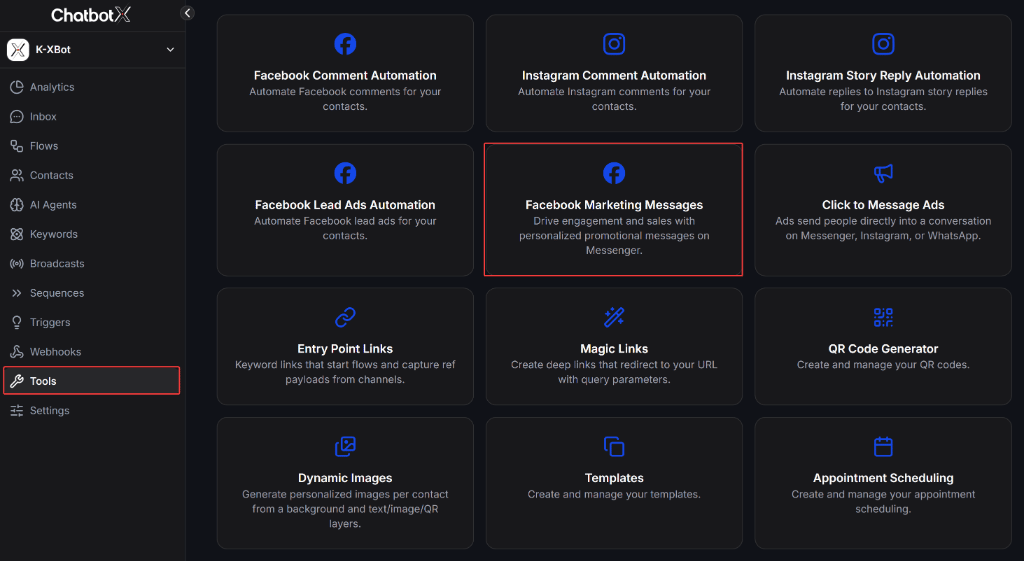
2
Bắt đầu yêu cầu cấp quyền kết nối
Tại màn hình thông báo cấp quyền ban đầu, nhấp vào nút Grant access màu xanh để mở hộp thoại xác thực bảo mật Meta OAuth.
3
Xác nhận danh tính tài khoản Facebook quản trị
Màn hình ủy quyền của Meta hiển thị thông báo liên kết với ứng dụng. Bạn kiểm tra đúng tài khoản quản trị Fanpage của mình và nhấp Continue.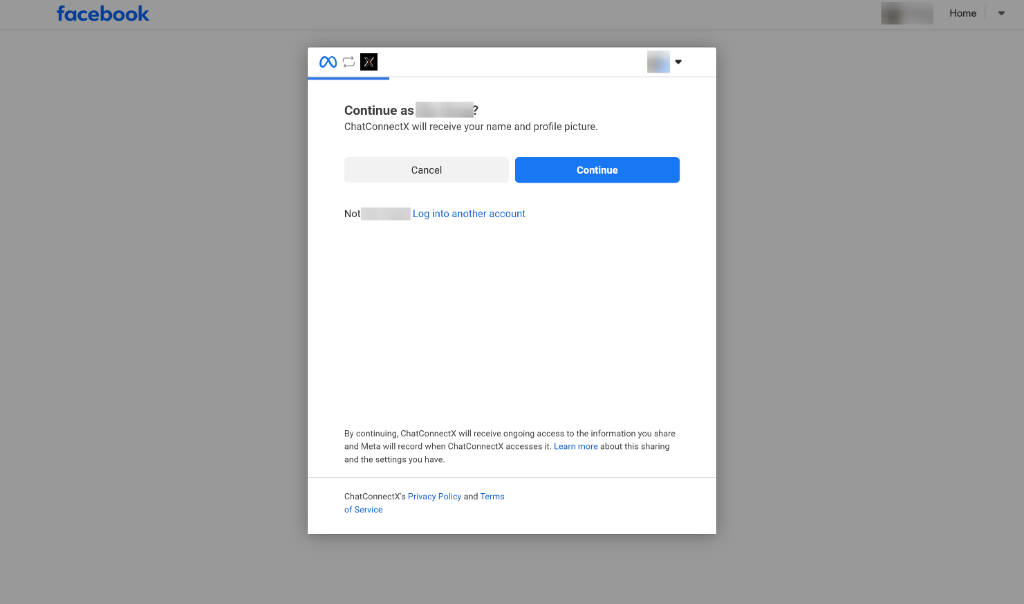
4
Chọn phạm vi Trang Facebook cần cấp quyền
Lựa chọn phạm vi ủy quyền cho ứng dụng: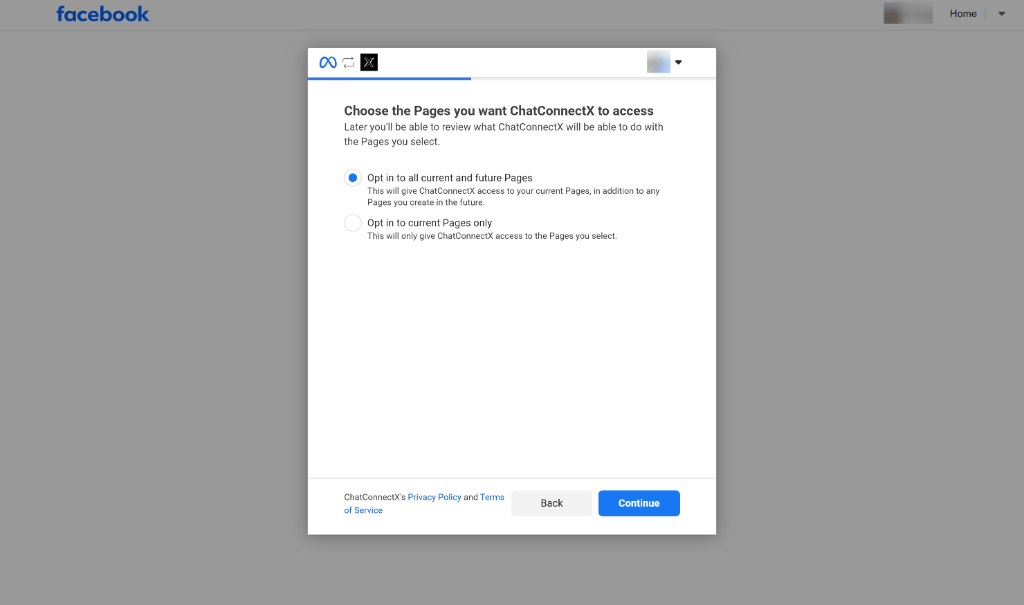
- Opt in to all current and future Pages: Cấp quyền cho tất cả các Trang hiện có và các Trang bạn tạo thêm trong tương lai (khuyên dùng để thuận tiện quản lý lâu dài).
- Opt in to current Pages only: Chỉ cấp quyền giới hạn cho các Trang đang được chọn ở thời điểm hiện tại.
5
Gán Trang Facebook và chọn Tài khoản quảng cáo chi trả
Cấu hình hai trường thông tin bắt buộc: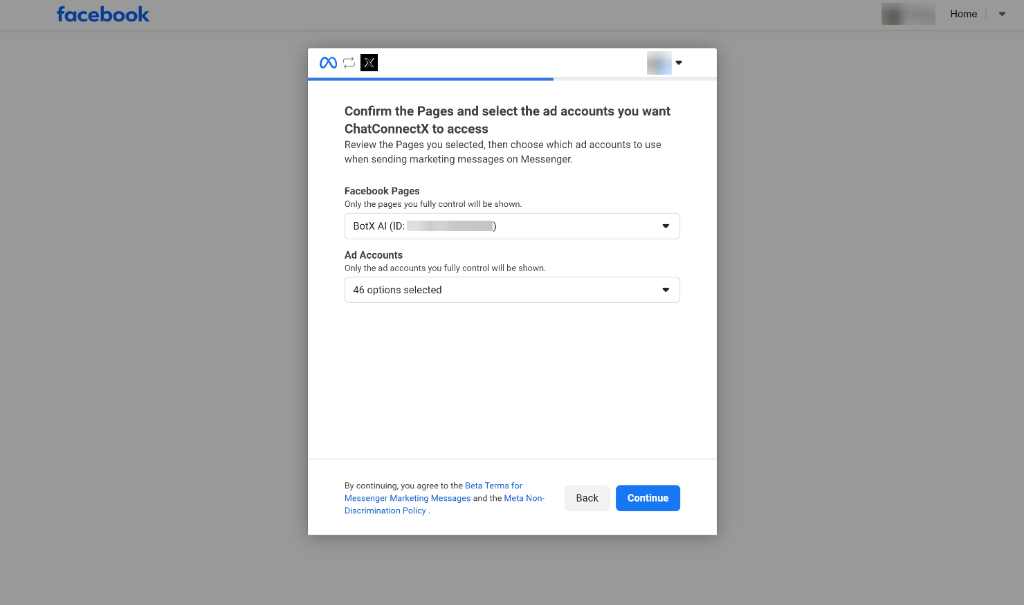
- Facebook Pages: Chọn Trang Facebook sẽ thực hiện việc gửi tin nhắn tiếp thị.
- Ad Accounts: Chọn tài khoản quảng cáo Meta sẽ chịu trách nhiệm thanh toán cước phí cho các tin nhắn tiếp thị gửi thành công.
6
Cấu hình tự động mở rộng tệp liên hệ nhận tin
Meta cung cấp hai cơ chế tự động giúp doanh nghiệp nhanh chóng gia tăng số lượng liên hệ đăng ký nhận tin tiếp thị (Opt-in):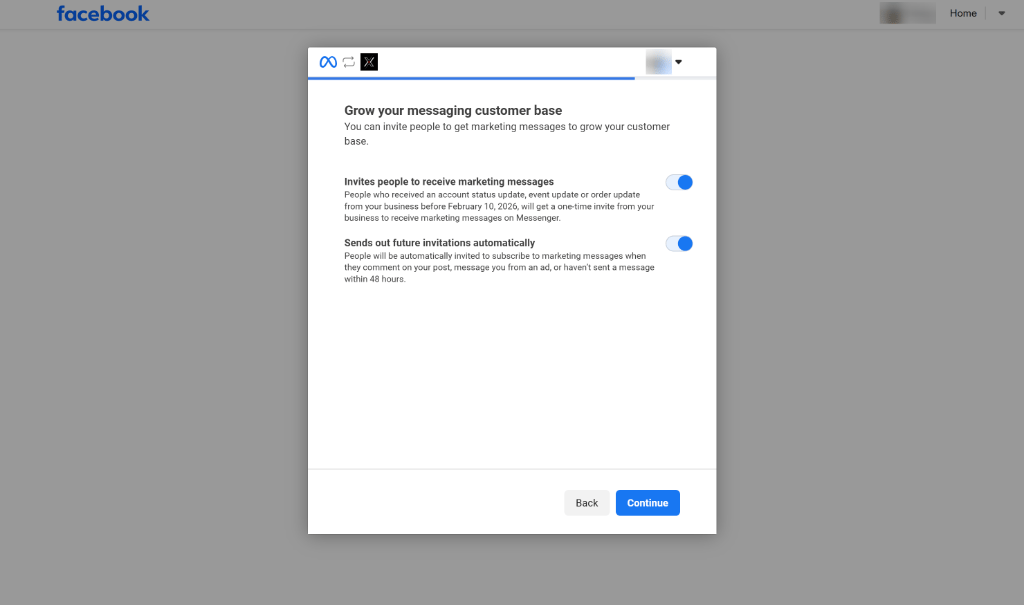
- Invites people to receive marketing messages: Tự động gửi lời mời nhận tin tiếp thị đến những liên hệ từng nhận thông báo cập nhật tài khoản, sự kiện hoặc đơn hàng từ Trang của bạn trước ngày 10/02/2026.
- Sends out future invitations automatically: Tự động gửi lời mời đăng ký khi liên hệ bình luận vào bài viết trên Trang, gửi tin nhắn từ mẫu quảng cáo hoặc chưa gửi tin nhắn mới trong vòng 48 giờ.
Cấu trúc bảng điều khiển Facebook Marketing Messages
Sau khi kết nối thành công, giao diện quản lý Facebook Marketing Messages được tổ chức thành 3 tab làm việc chuyên biệt ở thanh điều hướng trên cùng:- Campaigns: Quản lý danh sách các chiến dịch gửi tin nhắn tiếp thị, theo dõi ngân sách, số lượng tin nhắn đã gửi, đã phân phối thành công và tin gửi thất bại.
- Audiences: Quản lý các tệp đối tượng tùy chỉnh được phân khúc từ dữ liệu liên hệ ChatbotX hoặc danh sách tải lên từ tệp để làm mục tiêu gửi tin tiếp thị.
- Statistics: Báo cáo số liệu đo lường chi tiết về hiệu quả tiếp thị, tỷ lệ phản hồi và chuyển đổi của các chiến dịch.
Quản lý và tạo chiến dịch tiếp thị
Tab Campaigns là nơi bạn trực tiếp thiết lập thông số ngân sách, lựa chọn tệp khách hàng mục tiêu, soạn thảo thông điệp và kích hoạt chiến dịch phát tin nhắn tiếp thị.Bảng điều khiển danh sách chiến dịch
Bảng quản lý chiến dịch cung cấp cái nhìn chi tiết về toàn bộ hoạt động phát tin: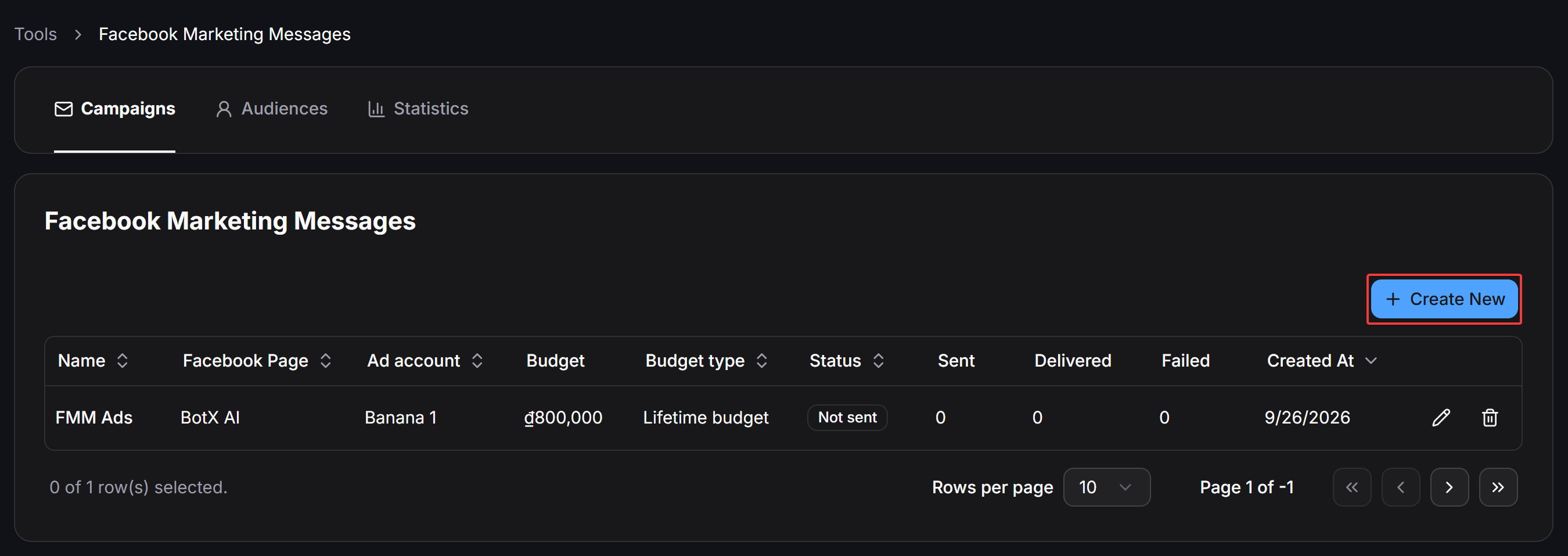
Các bước tạo chiến dịch mới
1
Mở biểu mẫu tạo chiến dịch
Tại tab Campaigns, nhấp vào nút + Create New màu xanh ở góc trên bên phải của bảng danh sách.
2
Thiết lập thông tin chiến dịch, ngân sách và mục tiêu nhận tin
Điền các thông số quản lý tại khung cấu hình phía trên: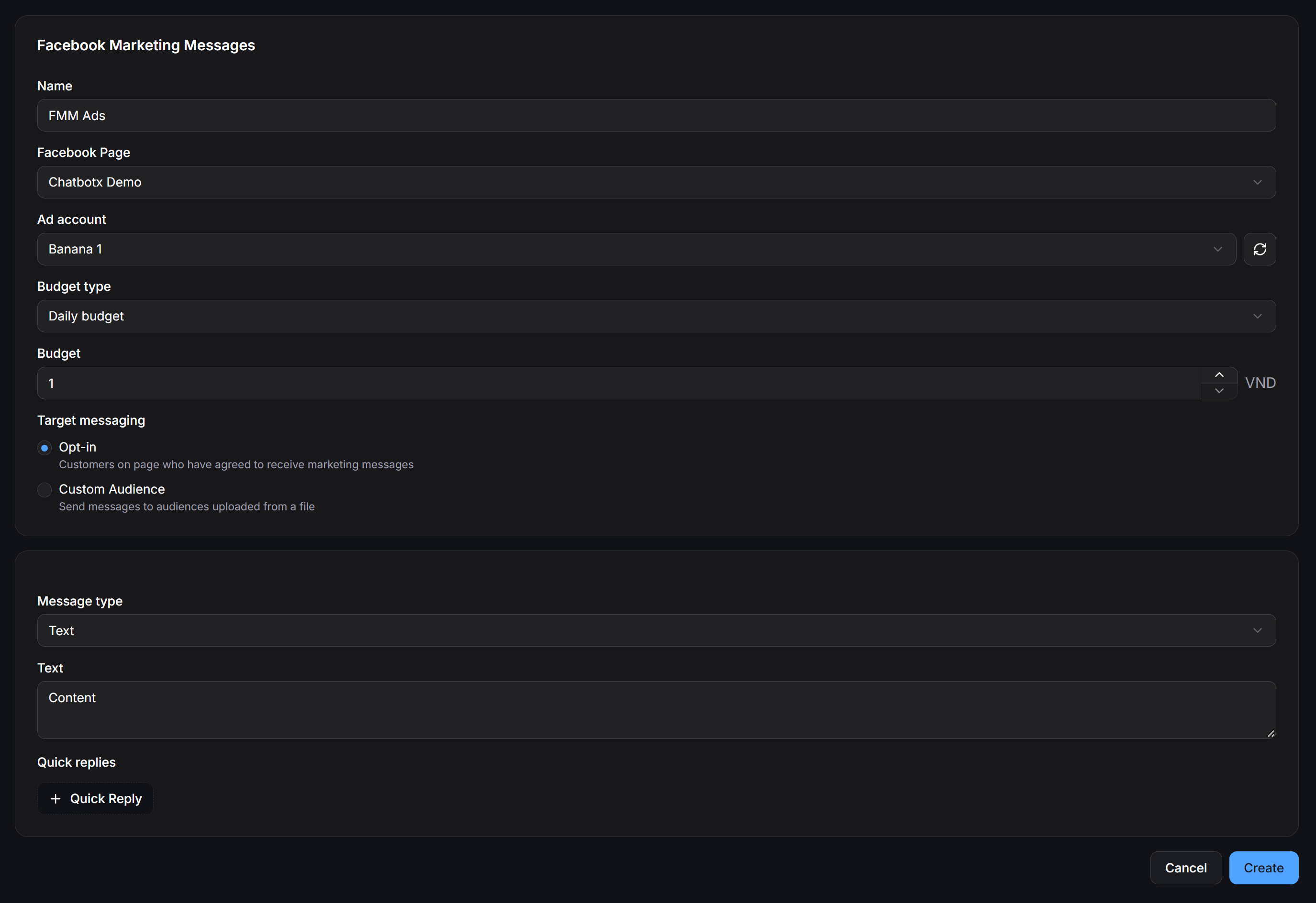
- Name: Nhập tên định danh rõ ràng cho chiến dịch tiếp thị.
- Facebook Page: Chọn Trang Facebook phát tin từ danh sách các Trang đã được ủy quyền.
- Ad account: Chọn tài khoản quảng cáo chi trả chi phí. Bạn có thể nhấn vào biểu tượng làm mới bên cạnh trường này nếu vừa cập nhật tài khoản trên Meta Business Suite.
- Budget type: Chọn phương thức kiểm soát ngân sách:
Daily budget: Giới hạn mức chi tiêu tối đa trong một ngày.Lifetime budget: Giới hạn tổng mức chi tiêu tối đa cho toàn bộ thời gian diễn ra chiến dịch.
- Budget: Nhập hạn mức ngân sách mong muốn. Đơn vị tiền tệ (ví dụ:
VNDhoặcUSD) sẽ tự động hiển thị theo đúng thiết lập của tài khoản quảng cáo đã chọn. - Target messaging: Lựa chọn tệp khách hàng mục tiêu sẽ nhận tin nhắn tiếp thị:
- Opt-in: Gửi đến những khách hàng trên Trang đã đồng ý nhận tin nhắn tiếp thị (Customers on page who have agreed to receive marketing messages).
- Custom Audience: Gửi tin nhắn đến tệp đối tượng tùy chỉnh được tải lên từ tệp (Send messages to audiences uploaded from a file).
3
Lựa chọn và cấu hình định dạng tin nhắn
Tại khung cấu hình phía dưới, chọn loại tin nhắn phù hợp trong trường Message type:
- Text: Văn bản thuần kèm các nút phản hồi nhanh (Quick Replies).
- Button: Văn bản kèm nút bấm hành động (mở trang web hoặc kích hoạt kịch bản chatbot).
- Media: Hình ảnh sinh động kèm nút bấm hành động và phản hồi nhanh.
- Generic: Thẻ xoay vòng Carousel cho phép trượt xem danh mục sản phẩm và ưu đãi.
4
Khởi tạo chiến dịch
Kiểm tra lại toàn bộ thông số ngân sách, đối tượng nhận tin và nội dung thông điệp, sau đó nhấp vào nút Create ở góc dưới bên phải để hoàn tất việc khởi tạo.
Chi tiết bốn định dạng tin nhắn tiếp thị
Định dạng Text (Văn bản thuần)
Phù hợp cho các thông điệp ngắn gọn, thông báo gấp hoặc lời mời trò chuyện cá nhân hóa:- Text: Nhập nội dung tin nhắn tiếp thị cần gửi.
- Quick replies: Nhấp vào nút + Quick Reply để gắn các nút phản hồi nhanh bên dưới tin nhắn.
Định dạng Button (Văn bản kèm nút hành động)
Bổ sung các nút bấm tương tác trực tiếp bên trong bong bóng tin nhắn: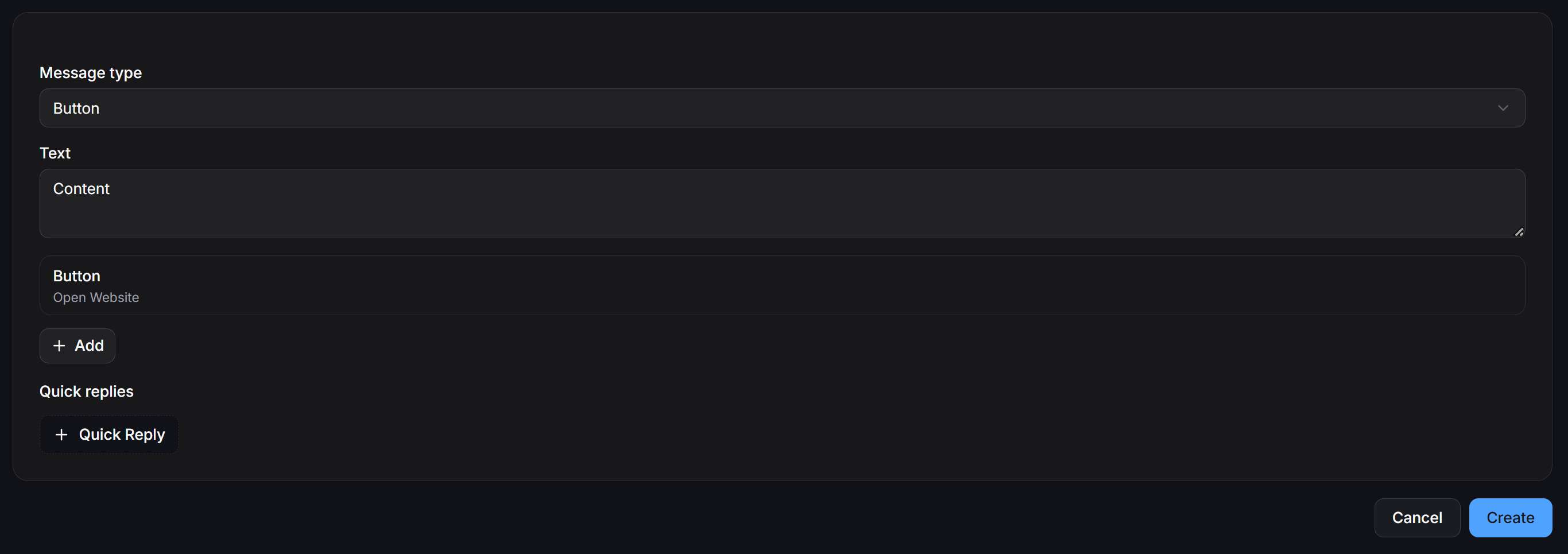
- Text: Nhập văn bản mô tả nội dung chiến dịch.
- Button: Gắn nút bấm tương tác với các hành động:
Open Website: Mở liên kết trang đích bên ngoài khi người nhận bấm nút.Start External Flow: Kích hoạt một Kịch bản tự động độc lập trong ChatbotX để dẫn dắt cuộc trò chuyện.Start External Node: Điều hướng liên hệ trực tiếp đến một bước cụ thể trong kịch bản.- Nhấn nút + Add để thêm nhiều nút bấm hành động.
- Quick replies: Gắn các nút phản hồi nhanh bên dưới tin nhắn.
Định dạng Media (Hình ảnh)
Thu hút sự chú ý bằng nội dung trực quan sinh động: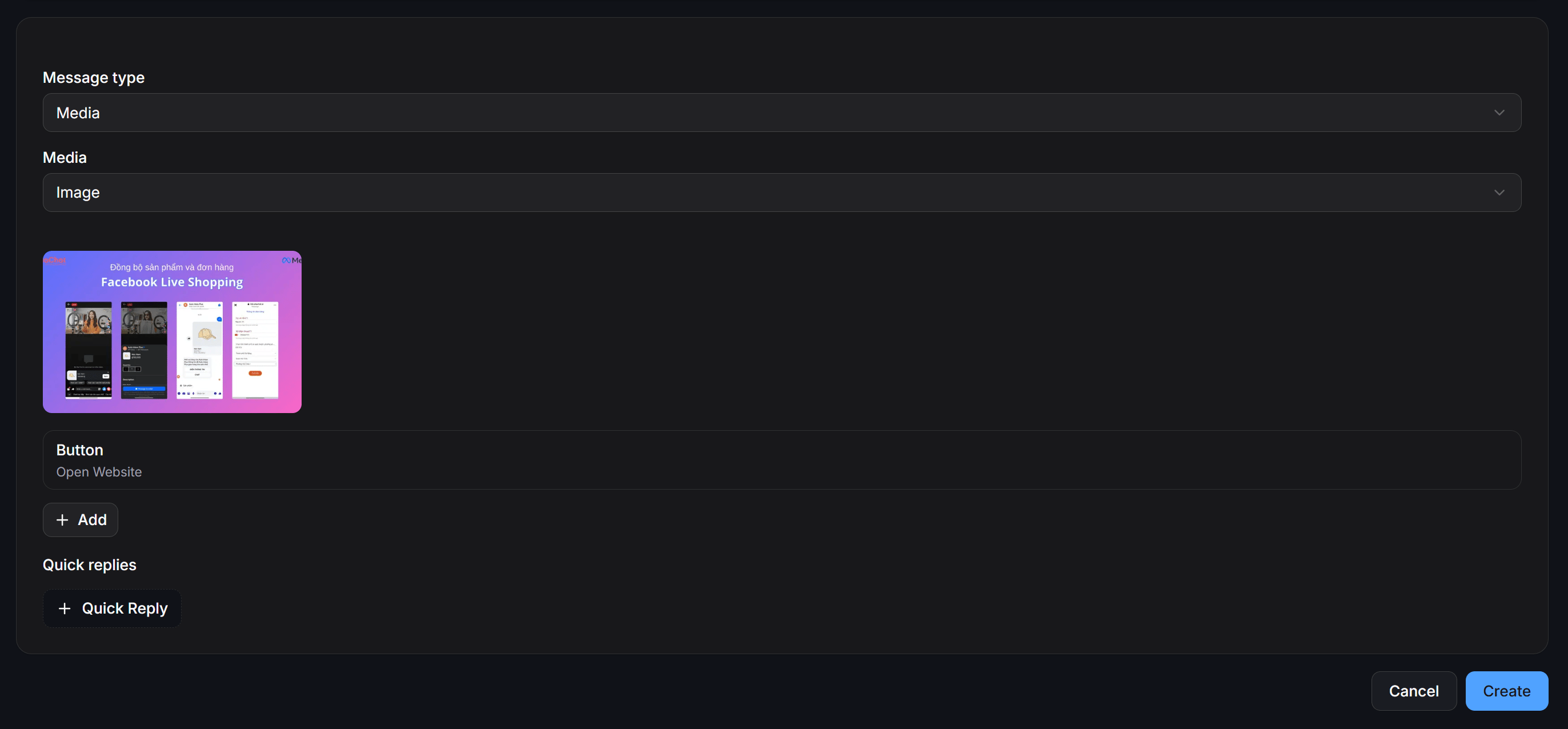
- Media: Chọn loại đa phương tiện là hình ảnh (
Image). - Hình ảnh: Tải tệp ảnh lên từ máy tính hoặc chèn đường dẫn ảnh trực tiếp để hiển thị hình ảnh nổi bật của chiến dịch.
- Button: Đính kèm nút bấm hành động (ví dụ:
Open Website) dẫn khách về trang mua sắm hoặc kịch bản tư vấn. Nhấn + Add để gắn thêm nút. - Quick replies: Gắn các nút phản hồi nhanh tương tác ngay bên dưới ảnh.
Định dạng Generic (Thẻ xoay vòng Carousel)
Giải pháp lý tưởng để giới thiệu danh mục sản phẩm, bộ sưu tập hoặc các gói ưu đãi đa dạng: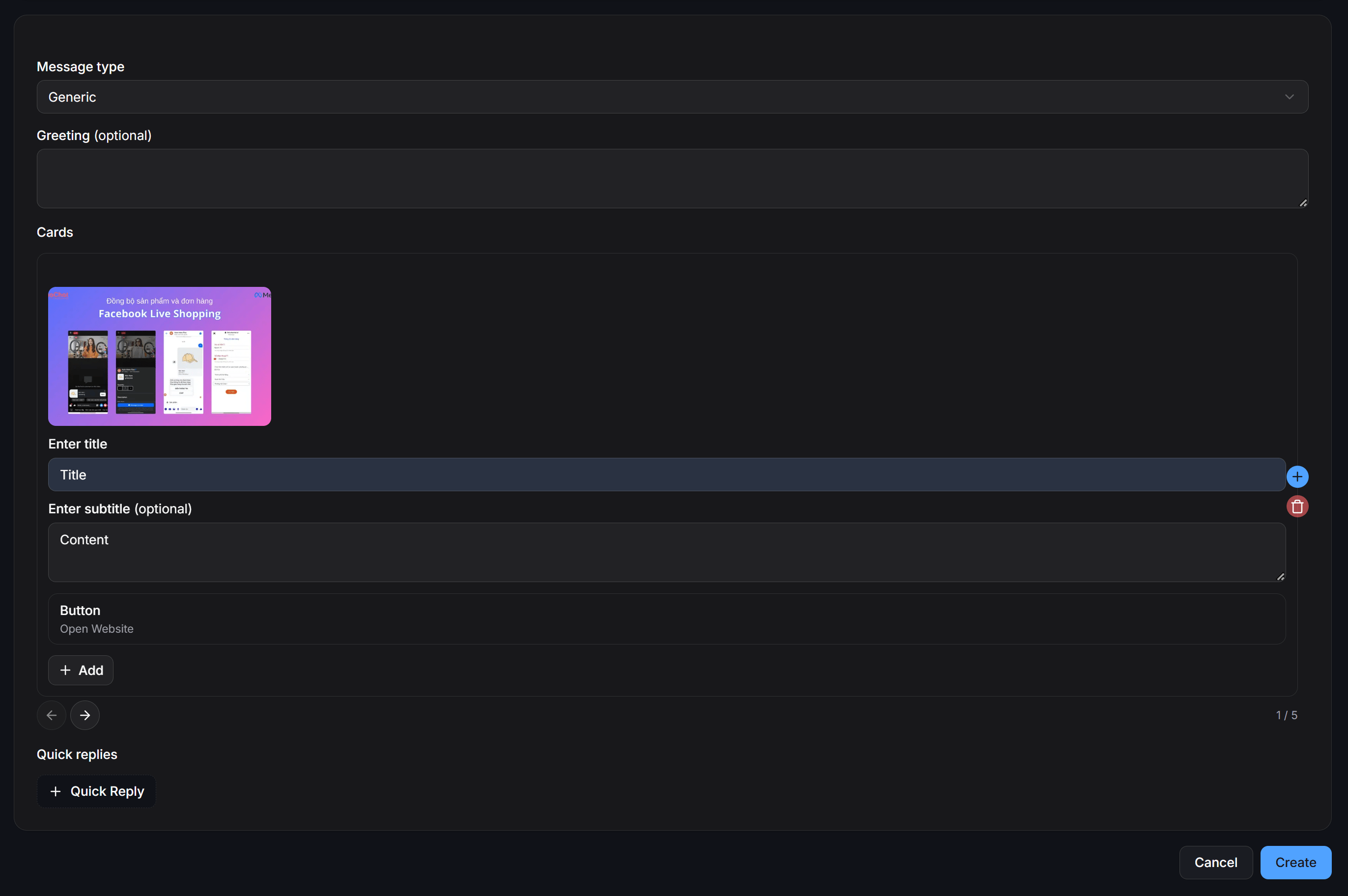
- Greeting (optional): Lời chào hoặc đoạn văn bản giới thiệu ngắn hiển thị phía trên chuỗi thẻ xoay vòng.
- Cards: Hỗ trợ chuỗi tối đa 5 thẻ trượt ngang (hiển thị bộ đếm vị trí thẻ
1/5kèm hai nút mũi tên điều hướng qua lại):- Hình ảnh thẻ: Tải ảnh đại diện cho từng sản phẩm hoặc gói ưu đãi.
- Enter title: Tiêu đề chính của thẻ (bắt buộc). Nhấn biểu tượng dấu cộng màu xanh để thêm thẻ mới vào chuỗi.
- Enter subtitle (optional): Phụ đề mô tả chi tiết, giá tiền hoặc thông tin khuyến mại. Nhấn biểu tượng thùng rác màu đỏ nếu muốn xóa thẻ đang chọn.
- Button: Gắn nút bấm hành động cho mỗi thẻ (như mở website đặt hàng hoặc chạy kịch bản tư vấn riêng cho món hàng đó).
- Quick replies: Gắn các nút phản hồi nhanh chung bên dưới toàn bộ chuỗi thẻ xoay vòng.
Cấu hình nút phản hồi nhanh (Quick Reply)
Nút phản hồi nhanh là yếu tố quan trọng nhất quyết định hiệu quả chuyển đổi và tối ưu chi phí của chiến dịch:- Tiêu đề: Nhập tiêu đề ngắn gọn trên nút bấm phản hồi.
- Hành động khi nhấn nút:
Start External Flow: Kích hoạt ngay một Kịch bản tự động mới. Khi liên hệ chạm vào nút, kịch bản được chọn sẽ gửi tiếp chuỗi tin nhắn tư vấn và xử lý đơn hàng.Start External Node: Nhảy thẳng vào một bước xử lý cụ thể trong kịch bản.
- Lợi ích chiến lược: Khi khách hàng nhấn vào Quick Reply, khung thời gian 24 giờ miễn phí của Meta được kích hoạt lại ngay lập tức. Toàn bộ các bước tương tác, tư vấn và chốt đơn sau đó đều diễn ra hoàn toàn miễn phí.
Quản lý và tạo đối tượng tùy chỉnh (Audiences)
Tab Audiences cho phép bạn khởi tạo và quản lý các tệp đối tượng tùy chỉnh (Custom Audiences) bằng cách tải lên danh sách dữ liệu định danh khách hàng (số điện thoại, email…) từ tệp dữ liệu. Hệ thống sẽ tự động băm mã hóa bảo mật thông tin và khớp nối với người dùng Facebook/Instagram để phục vụ nhắm mục tiêu cho chiến dịch tin nhắn tiếp thị.Bảng điều khiển danh sách Custom Audiences
Giao diện tab Audiences hiển thị toàn bộ các tệp đối tượng đã khởi tạo kèm trạng thái xử lý dữ liệu: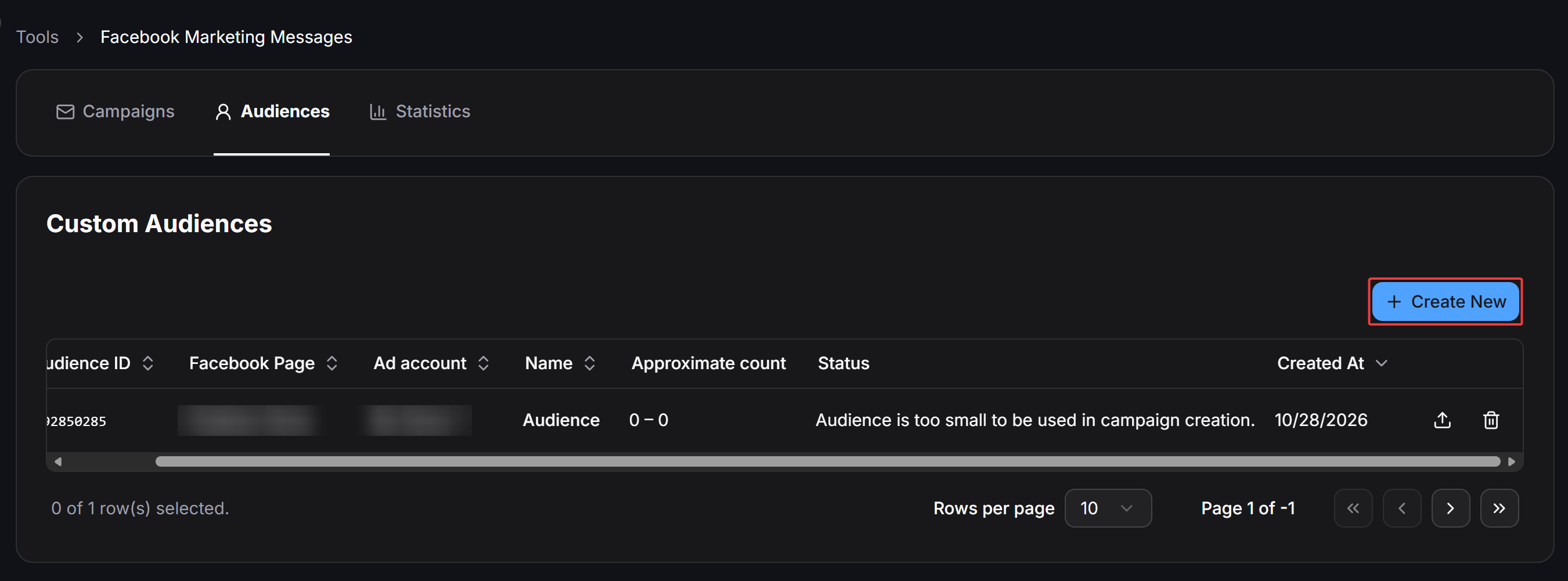
Quy trình 3 bước tạo Custom Audience mới
Để tải lên danh sách khách hàng và khởi tạo tệp đối tượng tùy chỉnh, bạn thực hiện theo quy trình 3 bước chuẩn hóa:1
Bước 1: Chuẩn bị danh sách dữ liệu khách hàng (Prepare list)
Tại tab Audiences, nhấp vào nút + Create New màu xanh ở góc phải để mở cửa sổ khởi tạo: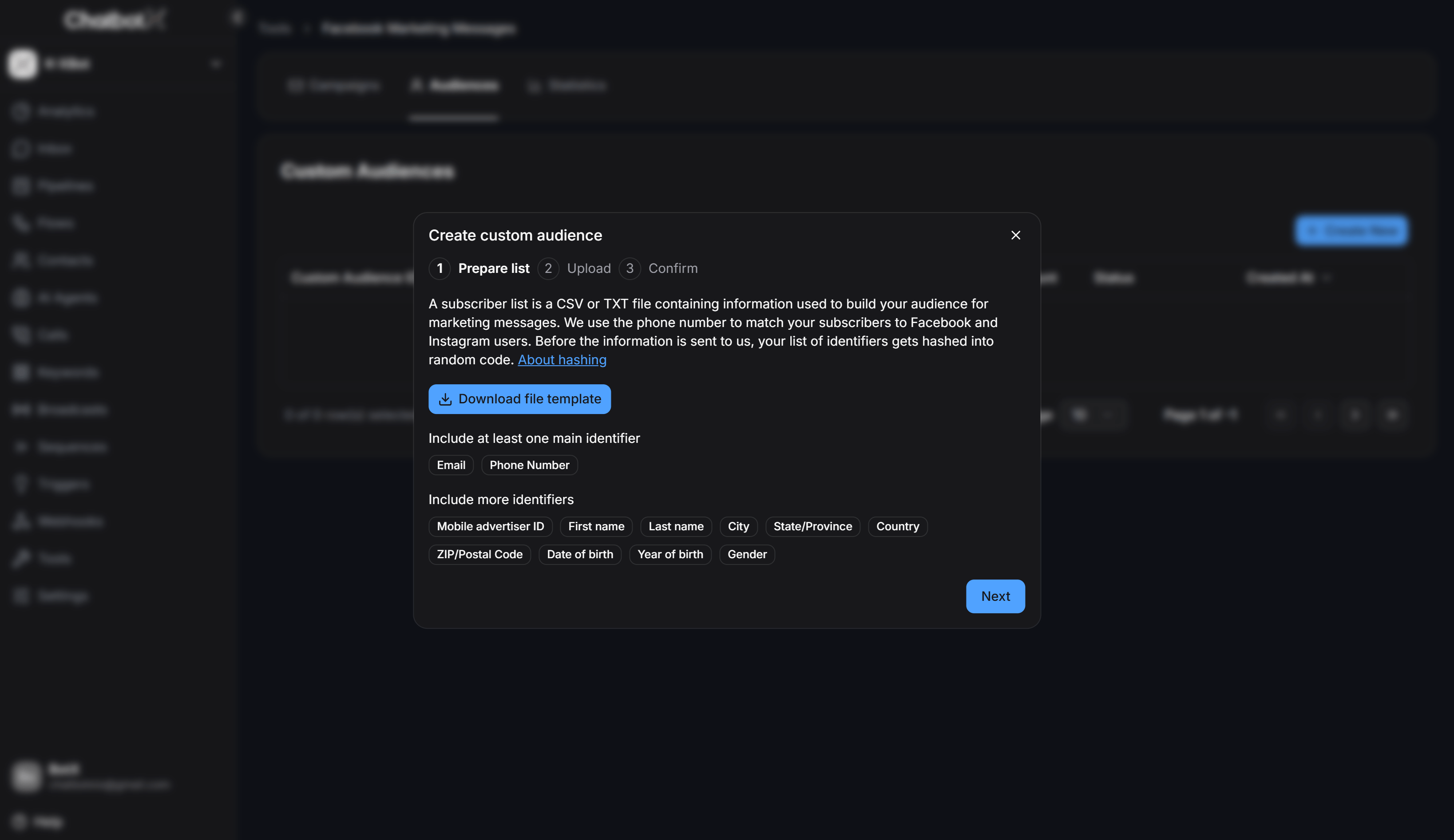
- Tải file mẫu: Nhấp vào nút Download file template để tải về tệp bảng tính mẫu đúng chuẩn cấu trúc cột của ChatbotX và Meta.
- Trường định danh bắt buộc (Main identifier): Danh sách của bạn bắt buộc phải có ít nhất một trong hai trường định danh chính để Meta đối soát tài khoản:
Email: Địa chỉ thư điện tử của khách hàng.Phone Number: Số điện thoại của khách hàng (kèm mã quốc gia).
- Các trường định danh bổ sung (More identifiers): Bạn có thể đưa thêm các thông tin phụ nhằm tăng độ chính xác khi khớp nối:
Mobile advertiser ID: Mã định danh quảng cáo trên thiết bị di động (IDFA / GAID).First name&Last name: Tên và Họ của khách hàng.City,State/Province,Country,ZIP/Postal Code: Thông tin vị trí địa lý.Date of birth,Year of birth,Gender: Ngày sinh, năm sinh và giới tính.
- Cơ chế băm bảo mật (About hashing): Trước khi tệp dữ liệu được gửi đi, toàn bộ thông tin định danh cá nhân sẽ được hệ thống băm mã hóa tự động thành các chuỗi ký tự ngẫu nhiên (SHA-256) ngay tại trình duyệt, đảm bảo tuân thủ tuyệt đối các quy định về bảo mật dữ liệu riêng tư.
- Nhấp Next để chuyển sang bước tiếp theo.
2
Bước 2: Điền thông tin và tải tệp đối tượng lên (Upload)
Cấu hình các trường thông tin lưu trữ và tải tệp danh bạ khách hàng lên hệ thống: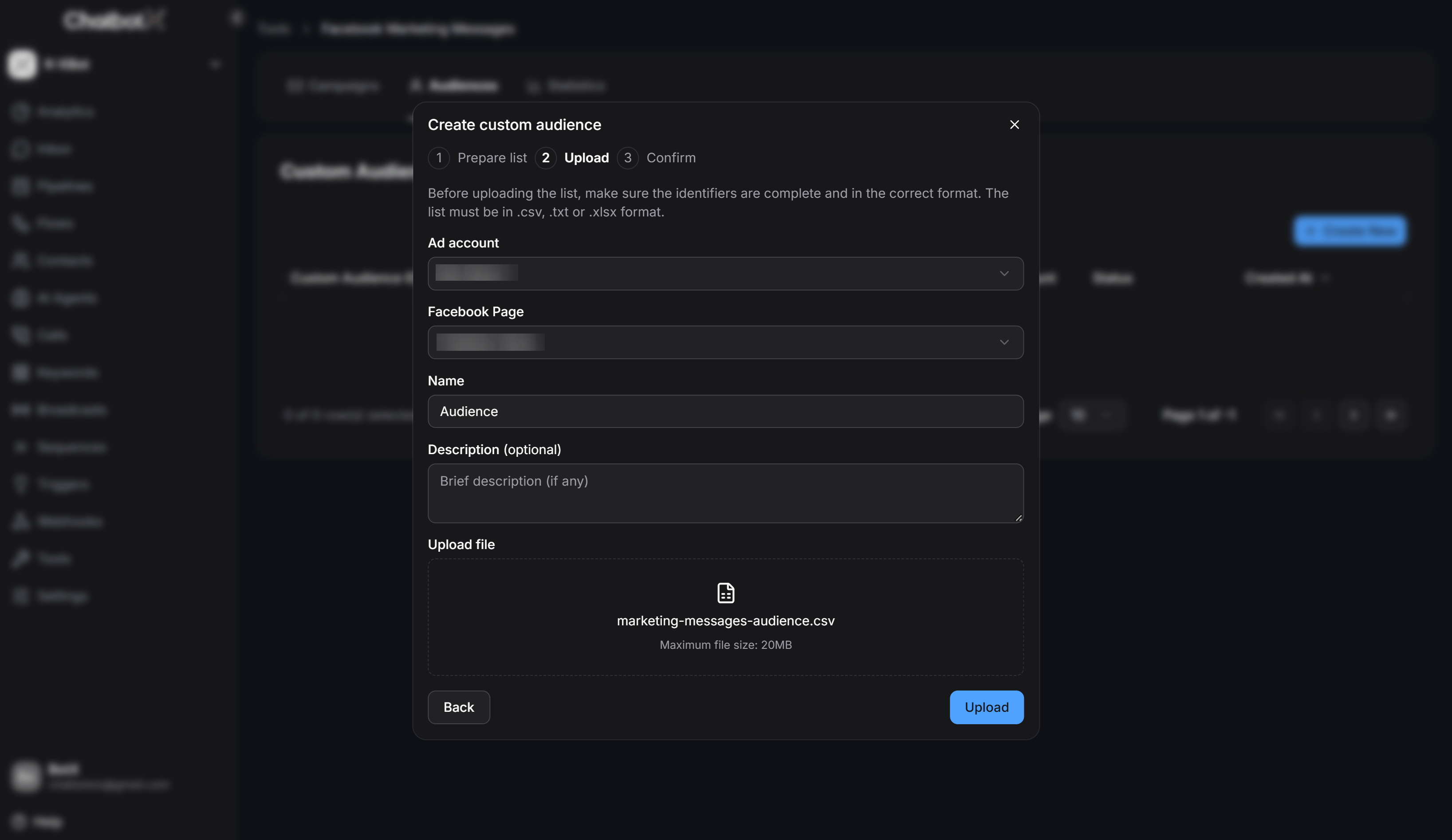
- Ad account: Chọn tài khoản quảng cáo Meta liên kết nơi tệp đối tượng sẽ được lưu trữ.
- Facebook Page: Chọn Trang Facebook sử dụng tệp khách hàng này.
- Name: Đặt tên định danh gợi nhớ cho tệp đối tượng (ví dụ: Khách hàng VIP tháng 10 hoặc Audience).
- Description (optional): Nhập phần mô tả ngắn gọn về đặc điểm của nhóm khách hàng trong tệp.
- Upload file: Nhấp hoặc kéo thả tệp danh sách khách hàng vào vùng tải lên. Hệ thống hỗ trợ các định dạng
.csv,.txthoặc.xlsxvới dung lượng tối đa 20MB. - Nhấp Upload để bắt đầu quá trình truyền dữ liệu.
3
Bước 3: Xác nhận kết quả tải lên (Confirm)
Sau khi dữ liệu tải lên thành công, màn hình sẽ hiển thị thông báo xác nhận: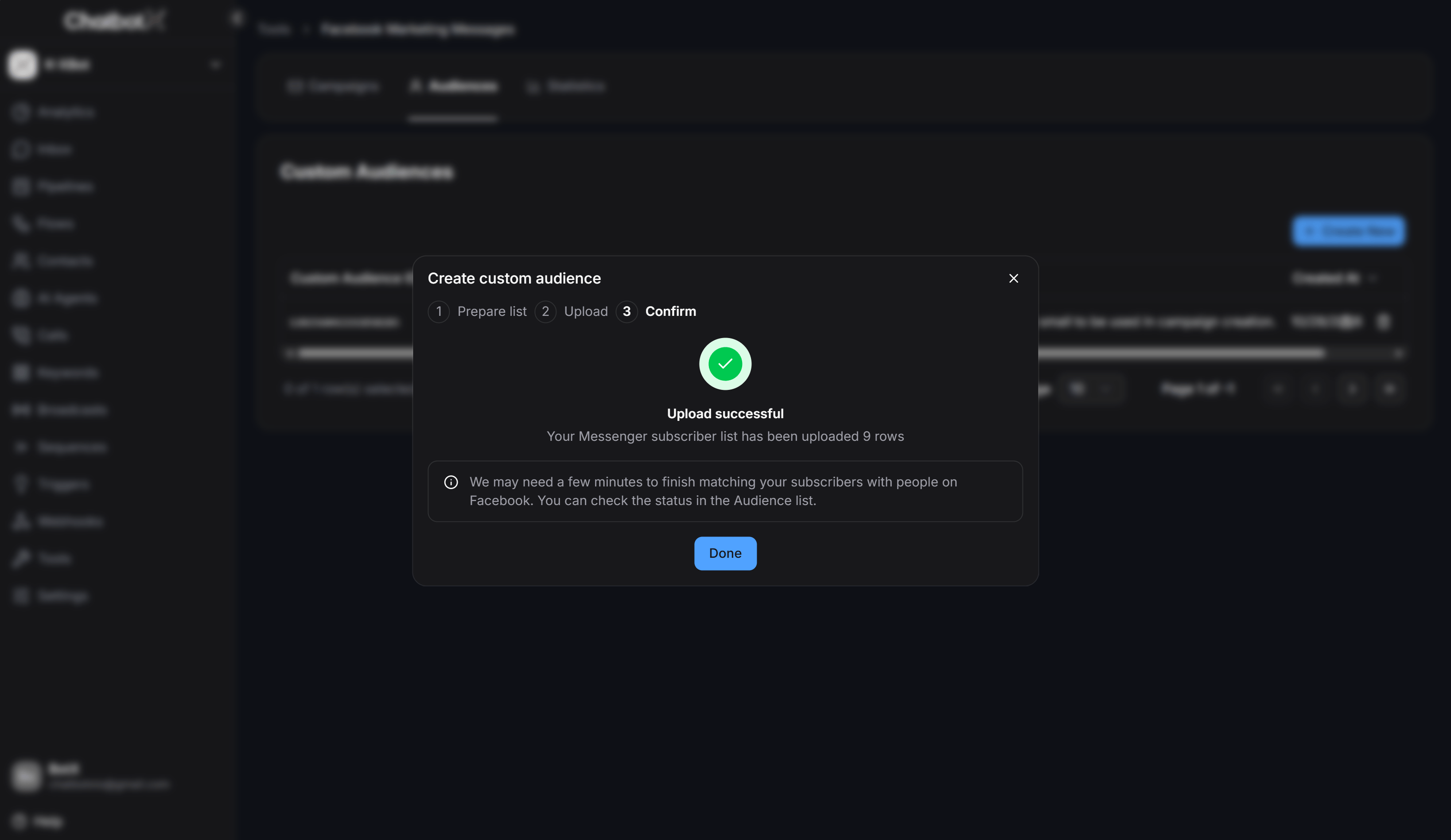
- Thông báo Upload successful hiển thị tổng số dòng liên hệ đã được ghi nhận vào hệ thống (ví dụ: Your Messenger subscriber list has been uploaded 9 rows).
- Thời gian khớp nối dữ liệu: Meta cần từ vài phút đến vài giờ để hoàn tất việc đối chiếu các định danh trong danh sách với hồ sơ người dùng thực tế trên Facebook/Instagram. Bạn có thể theo dõi tiến độ và quy mô tệp tại cột Status và Approximate count trong danh sách Audience.
- Nhấp Done để đóng cửa sổ và quay về bảng điều khiển.
Phân tích hiệu quả chiến dịch tại tab Statistics
Tab Statistics cung cấp trung tâm báo cáo chuyên sâu và trực quan, giúp bạn đánh giá chi tiết hiệu suất phân phối, mức độ tương tác và hiệu quả chi phí của từng chiến dịch tin nhắn tiếp thị.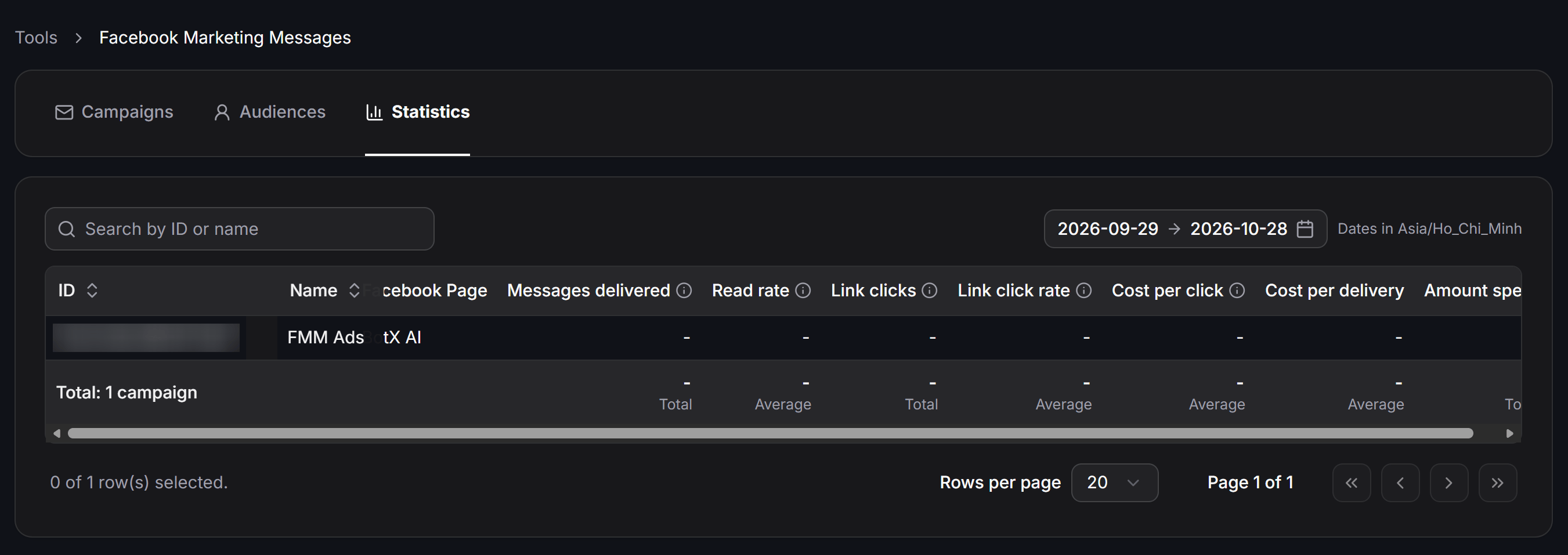
Các bộ lọc dữ liệu thống kê
- Search by ID or name: Thanh tìm kiếm nhanh chiến dịch theo mã định danh (ID) hoặc tên chiến dịch.
- Bộ lọc khoảng thời gian: Chọn khoảng thời gian ghi nhận số liệu (ví dụ: từ ngày bắt đầu đến ngày kết thúc). Khung giờ được hiển thị theo múi giờ địa phương đã cấu hình (ví dụ: Dates in Asia/Ho_Chi_Minh).
Bảng chỉ số đo lường hiệu quả
Bảng số liệu tổng hợp chi tiết từng chiến dịch và có dòng tổng kết (Total / Average) ở cuối bảng:Mối liên kết chiến lược giữa Audiences, Campaigns và Statistics
Sự phối hợp chặt chẽ giữa 3 phân hệ tạo thành một chu trình tiếp thị tự động khép kín:- Nhắm mục tiêu chuẩn xác từ Audiences sang Campaigns: Thay vì gửi tin tiếp thị đại trà, bạn chọn tùy chọn Custom Audience trong mục Target messaging khi tạo chiến dịch để gửi đúng tệp khách hàng tiềm năng đã tải lên. Điều này giảm thiểu tối đa số tin gửi không đúng đối tượng.
- Tối ưu chi phí và mở lại khung 24h miễn phí: Khi khách hàng nhận tin và tương tác với các nút Quick Reply hoặc Button, khung 24 giờ miễn phí của Meta được mở lại. Đội ngũ tư vấn viên hoặc Trợ lý AI có thể tiếp tục chăm sóc và chốt đơn mà không phát sinh thêm bất kỳ chi phí gửi tin nào.
-
Ra quyết định kinh doanh dựa trên Statistics:
Dựa vào các chỉ số
Read rate,Link click ratevàCost per clicktại tab Statistics, bạn dễ dàng nhận diện mẫu thông điệp nào mang lại hiệu quả cao nhất để tiếp tục nhân bản và mở rộng ngân sách cho các đợt phát tin tiếp theo.
Kinh nghiệm vận hành và tối ưu chi phí
Khởi động với Daily Budget nhỏ
Luôn bắt đầu chiến dịch mới bằng mức ngân sách hàng ngày thận trọng để đo lường tỷ lệ mở tin, phản hồi và mức chi phí thực tế trước khi tăng quy mô.
Tối ưu nút kêu gọi hành động
Mỗi tin nhắn tiếp thị nên có ít nhất một nút Quick Reply hấp dẫn kích hoạt Kịch bản tự động, giúp mở lại khung 24h miễn phí ngay khi khách hàng phản hồi.
Tuân thủ tần suất gửi tin
Meta áp dụng giới hạn nghiêm ngặt: mỗi Trang chỉ được gửi tối đa 1 tin nhắn tiếp thị cho một người dùng duy nhất trong một ngày. Hãy chọn khung giờ có tỷ lệ tương tác cao nhất của khách hàng.
Bảo vệ độ uy tín của Fanpage
Không gửi tin nhắn dồn dập hoặc nội dung không rõ ràng để tránh bị người dùng Messenger báo cáo spam hoặc chặn tin nhắn từ Trang. Tỷ lệ phản ánh tiêu cực cao có thể khiến Trang bị Meta hạn chế quyền gửi tin.