

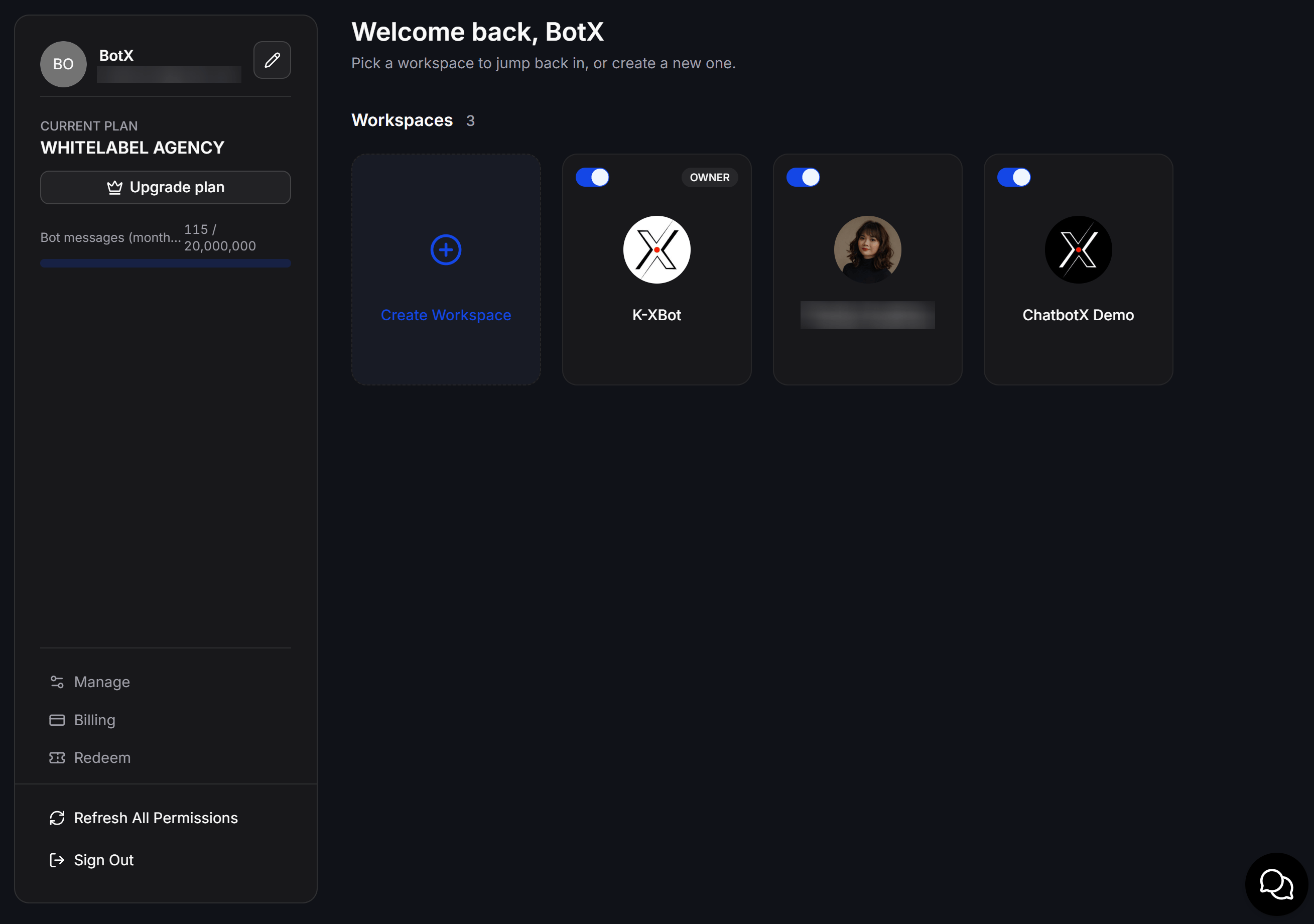
Chọn hoặc tạo Workspace
Khu vực Workspaces hiển thị các Workspace mà tài khoản có thể truy cập.- Nhấn vào thẻ của một Workspace để mở và tiếp tục làm việc trong Workspace đó.
- Nhãn Owner cho biết bạn là chủ sở hữu của Workspace.
- Chọn Create Workspace để tạo Workspace mới.
Nếu đã đạt giới hạn Workspace của Plan, bạn cần nâng cấp Plan hoặc liên hệ quản trị viên hệ thống White Label để được hỗ trợ.
Xem thông tin tài khoản và Plan
Thẻ thông tin bên trái hiển thị tên, email và Current Plan của tài khoản.- Nhấn biểu tượng chỉnh sửa cạnh thông tin tài khoản để cập nhật hồ sơ.
- Chọn Upgrade plan để mở trang Plan nếu hệ thống White Label có cung cấp các gói nâng cấp.
- Thanh Bot messages hiển thị số Bot messages đã dùng trên tổng hạn mức hiện tại.
Mở menu tài khoản bên trong Workspace
Sau khi mở một Workspace, nhấn vào hồ sơ ở góc dưới bên trái để mở menu tài khoản. Menu này giúp bạn truy cập nhanh hồ sơ, Plan, Billing, tùy chọn hiển thị, quyền truy cập và thao tác đăng xuất.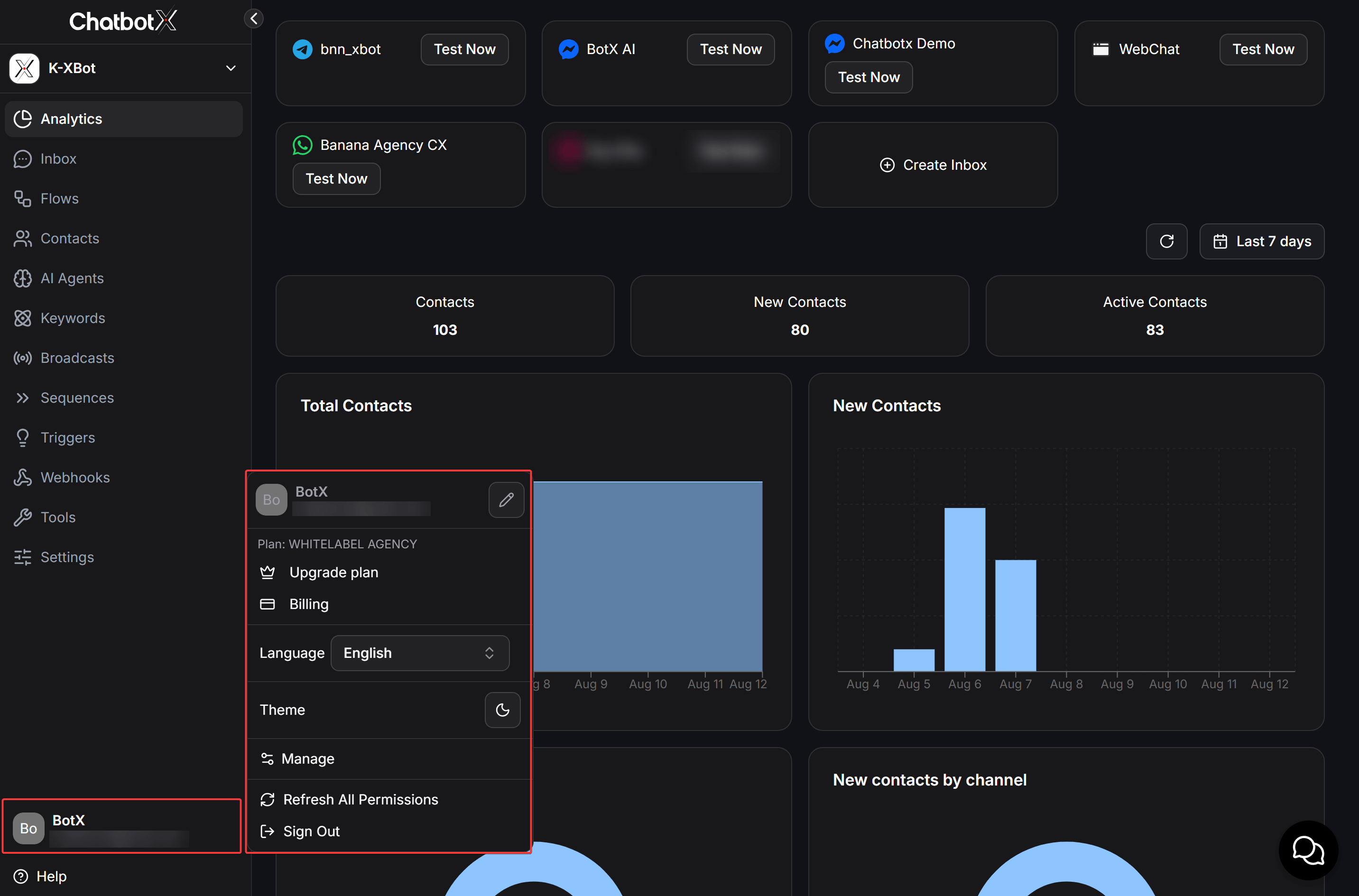
Thay đổi ngôn ngữ nền tảng
Mở Language, sau đó chọn ngôn ngữ bạn muốn dùng cho giao diện ChatbotX. Dấu tích cho biết ngôn ngữ đang được chọn. Nền tảng hiện liệt kê các ngôn ngữ giao diện sau:Thiết lập Language chỉ thay đổi giao diện nền tảng của tài khoản. Thiết lập này không dịch nội dung Flow hoặc tin nhắn gửi cho Contact.
Thay đổi giao diện
Dùng Theme để thay đổi cách hiển thị giao diện. Nút điều khiển cho phép chuyển đổi giữa các chế độ giao diện mà nền tảng hỗ trợ.General
Trong Workspace, chọn Settings > General để xem mã định danh, cập nhật thông tin Workspace, thiết lập phản hồi mặc định và quản lý các thiết lập dùng chung.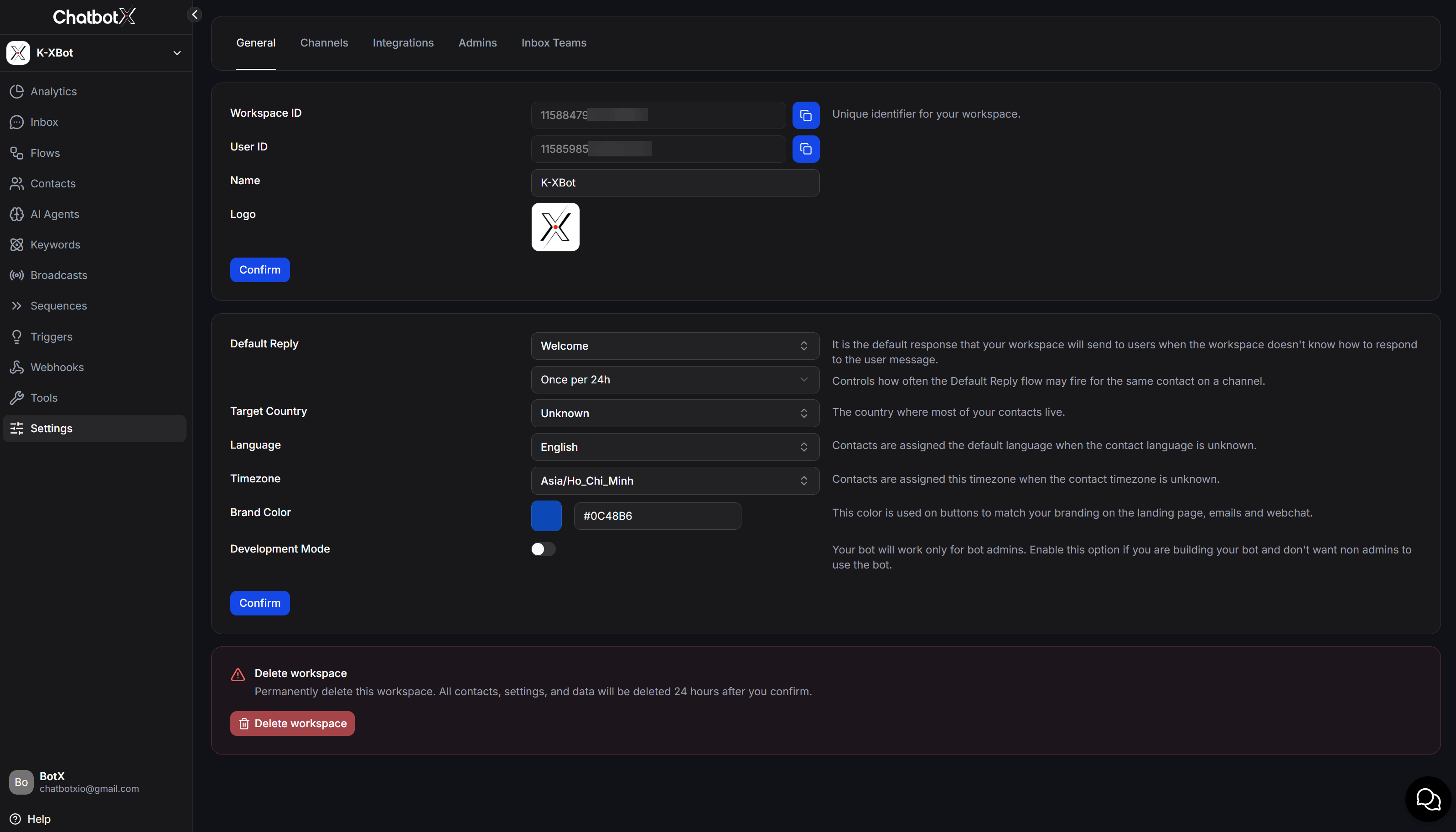
Nhận diện và cập nhật Workspace
- Workspace ID: Mã định danh riêng của Workspace. Nhấn biểu tượng sao chép khi cần gửi mã cho bộ phận hỗ trợ hoặc dùng trong tích hợp.
- User ID: Mã định danh của tài khoản người dùng gắn với Workspace. Nhấn biểu tượng sao chép khi cần.
- Name: Thay đổi tên hiển thị của Workspace.
- Logo: Tải lên hoặc thay thế logo của Workspace.
- Nhấn Confirm để lưu thay đổi về tên hoặc logo.
Thiết lập Default Reply
Default Reply giúp bạn chọn Flow phản hồi khi Workspace không có phản hồi phù hợp khác cho tin nhắn của Contact. Dùng Default Reply frequency để chọn khoảng thời gian Flow này được phép chạy lại cho cùng một Contact trên cùng một Channel:- All time: Flow có thể chạy mỗi khi thỏa điều kiện của Default Reply.
- Once per 1h: Flow chạy một lần, sau đó chờ một giờ mới có thể chạy lại cho Contact đó trên Channel đó.
- Once per 24h: Flow chạy một lần, sau đó chờ 24 giờ mới có thể chạy lại cho Contact đó trên Channel đó.
Thiết lập mặc định cho Contact và thương hiệu
- Target Country: Chọn quốc gia nơi phần lớn Contact của bạn đang sinh sống.
- Language: Chọn ngôn ngữ mặc định khi chưa xác định được ngôn ngữ của Contact.
- Timezone: Chọn múi giờ mặc định khi chưa xác định được múi giờ của Contact.
- Brand Color: Chọn màu cho các nút trên landing page, email và Webchat. Nhấn Confirm để lưu.
Giới hạn quyền dùng Bot khi đang xây dựng
Bật Development Mode khi bạn đang xây dựng hoặc kiểm thử Bot. Khi tùy chọn này được bật, chỉ Bot admin mới có thể sử dụng Bot.Xóa Workspace
Nhấn Delete workspace để lên lịch xóa vĩnh viễn. ChatbotX sẽ xóa Workspace, Contact, thiết lập và dữ liệu sau 24 giờ kể từ khi bạn xác nhận.Manage
Manage mở khu vực cấu hình hệ thống White Label. Tại đây, tài khoản có thể quản lý thông tin ứng dụng kết nối, thương hiệu, email và các thiết lập White Label khác. Mục này chỉ khả dụng khi Plan hoặc gói khách hàng đã mua có hỗ trợ tính năng White Label. Nếu tài khoản không được cấp quyền White Label, bạn không thể truy cập khu vực cấu hình này. Bạn có thể bắt đầu với bài Platform Credentials để tìm hiểu cách cấu hình ứng dụng kết nối và kiểm soát những kênh mà Workspace được phép tạo.Billing
Chọn Billing để quản lý Plan và các khoản thanh toán của tài khoản. Nếu bạn là quản trị viên White Label, xem Plans + Top-up packs để cấu hình Plan và gói Bot-message credits, hoặc xem Billing Stripe để thiết lập thanh toán tự động.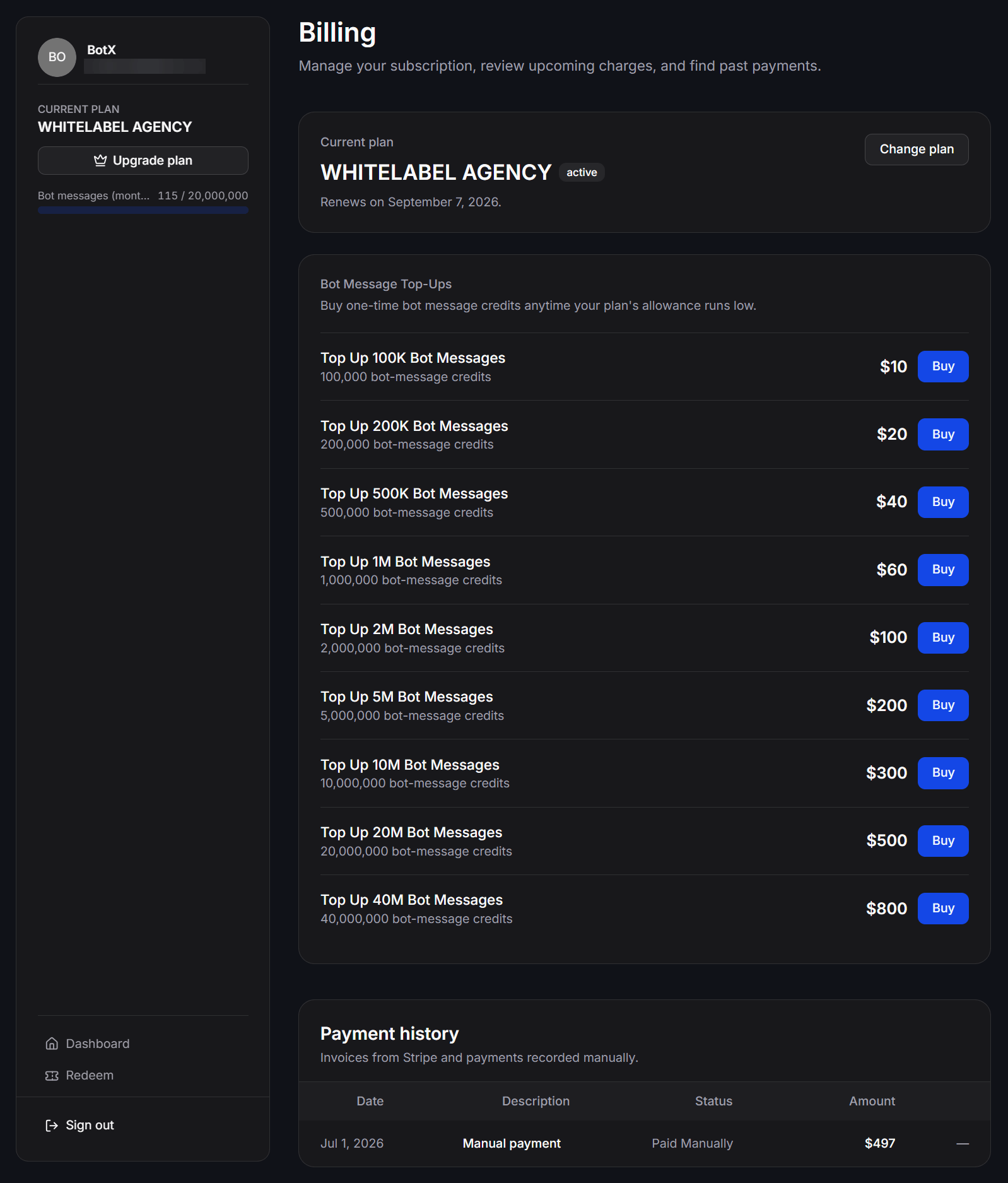
Current plan
Khu vực Current plan hiển thị:- Tên và trạng thái Plan hiện tại.
- Ngày gia hạn tiếp theo nếu tài khoản dùng gói định kỳ.
- Nút Change plan để chuyển Plan khi hệ thống cung cấp tùy chọn này.
Bot Message Top-Ups
Khu vực Bot Message Top-Ups hiển thị các gói Bot-message credits có thể mua thêm. Mỗi dòng cho biết tên gói, số credits và giá. Nhấn Buy tại gói phù hợp để bắt đầu thanh toán. Credits được cộng sau khi giao dịch hoàn tất và không làm thay đổi các giới hạn Workspace, Channels, Team members hoặc Monthly active contacts trong Plan.Payment history
Payment history hiển thị ngày thanh toán, nội dung, trạng thái và số tiền của từng giao dịch. Danh sách có thể bao gồm thanh toán trực tuyến và các khoản được quản trị viên ghi nhận thủ công.Giá, loại tiền, ngày gia hạn và các gói Top-up phụ thuộc vào cấu hình của từng hệ thống White Label.
Redeem
Redeem dùng để nhập mã AppSumo và mở khóa quyền lợi lifetime deal tương ứng.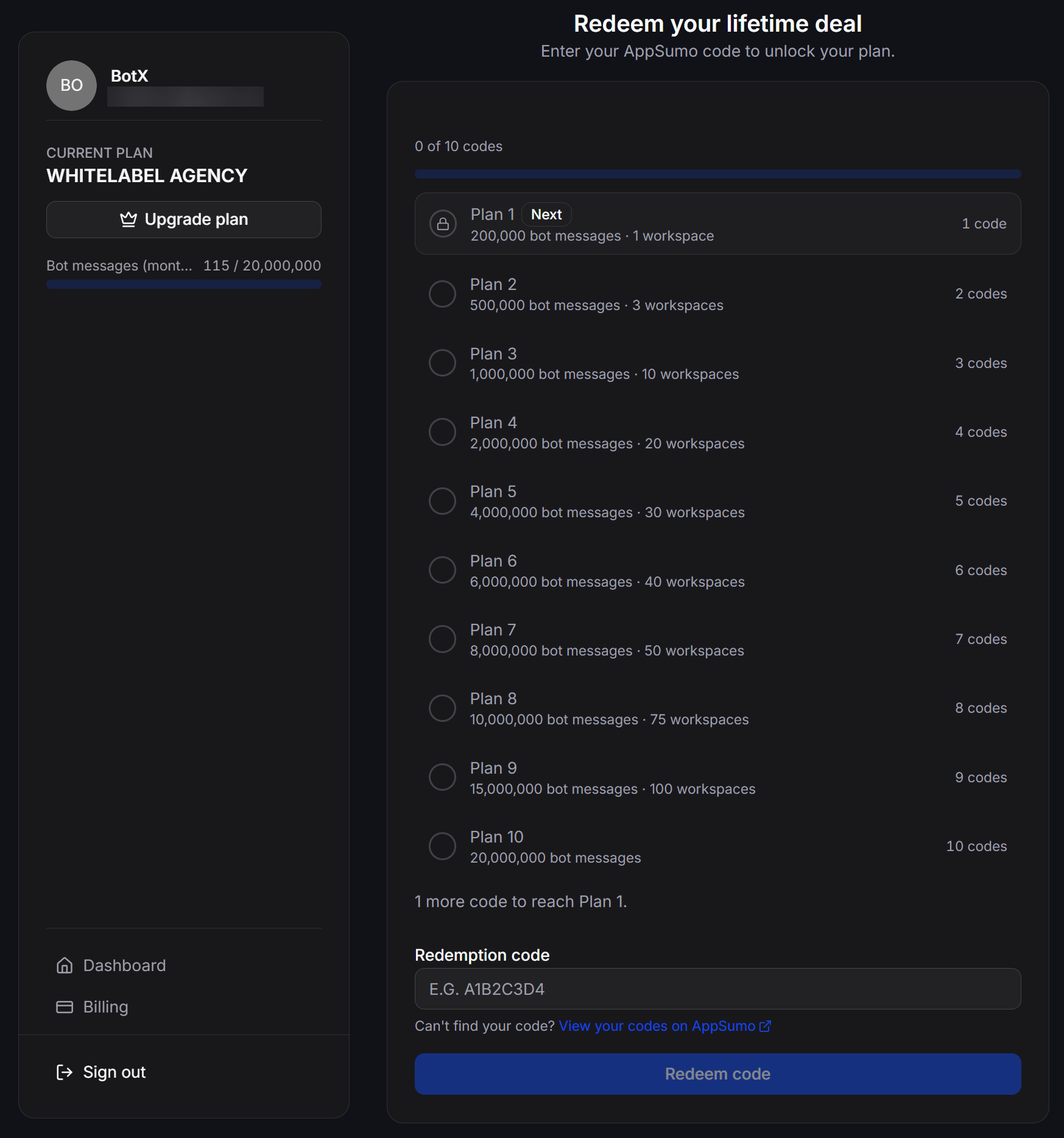
1
Kiểm tra cấp Plan
Xem số mã cần dùng và quyền lợi của cấp Plan bạn muốn mở khóa.
2
Nhập mã AppSumo
Nhập mã hợp lệ vào trường Redemption code.
3
Xác nhận mã
Nhấn Redeem code. Sau khi mã được chấp nhận, kiểm tra lại tiến trình và Plan của tài khoản.
Các thao tác khác
- Refresh All Permissions: Tải lại quyền truy cập sau khi Plan, vai trò hoặc quyền của tài khoản vừa thay đổi.
- Sign Out: Đăng xuất khỏi tài khoản hiện tại.