

Bước 1: Lấy thông tin xác thực SMTP từ nhà cung cấp
Tùy thuộc vào nhà cung cấp dịch vụ Email bạn đang sử dụng, bạn sẽ cần các thông tin cơ bản sau để kết nối với ChatbotX:- SMTP Host/Server
- SMTP Port (Thường là
465cho SSL hoặc587cho TLS) - SMTP Username (Thường là địa chỉ email của bạn)
- SMTP Password (Mật khẩu ứng dụng hoặc API Key, không phải mật khẩu đăng nhập tài khoản chính)
1. Gmail / Google Workspace
1. Gmail / Google Workspace
Bật Xác minh 2 bước
Tạo Mật khẩu ứng dụng
Lấy mật khẩu
ChatbotX SMTP) và nhấn Tạo (Create). Google sẽ cung cấp cho bạn một chuỗi 16 chữ cái. Đây chính là SMTP Password của bạn.Thông số kết nối
- Host:
smtp.gmail.com - Port:
465(SSL) hoặc587(TLS) - Username: Địa chỉ Gmail của bạn.
2. Outlook / Office 365
2. Outlook / Office 365
Truy cập cài đặt bảo mật
Tạo Mật khẩu ứng dụng
Lấy mật khẩu
Thông số kết nối
- Host:
smtp-mail.outlook.com(hoặcsmtp.office365.comcho tài khoản doanh nghiệp) - Port:
587(TLS) - Username: Địa chỉ email Outlook/Office 365 của bạn.
3. SendGrid (Twilio)
3. SendGrid (Twilio)
Tạo API Key
Phân quyền
Lấy thông tin
SG.. Đây sẽ là SMTP Password của bạn.Thông số kết nối
- Host:
smtp.sendgrid.net - Port:
465(SSL) hoặc587(TLS) - Username:
apikey(Viết chính xác chữ “apikey”, không phải email của bạn).
4. Amazon SES
4. Amazon SES
Truy cập SMTP Settings
Tạo thông tin SMTP
Lấy Username và Password
Thông số kết nối
- Host: (Tùy thuộc vào Region của bạn, ví dụ:
email-smtp.us-east-1.amazonaws.com) - Port:
465hoặc587 - Username: Chuỗi SMTP Username vừa tạo.
- Password: Chuỗi SMTP Password vừa tạo.
5. Brevo (Sendinblue)
5. Brevo (Sendinblue)
Truy cập SMTP & API
Tạo SMTP Key mới
Lấy mật khẩu
Thông số kết nối
- Host:
smtp-relay.brevo.com - Port:
587 - Username: Email đăng nhập Brevo của bạn.
- Password: Chuỗi SMTP key vừa tạo.
Bước 2: Tạo kênh Email
Thêm kênh Email mới
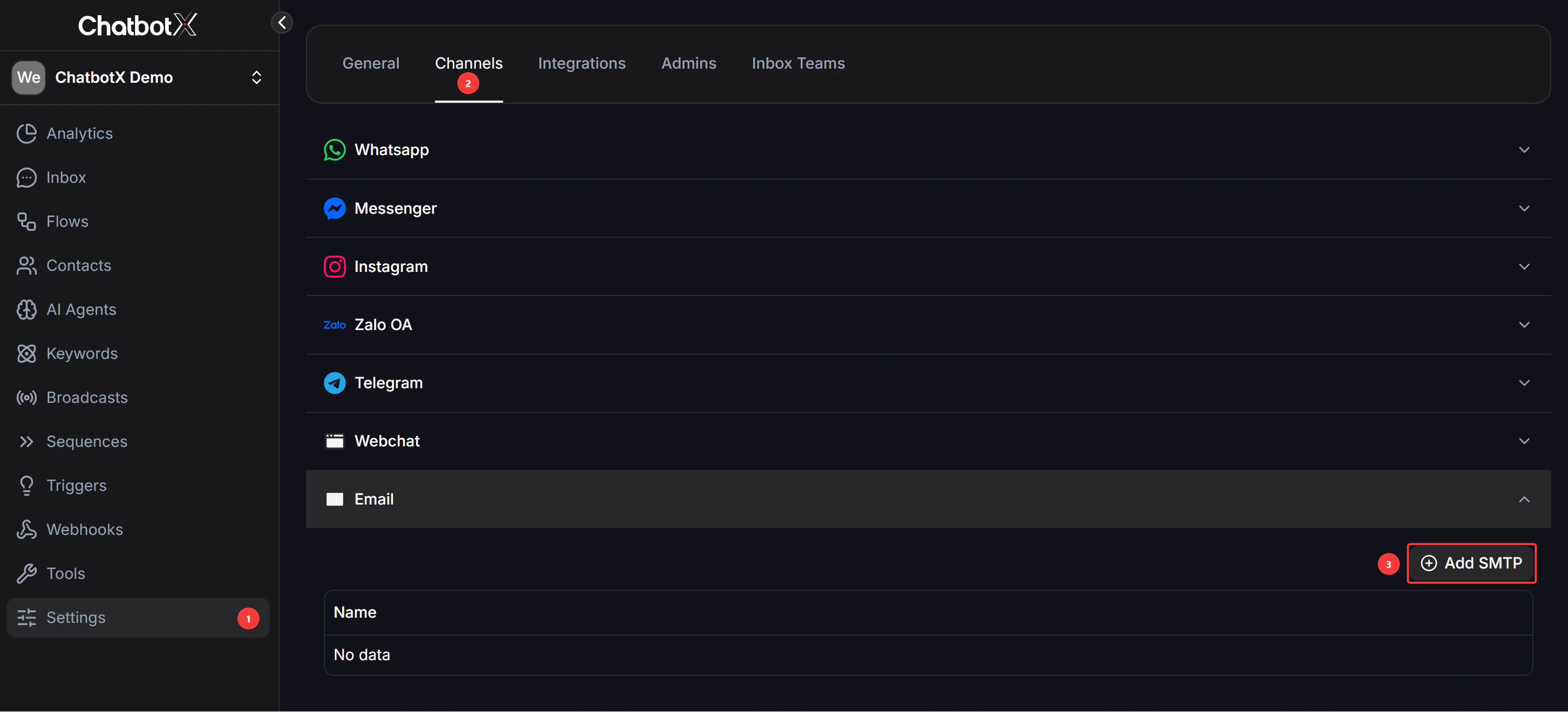
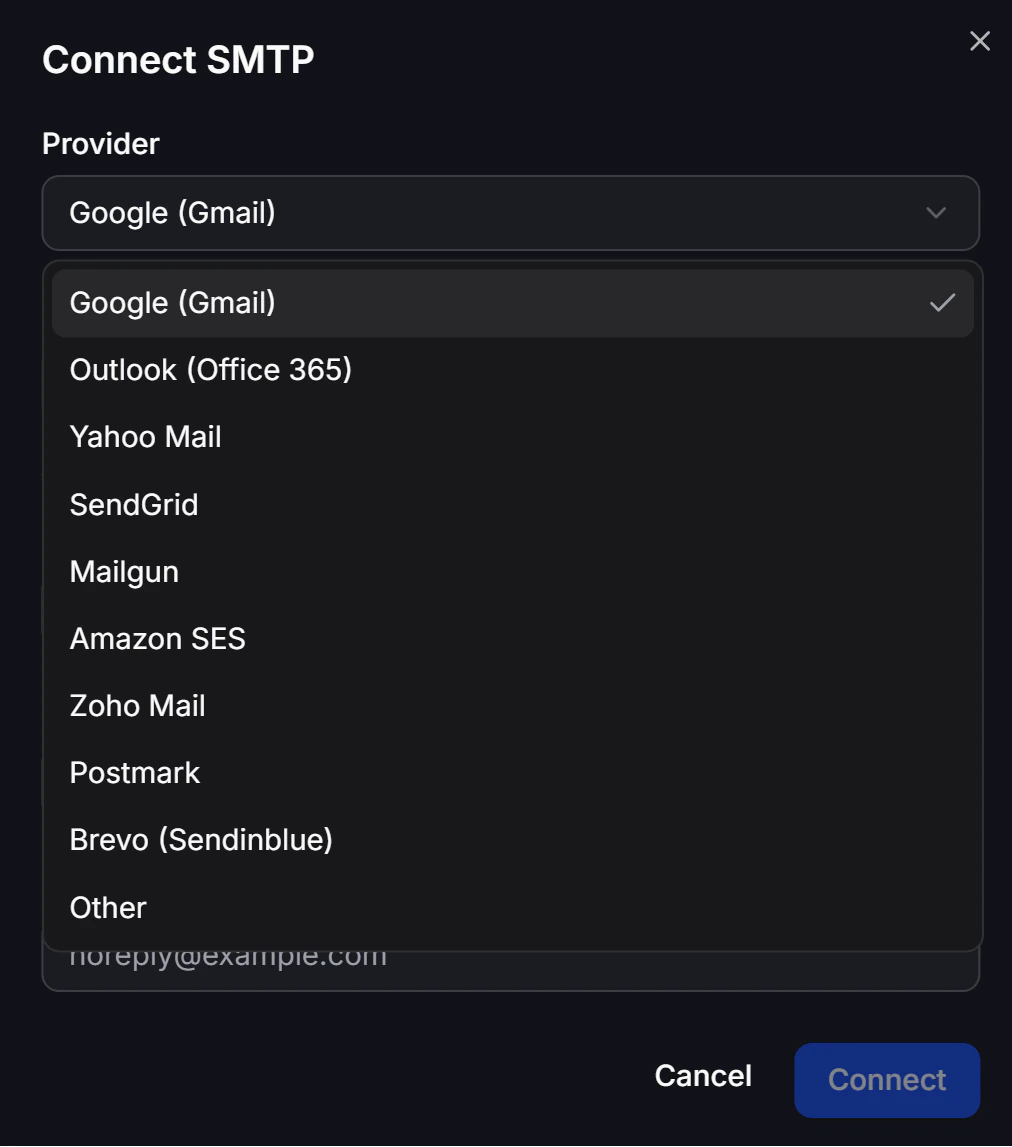
Chọn nhà cung cấp (Provider)
Nhập thông tin kết nối SMTP
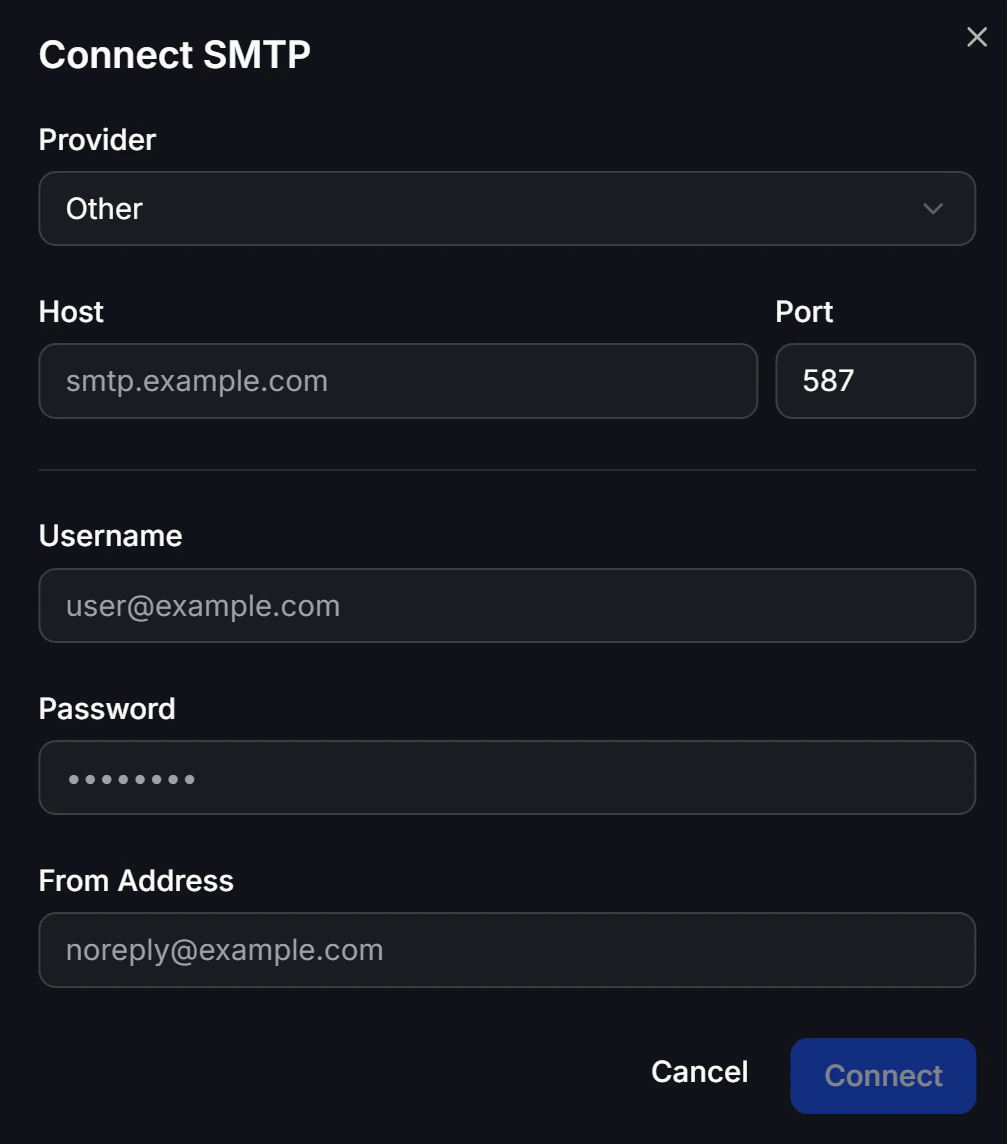
Kết nối
Bước 3: Xin quyền (Opt-In) và Thu thập Email khách hàng
Trước khi có thể gửi Email cho khách hàng qua Flow của ChatbotX, bạn bắt buộc phải có hai yếu tố: Lưu trữ địa chỉ Email của họ và Khách hàng đã đồng ý nhận email (Email Opt-In).Thu thập Email bằng User Input
email).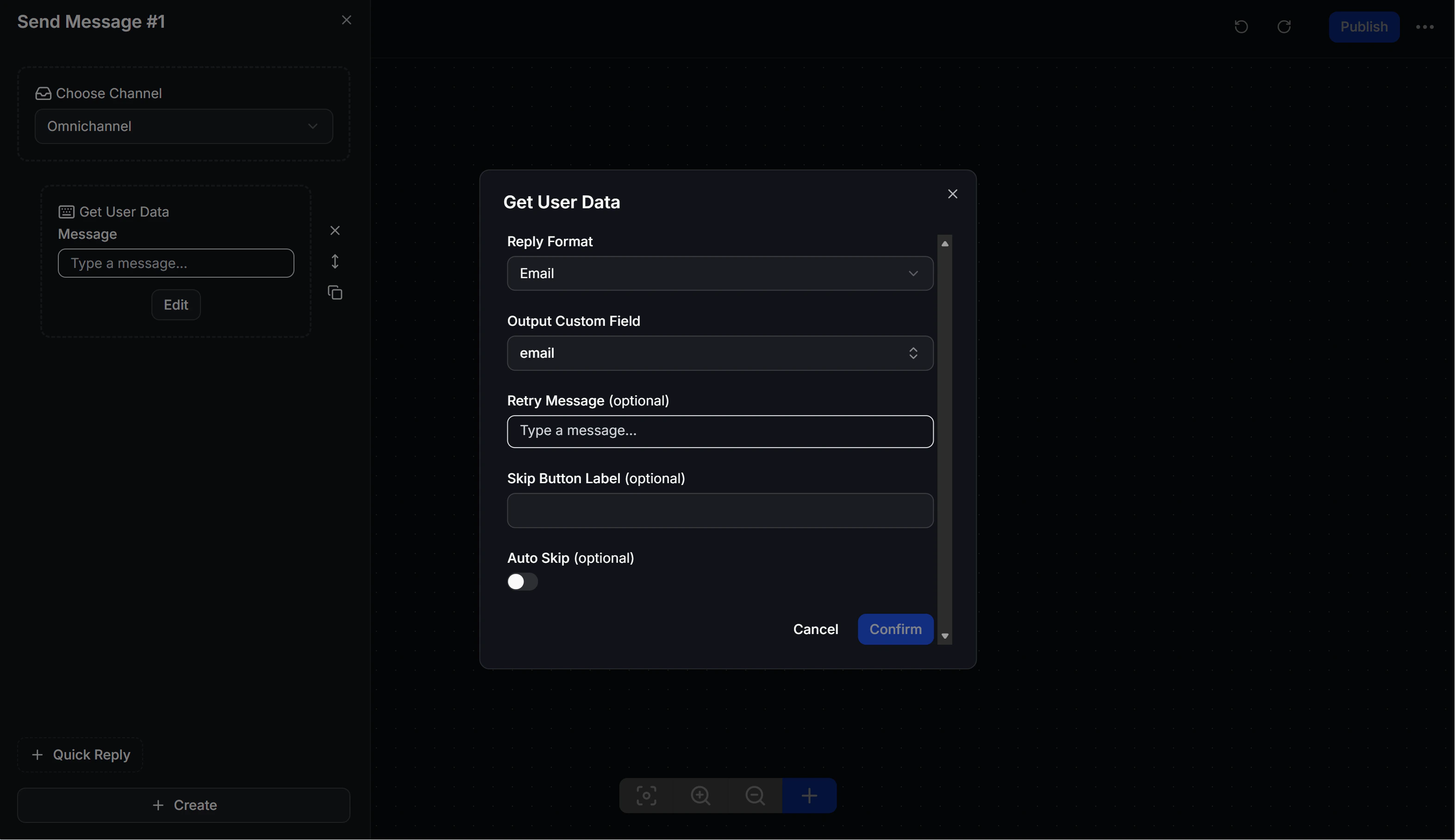
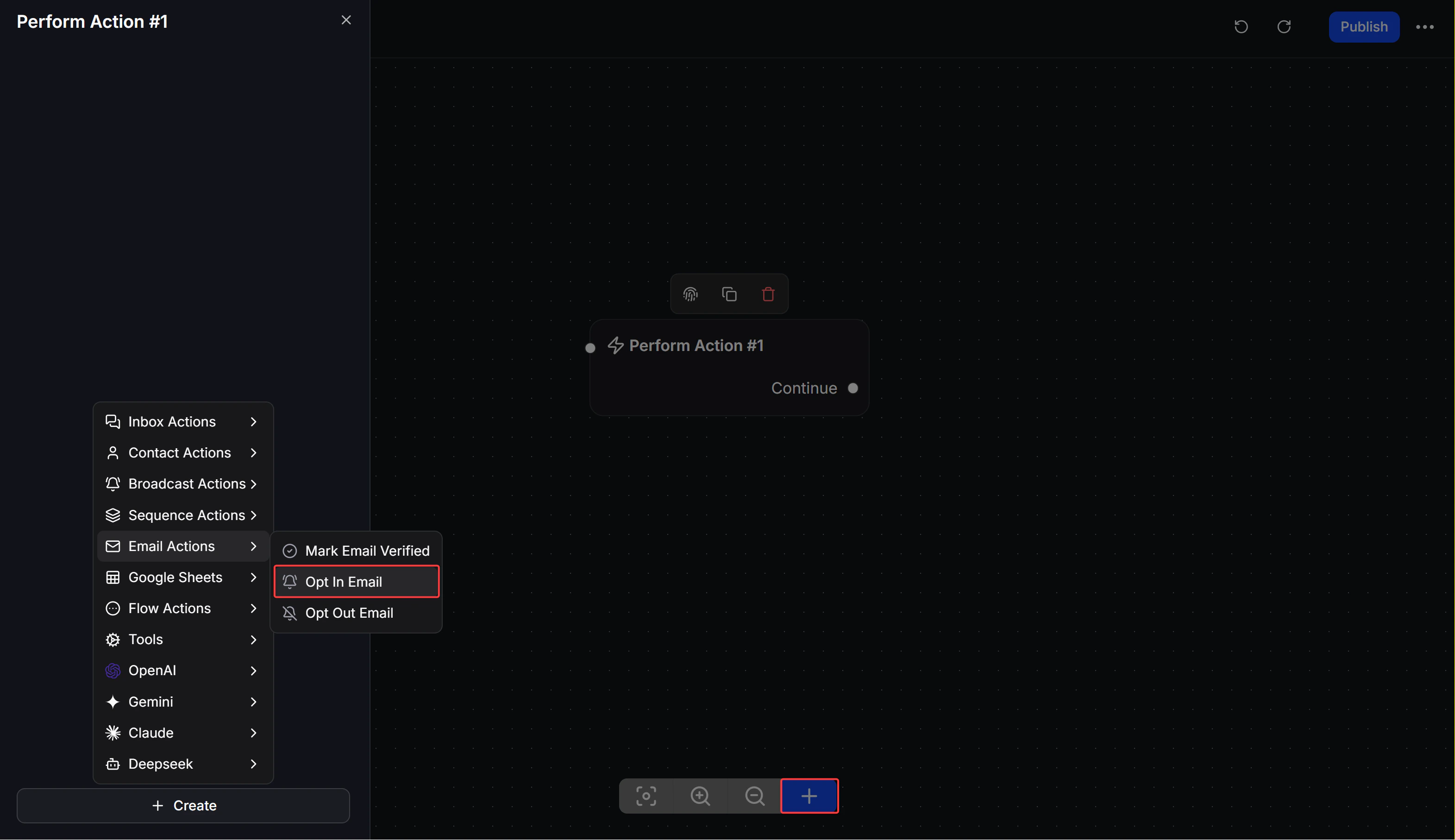
Đánh dấu Email Opt-in
- Nhấp vào dấu + và chọn Perform Action.
- Nhấp vào khối Action vừa tạo, chọn mục Email Actions.
- Lựa chọn Opt In Email. Trạng thái này là bắt buộc để hệ thống cho phép kích hoạt gửi thư sau này.
Bước 4: Thiết lập gửi Email tự động trong Flow
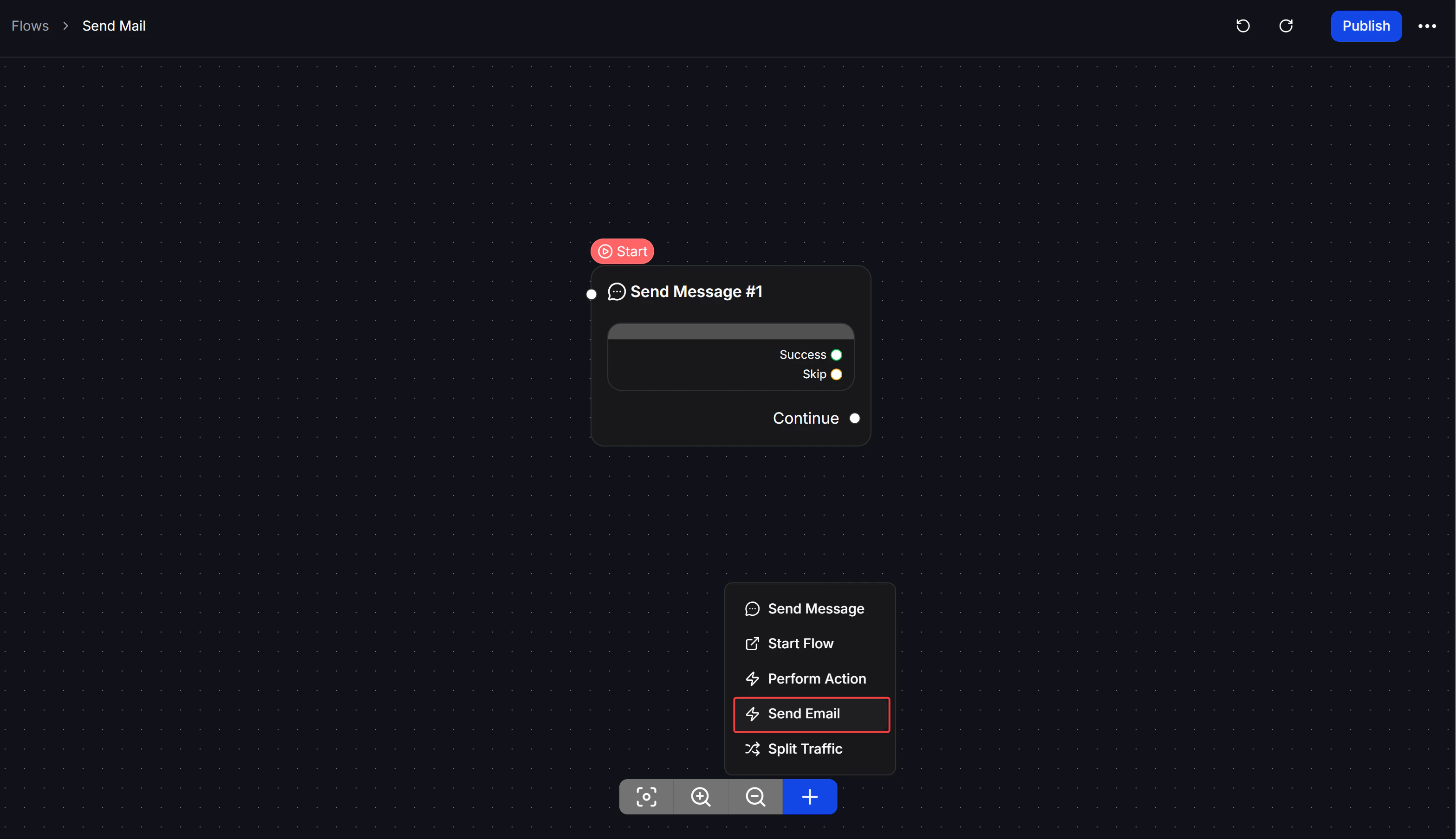
Khi khách hàng đã đồng ý nhận email, bạn có thể tự động gửi thư ở bất kỳ đâu trong Flow.Thêm Block Send Email
- Trong không gian làm việc của Flow, nhấp vào nút + (Add Block).
- Lựa chọn khối Send Email trực tiếp từ menu.
Soạn thảo nội dung Email
- To: Mặc định hệ thống sẽ gửi tới email của người dùng hiện tại (nếu đã cung cấp). Bạn cũng có thể thiết lập để gửi email thông báo nội bộ cho nhóm của mình.
- Subject: Tiêu đề của thư. Bạn có thể sử dụng biến (ví dụ:
{{first_name}}) để cá nhân hóa tiêu đề. - Body: Nhập nội dung email. Trình soạn thảo hỗ trợ định dạng cơ bản, chèn ảnh, liên kết và sử dụng biến dữ liệu (Custom Fields).
Kiểm tra và Xuất bản
Xử lý sự cố
Nếu hệ thống không thể gửi email thành công, hãy kiểm tra một số trường hợp phổ biến sau:Lỗi: 'Authentication Failed' hoặc 'Invalid Login'
Lỗi: 'Authentication Failed' hoặc 'Invalid Login'
- Nguyên nhân: Username hoặc Password của SMTP không chính xác.
- Khắc phục: Không sử dụng mật khẩu đăng nhập chính. Đảm bảo bạn đã tạo và sử dụng App Password (Mật khẩu ứng dụng) hoặc API Key/SMTP Key riêng biệt như hướng dẫn ở Phần 1.
Lỗi kết nối Timeout hoặc Connection Refused
Lỗi kết nối Timeout hoặc Connection Refused
- Nguyên nhân: Sai SMTP Port hoặc bị tường lửa chặn.
- Khắc phục: Hãy chắc chắn Port đi kèm đúng chuẩn mã hóa. Ví dụ: Port
465phải chọn SSL, Port587phải chọn TLS. Nếu dùng Google Workspace, đảm bảo quyền truy cập IMAP/SMTP không bị tắt bởi quản trị viên.
Flow chạy qua khối Send Email nhưng thư không tới
Flow chạy qua khối Send Email nhưng thư không tới
- Nguyên nhân: Khách hàng chưa được cấp quyền (Email Opt-in) trong hệ thống.
- Khắc phục: Kiểm tra dữ liệu Audience xem người dùng đó đã có Email và trạng thái Opted-in hay chưa. Đảm bảo Flow của bạn có bước chạy qua Action
Set Email Opt-Intrước khi tớiSend Email.
Thư gửi bị rơi vào mục Thư rác (Spam)
Thư gửi bị rơi vào mục Thư rác (Spam)
- Khắc phục: Như khuyến cáo ở phần đầu, hãy cấu hình các bản ghi DNS (
SPF,DKIM) cho tên miền hiển thị trên email gửi (From Email). Tránh gửi email có nội dung chứa quá nhiều ảnh mà không có text, hoặc sử dụng các từ ngữ “spammy”.