

Tạo Webchat
Bạn có thể tạo Webchat theo một trong hai cách sau:Cách 1: Từ luồng tạo Inbox mới
1
Vào mục Analytics
Từ menu trái, chọn Analytics.
2
Mở luồng tạo Inbox
Nhấn Create Inbox để bắt đầu thêm kênh mới.
3
Chọn Webchat
Chọn Webchat trong danh sách kênh.
4
Tiếp tục tạo kênh
Nhấn Continue để mở màn hình tạo Webchat.
5
Nhập tên và tạo Webchat
Nhập tên Webchat rồi nhấn Create Webchat.
Cách 2: Từ phần quản lý Channels
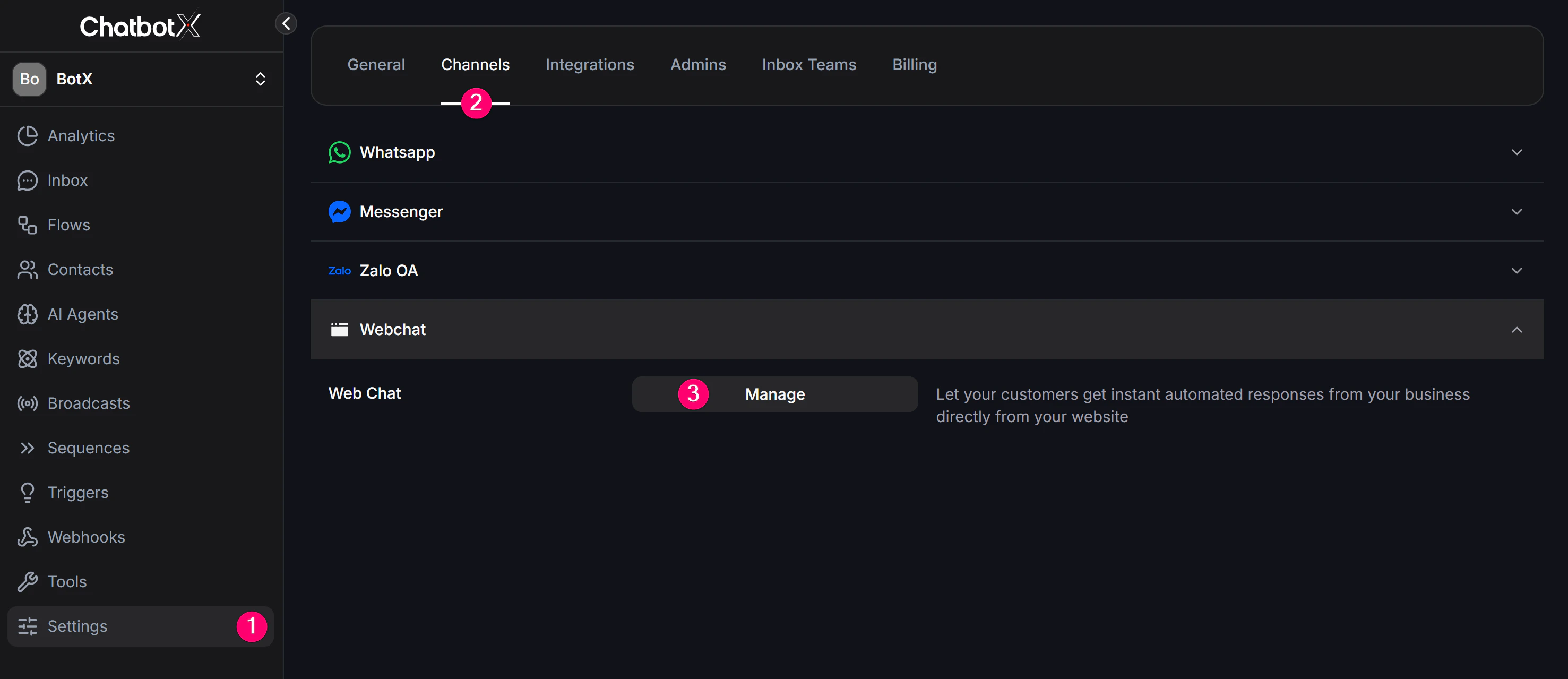
1
Vào mục Settings
Từ menu trái, chọn Settings.
2
Mở tab Channels
Chọn tab Channels để xem danh sách kênh.
3
Tìm Webchat
Tìm mục Webchat trong danh sách kênh.
4
Mở trang quản lý Webchat
Nhấn Manage hoặc đi thẳng vào trang Channels > Webchat.
5
Tạo Webchat mới
Nhấn nút Add Webchat để tạo mới.
Trang Channels > Webchat
Khi vào trang Channels > Webchat, bạn sẽ thấy danh sách các Webchat đã tạo.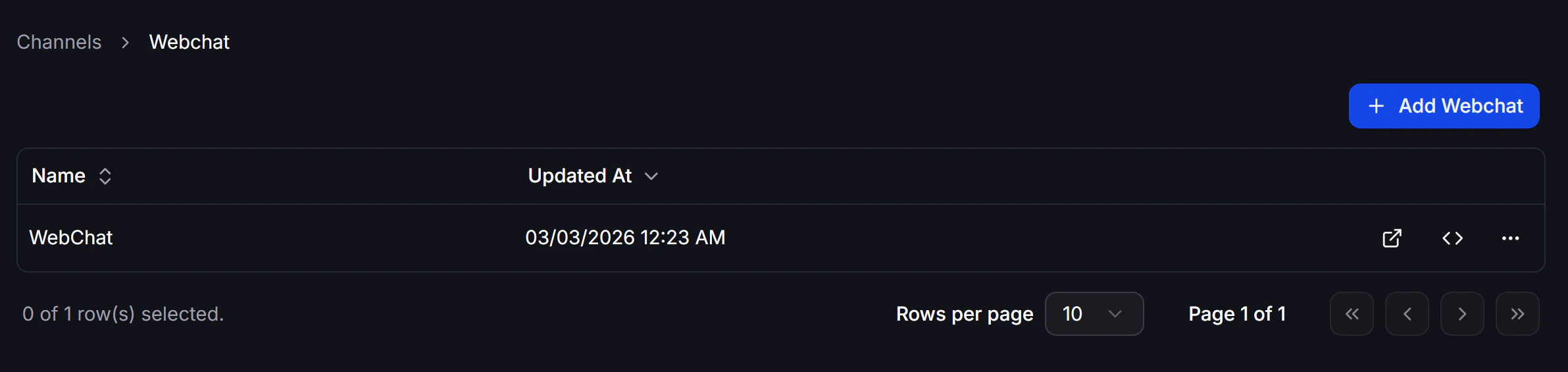
Cấu hình Webchat mới
1
Nhấn Add Webchat
Tại trang Channels > Webchat, nhấn Add Webchat.
2
Điền tên Webchat
Trong form tạo mới, trường đầu tiên là Name. Đây là tên nội bộ để bạn phân biệt từng Webchat nếu bạn dùng nhiều website hoặc nhiều phiên bản widget.
3
Chọn Welcome Flow nếu cần
Phần Welcome Flow (optional) cho phép bạn chọn một Flow có sẵn. Tin nhắn chào sẽ được gửi tự động khi người dùng mở Webchat. Nếu chưa cần gửi lời chào tự động, bạn có thể để trống trường này.
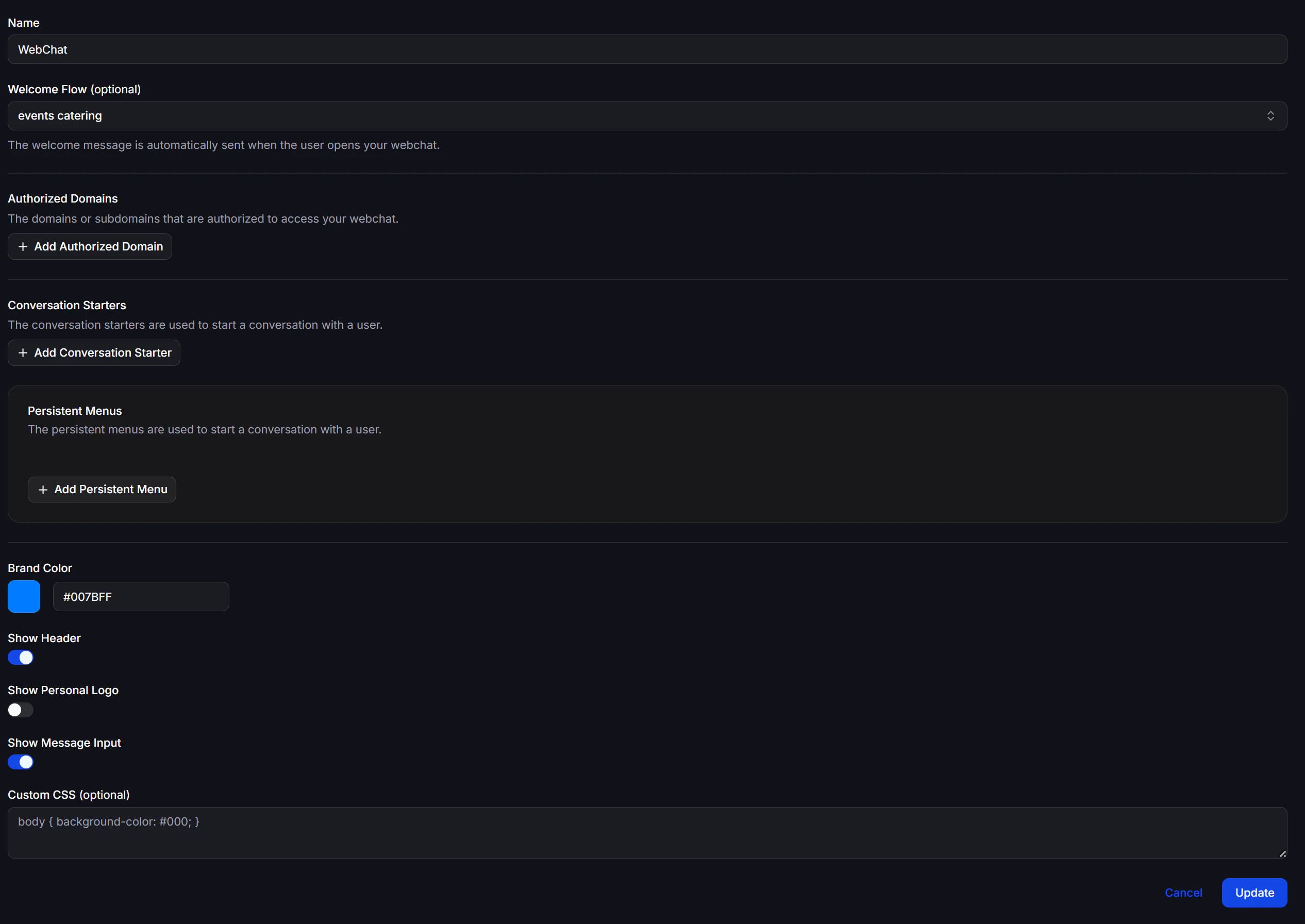
Các tính năng cấu hình chính
Sau phần tên và Welcome Flow, form Webchat cho phép bạn cấu hình các tính năng sau.Authorized Domains
Authorized Domains là danh sách domain hoặc subdomain được phép sử dụng Webchat của bạn. Bạn nhấn Add Authorized Domain để thêm domain mới. Đây là bước quan trọng vì phần mã nhúng chỉ hoạt động trên những domain đã được cho phép trong cấu hình.Conversation Starters
Conversation Starters là các câu mở đầu giúp khách bắt đầu cuộc trò chuyện nhanh hơn. Bạn nhấn Add Conversation Starter để thêm câu gợi ý. Tính năng này phù hợp khi bạn muốn khách chọn nhanh một chủ đề như:- Báo giá
- Đặt lịch tư vấn
- Hỏi về sản phẩm
Persistent Menus
Persistent Menus là menu luôn hiện để người dùng bắt đầu hoặc điều hướng cuộc trò chuyện. Bạn nhấn Add Persistent Menu để thêm mục menu. Đây là cách phù hợp khi bạn muốn khách luôn thấy các lựa chọn chính thay vì phải gõ tay từ đầu.Tùy chỉnh giao diện Webchat
Form cấu hình cho phép bạn chỉnh phần hiển thị của widget.Brand Color
Brand Color dùng để đặt màu chính cho Webchat. Từ giao diện hiện tại, bạn có thể:- chọn màu bằng ô màu
- hoặc nhập mã màu trực tiếp như
#007BFF
Show Header
Toggle Show Header cho phép bạn bật hoặc tắt phần header của widget.Show Personal Logo
Toggle Show Personal Logo cho phép bạn quyết định có hiện logo riêng trong widget hay không.Show Message Input
Toggle Show Message Input cho phép bạn bật hoặc tắt ô nhập tin nhắn. Nếu bạn tắt ô nhập, người dùng có thể chỉ tương tác qua những thành phần bạn đã chuẩn bị sẵn như Conversation Starters hoặc Persistent Menus.Custom CSS (optional)
Trường Custom CSS (optional) cho phép bạn thêm CSS riêng để chỉnh giao diện Webchat theo website của bạn. Ví dụ trong ảnh là một đoạn CSS đổi nền:Image Alt Tag: [webchat_form_brand_toggles_css]
Lấy mã nhúng để gắn lên website
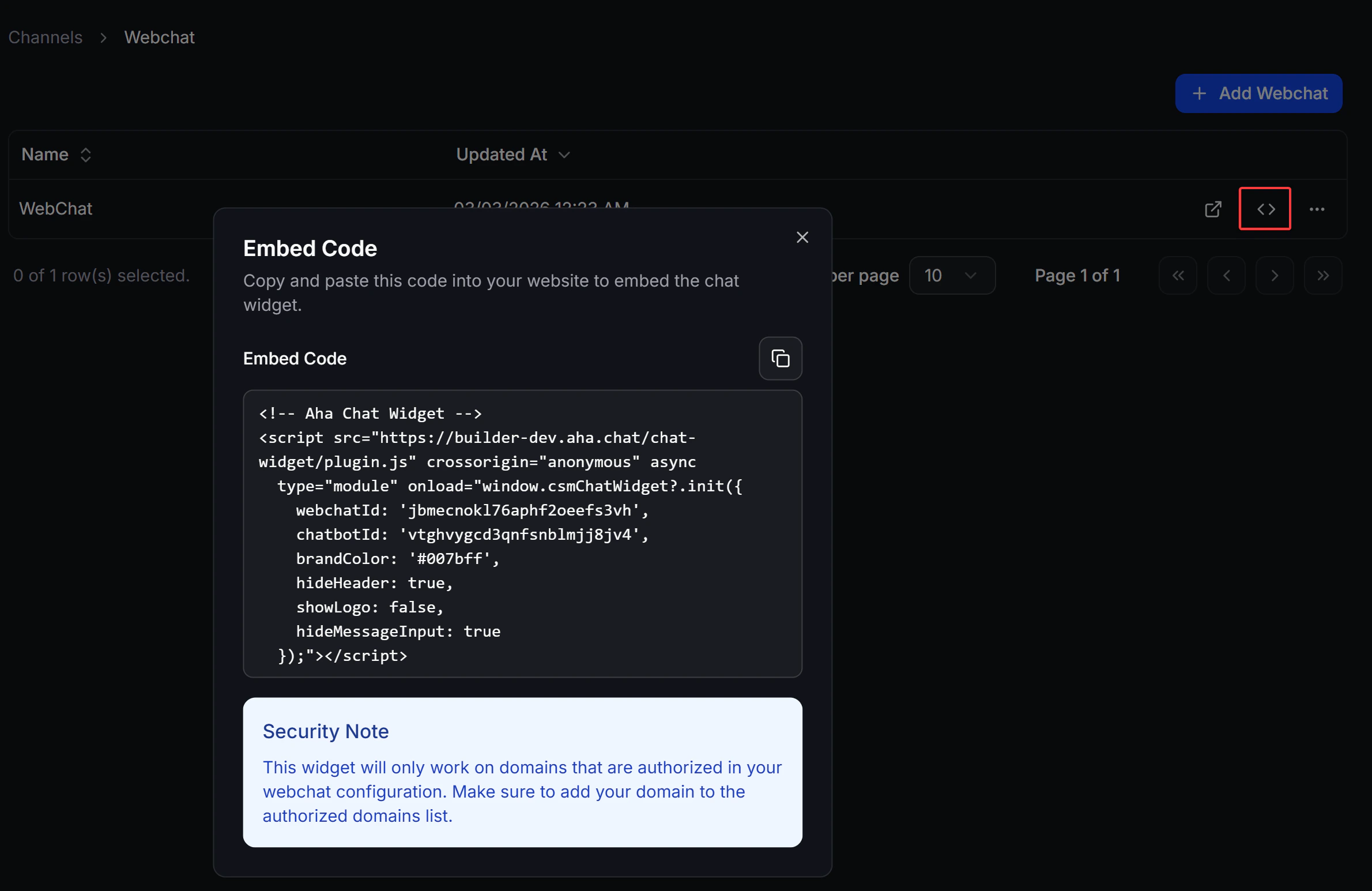
Sau khi Webchat đã được tạo, quay lại danh sách Channels > Webchat. Tại mỗi dòng Webchat, nhấn vào icon embed code để mở cửa sổ Embed Code. Trong cửa sổ này, bạn sẽ thấy:- phần mô tả rằng bạn cần copy code để nhúng chat widget vào website
- ô chứa Embed Code
- nút copy để sao chép nhanh
- phần Security Note
Kiểm tra Webchat
Ngay trong danh sách Channels > Webchat, bạn có thể nhấn vào icon demo/test để mở thử Webchat. Đây là bước nên làm sau khi tạo xong để kiểm tra nhanh:- Welcome Flow có chạy như mong đợi không
- Người dùng có nhìn thấy Conversation Starters, Persistent Menus hoặc ô nhập tin nhắn đúng như bạn đã bật không
Lưu ý: Nếu Webchat không hoạt động sau khi nhúng, hãy kiểm tra lại danh sách Authorized Domains trước tiên. Đây là chi tiết được cảnh báo trực tiếp trong cửa sổ Embed Code.