

Thiết lập chiến dịch quảng cáo tin nhắn trên Meta
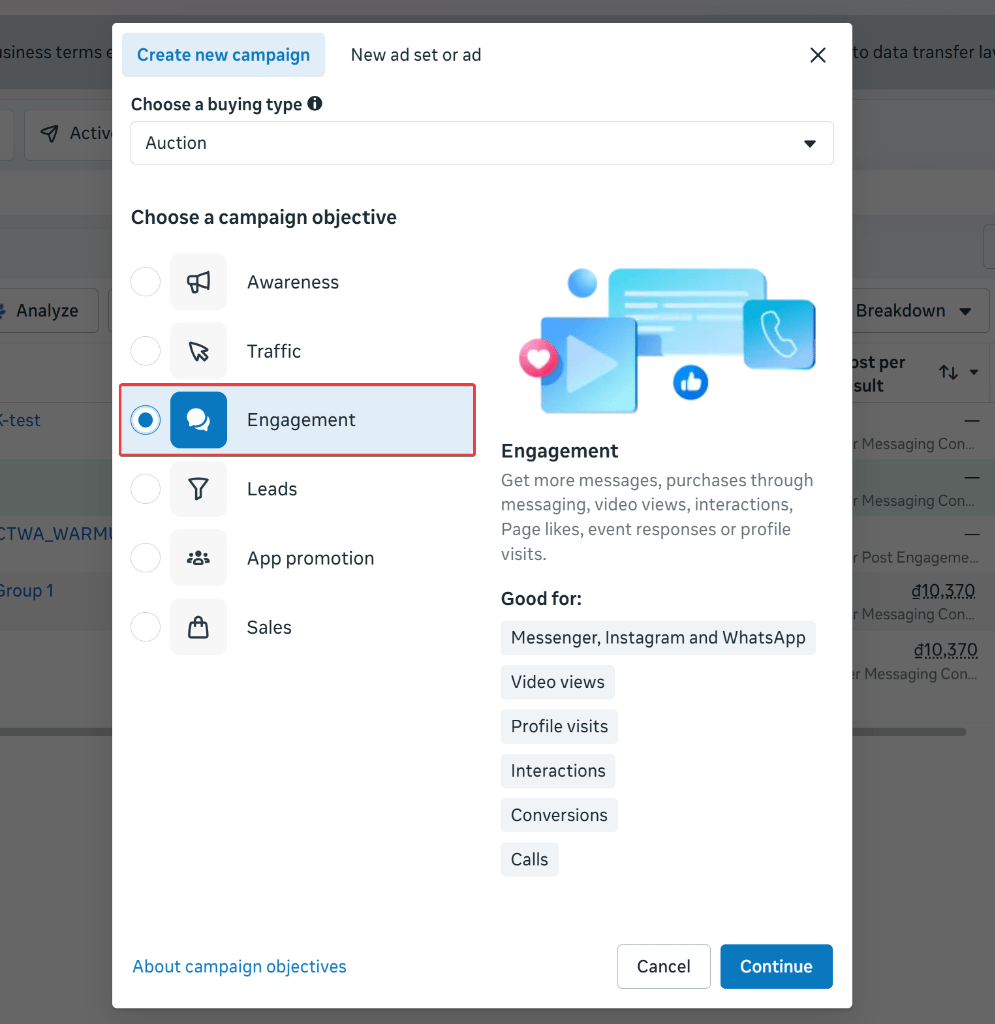
Trước khi tích hợp kịch bản chatbot, bạn cần khởi tạo chiến dịch quảng cáo với mục tiêu nhắn tin trên Meta Ads Manager (Trình quản lý quảng cáo Meta).Chọn mục tiêu chiến dịch Lượt tương tác
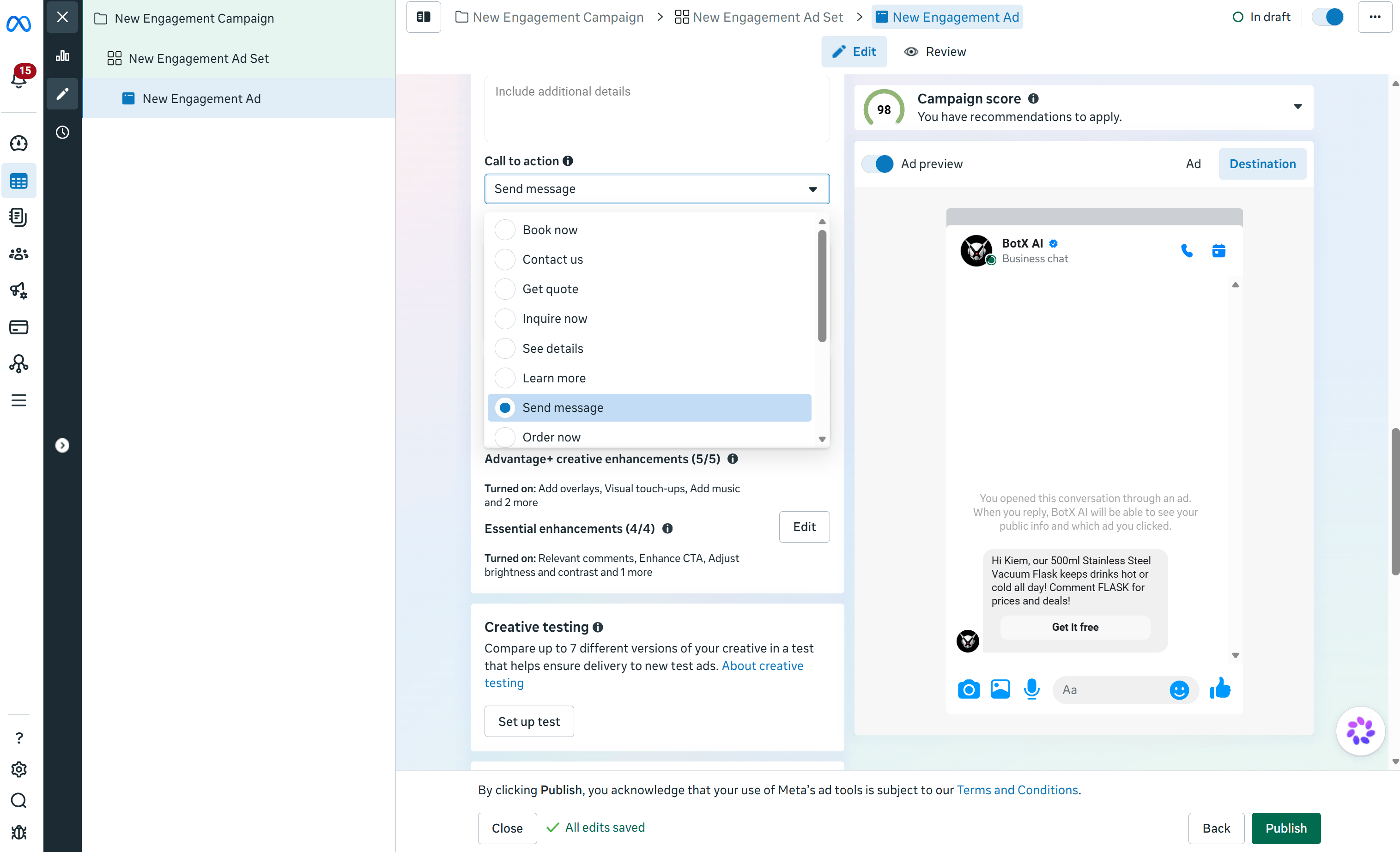
Cài đặt nhóm quảng cáo
Chọn nút kêu gọi hành động Gửi tin nhắn
Thiết kế kịch bản mở đầu trong ChatbotX
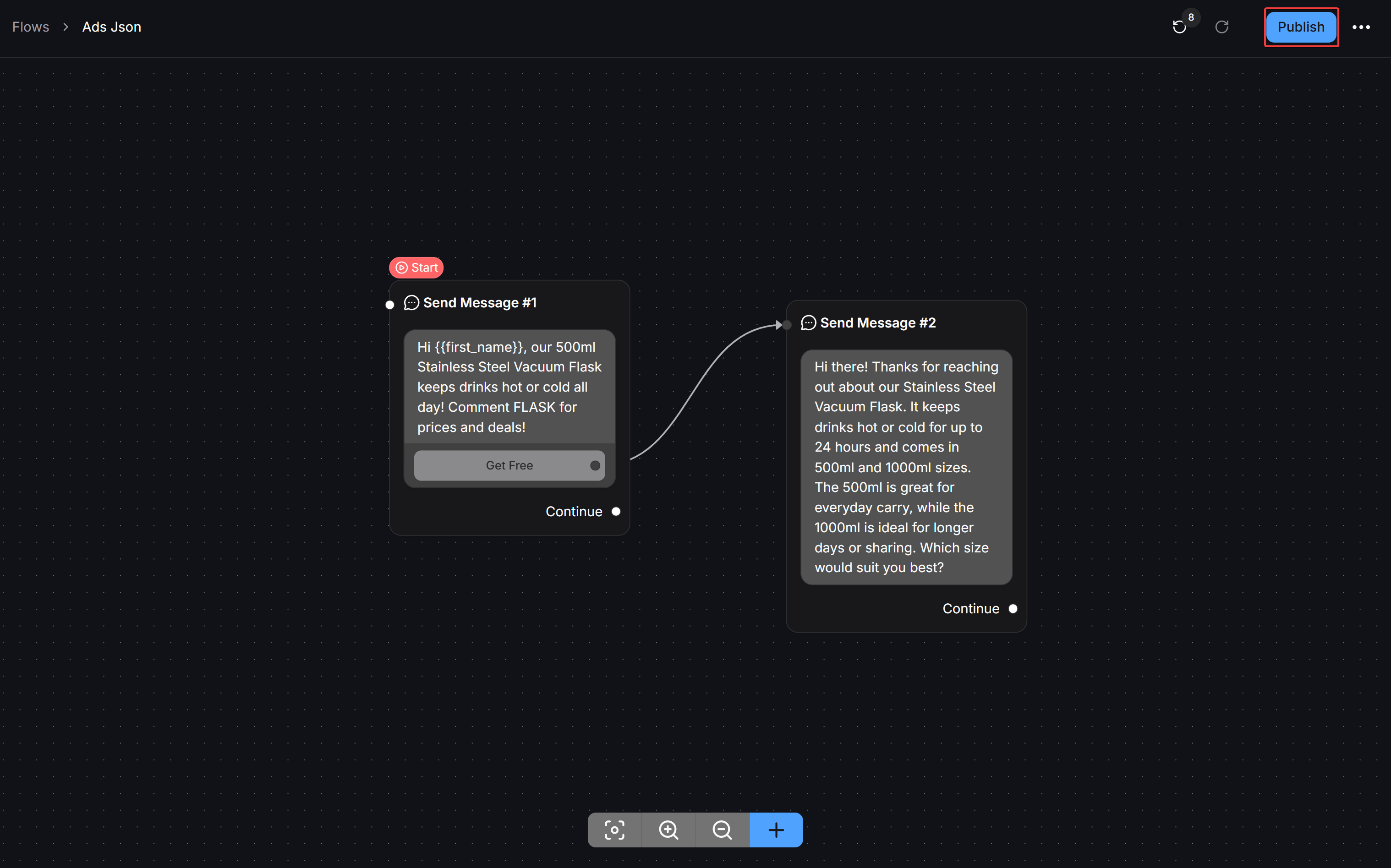
Để quảng cáo tự động kích hoạt kịch bản khi người dùng nhấp vào, bạn cần chuẩn bị một kịch bản trong ChatbotX.Tạo kịch bản mới
Cấu hình bước tin nhắn đầu tiên
{{first_name}} để cá nhân hóa lời chào.Kết nối các bước tư vấn tiếp theo
Xuất bản kịch bản
Ba phương thức kết nối kịch bản vào quảng cáo Meta
Sau khi xuất bản kịch bản trên ChatbotX, bạn có thể lựa chọn 1 trong 3 cách dưới đây để gắn kịch bản vào mẫu tin nhắn của quảng cáo trên Meta.Chọn ứng dụng đối tác
Dán mã JSON
Gắn Payload ID
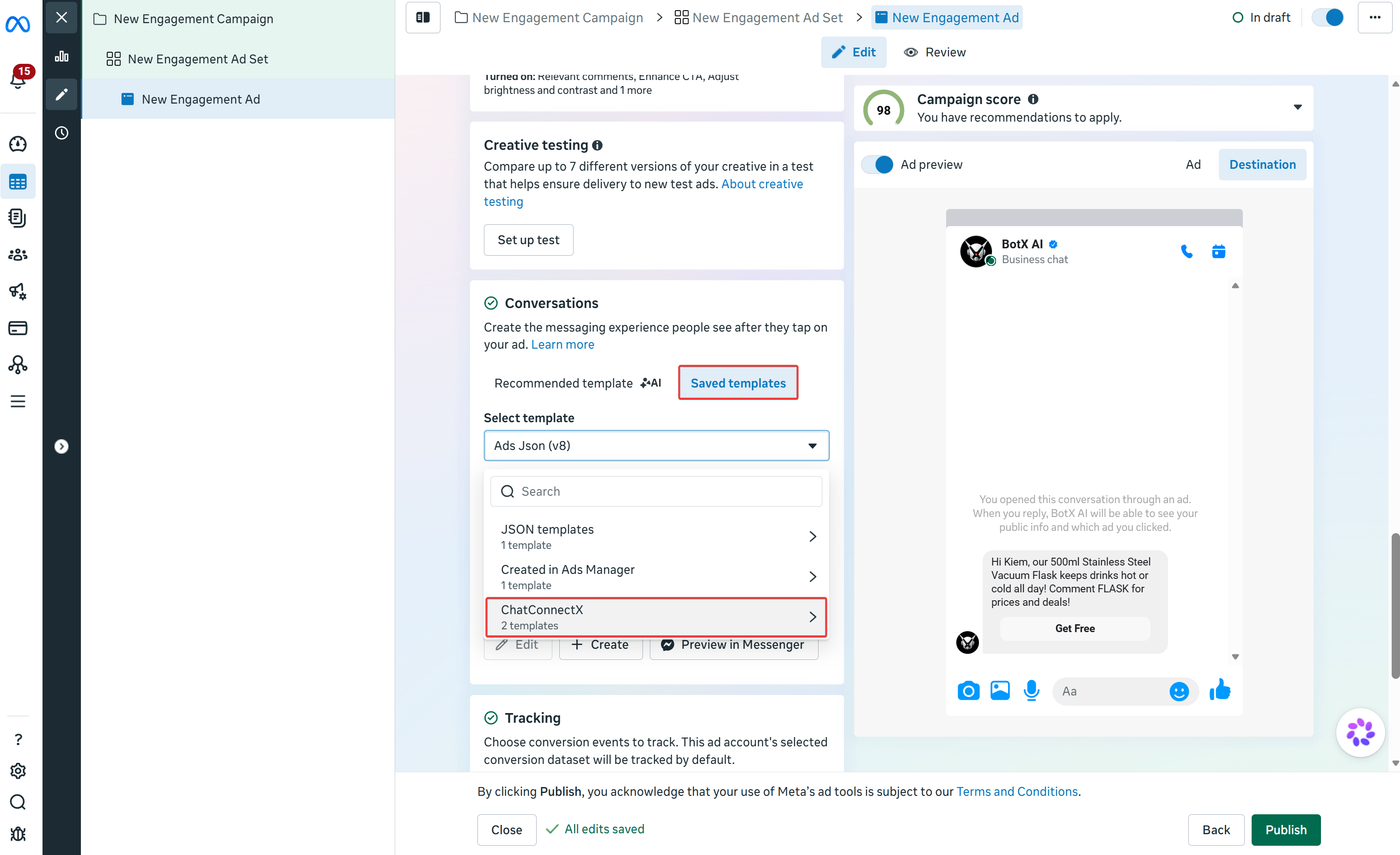
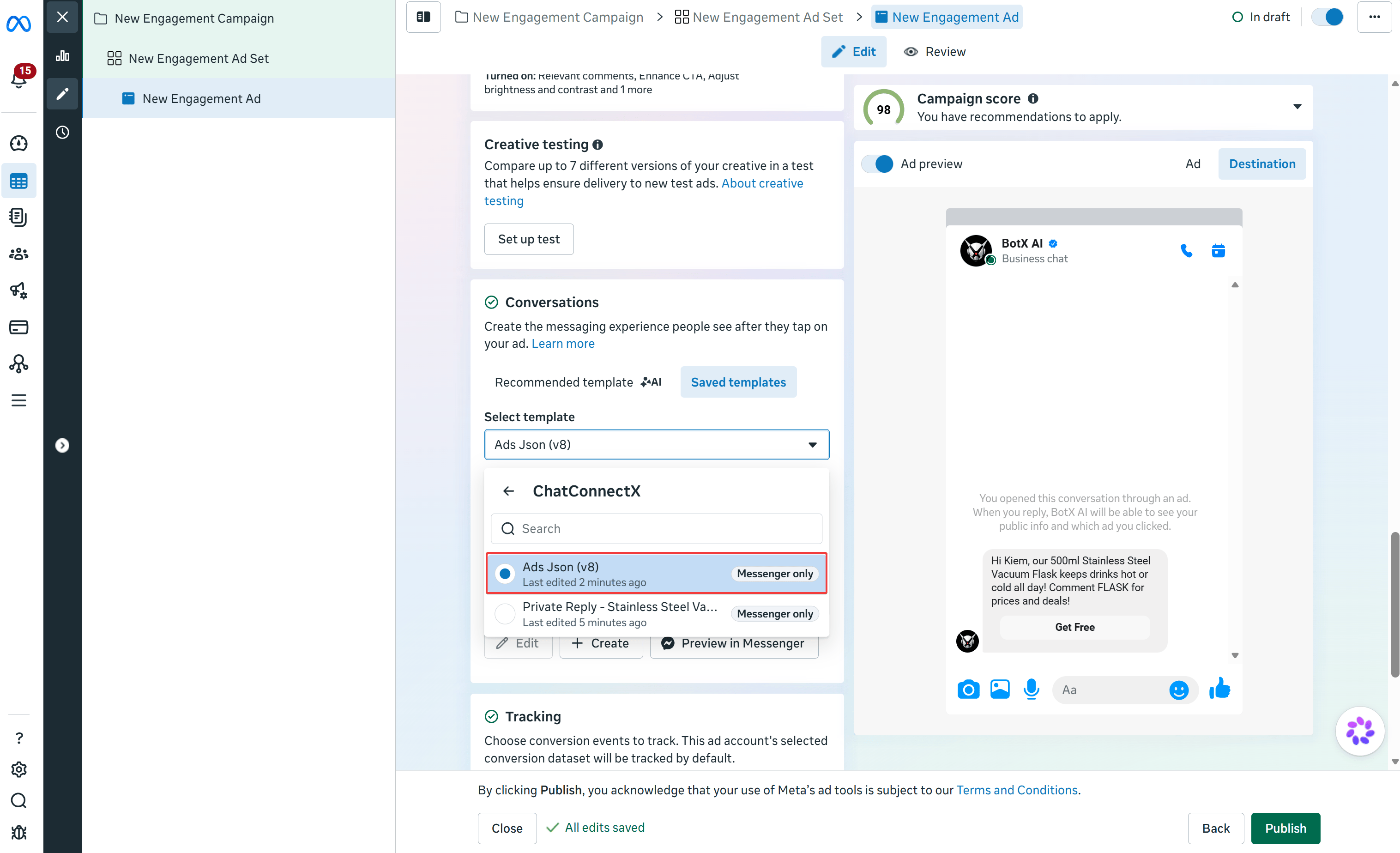
Phương thức 1: Chọn ứng dụng đối tác ChatConnectX
Đây là phương thức tối ưu và thuận tiện nhất được ChatbotX khuyến nghị sử dụng.Mở danh mục Mẫu đã lưu
Chọn mẫu kịch bản đã đồng bộ
Phương thức 2: Dán mã JSON trực tiếp
Nếu bạn muốn tùy biến mã JSON thủ công hoặc sử dụng trên một tài khoản quảng cáo chưa kết nối trực tiếp, bạn có thể lấy mã JSON trực tiếp từ kịch bản ChatbotX.Mở menu tùy chọn kịch bản
...) ở góc trên bên phải cạnh nút Publish. Chọn Get JSON for Messenger Ads.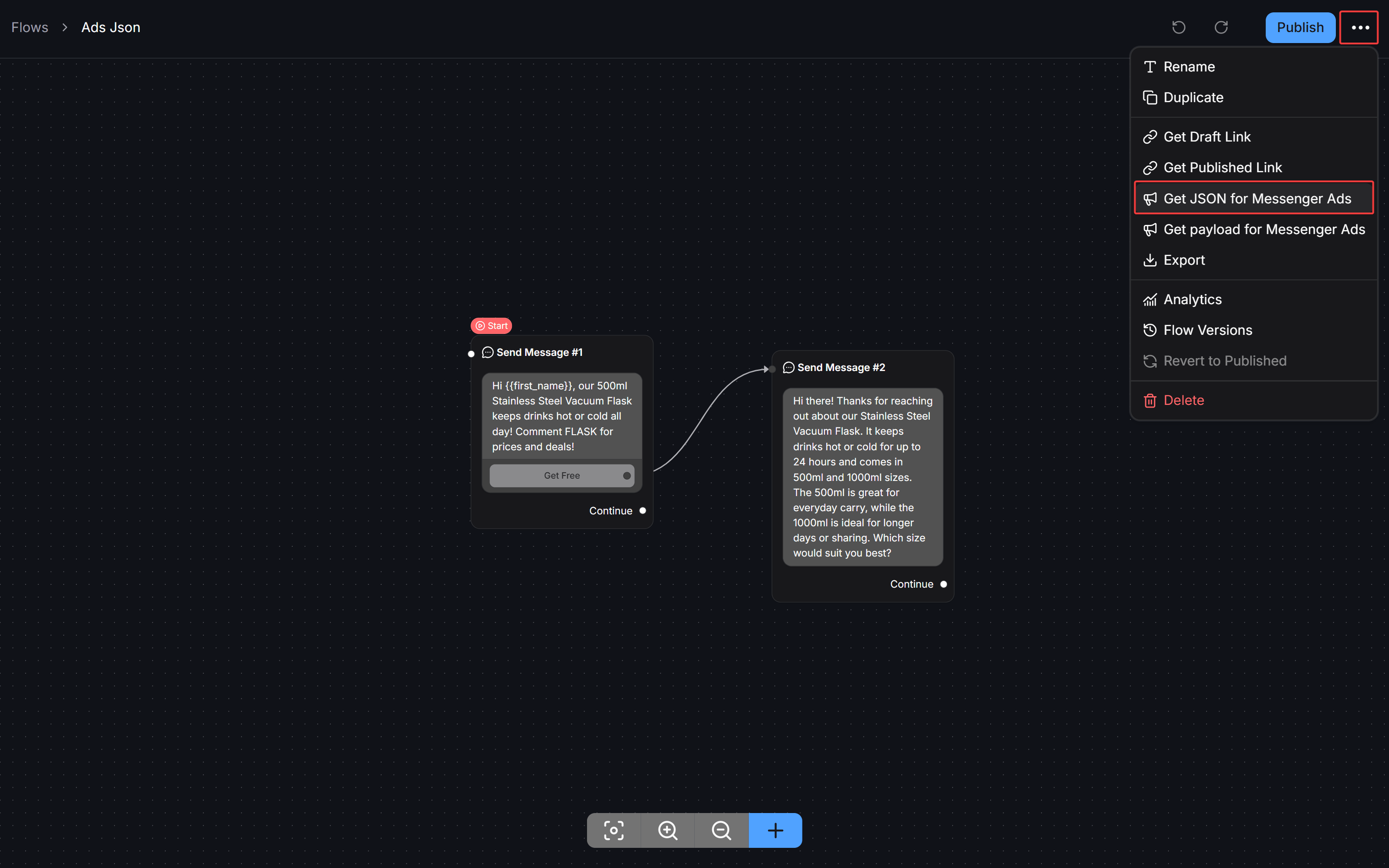
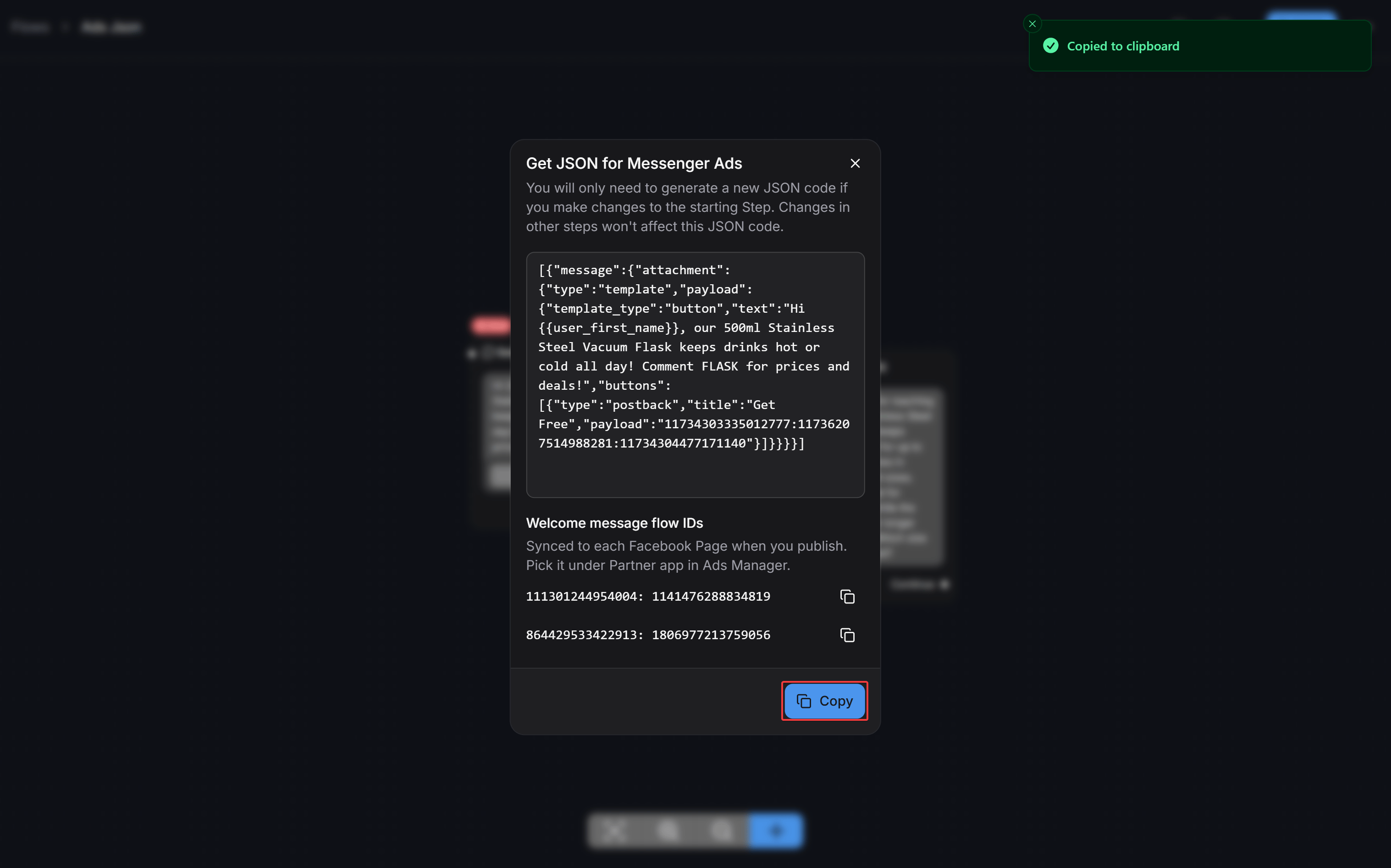
Sao chép đoạn mã JSON
Tạo mẫu tin nhắn mới trên Meta
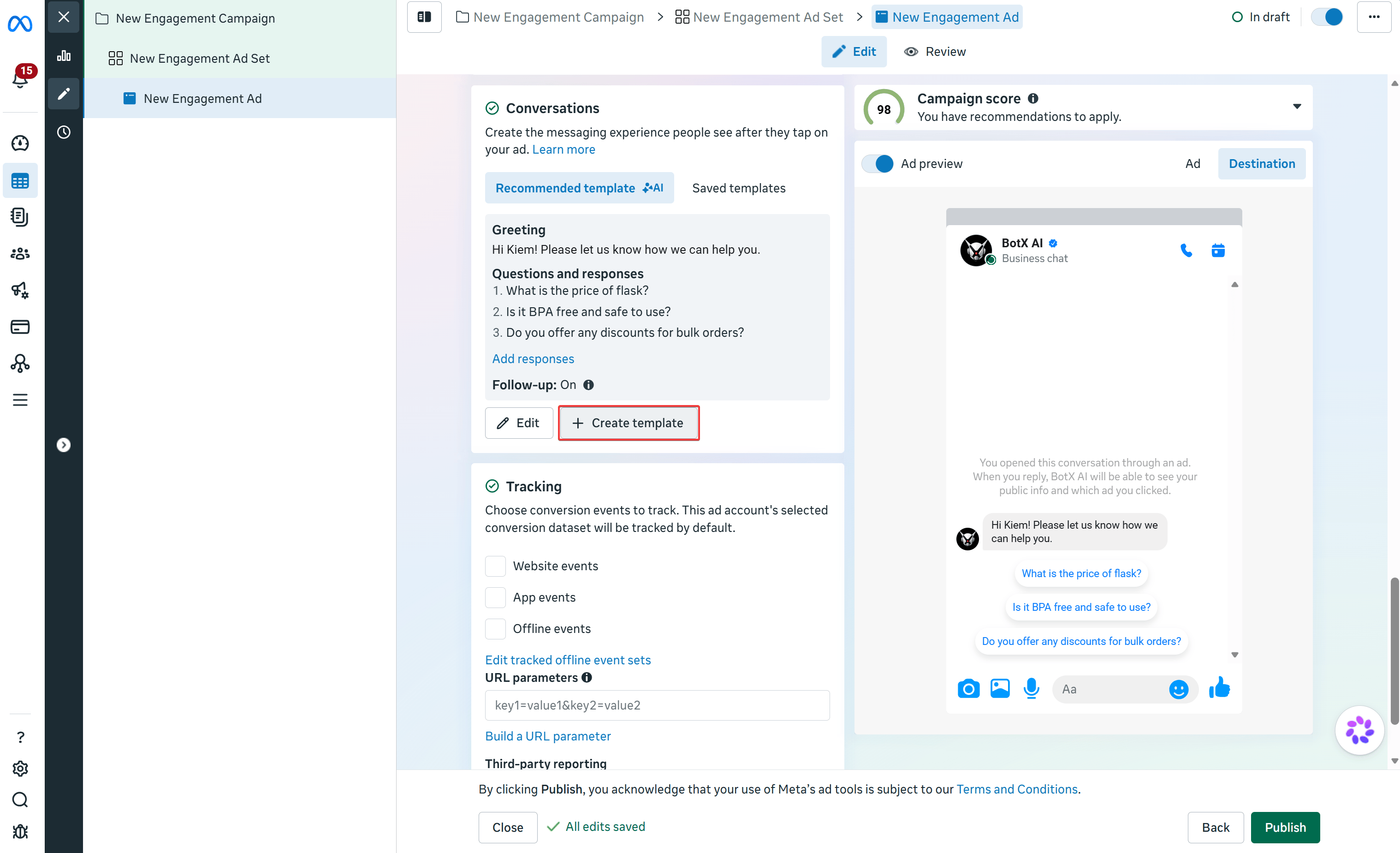
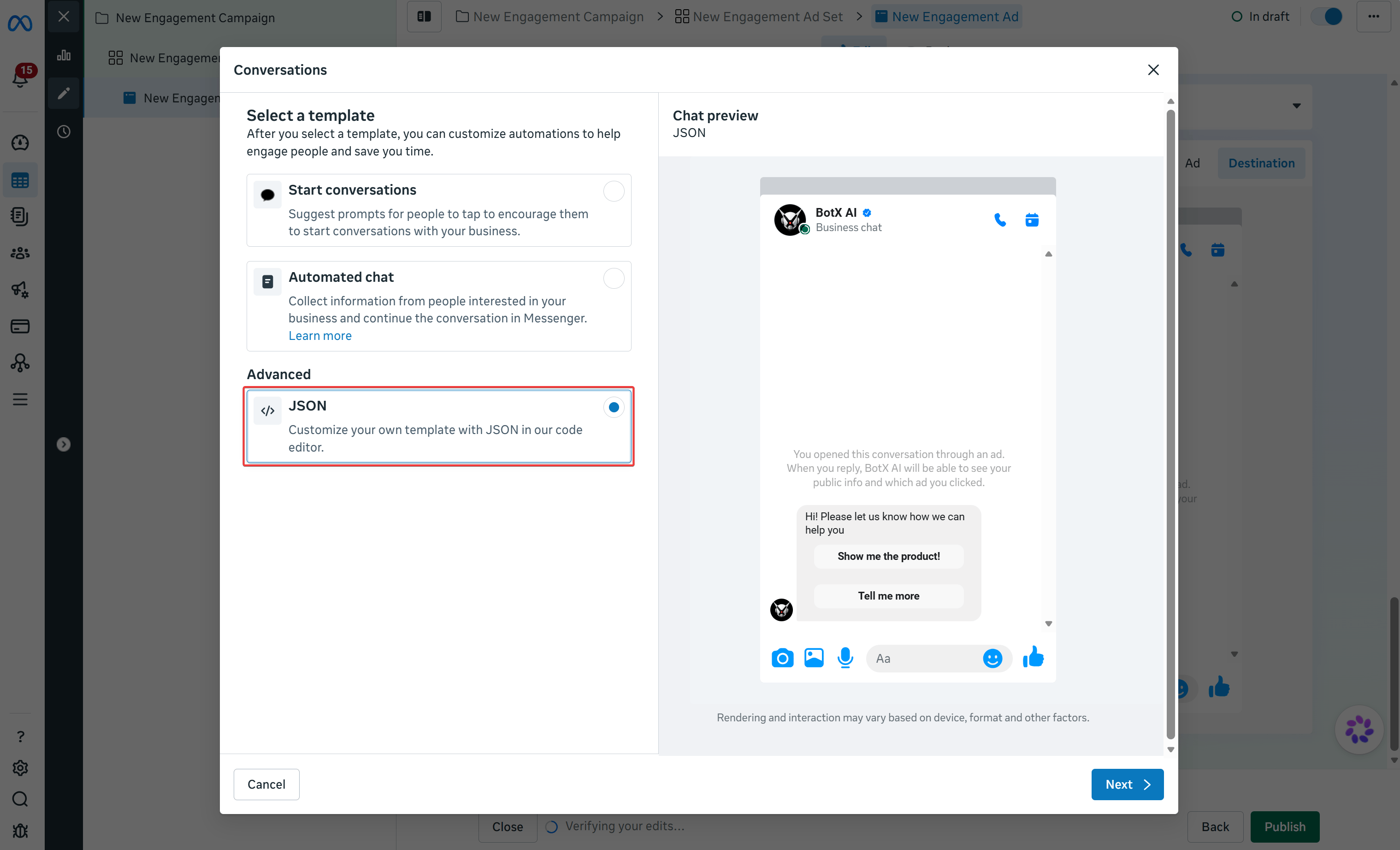
Chọn loại mẫu JSON
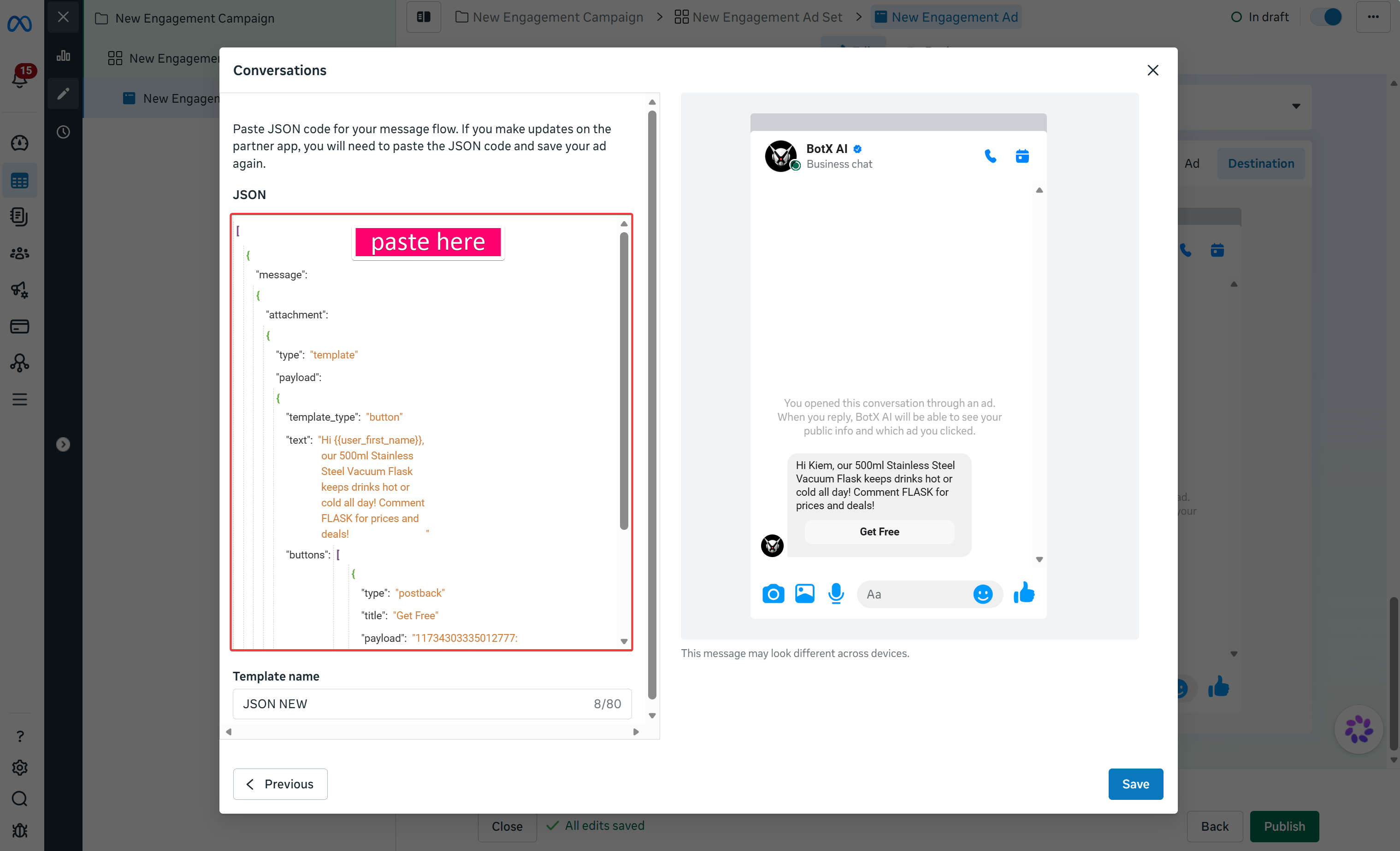
Dán mã JSON và lưu mẫu
Phương thức 3: Gắn Postback Payload ID vào mẫu tin nhắn
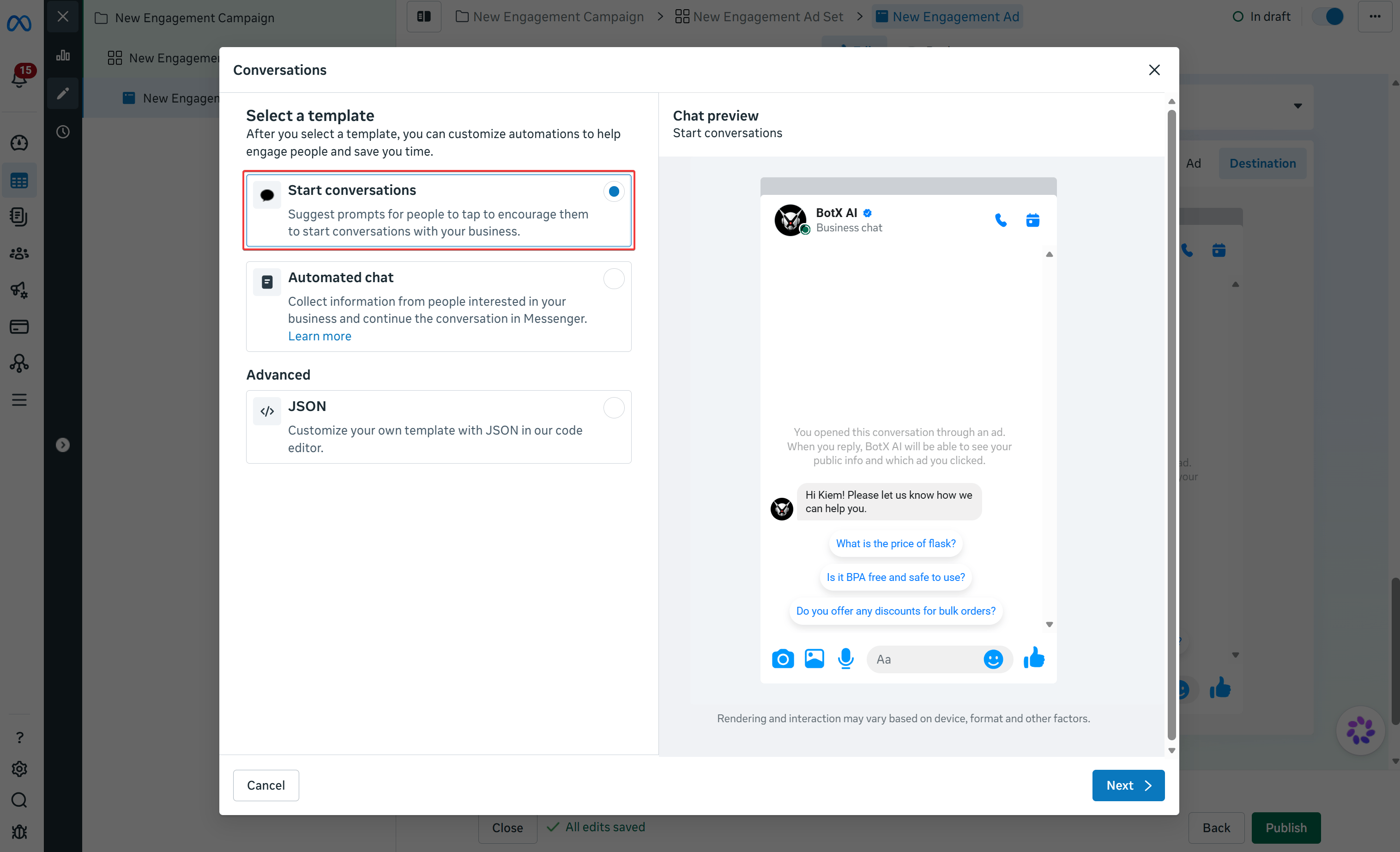
Phương thức này cho phép bạn tạo giao diện tin nhắn mở đầu dạng Bắt chuyện (Start conversations) trực tiếp trên Meta, sau đó gắn mã Payload ID vào nút bấm để khi khách hàng nhấp vào, hệ thống ChatbotX sẽ tự động nhận diện và gửi tiếp kịch bản tương ứng.Lấy mã Payload ID trong ChatbotX
...) ở góc trên bên phải và chọn Get payload for Messenger Ads.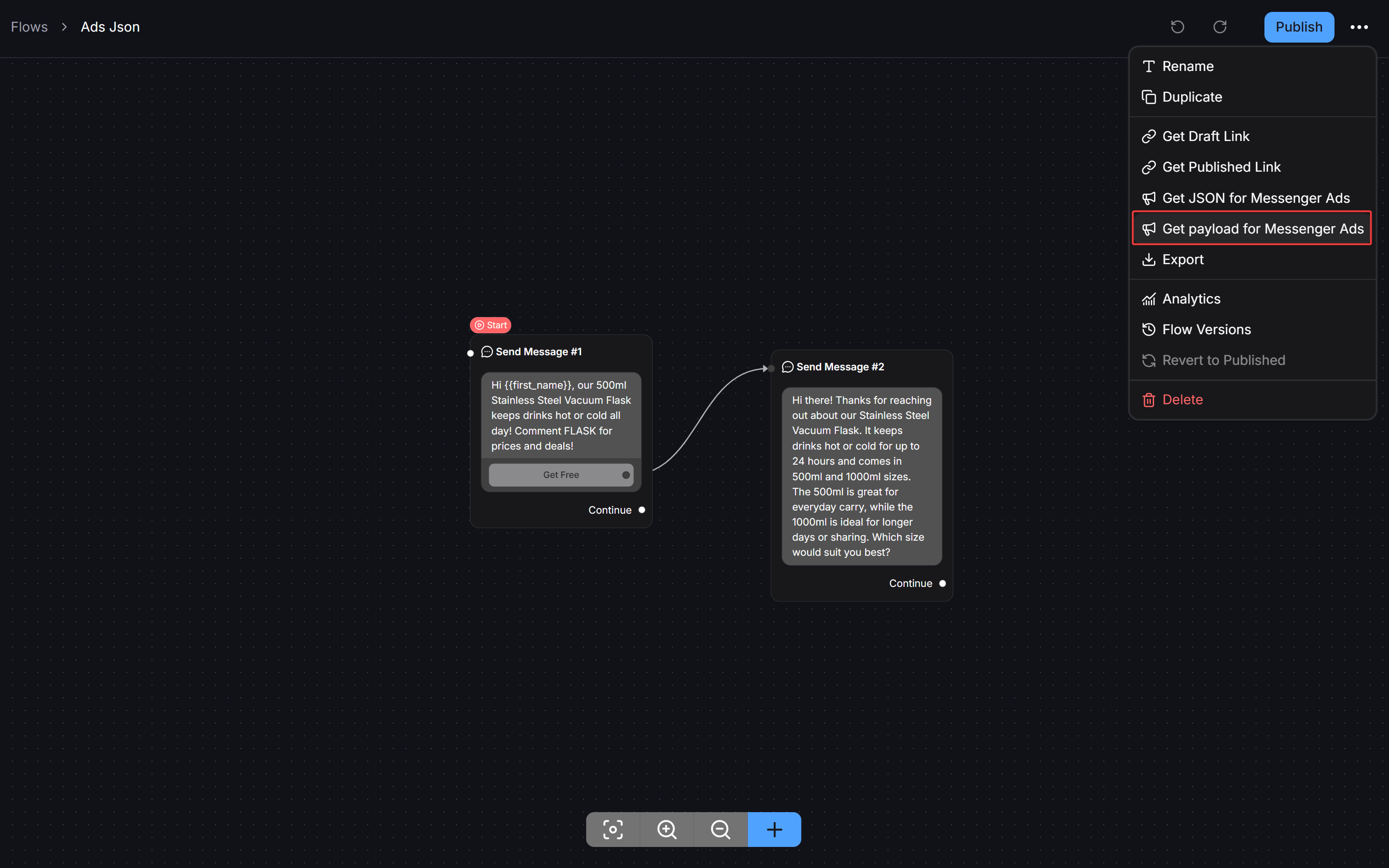
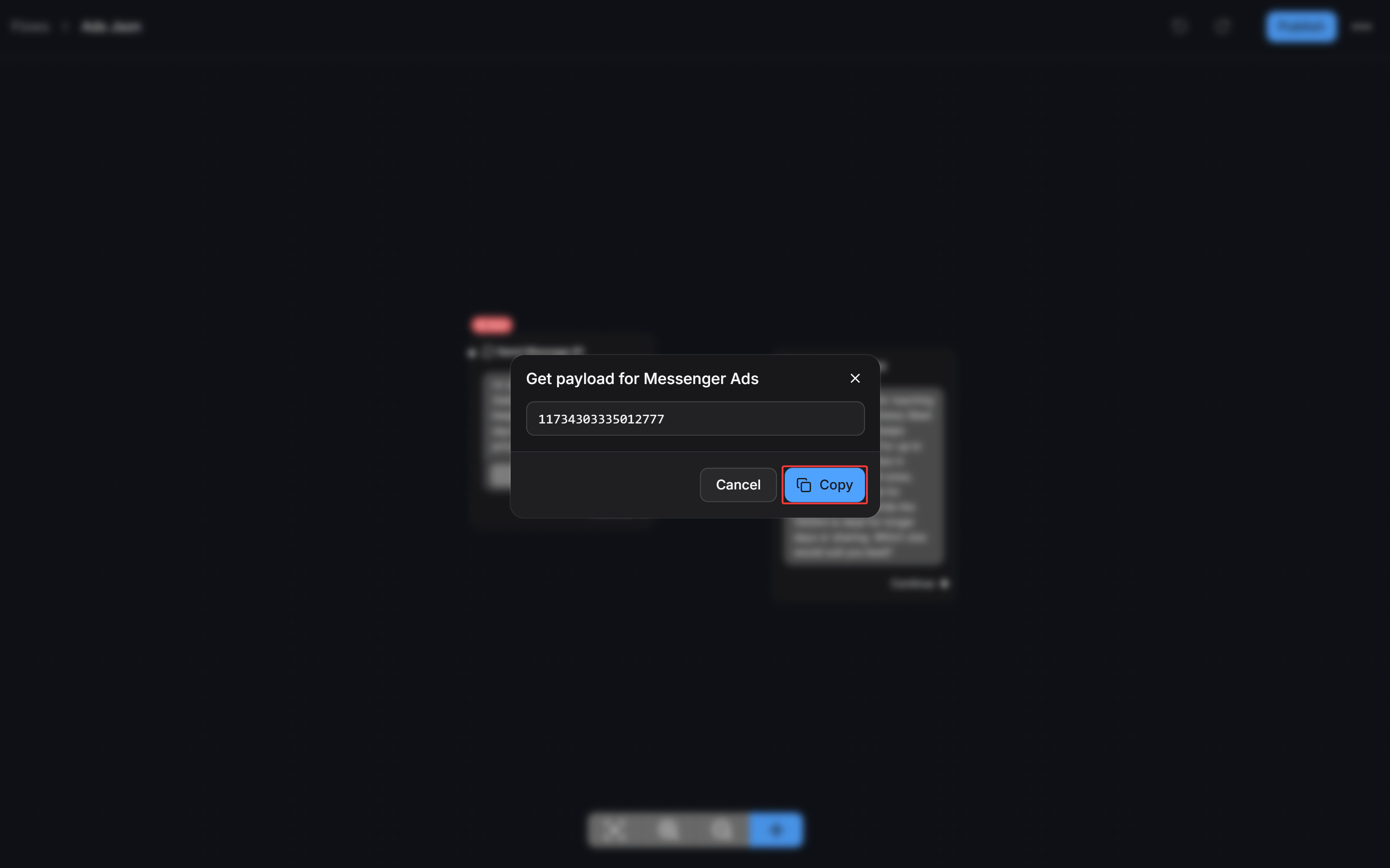
Sao chép Payload ID
Mở trình tạo mẫu tin nhắn trên Meta
Chọn mẫu Bắt chuyện
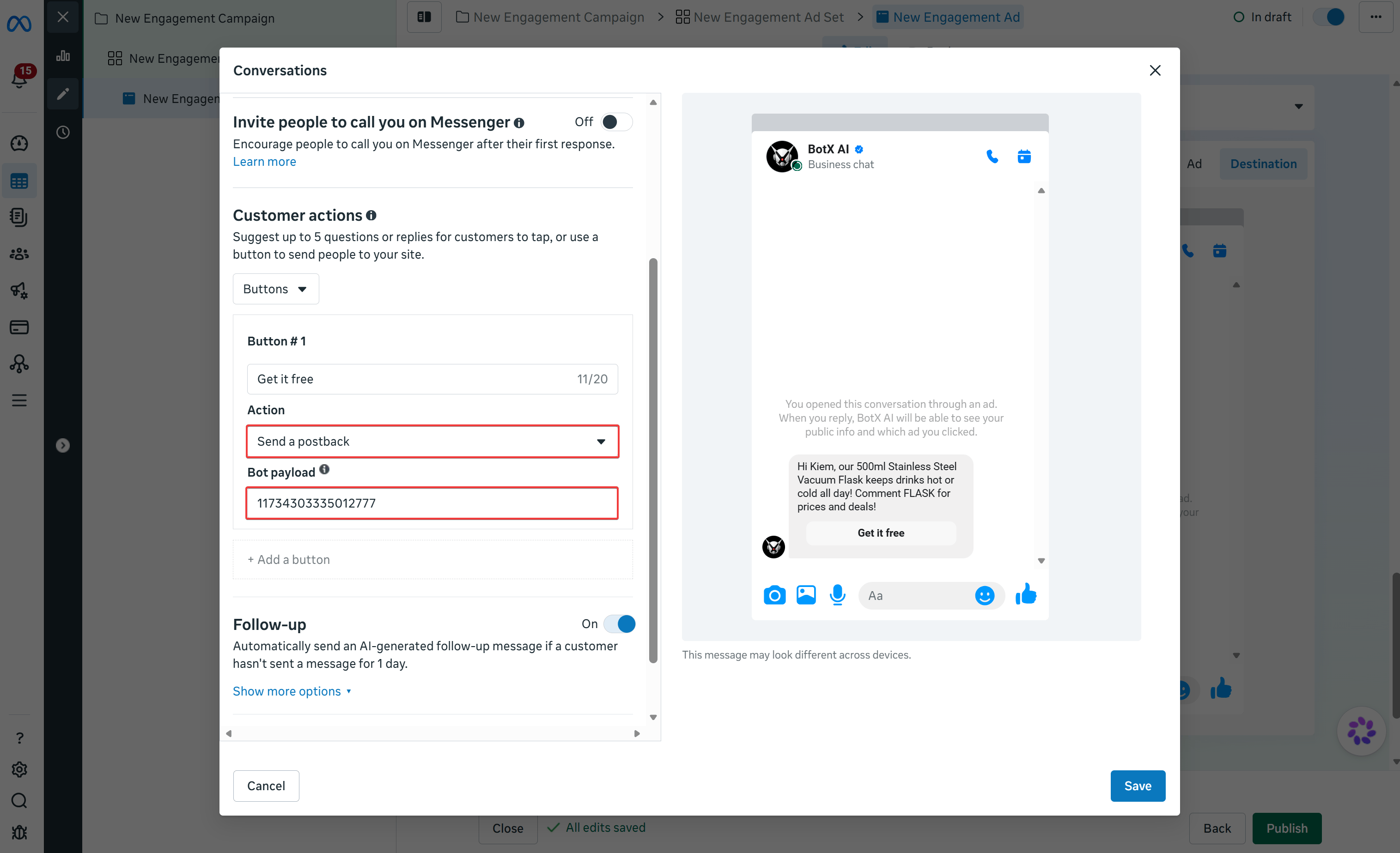
Cấu hình nút bấm gửi yêu cầu đăng lại
- Nhập tiêu đề hiển thị cho nút bấm.
- Tại mục Action (Hành động), chọn Send a postback (Gửi yêu cầu đăng lại).
- Tại ô Bot payload, dán chuỗi mã Payload ID đã sao chép từ ChatbotX vào.
So sánh các phương thức kết nối
Mỗi phương thức đều có ưu điểm riêng tùy thuộc vào mục đích sử dụng và thói quen vận hành của đội ngũ quảng cáo:Kinh nghiệm tối ưu chuyển đổi và chi phí quảng cáo
Để đạt hiệu quả chuyển đổi cao nhất khi triển khai quảng cáo nhấp để nhắn tin, bạn nên áp dụng các lưu ý thực tiễn sau:Tối ưu lời kêu gọi hành động trên nút bấm đầu tiên
Khách hàng nhấp vào quảng cáo thường kỳ vọng nhận được phản hồi ngay lập tức. Hãy đặt nhãn nút bấm rõ ràng, kích thích hành động cụ thể như nhận ưu đãi, xem bảng giá hoặc nhận tư vấn miễn phí thay vì các từ ngữ chung chung.Tuân thủ quy tắc khung 24 giờ của Meta
Meta áp dụng chính sách khung giờ hội thoại 24 giờ tiêu chuẩn cho tin nhắn dịch vụ khách hàng. Khi người dùng bấm vào nút quảng cáo trên Messenger, sự kiện tương tác đó sẽ chính thức mở ra khung 24 giờ để bot gửi tin nhắn chăm sóc tự động hoàn toàn miễn phí.Theo dõi nguồn chuyển đổi với thuộc tính tùy chỉnh
Trong các bước tiếp theo của kịch bản ChatbotX, bạn có thể bổ sung hành động Add Tag (Gắn thẻ) hoặc Set Custom Field (Gán thuộc tính) để đánh dấu chính xác chiến dịch quảng cáo mà khách hàng vừa tương tác. Điều này giúp bộ phận bán hàng nắm bắt đúng nhu cầu và hỗ trợ đo lường hiệu quả từng nhóm quảng cáo.Câu hỏi thường gặp
Sau khi bấm Publish trên ChatbotX thì bao lâu mẫu tin nhắn xuất hiện trên Meta?
Sau khi bấm Publish trên ChatbotX thì bao lâu mẫu tin nhắn xuất hiện trên Meta?
Tại sao khách bấm vào quảng cáo nhưng bot chưa chạy các bước tiếp theo?
Tại sao khách bấm vào quảng cáo nhưng bot chưa chạy các bước tiếp theo?
Khi chỉnh sửa các khối tin nhắn phía sau trong kịch bản thì có cần cập nhật lại quảng cáo không?
Khi chỉnh sửa các khối tin nhắn phía sau trong kịch bản thì có cần cập nhật lại quảng cáo không?
Có thể dùng một kịch bản Ads JSON cho nhiều bài quảng cáo khác nhau không?
Có thể dùng một kịch bản Ads JSON cho nhiều bài quảng cáo khác nhau không?