

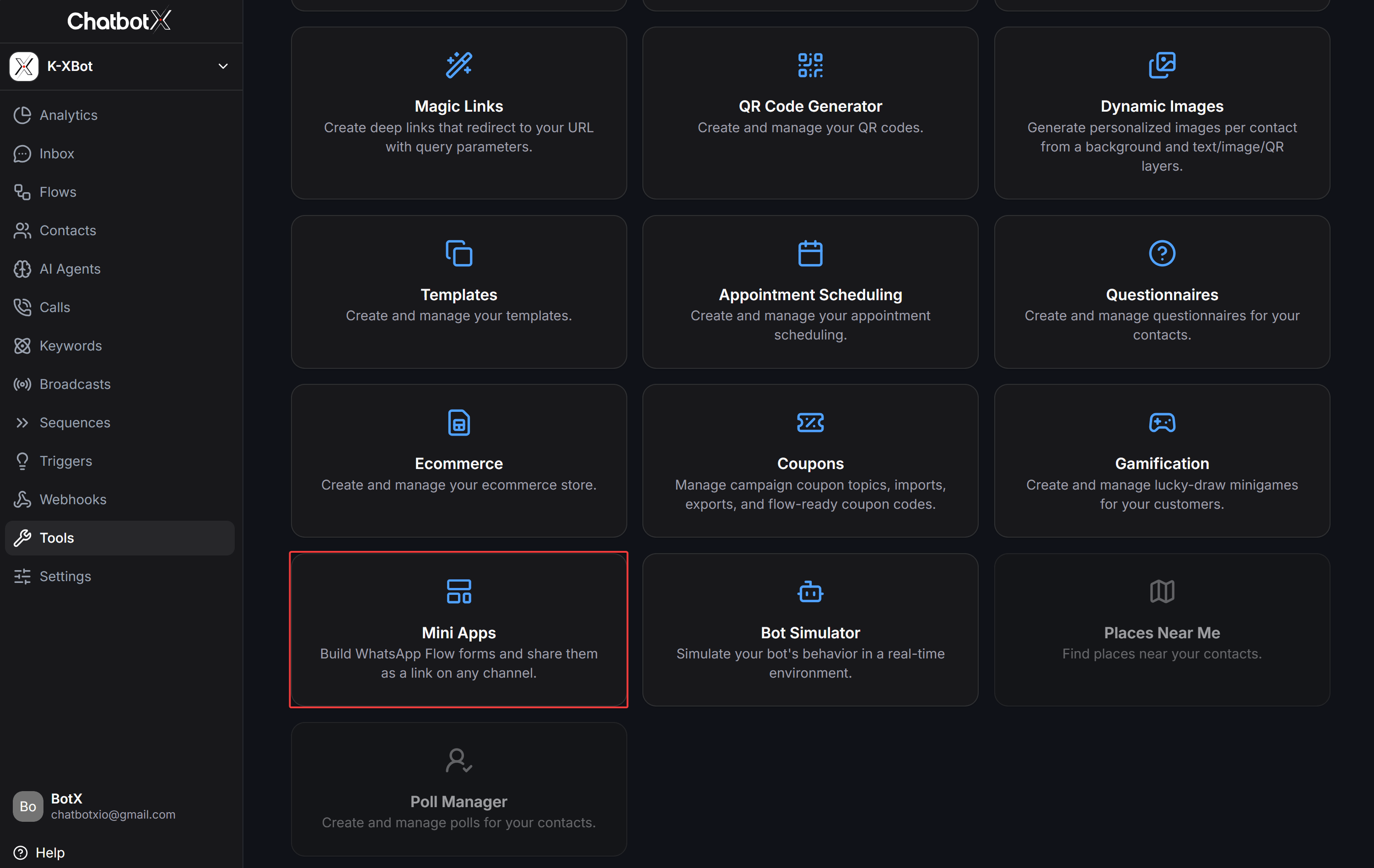
Quản lý danh sách Mini Apps
Để truy cập danh sách các biểu mẫu đã tạo, bạn vào mục Tools trên thanh menu chính và chọn Mini Apps.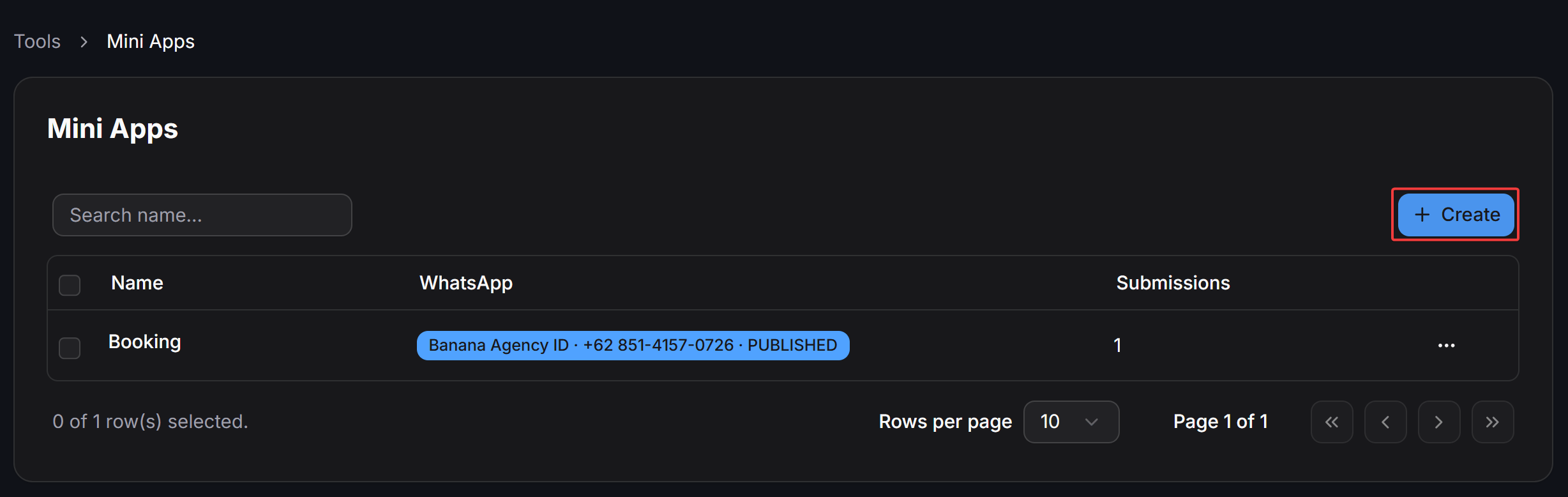
- Ô tìm kiếm: Hỗ trợ tìm nhanh biểu mẫu theo tên.
- Nút tạo mới: Nhấn + Create để bắt đầu dựng một Mini App mới.
- Bảng thống kê:
- Name: Tên gọi của biểu mẫu.
- WhatsApp: Tên tài khoản WhatsApp Business liên kết, số điện thoại và trạng thái xuất bản trên Meta.
- Submissions: Tổng số lượt khách hàng đã gửi dữ liệu thành công.
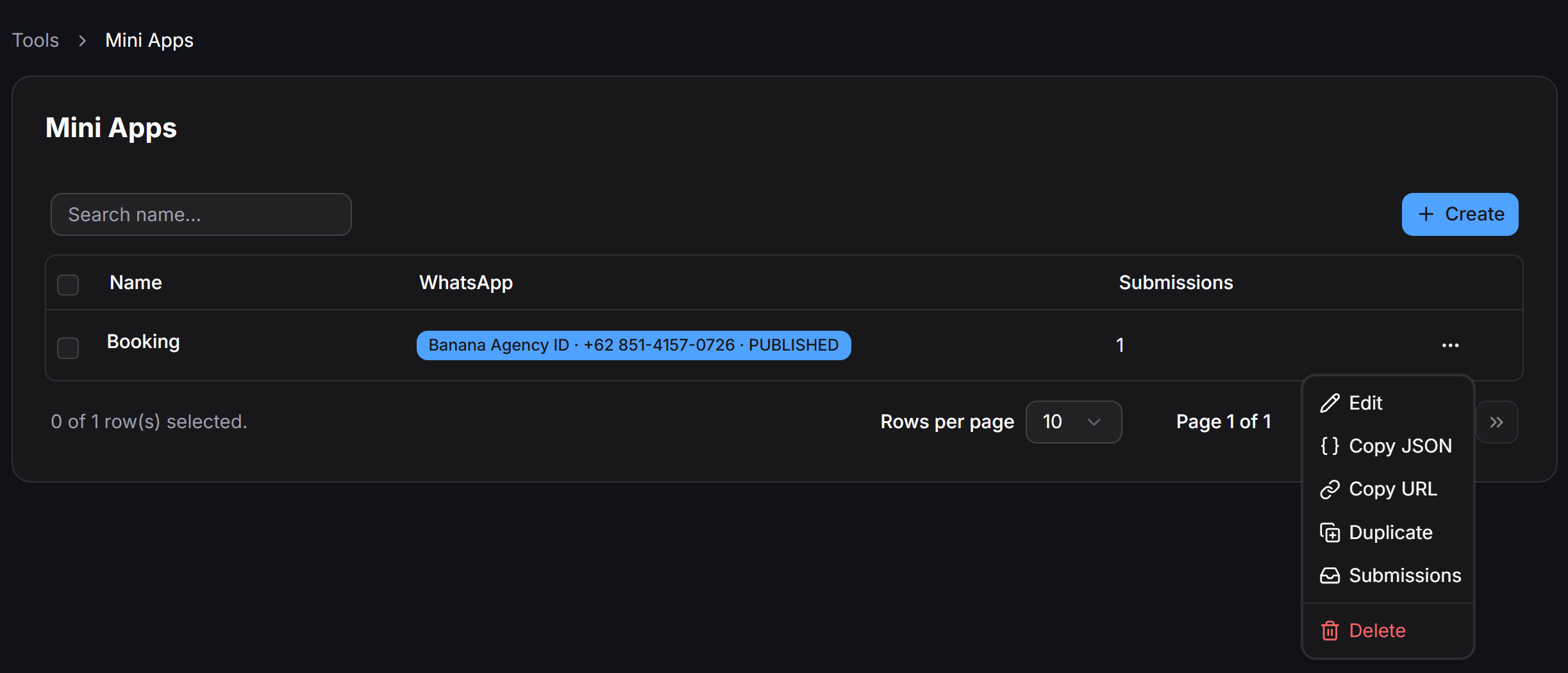
- Edit: Mở trình thiết kế để chỉnh sửa cấu trúc biểu mẫu.
- Copy JSON: Sao chép mã cấu hình JSON chuẩn WhatsApp Flows để lưu trữ hoặc tái sử dụng.
- Copy URL: Sao chép liên kết công khai để gửi cho khách hàng.
- Duplicate: Nhân bản nhanh một biểu mẫu tương tự.
- Submissions: Xem danh sách dữ liệu phản hồi đã thu thập được từ người dùng.
- Delete: Xóa biểu mẫu khỏi hệ thống.
Thiết kế biểu mẫu với Mini App Builder
Trình dựng biểu mẫu trực quan của Mini Apps cung cấp giao diện kéo thả hai tab: Edit (thiết kế) và Submissions (dữ liệu phản hồi).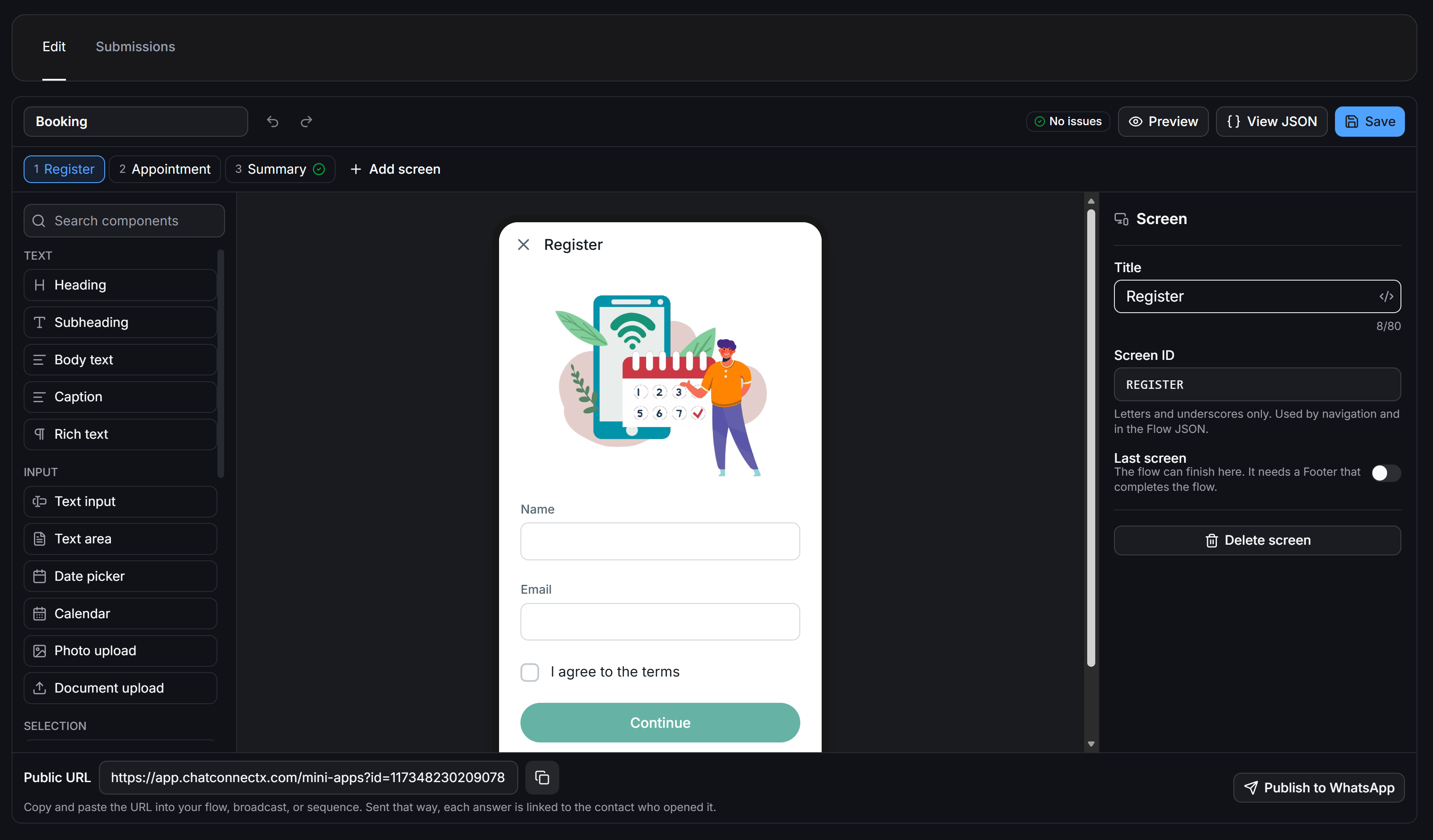
Cấu trúc làm việc
Trình thiết kế được chia thành 4 khu vực chính:- Thanh điều hướng màn hình: Đặt ở trên cùng, hỗ trợ xây dựng biểu mẫu nhiều bước. Bạn có thể thêm màn hình mới bằng nút + Add screen, chuyển đổi giữa các bước hoặc sắp xếp lại thứ tự.
- Thư viện thành phần: Nằm ở cột bên trái, phân chia thành các nhóm thành phần chuyên biệt.
- Khung xem trước di động: Hiển thị trực quan giao diện thực tế mà khách hàng sẽ nhìn thấy trên điện thoại.
- Bảng thuộc tính: Nằm ở cột bên phải, cho phép chỉnh sửa tiêu đề màn hình, mã định danh và các thuộc tính chi tiết của thành phần đang chọn.
Thư viện thành phần biểu mẫu
Mini Apps tích hợp sẵn 24 thành phần thuộc 6 nhóm chức năng:Thiết lập thuộc tính màn hình
Khi chọn một màn hình trên thanh điều hướng, bảng thuộc tính bên phải cho phép bạn cấu hình:- Title: Tiêu đề hiển thị ở đầu màn hình của khách hàng.
- Screen ID: Mã định danh viết hoa không dấu của màn hình, dùng trong cấu trúc JSON và mã tham chiếu dữ liệu.
- Last screen: Bật nút này nếu đây là màn hình cuối cùng của biểu mẫu. Khi bật, biểu mẫu sẽ hoàn tất và gửi toàn bộ dữ liệu phản hồi về hệ thống.
Tạo biểu mẫu động với Containers
Nhóm thành phần Containers cung cấp các khối cấu trúc logic giúp biểu mẫu thích ứng linh hoạt theo từng câu trả lời của khách hàng ngay trên giao diện mà không cần tải lại trang.Khối Form
Khối Form đóng vai trò là một khung chứa bắt buộc để gom nhóm các trường nhập liệu lại với nhau. Mỗi khối Form sở hữu một Field key định danh duy nhất (ví dụ:form_1, customer_info). Khi khách hàng gửi biểu mẫu, toàn bộ câu trả lời bên trong khối Form sẽ được đóng gói gọn gàng thành một đối tượng dữ liệu.
Ngoài ra, khối Form còn là ranh giới kiểm tra dữ liệu. Khi khách hàng bấm nút tiếp tục hoặc gửi ở chân trang, hệ thống sẽ tự động đối soát tất cả các trường có yêu cầu bắt buộc điền trong Form trước khi chuyển bước.
Khối điều kiện If / Else
Khối If / Else dùng để hiển thị giao diện động rẽ 2 nhánh theo kết quả đúng hoặc sai của một biểu thức logic.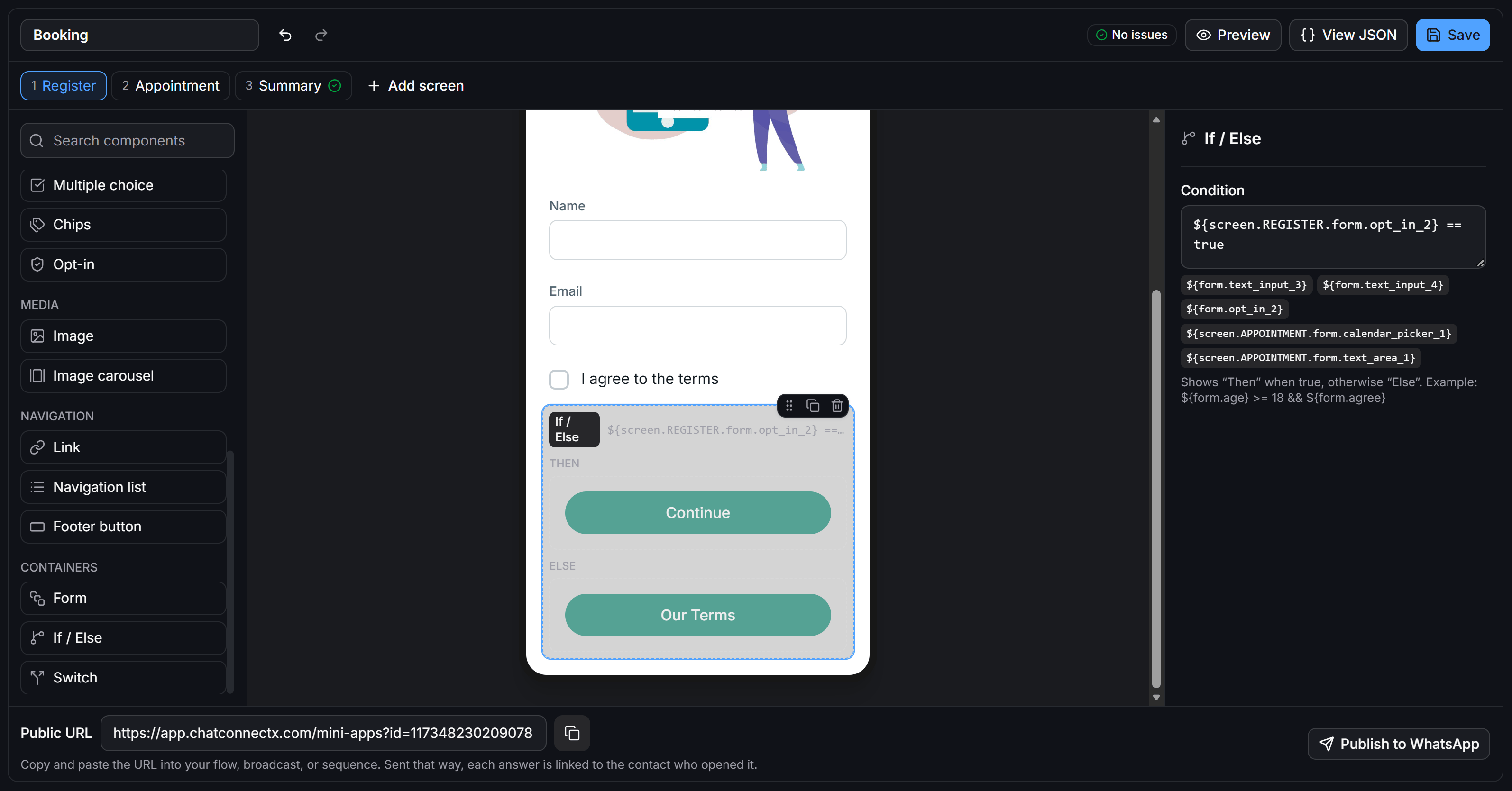
Cơ chế Answer Reference
Để khối điều kiện nhận diện được câu trả lời của khách hàng, mỗi trường nhập liệu trên biểu mẫu đều cung cấp một mã tham chiếu gọi là Answer reference.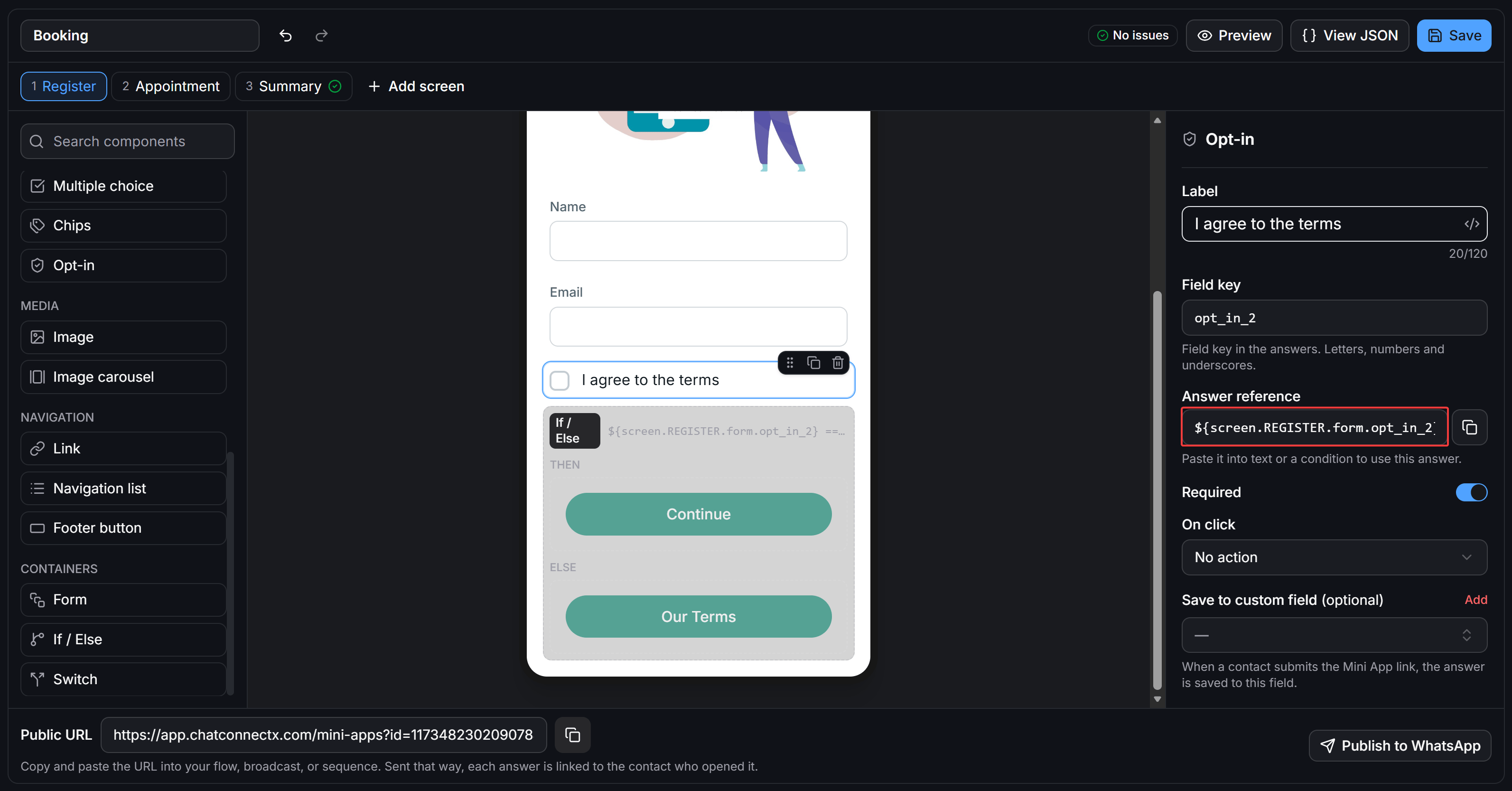
${screen.[TÊN_MÀN_HÌNH].form.[TÊN_TRƯỜNG]}.
Cú pháp viết điều kiện
Tại ô Condition của khối If / Else, bạn nhập biểu thức kiểm tra theo các quy tắc sau:- So sánh đúng sai:
${screen.REGISTER.form.opt_in_2} == true - So sánh giá trị số:
${form.age} >= 18 - Kết hợp điều kiện: Dùng toán tử
&&cho điều kiện VÀ, hoặc||cho điều kiện HOẶC. Ví dụ:${form.age} >= 18 && ${form.agree} == true
Khối đa nhánh Switch
Trong khi khối If / Else chỉ xử lý 2 nhánh đúng sai, khối Switch là giải pháp tối ưu khi bạn cần rẽ từ 3 nhánh trở lên dựa trên câu trả lời của khách hàng.Nguyên lý hoạt động của Switch
Khối Switch đóng vai trò như một bộ định tuyến giao diện nội bộ. Hệ thống sẽ kiểm tra giá trị của trường được chọn và kích hoạt nhánh nội dung tương ứng: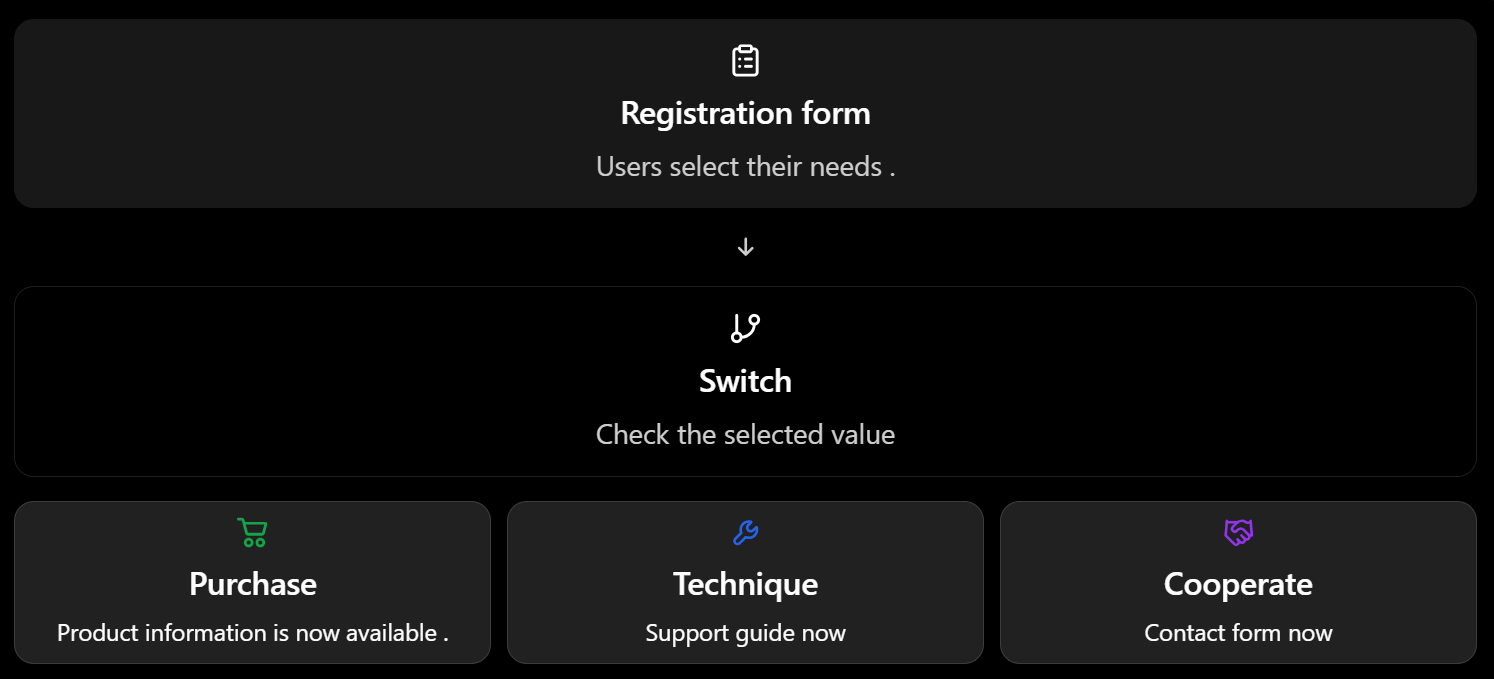
- Khách hàng chọn nhu cầu trên biểu mẫu đăng ký.
- Khối Switch tiếp nhận và đối soát giá trị.
- Màn hình tự động hiển thị đúng thông tin: nếu chọn Mua hàng thì hiện bảng sản phẩm, chọn Kỹ thuật thì hiện tài liệu hướng dẫn, chọn Hợp tác thì hiện form liên hệ riêng.
Hướng dẫn thiết lập khối Switch
1
Tạo trường lựa chọn nguồn
Kéo thành phần
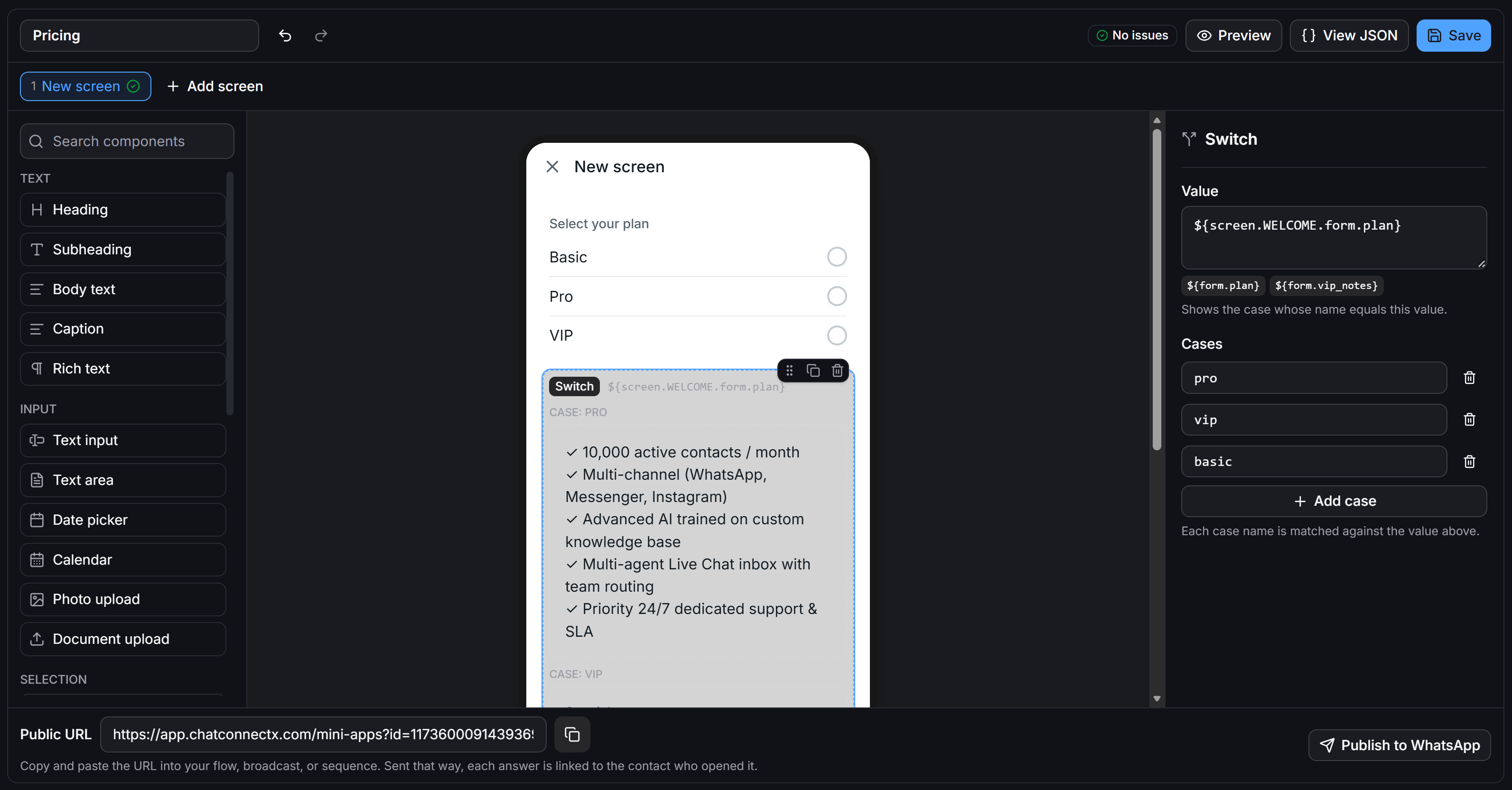
Single choice hoặc Dropdown vào màn hình. Ví dụ tạo câu hỏi Select your plan với các lựa chọn: basic, pro, vip.2
Thêm khối Switch vào vị trí mong muốn
Kéo thành phần
Switch từ nhóm CONTAINERS và thả vào bên dưới câu hỏi lựa chọn.3
Gán biến vào ô Value
Tại bảng thuộc tính bên phải của Switch, dán mã tham chiếu của câu hỏi nguồn vào ô Value (ví dụ:
${screen.WELCOME.form.plan} hoặc click chọn gợi ý ${form.plan}).4
Khai báo các nhánh trường hợp
Tại mục Cases, bấm + Add case và nhập lần lượt các giá trị tương ứng với phương án lựa chọn:
pro, vip, basic.5
Kéo thành phần con vào từng nhánh
Kéo thả các khối nội dung mong muốn (văn bản mô tả quyền lợi, danh sách tính năng, các ô nhập liệu bổ sung) vào từng khung Case tương ứng trên màn hình điện thoại.
Phân phối Mini Apps
Sau khi hoàn tất thiết kế biểu mẫu, bạn có 3 phương thức linh hoạt để gửi Mini App đến liên hệ: mở trực tiếp bằng nút bấm trong kịch bản tự động, xuất bản trực tiếp lên WhatsApp hoặc phân phối qua liên kết công khai.Mở trực tiếp qua nút bấm trong Kịch bản tự động
Bạn có thể tích hợp Mini App vào bất kỳ nút bấm tin nhắn nào bên trong Kịch bản tự động. Khi liên hệ nhấn nút trong cuộc trò chuyện, biểu mẫu Mini App sẽ được kích hoạt ngay lập tức mà không cần chuyển hướng phức tạp.1
Mở cửa sổ cấu hình nút bấm
Trong khối tin nhắn của Kịch bản tự động, nhấn + Add (hoặc chọn một nút bấm hiện có) để mở cửa sổ thiết lập Edit Button. Tại ô Name, nhập tên hiển thị cho nút bấm.
2
Chọn hành động Open Mini App
Tại danh mục các hành động bên dưới mục When this button is pressed, nhấn chọn tùy chọn Open Mini App để thiết lập tính năng mở biểu mẫu.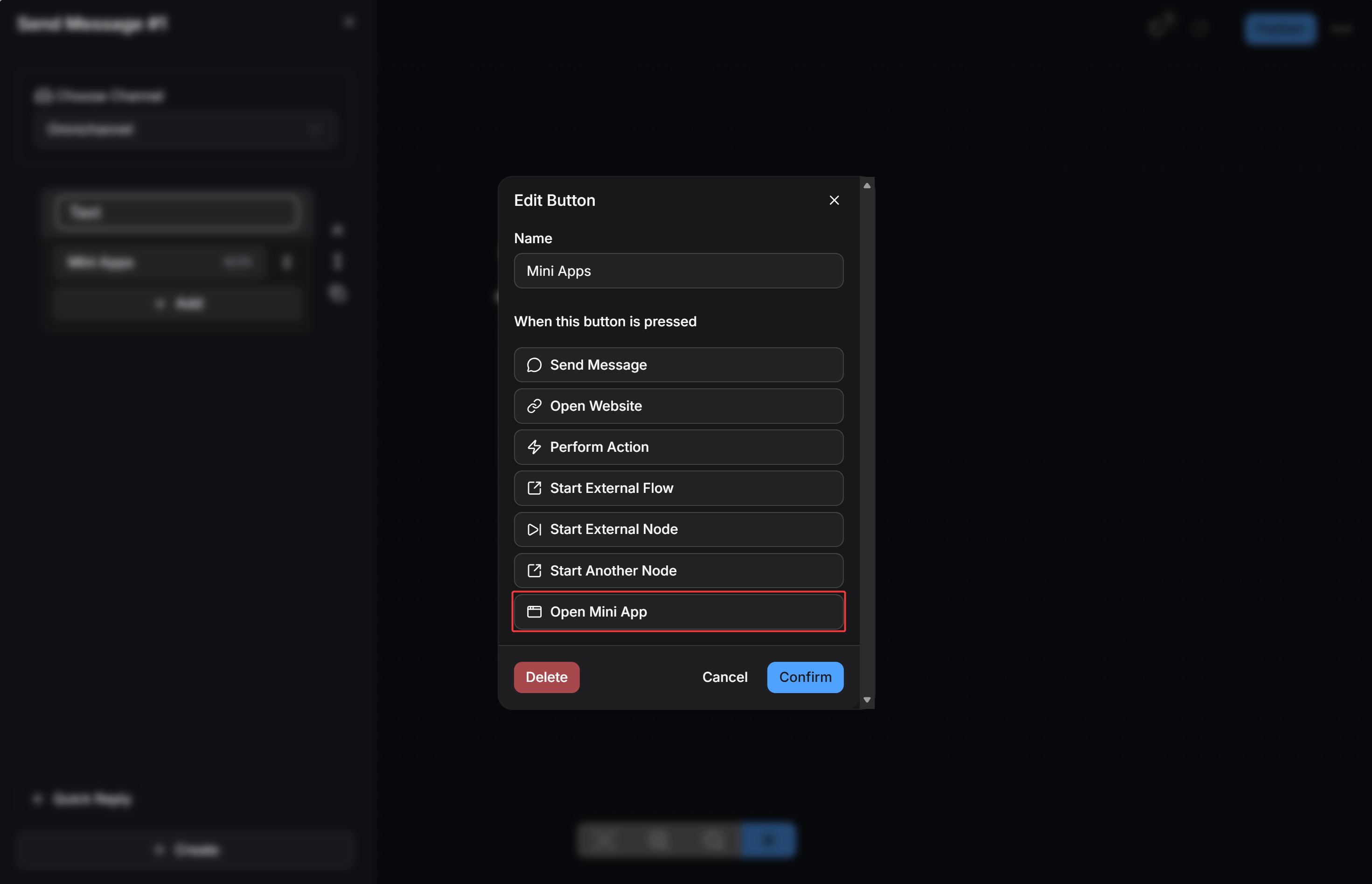
3
Chọn biểu mẫu Mini App và hoàn tất
Trong khung cấu hình xuất hiện, chọn Mini App bạn muốn mở từ menu thả xuống Mini App. Nếu muốn thực thi thêm các tác vụ tự động khác (như gắn thẻ tag hoặc cập nhật dữ liệu) khi liên hệ nhấn nút, bạn có thể nhấn + Actions tại mục Additional steps. Cuối cùng, nhấn Confirm để lưu nút bấm.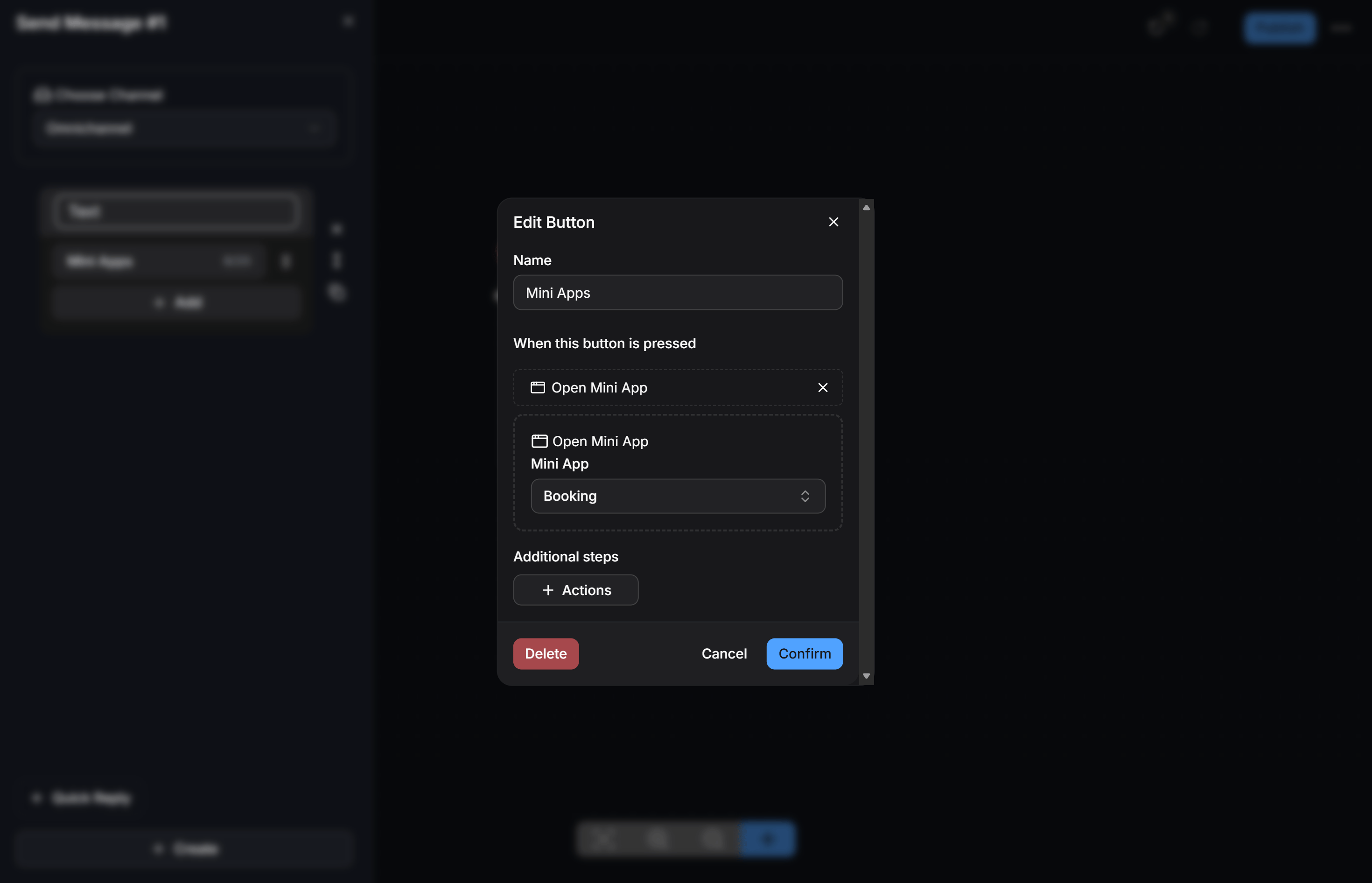
Xuất bản trực tiếp lên WhatsApp
Phương thức này cho phép biểu mẫu hiển thị dưới dạng WhatsApp Flow chuẩn ngay trong ứng dụng WhatsApp của khách hàng.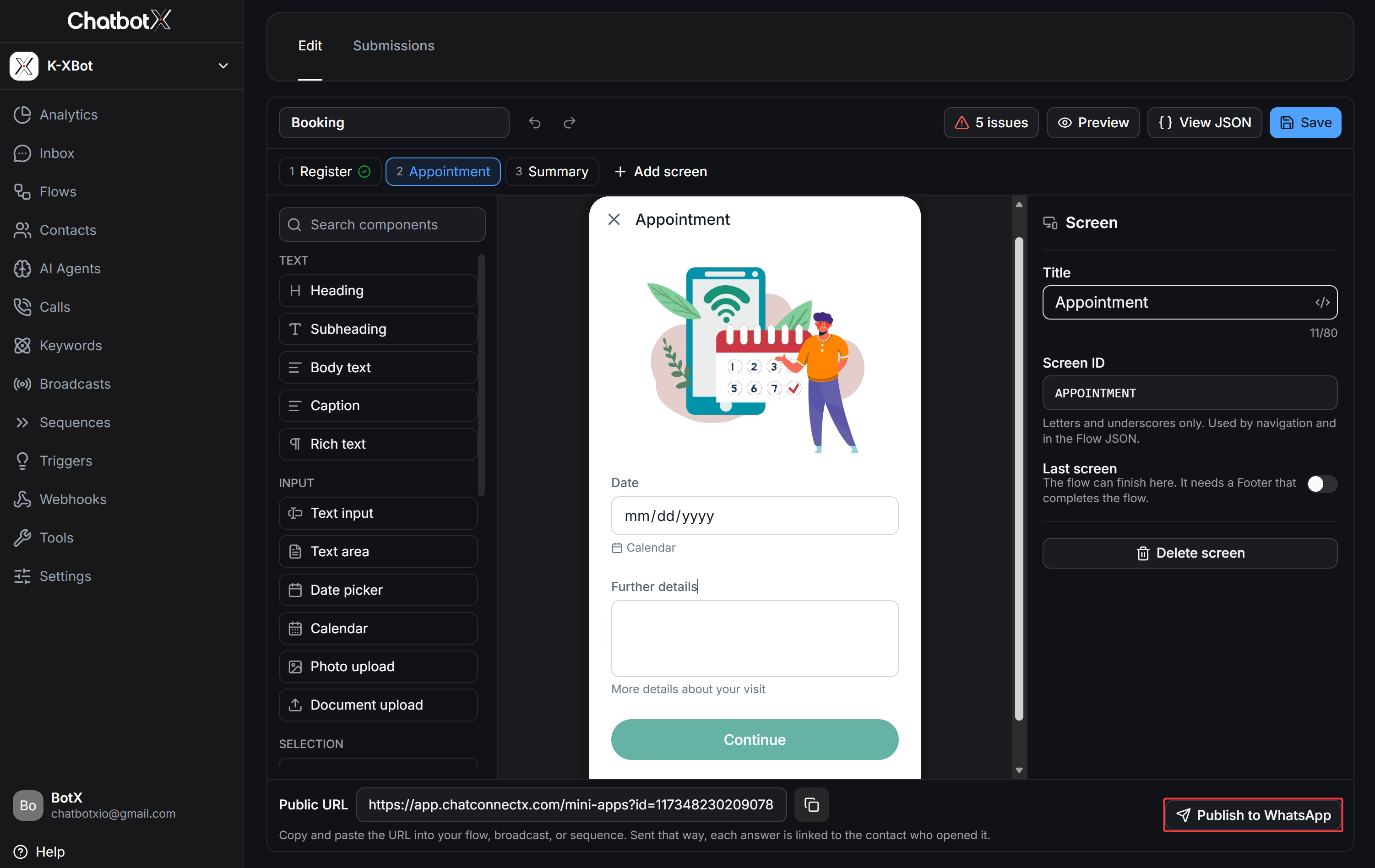
1
Khởi động xuất bản
Nhấn vào nút Publish to WhatsApp ở góc dưới cùng bên phải của trình dựng.
2
Chọn số WhatsApp Business
Trong hộp thoại xuất hiện, chọn tài khoản WhatsApp Business đích tại ô WhatsApp number, sau đó nhấn Publish.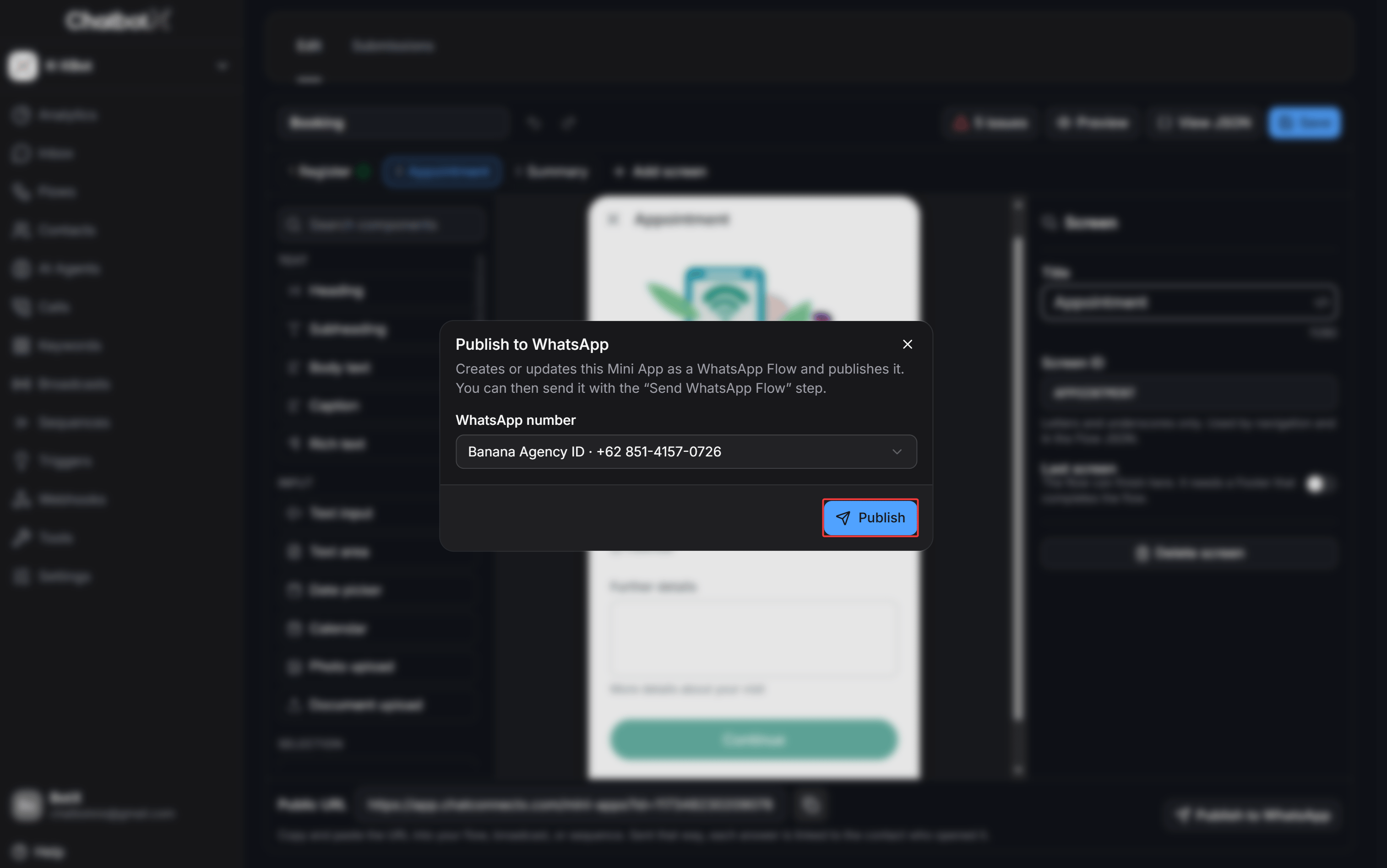
3
Kiểm tra trạng thái trên Meta
ChatbotX sẽ tự động biên dịch biểu mẫu sang cấu trúc JSON và đồng bộ trực tiếp với Meta Cloud API. Bạn có thể kiểm tra trạng thái Published của Flow trong Trình quản lý WhatsApp của Meta với một mã Flow ID duy nhất.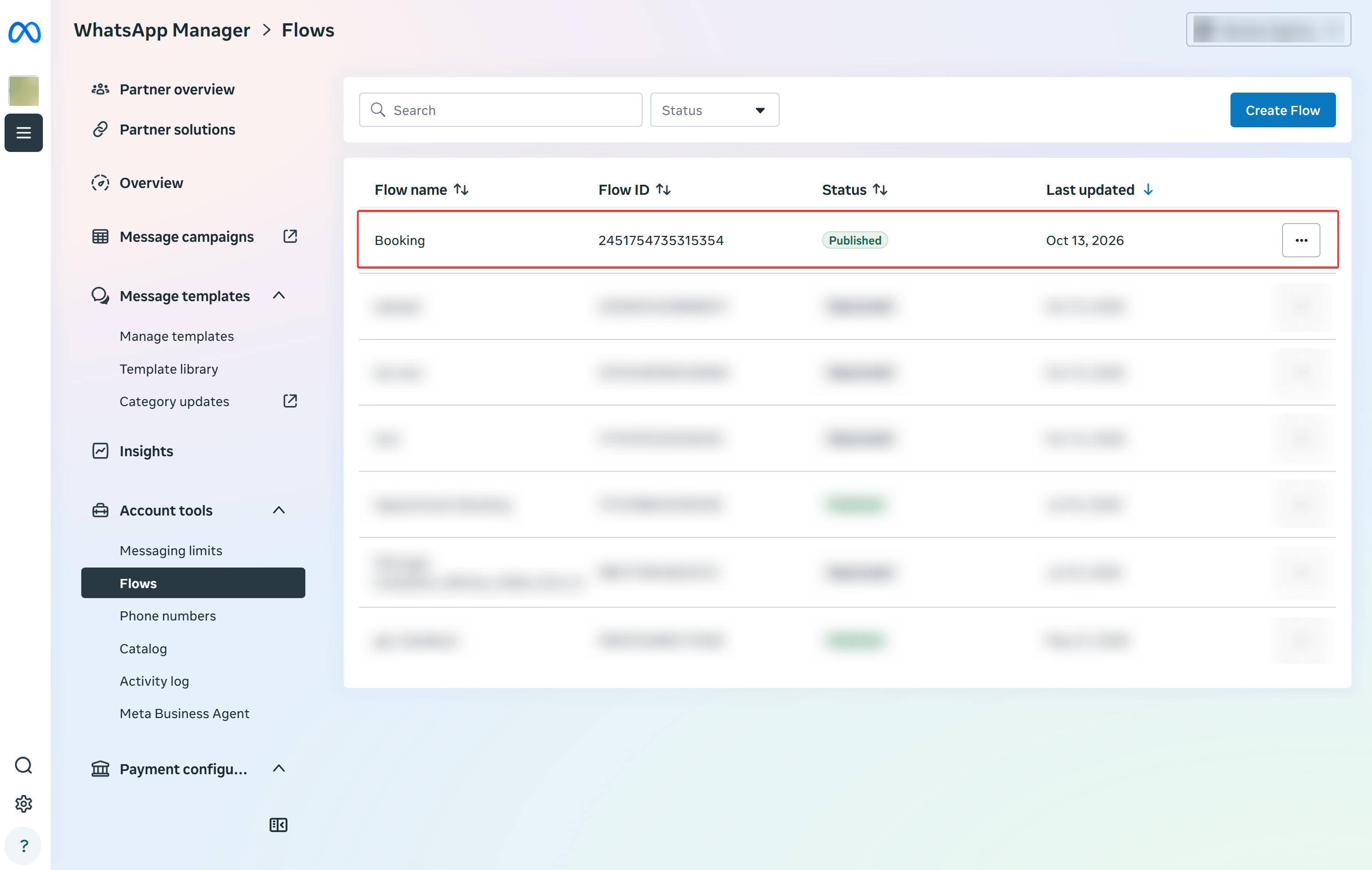
Phân phối liên kênh bằng Public URL
Mỗi Mini App tự động sở hữu một đường dẫn công khai độc lập hiển thị ở thanh công cụ dưới cùng:- Gắn vào nút bấm hoặc tin nhắn trong kịch bản tự động trên Messenger, Instagram, Webchat hoặc Zalo.
- Chèn vào các chiến dịch gửi tin hàng loạt (Broadcasts) hoặc chuỗi tin chăm sóc tự động (Sequences).
- Chia sẻ trực tiếp qua email hoặc mạng xã hội.
Quản lý dữ liệu phản hồi
Để kiểm tra danh sách kết quả khách hàng đã điền, bạn mở Mini App và chuyển sang tab Submissions trên thanh tiêu đề: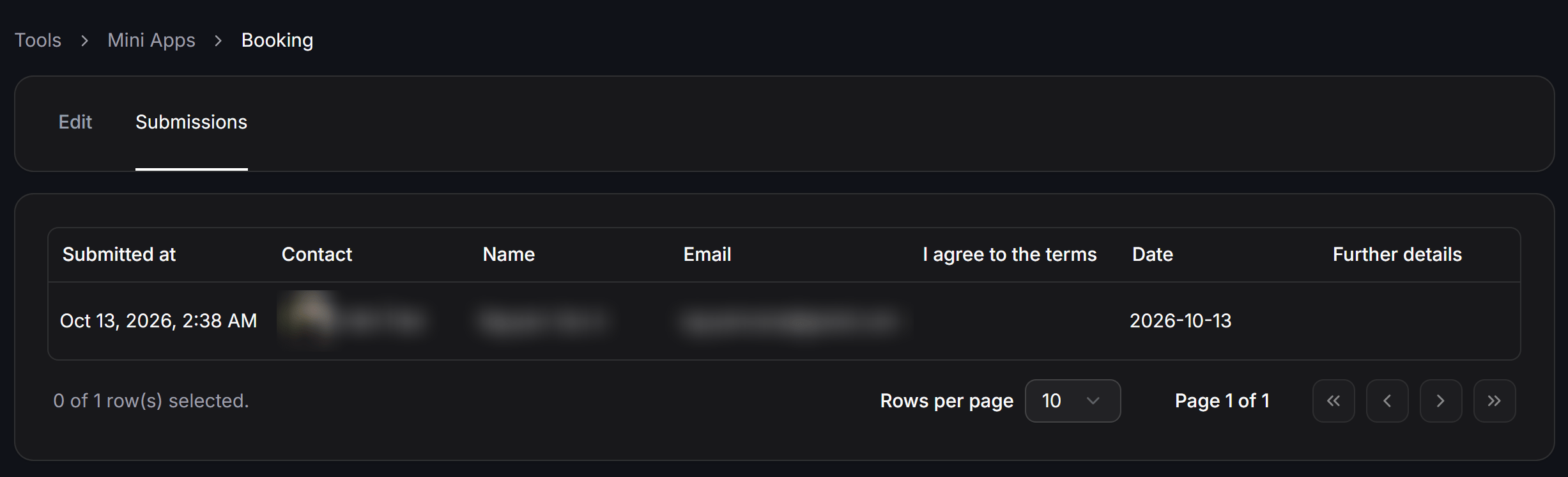
- Submitted at: Thời gian chính xác khách hàng gửi biểu mẫu.
- Contact: Tên và thông tin liên hệ của khách hàng, cho phép click để mở trực tiếp hồ sơ liên hệ chi tiết.
- Các cột dữ liệu động: Tự động hiển thị câu trả lời tương ứng với từng câu hỏi trong biểu mẫu (Họ tên, Email, Trạng thái đồng ý điều khoản, Ngày hẹn, Ghi chú yêu cầu…).
Câu hỏi thường gặp
Mini Apps khác gì so với tính năng WhatsApp Flows thông thường?
Mini Apps khác gì so với tính năng WhatsApp Flows thông thường?
WhatsApp Flows thông thường yêu cầu doanh nghiệp phải viết mã JSON hoặc tạo mẫu thủ công trên Trình quản lý Meta. Mini Apps cung cấp giao diện kéo thả trực quan không cần viết mã, đồng thời tự động tạo Public URL để sử dụng được trên mọi kênh tin nhắn khác ngoài WhatsApp.
Dữ liệu điền trong Mini App có tự động lưu vào Custom Fields không?
Dữ liệu điền trong Mini App có tự động lưu vào Custom Fields không?
Có. Trong bảng thuộc tính của từng trường nhập liệu, bạn có thể bật tùy chọn Save to custom field và chọn trường dữ liệu tương ứng trên ChatbotX để tự động cập nhật vào hồ sơ khách hàng.
Khách hàng sử dụng máy tính có mở được Mini Apps không?
Khách hàng sử dụng máy tính có mở được Mini Apps không?
Có. Khi gửi qua Public URL, giao diện Mini Apps được tối ưu hóa hiển thị responsive tương thích hoàn hảo trên cả trình duyệt máy tính và điện thoại.
Làm sao để biết một màn hình đã là màn hình kết thúc biểu mẫu?
Làm sao để biết một màn hình đã là màn hình kết thúc biểu mẫu?
Trong bảng thuộc tính của màn hình đó, bạn chỉ cần gạt bật tùy chọn Last screen. Màn hình này cần có một nút hành động ở chân trang để khách hàng nhấn hoàn tất và gửi dữ liệu.