

POST request chứa dữ liệu JSON đến đường dẫn Webhook URL của bạn, ChatbotX sẽ tự động đối soát để tìm hoặc tạo mới liên hệ, lưu các giá trị trích xuất vào trường tương ứng và kích hoạt các hành động tự động hóa tiếp theo (như gắn thẻ hoặc chạy kịch bản chăm sóc).
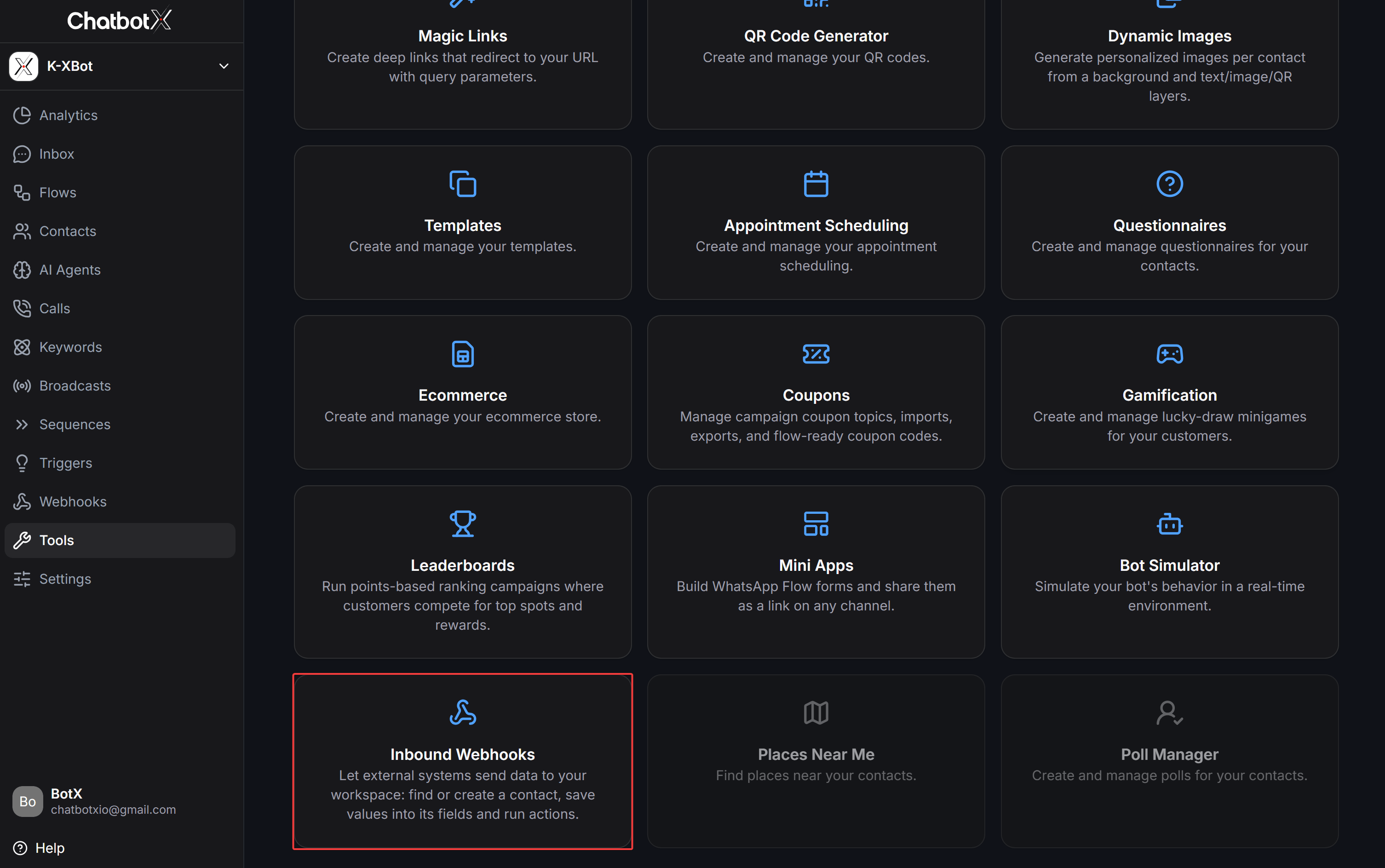
Vị trí thẻ Inbound Webhooks trong danh mục Tools
Phân biệt các cơ chế Webhook trong ChatbotX
Để lựa chọn đúng công cụ cho nhu cầu tự động hóa của bạn, hãy phân biệt 3 cơ chế webhook có sẵn trong ChatbotX:Nguyên lý hoạt động và quy tắc cốt lõi
1. Giao thức yêu cầu (Request Protocol)
Hệ thống gửi phải phát một HTTP request với phương thứcPOST, định dạng dữ liệu JSON chuẩn (Content-Type: application/json) tới endpoint Webhook URL đã được cấp.
2. Quy tắc định danh liên hệ (Thứ tự ưu tiên tìm kiếm)
ChatbotX sẽ tìm kiếm liên hệ sẵn có trong hộp thư (inbox) được chỉ định theo 4 cấp độ ưu tiên:- Channel User ID (ví dụ:
Messenger PSID, số điện thoại WhatsApp hoặc Telegram User ID) - Số điện thoại (Phone) (khuyến nghị chuẩn quốc tế E.164, ví dụ
+84901234567) - Email (ví dụ:
alex.johnson@example.com) - Họ và tên (Full name) (ví dụ:
Alex Johnson)
3. Trình tự xử lý dữ liệu
Khi có request gửi đến Webhook, ChatbotX xử lý tuần tự theo quy trình:Hướng dẫn thiết lập từng bước
Truy cập Inbound Webhooks và tạo webhook mới
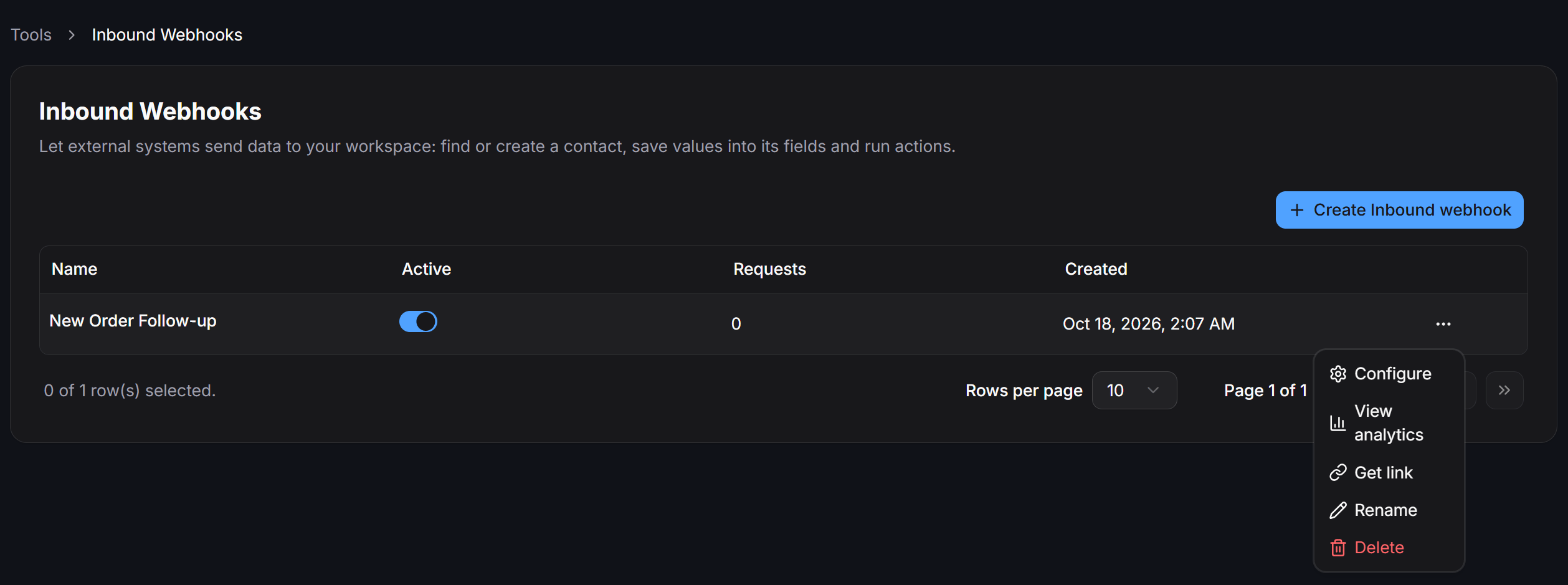
Bảng điều khiển danh sách Inbound Webhooks và các tùy chọn quản lý
New Order Follow-up hoặc Thu thập Lead Website).Dán và nạp dữ liệu mẫu (Sample JSON)
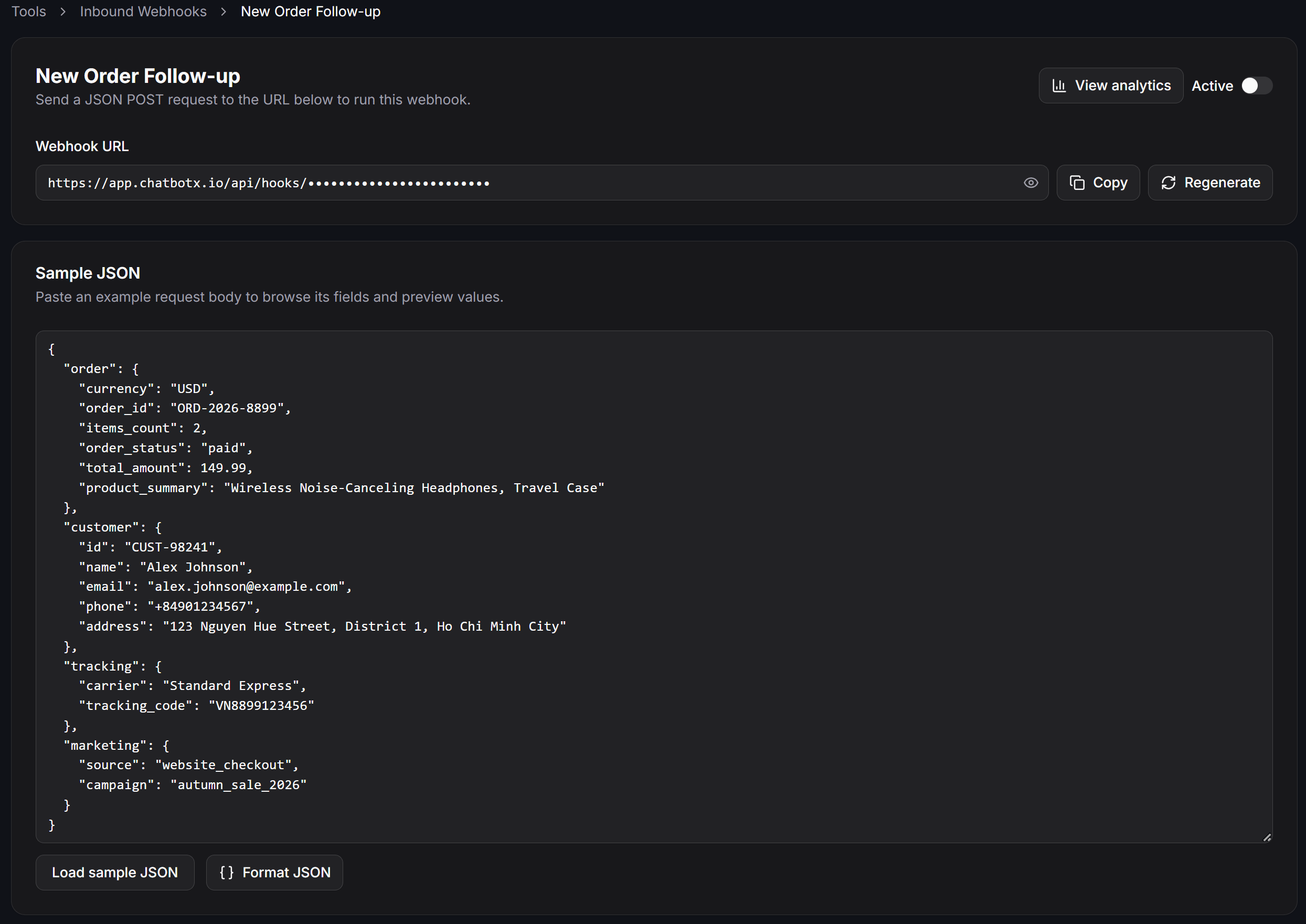
Quản lý Webhook URL và bộ soạn thảo dữ liệu mẫu Sample JSON
Cấu hình tìm hoặc tạo liên hệ (Find or create contact)
- Specific inbox: Chỉ định cố định một kênh và hộp thư duy nhất (ví dụ:
BotX AI · Messengerhoặc kênh WhatsApp chính thức). - From payload: Lấy mã định danh hộp thư động từ một trường trong request thông qua cú pháp JSONPath.
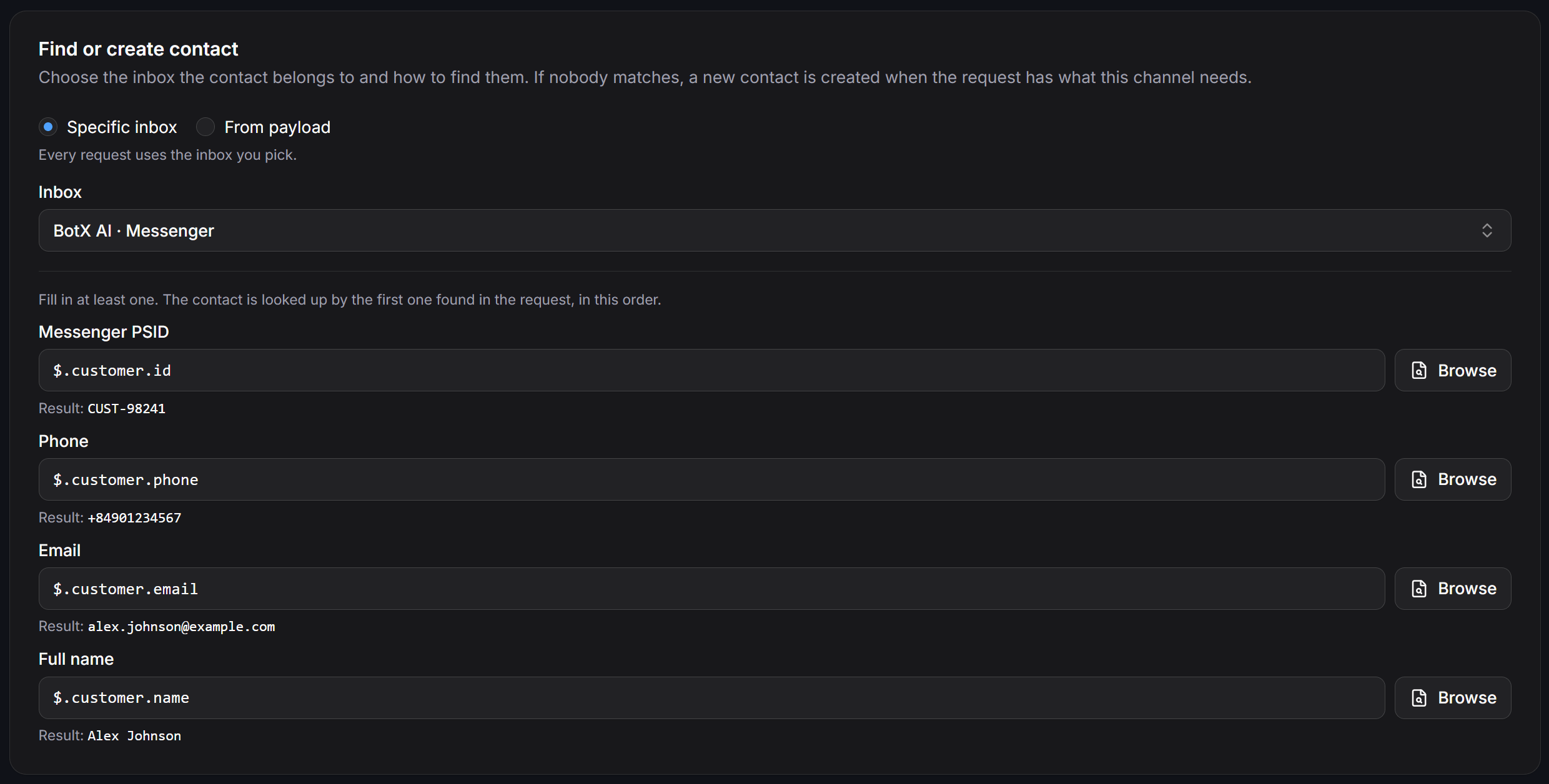
Cấu hình hộp thư và 4 tiêu chí định danh liên hệ kèm xem trước giá trị thực tế
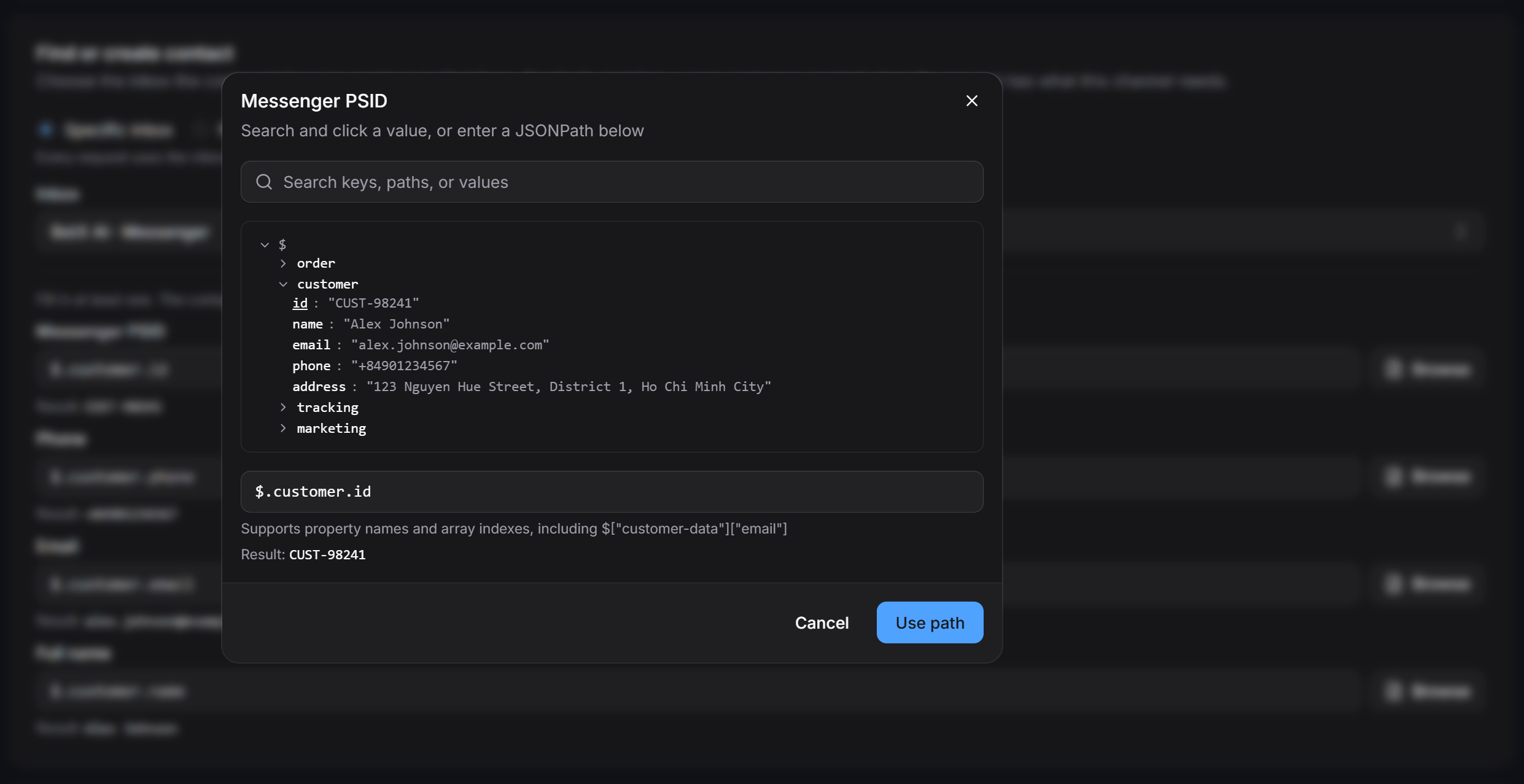
Cửa sổ Browse hiển thị phân cấp JSON và dòng Result xem trước
- Sử dụng thanh tìm kiếm để lọc nhanh theo tên khóa (key), đường dẫn (path) hoặc giá trị (value).
- Nhấp vào thuộc tính mong muốn trong cây cấu trúc (ví dụ:
idtrong mụccustomer). - Quan sát dòng Result để kiểm tra giá trị thực tế trích xuất được (ví dụ:
Result: CUST-98241hoặcResult: +84901234567). - Nhấn nút xanh Use path để áp dụng đường dẫn vào trường cấu hình.
Ánh xạ dữ liệu nhận được vào các trường liên hệ (Save incoming data)
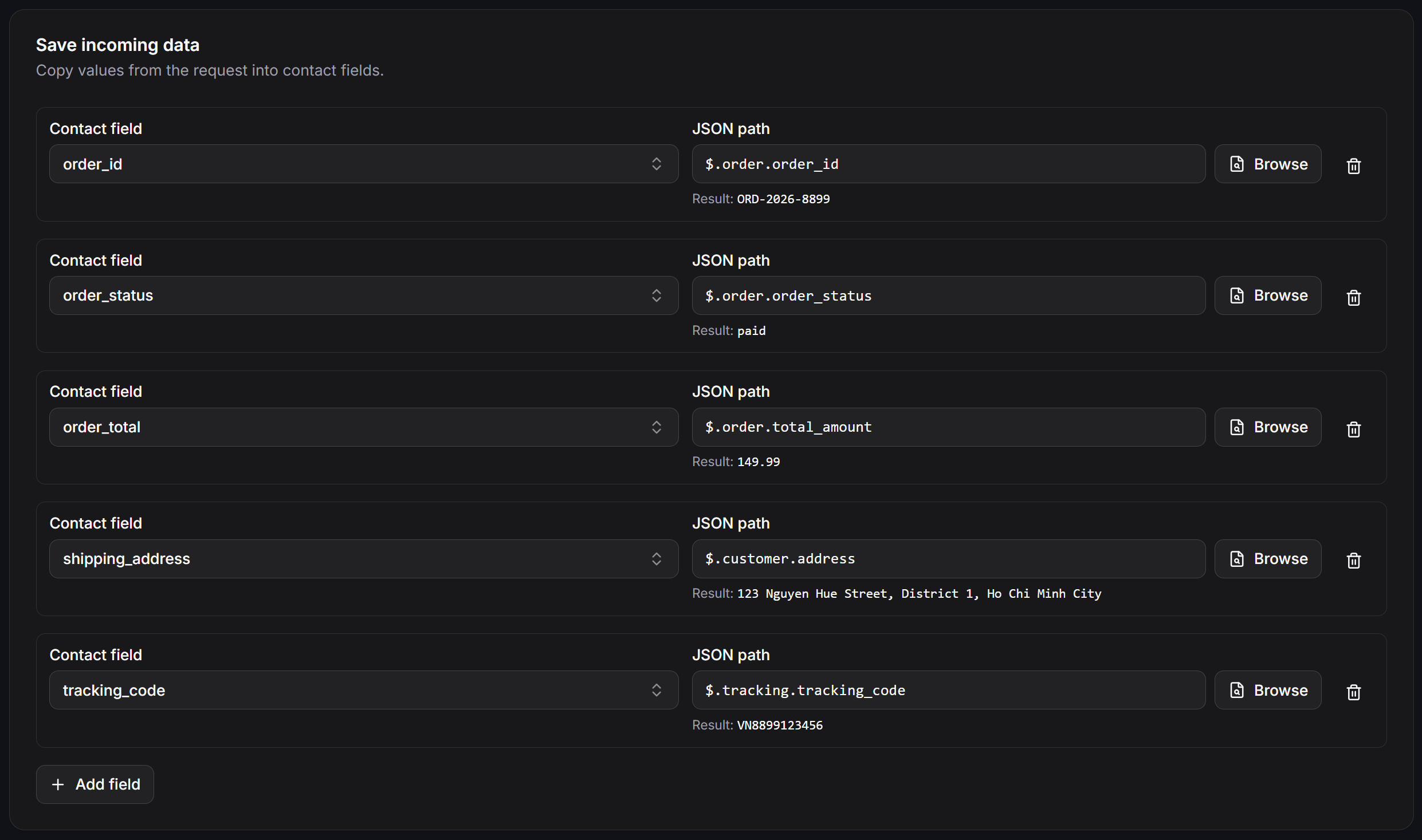
Bảng ánh xạ các trường dữ liệu từ payload sang Contact Fields
- Nhấn nút + Add field.
- Tại cột Contact field, chọn trường hồ sơ đích (ví dụ:
order_id,order_status,order_total,shipping_address,tracking_code). - Tại cột JSON path, nhấn nút Browse để nhấp chọn trường tương ứng trong cấu trúc JSON mẫu.
- Kiểm tra dòng giá trị xem trước hiển thị ngay dưới ô nhập liệu để đảm bảo khớp dữ liệu mong muốn.
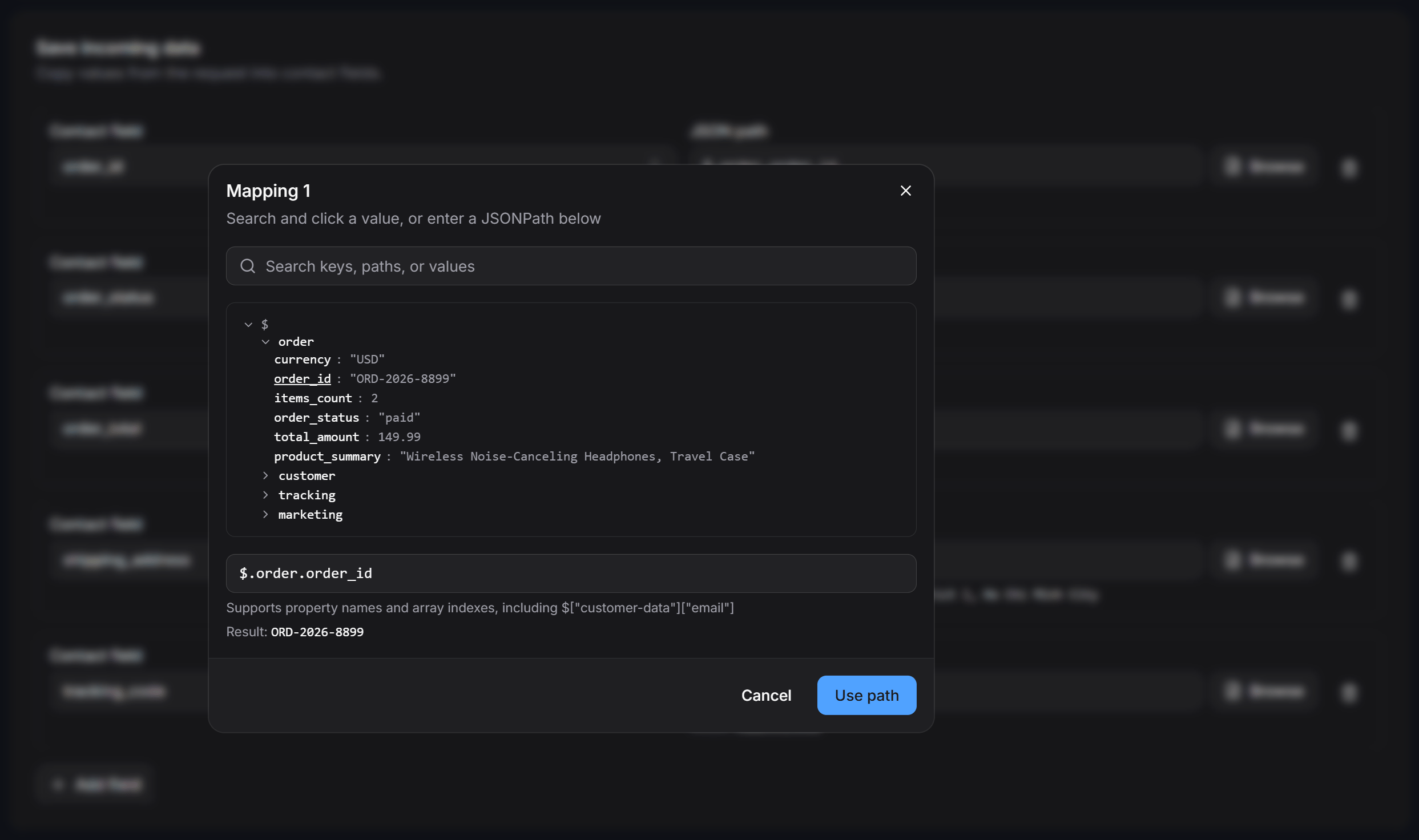
Cửa sổ Browse chọn thuộc tính đơn hàng vào trường tùy chỉnh
Thiết lập hành động tự động sau khi lưu (After saving data)
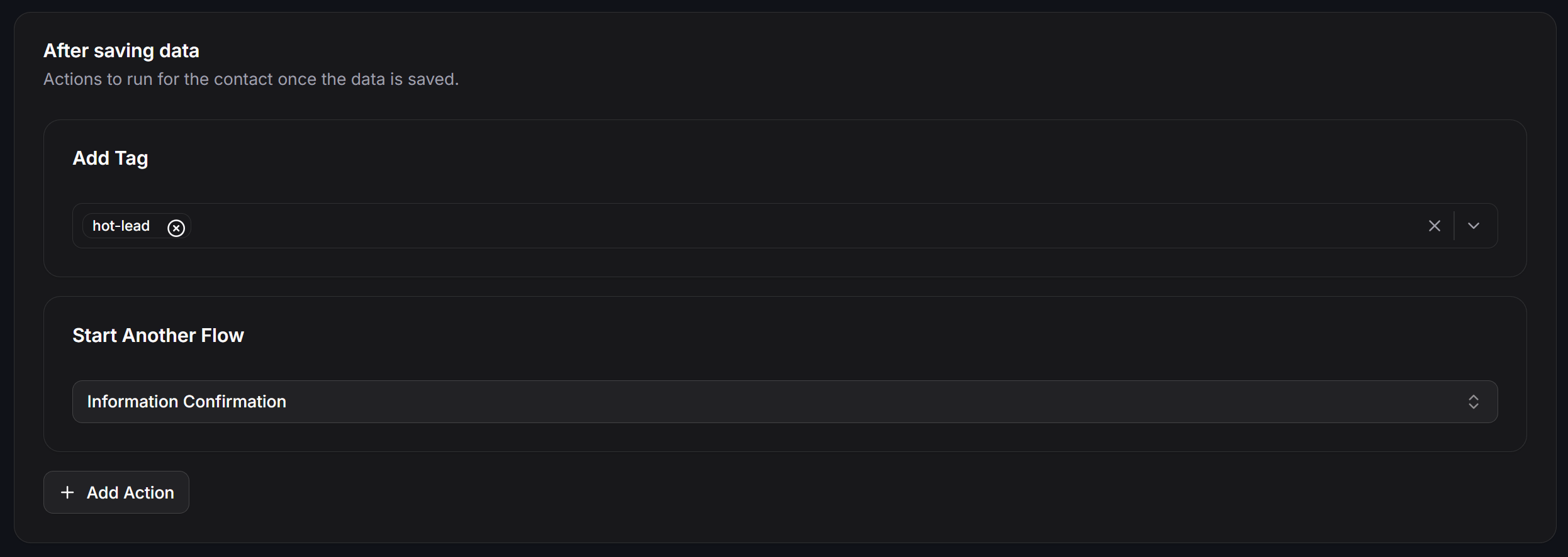
Cấu hình các hành động tự động hóa sau khi lưu dữ liệu thành công
- Add Tag: Gắn thẻ phân loại khách hàng (ví dụ:
hot-lead,new_order,paid_customer). - Remove Tag: Gỡ các thẻ cũ không còn phù hợp (ví dụ: gỡ thẻ
unpaidhoặcabandoned_cart). - Set Custom Field: Gán hoặc cập nhật giá trị cố định vào một trường tùy chỉnh khác.
- Clear Custom Field: Xóa trắng dữ liệu của một trường tùy chỉnh khi cần đặt lại trạng thái.
- Start Another Flow: Kích hoạt một kịch bản Flow tự động (chào đón, xác nhận thông tin đơn hàng, nhắc hẹn…). Flow này có thể sử dụng ngay các biến dữ liệu vừa được cập nhật từ webhook.
- Transfer Conversation to Human: Tự động chuyển cuộc trò chuyện sang chế độ chờ nhân viên hỗ trợ trong Hộp thư (Live Chat).
Lưu, kích hoạt và tích hợp Webhook
Bảo mật và cấp lại mã Webhook (Regenerate)
Đường dẫn Webhook URL chứa một token xác thực bảo mật duy nhất cho phép đẩy dữ liệu trực tiếp vào workspace của bạn:- Ẩn/Hiện mã: Mặc định token được che dưới dạng dấu chấm tròn. Nhấp vào biểu tượng con mắt để xem toàn bộ đường link.
- Tạo lại mã (Regenerate): Trong trường hợp đường dẫn Webhook của bạn bị lộ hoặc nghi ngờ có rủi ro bảo mật, hãy nhấp vào nút Regenerate để hệ thống hủy token cũ và cấp ngay một đường link Webhook URL hoàn toàn mới.
Theo dõi thống kê và nhật ký (Analytics)
ChatbotX cung cấp giao diện báo cáo chuyên biệt cho từng Inbound Webhook:- Nhấp vào nút View analytics ở góc trên bên phải của màn hình cấu hình Webhook, hoặc chọn View analytics từ menu 3 chấm (
...) tại danh sách Webhooks. - Trang Analytics hiển thị:
- Total requests received: Tổng số lượng request hợp lệ đã tiếp nhận kể từ ngày khởi tạo (không tính trùng lặp).
- Nhật ký phân phối (Requests log): Danh sách chi tiết các lần phân phối dữ liệu gần nhất (lưu trữ lịch sử trong 30 ngày).
- Nút Refresh: Nhấp để làm mới và cập nhật log request mới nhất.
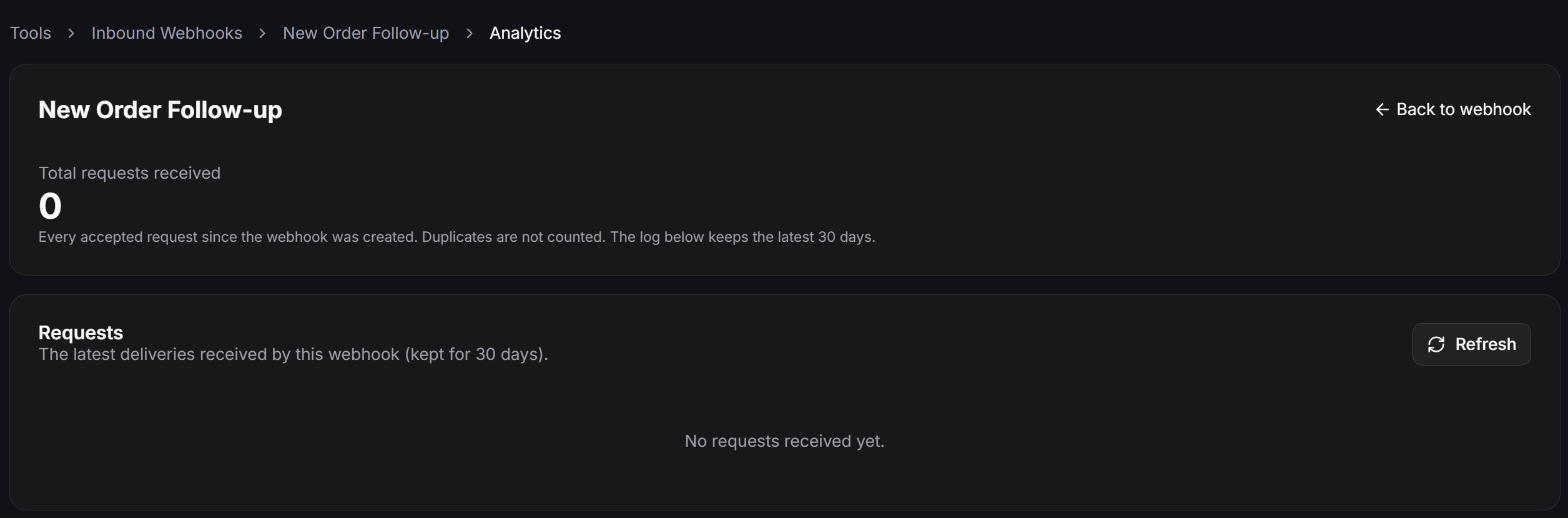
Giao diện trang Analytics theo dõi số lượng request và nhật ký tiếp nhận
Bảng tra cứu cú pháp JSONPath
ChatbotX hỗ trợ đầy đủ cú pháp JSONPath tiêu chuẩn bao gồm dot notation và bracket notation:Câu hỏi thường gặp
Tôi có bắt buộc phải cung cấp cả Email và Số điện thoại không?
Tôi có bắt buộc phải cung cấp cả Email và Số điện thoại không?
Khách hàng chưa có trong hệ thống thì ChatbotX xử lý như thế nào?
Khách hàng chưa có trong hệ thống thì ChatbotX xử lý như thế nào?
Flow được kích hoạt qua 'Start Another Flow' có dùng được dữ liệu vừa gửi không?
Flow được kích hoạt qua 'Start Another Flow' có dùng được dữ liệu vừa gửi không?
{{order_id}}, {{order_total}}, hay {{shipping_address}}.Tôi có thể tạo nhiều Inbound Webhook cho các nguồn khác nhau không?
Tôi có thể tạo nhiều Inbound Webhook cho các nguồn khác nhau không?
Làm thế nào để kiểm tra nếu dữ liệu không được lưu vào liên hệ?
Làm thế nào để kiểm tra nếu dữ liệu không được lưu vào liên hệ?