

Chiến dịch theo thời gian
Thiết lập thời gian bắt đầu và kết thúc cụ thể. Hệ thống tự động chuyển đổi trạng thái chưa diễn ra, đang mở hoặc đã kết thúc.
Chia sẻ liên kết đa kênh
Tự động tạo liên kết riêng biệt cho từng kênh kết nối như Messenger, WhatsApp, Instagram, Telegram và Webchat.
Kích hoạt Flow tự động
Chạy ngay một Flow chăm sóc tiếp theo sau khi người dùng bỏ phiếu để gửi quà tặng, gửi lời cảm ơn hoặc gắn thẻ phân loại.
Báo cáo nhân khẩu học
Theo dõi tổng số phiếu, tỷ lệ bình chọn của từng lựa chọn và phân tích cơ cấu cử tri theo giới tính với biểu đồ trực quan.
Truy cập công cụ bình chọn
Để mở trang quản lý bình chọn trong ChatbotX:1
Mở menu Tools
Từ thanh điều hướng bên trái, chọn Tools.
2
Chọn Poll Manager
Nhấn vào thẻ Poll Manager để mở trang danh sách các cuộc bình chọn.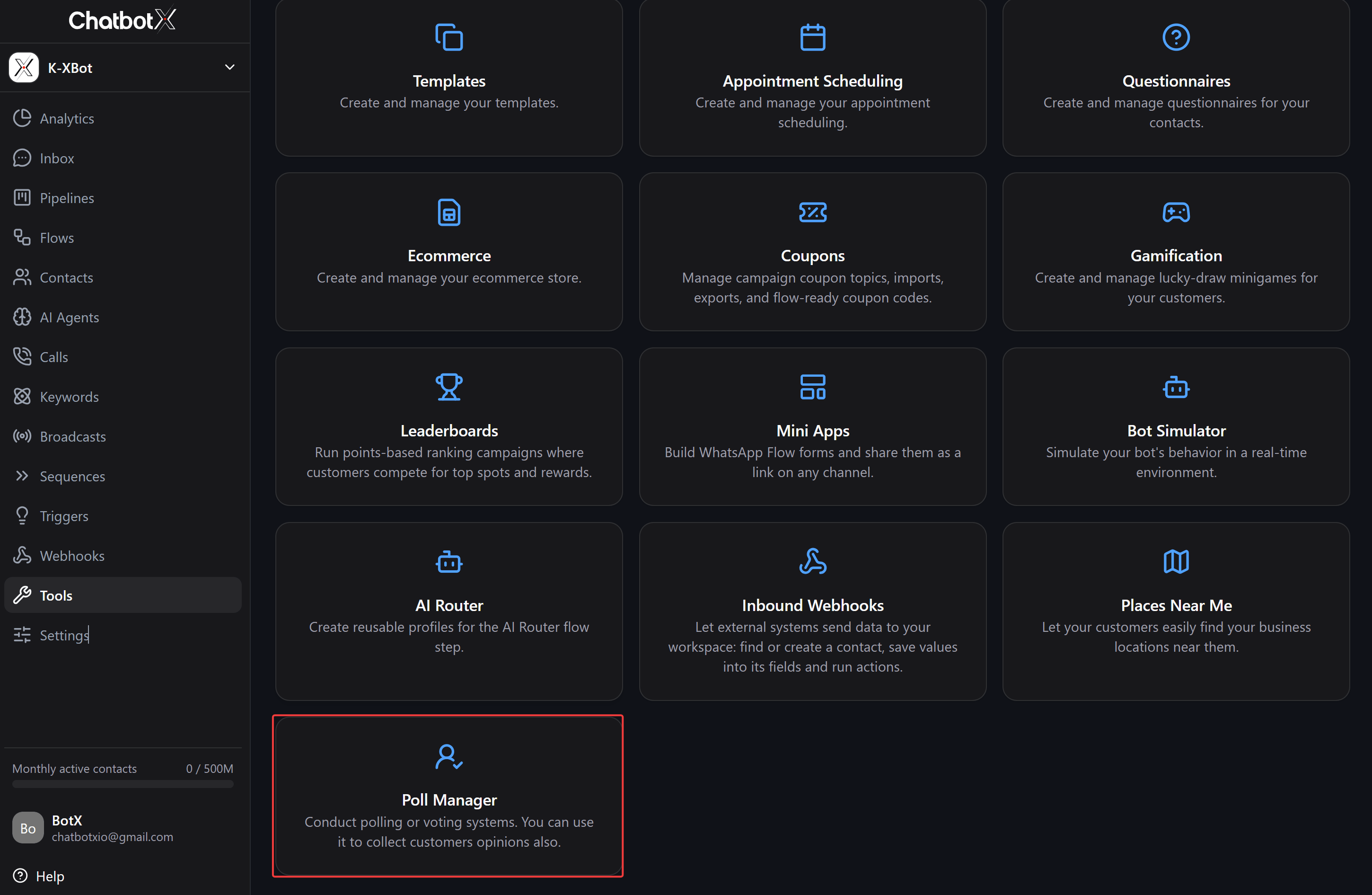
Quản lý danh sách cuộc bình chọn
Trang quản lý hiển thị danh sách tất cả các cuộc bình chọn đã tạo cùng các chỉ số chính: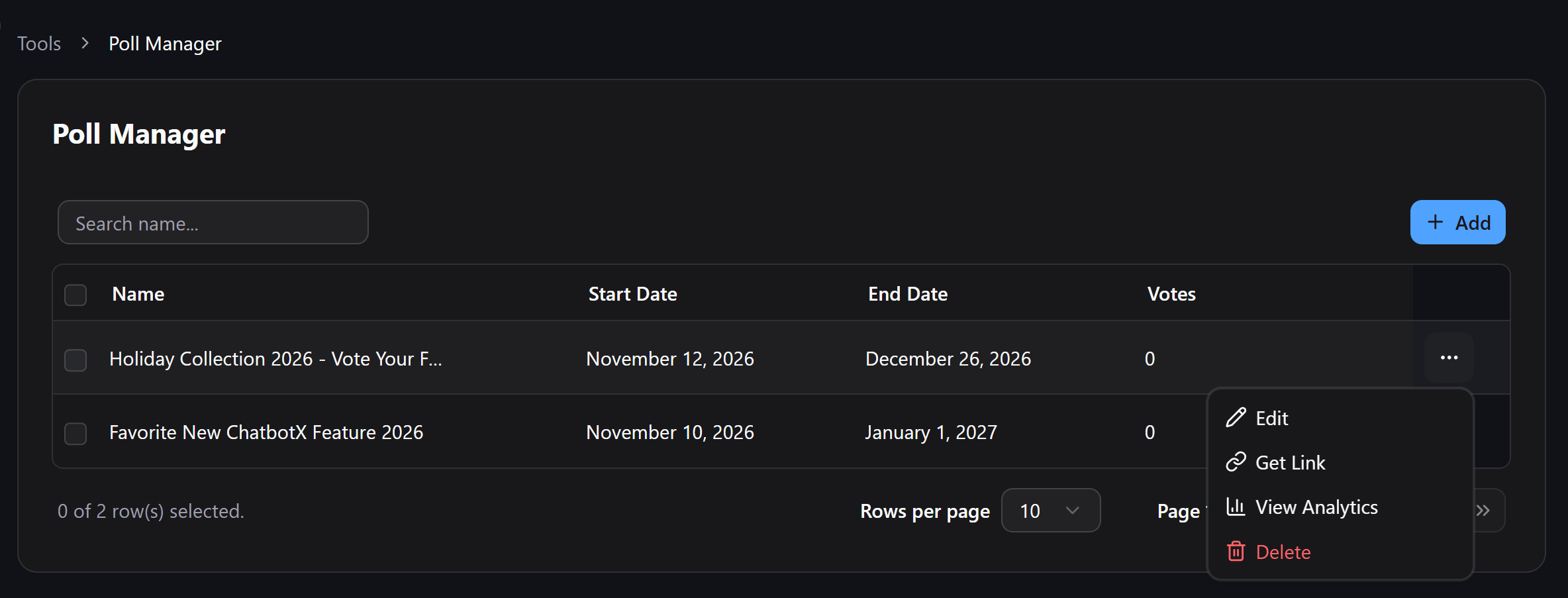
- Name: Tên hiển thị của cuộc bình chọn.
- Start Date: Thời gian bắt đầu mở cổng bình chọn.
- End Date: Thời gian đóng cổng bình chọn.
- Votes: Tổng số lượt bỏ phiếu đã ghi nhận.
- Edit: Chỉnh sửa thông tin bình chọn, thời gian, ảnh bìa, các lựa chọn hoặc Flow sau bình chọn.
- Get Link: Mở hộp thoại sao chép liên kết bình chọn cho các kênh kết nối.
- View Analytics: Mở trang báo cáo kết quả bình chọn và phân tích nhân khẩu học cử tri.
- Delete: Xóa cuộc bình chọn khỏi hệ thống.
Tạo cuộc bình chọn mới
Nhấn nút + Add ở góc trên bên phải để bắt đầu thiết lập cuộc bình chọn mới.1
Thiết lập thông tin chung và thời gian
Điền các thông tin cơ bản tại thẻ trên cùng: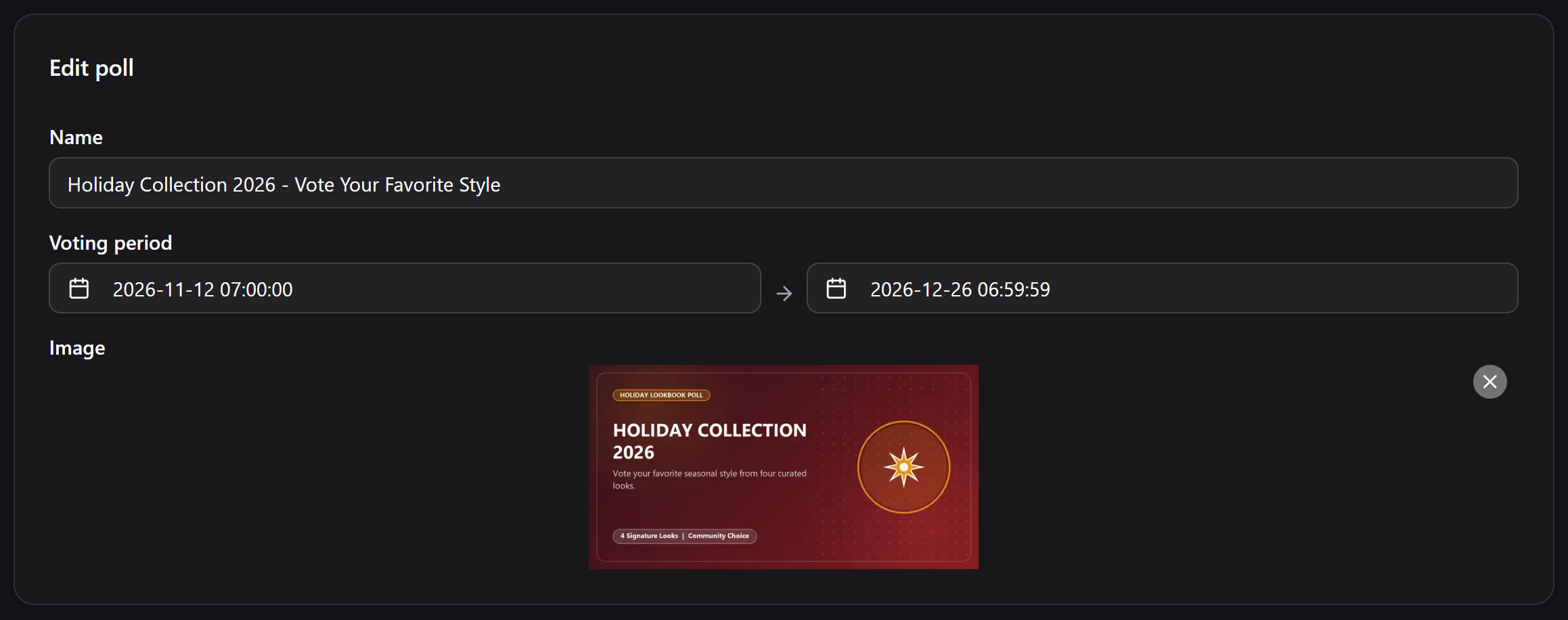
- Name: Nhập tên cuộc bình chọn. Tên này sẽ hiển thị trên thẻ giới thiệu gửi đến người dùng trong khung chat.
- Voting period: Chọn mốc Start date và End date kèm giờ cụ thể. Người dùng chỉ có thể bỏ phiếu trong khoảng thời gian này:
- Trước thời gian bắt đầu: Khung chat hiển thị trạng thái Not started (Chưa bắt đầu).
- Trong khoảng thời gian bình chọn: Khung chat hiển thị trạng thái Voting started (Đang diễn ra) kèm nút Vote.
- Sau thời gian kết thúc: Khung chat hiển thị trạng thái Voting ended (Đã kết thúc) và khóa nút bình chọn.
- Image: Tải lên hình ảnh đại diện (JPG, PNG) để minh họa cho cuộc bình chọn trên thẻ chat.
2
Thêm danh sách ứng viên hoặc lựa chọn
Cuộn xuống phần Candidates or Options để thiết lập các phương án bầu chọn: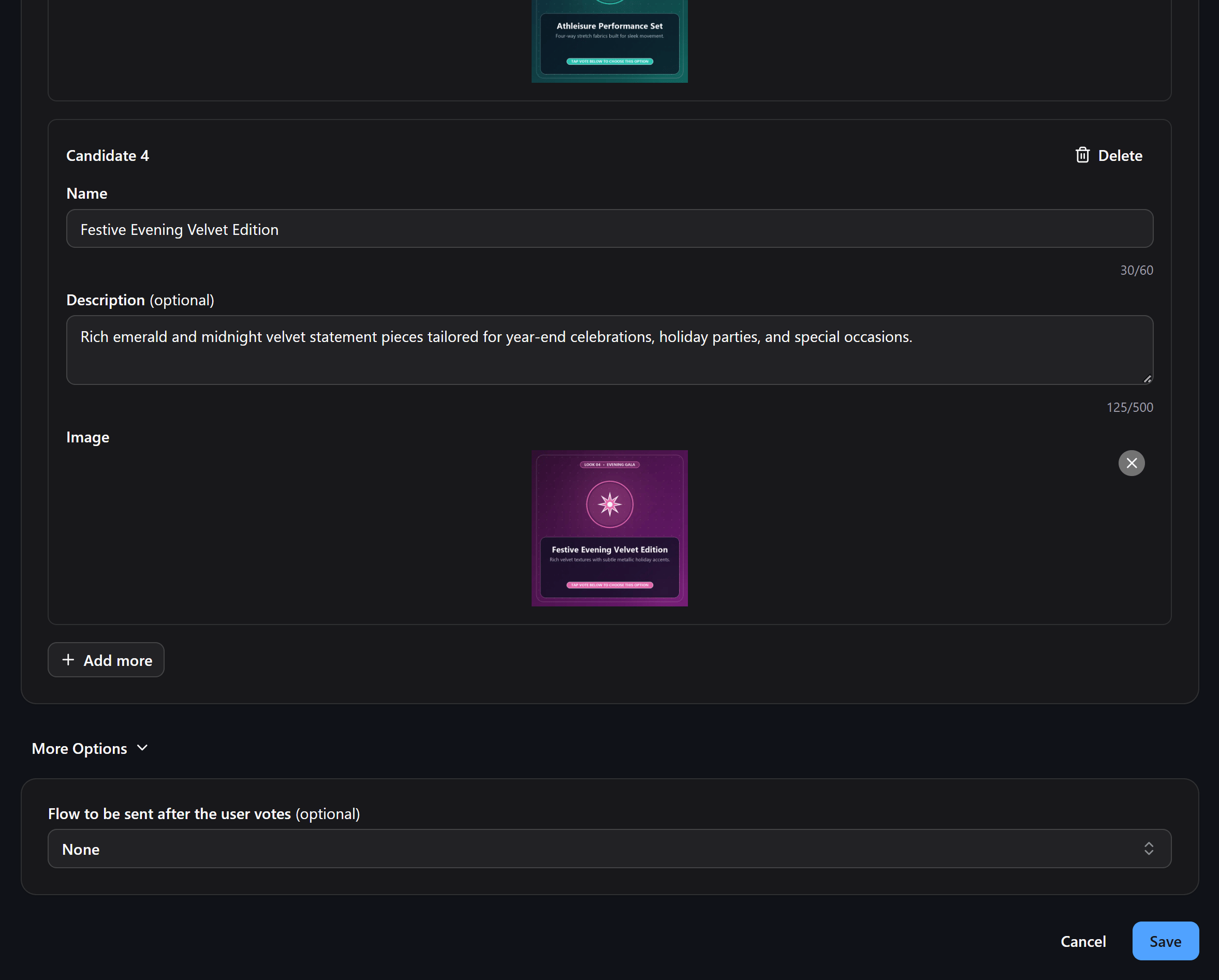
- Candidate name: Nhập tên lựa chọn hoặc ứng viên.
- Description: Nhập mô tả ngắn gọn về lựa chọn, lịch trình hoặc đặc điểm nổi bật.
- Image: Tải lên hình ảnh minh họa cho từng lựa chọn.
- Nhấn + Add More để thêm các lựa chọn tiếp theo.
- Nhấn biểu tượng thùng rác để xóa bớt lựa chọn (chỉ khả dụng khi có nhiều hơn 2 lựa chọn).
3
Cấu hình hành động sau khi bỏ phiếu
Nhấn vào mục More Options ở cuối biểu mẫu để thiết lập tự động hóa:
- Flow to be sent after the user votes: Chọn một Flow tự động sẽ kích hoạt ngay sau khi người dùng bấm bình chọn thành công. Bạn có thể dùng Flow này để:
- Gửi tin nhắn cảm ơn và xác nhận lựa chọn của người dùng.
- Tặng voucher, mã giảm giá hoặc quà tặng tri ân.
- Gắn thẻ (Tag) hoặc cập nhật Custom Field để phân loại tập khách hàng theo sở thích.
4
Lưu cuộc bình chọn
Nhấn Save để hoàn tất và xuất bản cuộc bình chọn.
Chia sẻ liên kết bình chọn đa kênh
Để chia sẻ cuộc bình chọn đến khách hàng trên các nền tảng:- Tại danh sách bình chọn, nhấn vào menu ba chấm (…) của cuộc bình chọn cần chia sẻ và chọn Get Link.
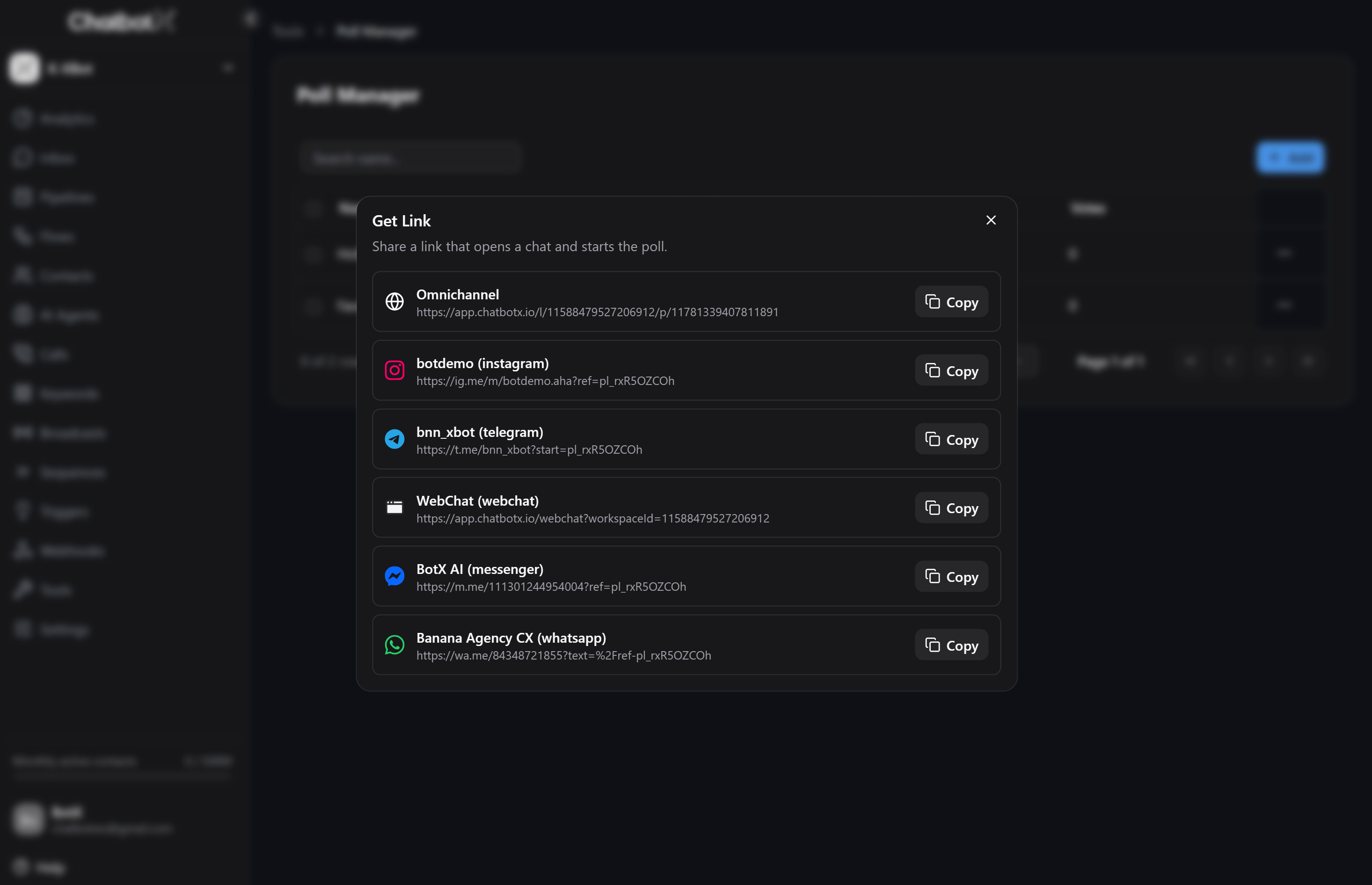
- Hộp thoại cung cấp sẵn các liên kết điều hướng:
- Omnichannel: Liên kết tổng hợp tự động nhận diện thiết bị và kênh tương tác tối ưu của người dùng.
- Các kênh kết nối: Đường dẫn chuyên biệt kèm tham số mã hóa
pl_<pollId>dành riêng cho từng kênh như Facebook Messenger, Instagram, WhatsApp, Telegram và Webchat.
Những kênh không hỗ trợ cơ chế nhận tham số ref từ liên kết ngoài, ví dụ như TikTok hoặc Google App, sẽ được ghi chú riêng trong hộp thoại.
Trải nghiệm bỏ phiếu trong khung chat
Khi người dùng nhấn vào liên kết bình chọn từ bất kỳ kênh hỗ trợ nào, bot sẽ tự động dẫn dắt quy trình bỏ phiếu trực quan: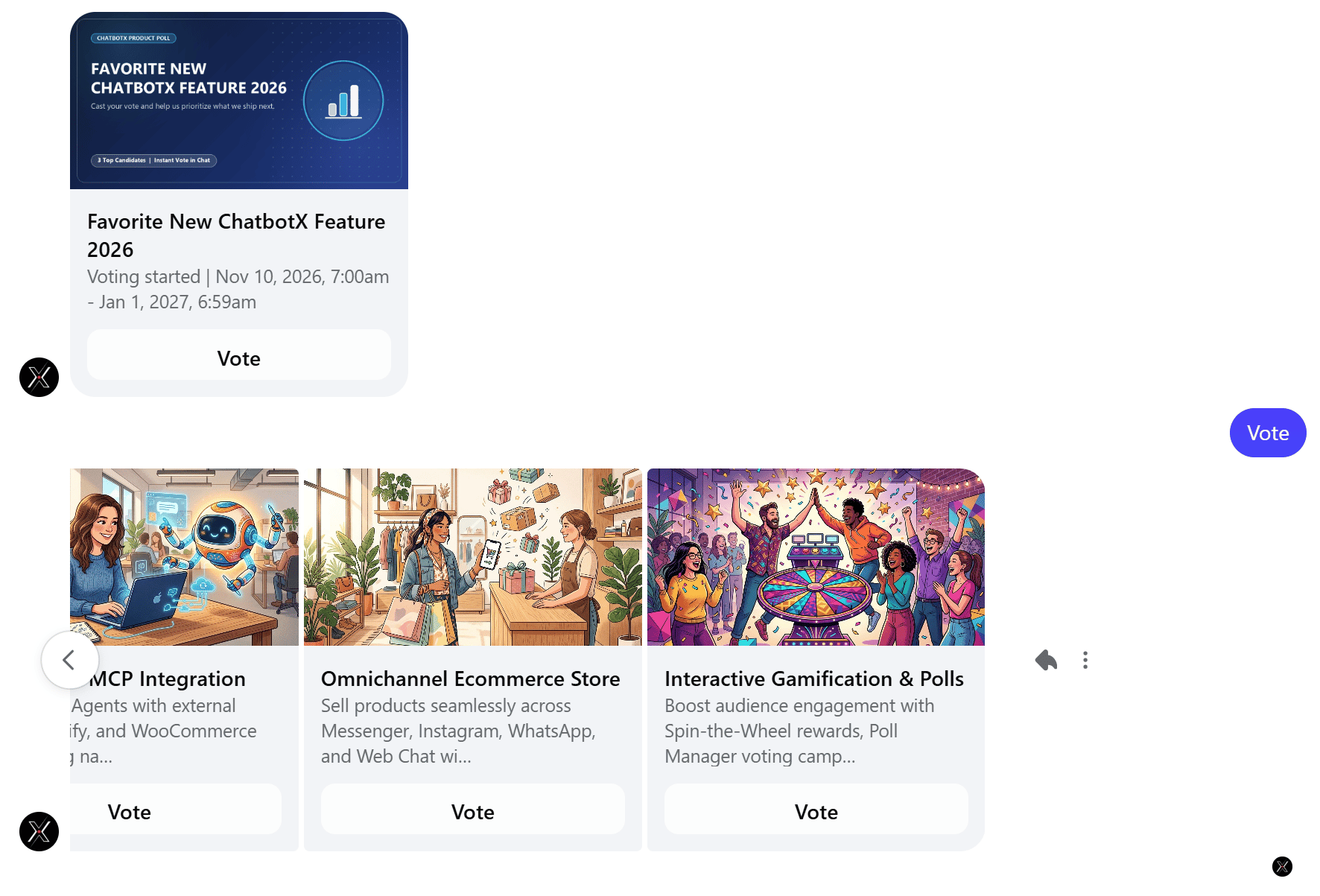
- Thẻ mở đầu cuộc bình chọn: Người dùng nhận được thẻ thông tin gồm ảnh bìa, tên bình chọn, thời gian diễn ra và nút Vote.
- Băng chuyền các lựa chọn: Khi nhấn nút Vote, bot sẽ phản hồi một chuỗi thẻ lựa chọn (Carousel). Mỗi thẻ hiển thị hình ảnh, tên phương án, mô tả chi tiết và nút Vote riêng.
- Xác nhận bỏ phiếu: Người dùng nhấn Vote tại phương án mình chọn, hệ thống sẽ ghi nhận phiếu ngay lập tức và gửi thông báo xác nhận: “Your vote was successfully registered.” kèm nút Polls để xem thêm các bình chọn khác.
- Thay đổi lượt bầu chọn: Nếu người dùng muốn đổi ý trong khi cuộc bình chọn còn mở, họ có thể nhấn Vote ở một lựa chọn khác. Hệ thống sẽ tự động chuyển phiếu sang phương án mới và trừ phiếu ở phương án cũ.
- Kích hoạt kịch bản tiếp theo: Nếu bạn có cài đặt Flow sau khi bỏ phiếu, kịch bản đó sẽ tự động chạy ngay sau tin nhắn xác nhận.
Xem báo cáo phân tích kết quả
Nhấn … > View Analytics tại bất kỳ cuộc bình chọn nào để mở giao diện thống kê chi tiết: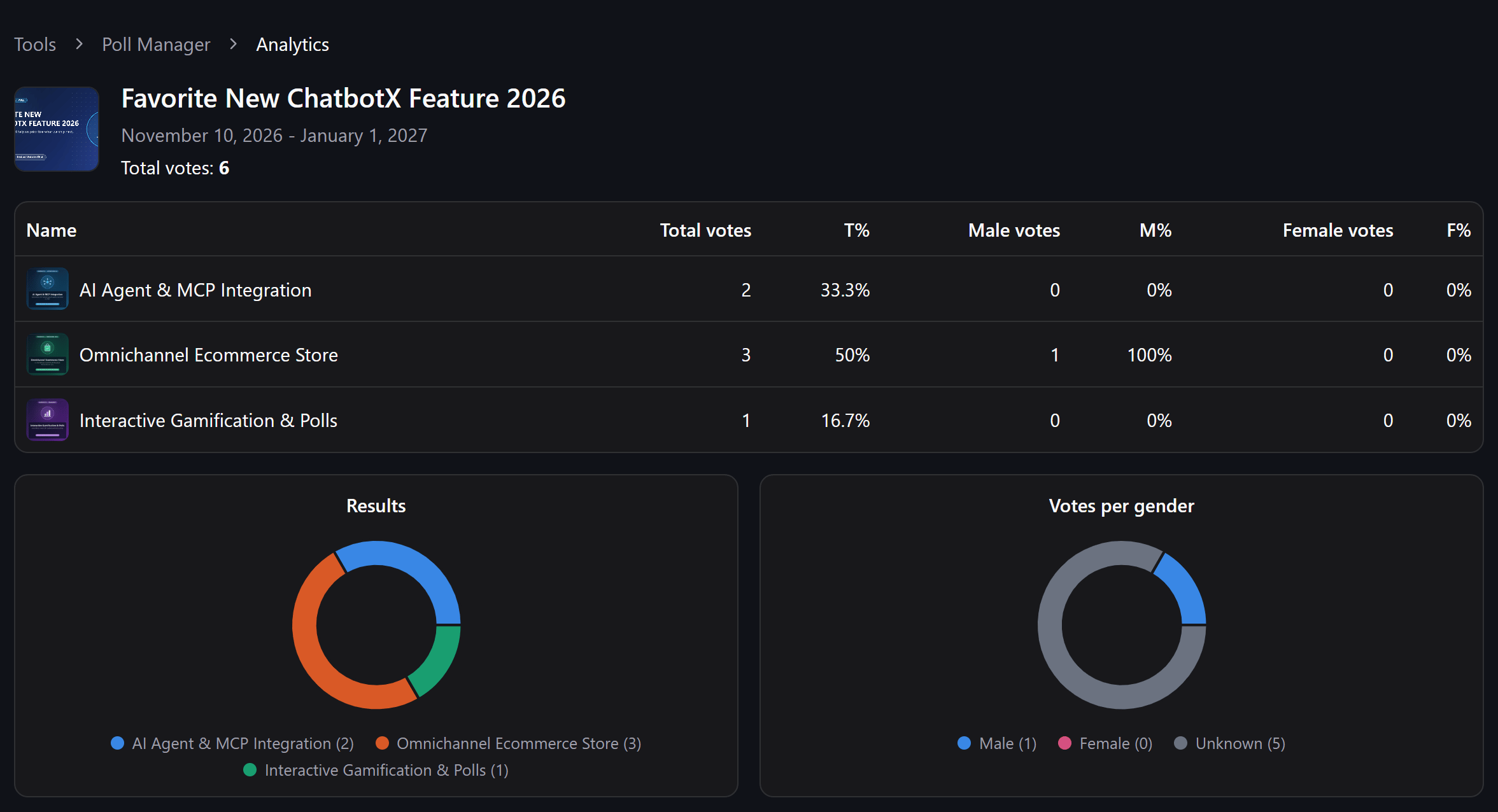
Bảng số liệu chi tiết
- Total votes: Tổng số lượt bỏ phiếu hợp lệ đã ghi nhận từ tất cả các kênh.
- Bảng thống kê từng lựa chọn:
- Name: Tên của phương án hoặc ứng viên.
- Total votes: Tổng số phiếu đã nhận được.
- T%: Tỷ lệ phần trăm trên tổng số phiếu bầu.
- Male votes: Số phiếu đến từ người dùng nam.
- M%: Tỷ lệ phần trăm phiếu của người dùng nam.
- Female votes: Số phiếu đến từ người dùng nữ.
- F%: Tỷ lệ phần trăm phiếu của người dùng nữ.
Biểu đồ trực quan
- Biểu đồ kết quả (Results): Biểu đồ hình tròn trực quan hóa tỷ lệ phân bổ phiếu bầu giữa các lựa chọn.
- Biểu đồ giới tính (Votes per gender): Biểu đồ thể hiện cơ cấu cử tri tham gia bỏ phiếu theo giới tính (Nam, Nữ, Chưa xác định).