

Quản lý chi nhánh
Lưu trữ tên cửa hàng, tọa độ địa lý (vĩ độ và kinh độ) cùng danh mục phân loại rõ ràng.
Dán nhanh tọa độ thông minh
Tự động tách kinh độ và vĩ độ khi dán chuỗi tọa độ sao chép trực tiếp từ Google Maps vào ô vĩ độ.
Phân loại theo thứ tự ưu tiên
Nhóm địa điểm theo các danh mục chức năng với thứ tự ưu tiên tùy chỉnh để tối ưu kết quả gợi ý.
Tự động hóa trên WhatsApp
Kết hợp bước thu thập vị trí khách hàng để gửi thẻ ghim định vị tương tác trực tiếp trong WhatsApp.
Truy cập công cụ địa điểm gần tôi
Để mở giao diện quản lý địa điểm:1
Mở menu Tools
Từ thanh điều hướng bên trái, chọn Tools.
2
Chọn Places Near Me
Nhấn vào thẻ Places Near Me để mở trang quản lý.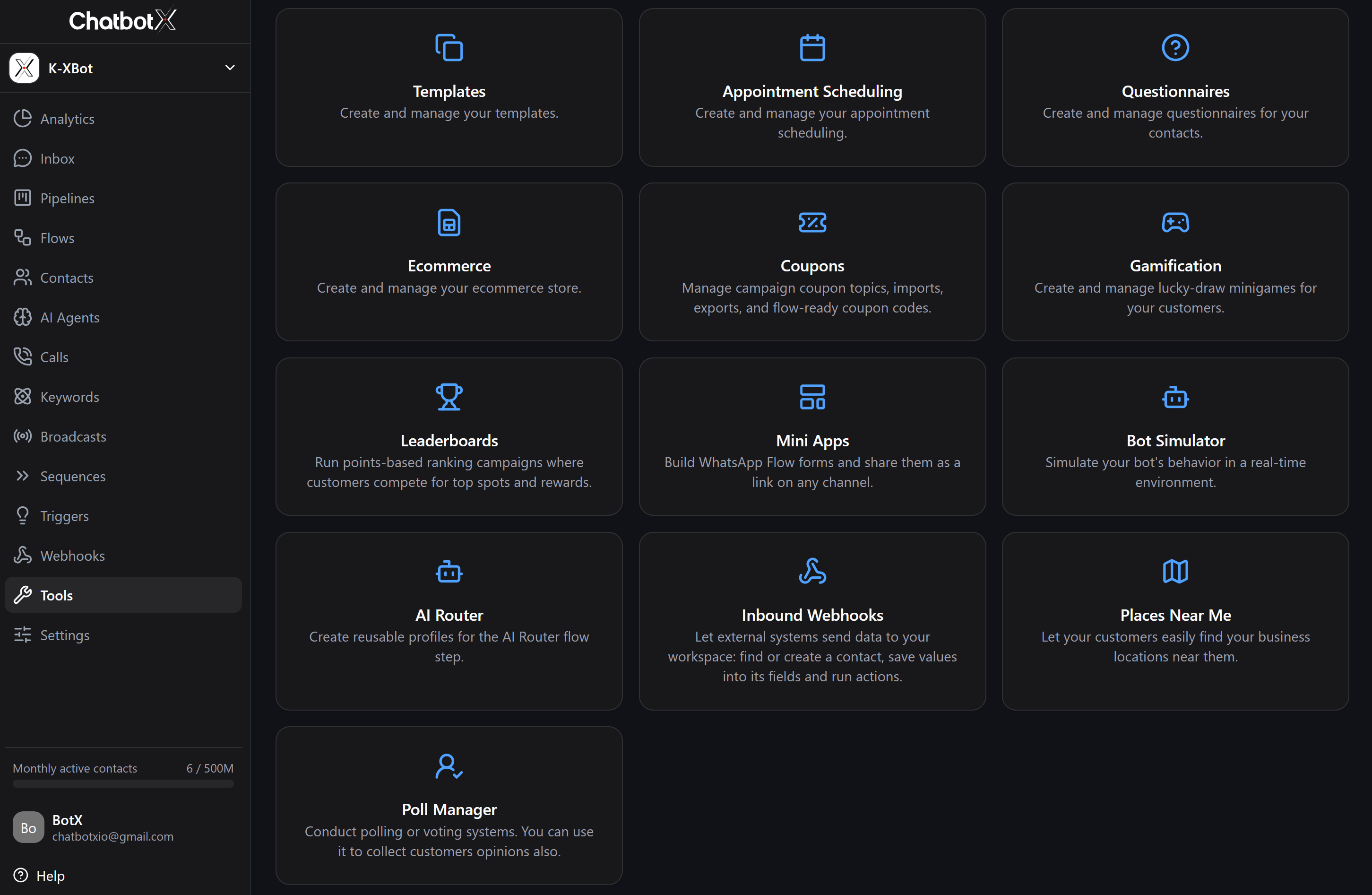
Quản lý danh sách địa điểm
Tab Locations hiển thị toàn bộ các địa điểm của doanh nghiệp cùng danh mục và tọa độ tương ứng: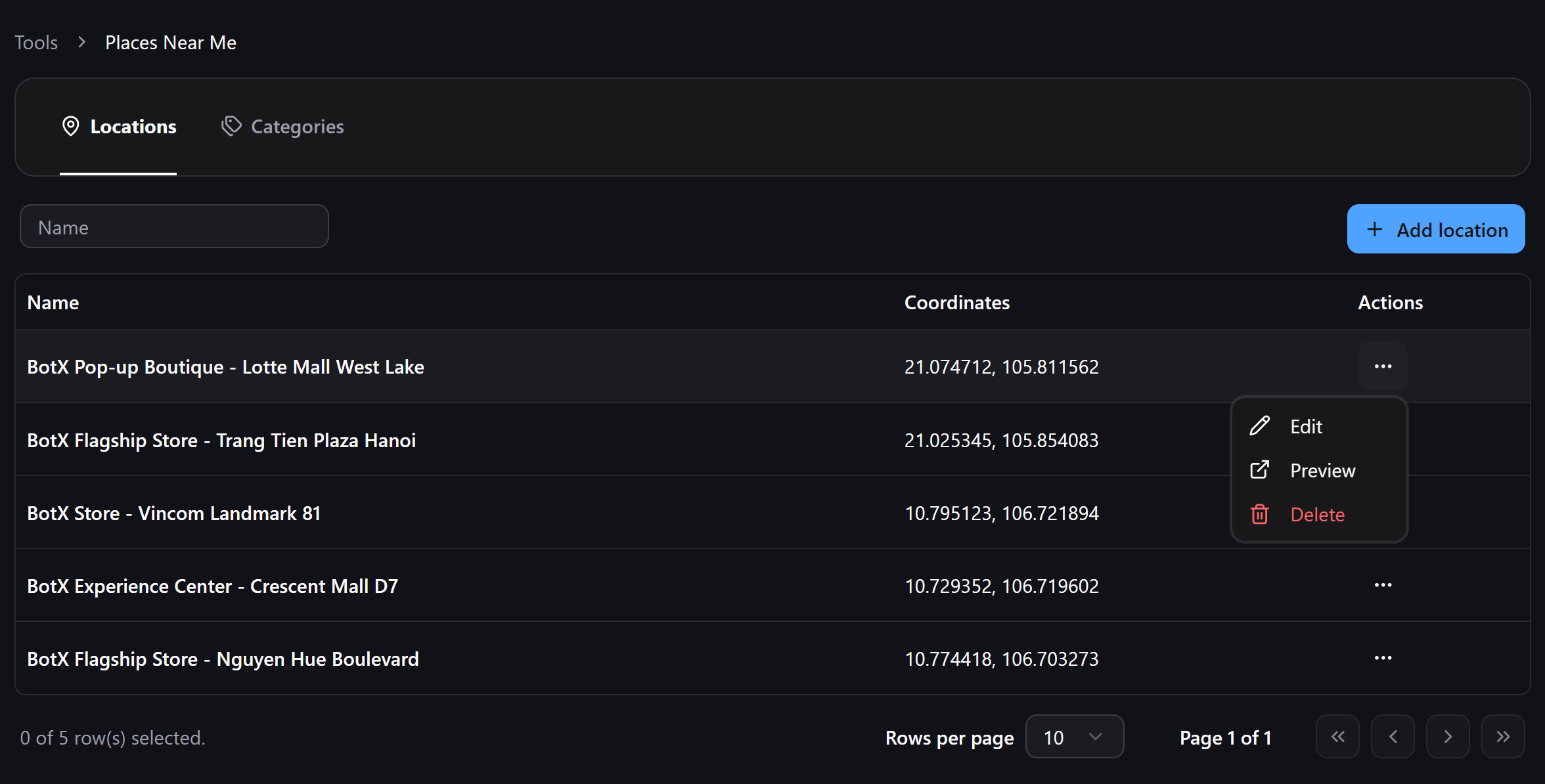
- Name: Tên chi nhánh, showroom hoặc điểm dịch vụ.
- Coordinates: Tọa độ địa lý (vĩ độ Latitude và kinh độ Longitude).
- Category: Nhóm danh mục mà địa điểm này trực thuộc.
- Edit: Chỉnh sửa tên, tọa độ hoặc danh mục của địa điểm.
- Preview: Mở vị trí trực tiếp trên Google Maps trong tab trình duyệt mới để kiểm tra độ chính xác của điểm ghim.
- Delete: Xóa địa điểm khỏi hệ thống.
Thêm địa điểm mới
Nhấn nút + Add location ở góc trên bên phải tab Locations: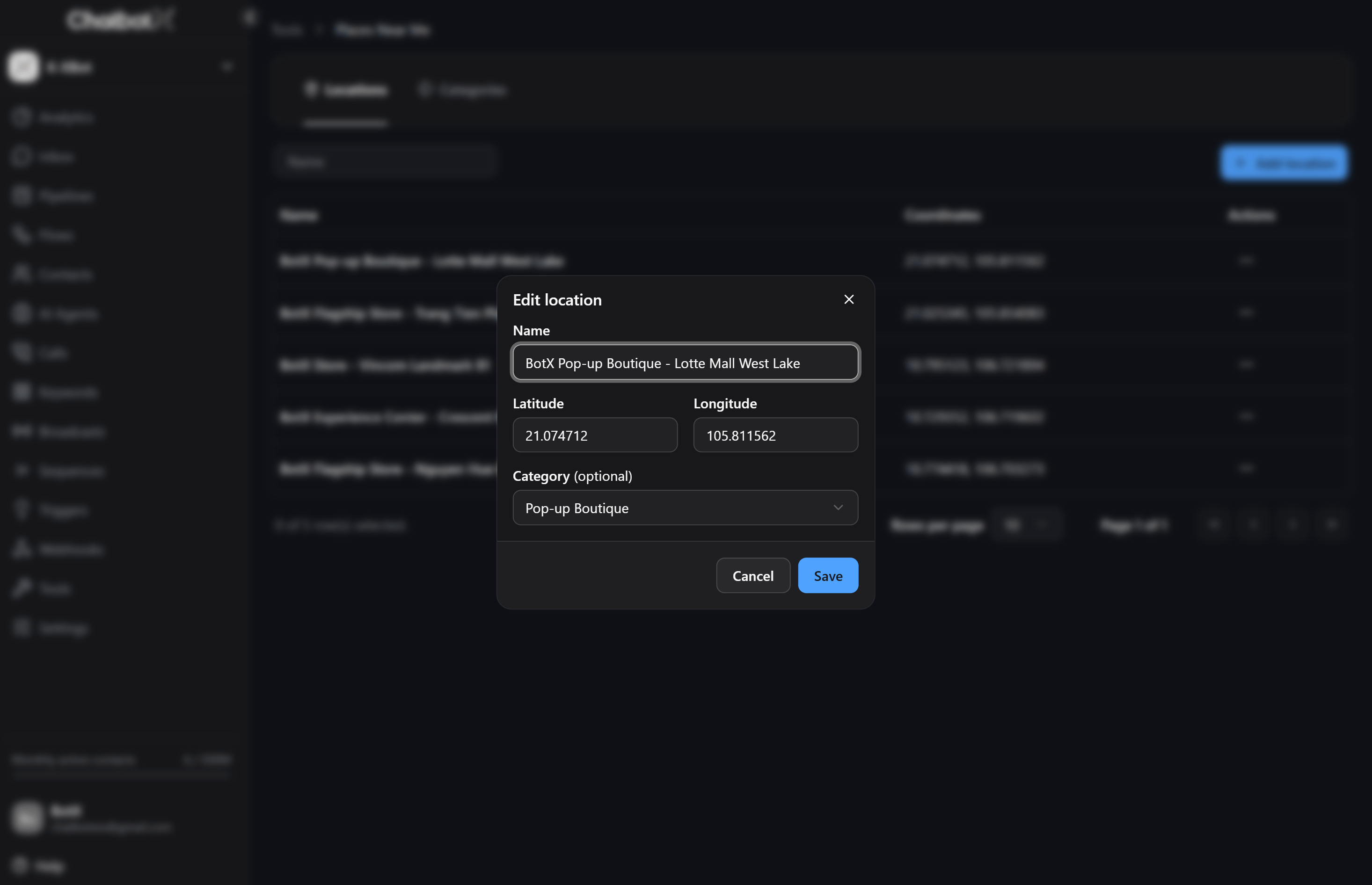
- Name: Nhập tên chi nhánh hoặc cửa hàng (ví dụ: Showroom Quận 1 hoặc Trung tâm bảo hành Cầu Giấy).
- Latitude và Longitude: Nhập tọa độ địa lý ở định dạng số thập phân.
- Category: Chọn danh mục phù hợp từ menu thả xuống.
Quản lý danh mục địa điểm
Tab Categories cho phép bạn phân nhóm các địa điểm theo công năng hoặc khu vực, ví dụ: Showroom, Điểm giao hàng nhanh, Trạm sạc hoặc Trung tâm hỗ trợ: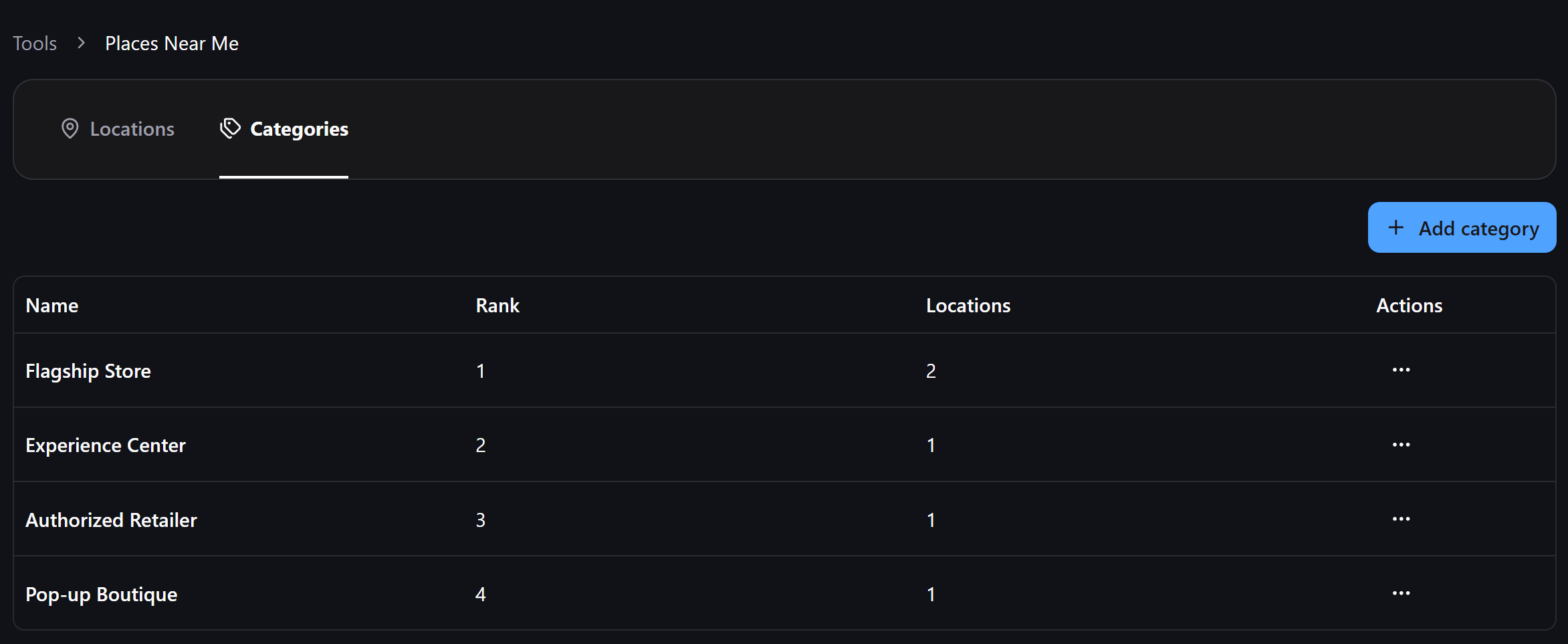
- Name: Tên danh mục.
- Rank: Thứ tự ưu tiên (số càng nhỏ thì độ ưu tiên càng cao).
- Locations: Số lượng địa điểm đang thuộc danh mục này.
Thêm danh mục mới
Nhấn nút + Add category: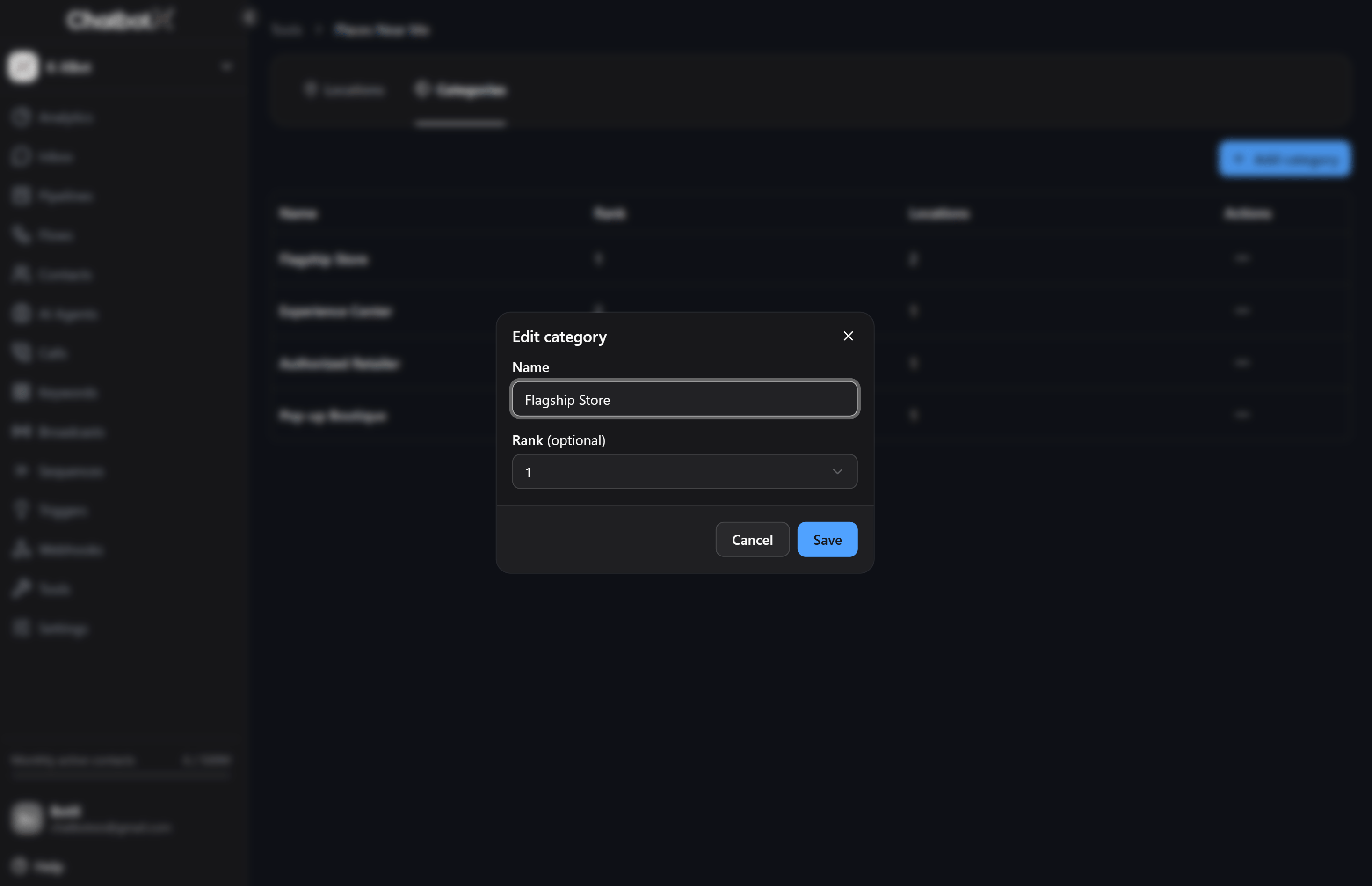
- Name: Nhập tên danh mục.
- Rank: Nhập giá trị số nguyên xác định mức độ ưu tiên (mặc định là
10). Khi lọc địa điểm, hệ thống ưu tiên các danh mục có rank nhỏ hơn.
Cấu hình hành động tìm địa điểm gần tôi trong Flow Builder
Bạn có thể sử dụng hành động Find places near me trong Flow Builder để tự động tìm và gửi chi nhánh gần nhất cho khách hàng dựa trên vị trí của họ.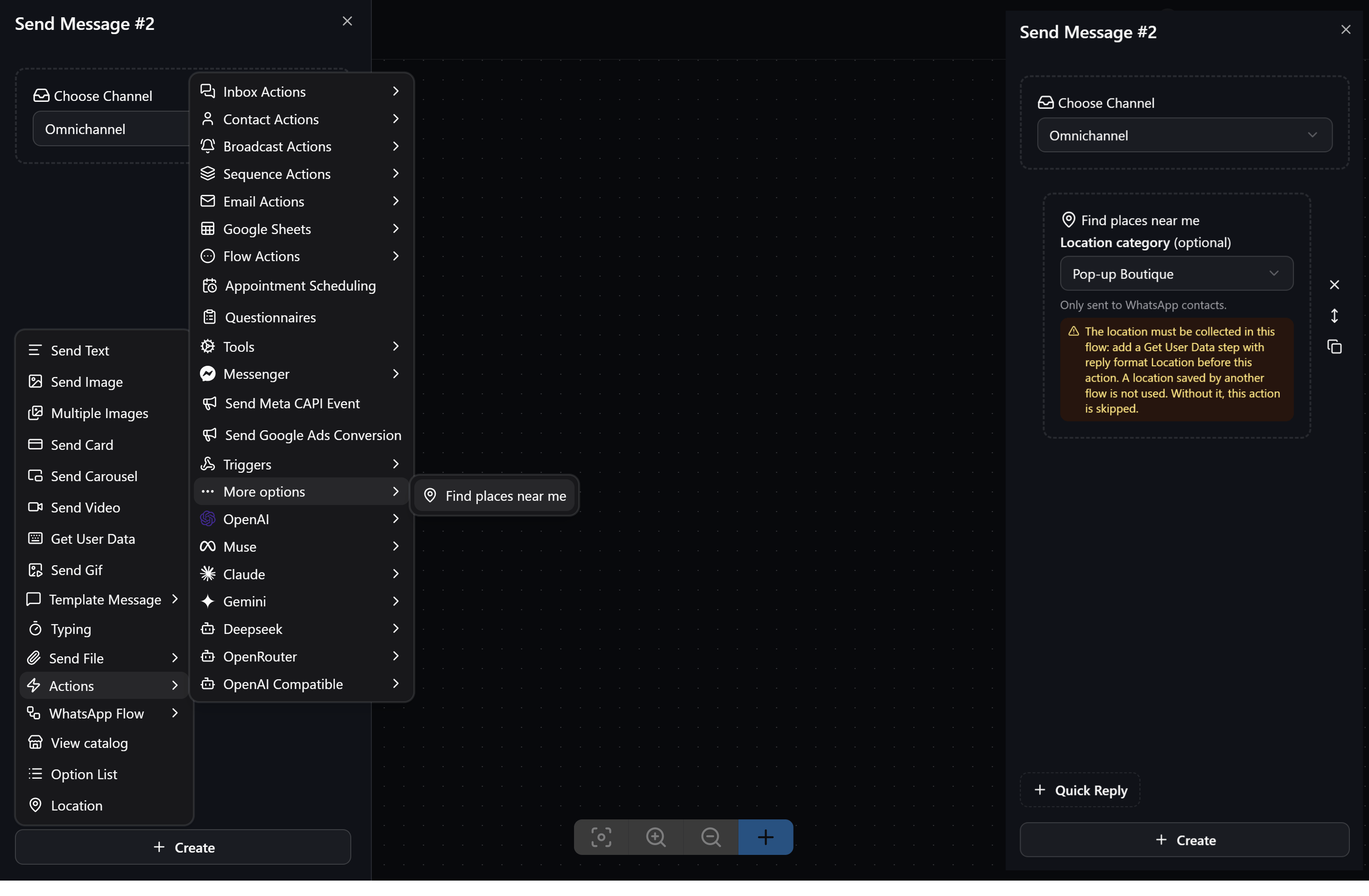
Điều kiện tiên quyết trong kịch bản
Trước khi chạy bước tìm kiếm địa điểm, kịch bản cần yêu cầu khách hàng chia sẻ vị trí hiện tại:- Thêm khối Get User Data trong Flow trước bước tìm kiếm địa điểm.
- Thiết lập mục Reply Format thành Location.
- Chọn một Contact Custom Field để lưu trữ tọa độ nhận được.
- Khi khách hàng bấm chia sẻ vị trí trong khung chat, tọa độ của họ sẽ được ghi vào Custom Field này.
Thiết lập khối hành động
- Trong Flow, thêm khối Perform Action.
- Mở rộng mục More options và chọn Find places near me.
- Cấu hình tham số:
- Location category: Chọn một danh mục cụ thể (ví dụ: Showroom) để chỉ tìm chi nhánh trong nhóm đó, hoặc chọn All locations để tìm kiếm trên toàn bộ các điểm hiện có.
- Nối cổng tiếp tục với các tin nhắn hoặc thao tác chăm sóc tiếp theo.
Cơ chế gửi định vị tự động trên WhatsApp
Hành động Find places near me được tối ưu hóa chuyên sâu cho kênh WhatsApp:- Tính khoảng cách theo công thức Haversine: Hệ thống tự động tính khoảng cách đường chim bay giữa tọa độ khách hàng vừa gửi và tọa độ của từng chi nhánh trong danh mục đã chọn.
- Thẻ ghim bản đồ tương tác của WhatsApp: ChatbotX tự động gửi trực tiếp một thẻ vị trí (Location Pin) của WhatsApp chứa tên chi nhánh, địa chỉ và nút dẫn đường. Khách hàng chỉ cần chạm vào thẻ để mở Google Maps hoặc Apple Maps và điều hướng ngay lập tức.
- Các kênh nhắn tin khác: Cơ chế gửi thẻ ghim tương tác trực tiếp áp dụng cho khách hàng WhatsApp. Với các kênh như Messenger hoặc Telegram, bạn có thể gửi liên kết bản đồ hoặc hướng dẫn khách hàng qua tin nhắn văn bản và AI Agent.