

Tổng quan về WhatsApp Coexistence
Khi kết nối theo hình thức này, bạn sẽ có:- Dùng cùng lúc ứng dụng WhatsApp Business trên điện thoại và WhatsApp API trong ChatbotX
- Đồng bộ contact và lịch sử chat từ ứng dụng lên hệ thống
- Tiếp tục trả lời thủ công trên điện thoại khi cần
- Mở thêm các tính năng của WhatsApp API trong ChatbotX như template message, automation và xử lý hội thoại tập trung
Lưu ý: Tính năng này không áp dụng cho mọi quốc gia và vùng lãnh thổ. Khả năng hỗ trợ phụ thuộc vào country code của số điện thoại và chính sách hiện hành của Meta tại thời điểm thiết lập.
Tự động hóa
Ứng dụng WhatsApp Business bao gồm các tính năng tự động hóa cơ bản như tin nhắn chúc mừng và tin nhắn vắng mặt. Nếu đã sử dụng các tính năng tự động hóa này trên ứng dụng WhatsApp Business, bạn hãy nhớ tắt chúng trước khi bắt đầu sử dụng ChatbotX.Phí gửi tin nhắn
Sau khi doanh nghiệp của bạn được thiết lập trên API đám mây:- Tin nhắn bạn gửi qua ứng dụng WhatsApp Business trên điện thoại vẫn hoàn toàn miễn phí.
- Tin nhắn được gửi qua ChatbotX sẽ tuân theo biểu phí Cloud API của Meta.
Trước khi bắt đầu
Hãy chuẩn bị sẵn các thông tin sau:- Số WhatsApp Business đang dùng
- Tài khoản Meta Business có quyền với số đó
- Tên hiển thị doanh nghiệp
- Website, danh mục ngành và múi giờ
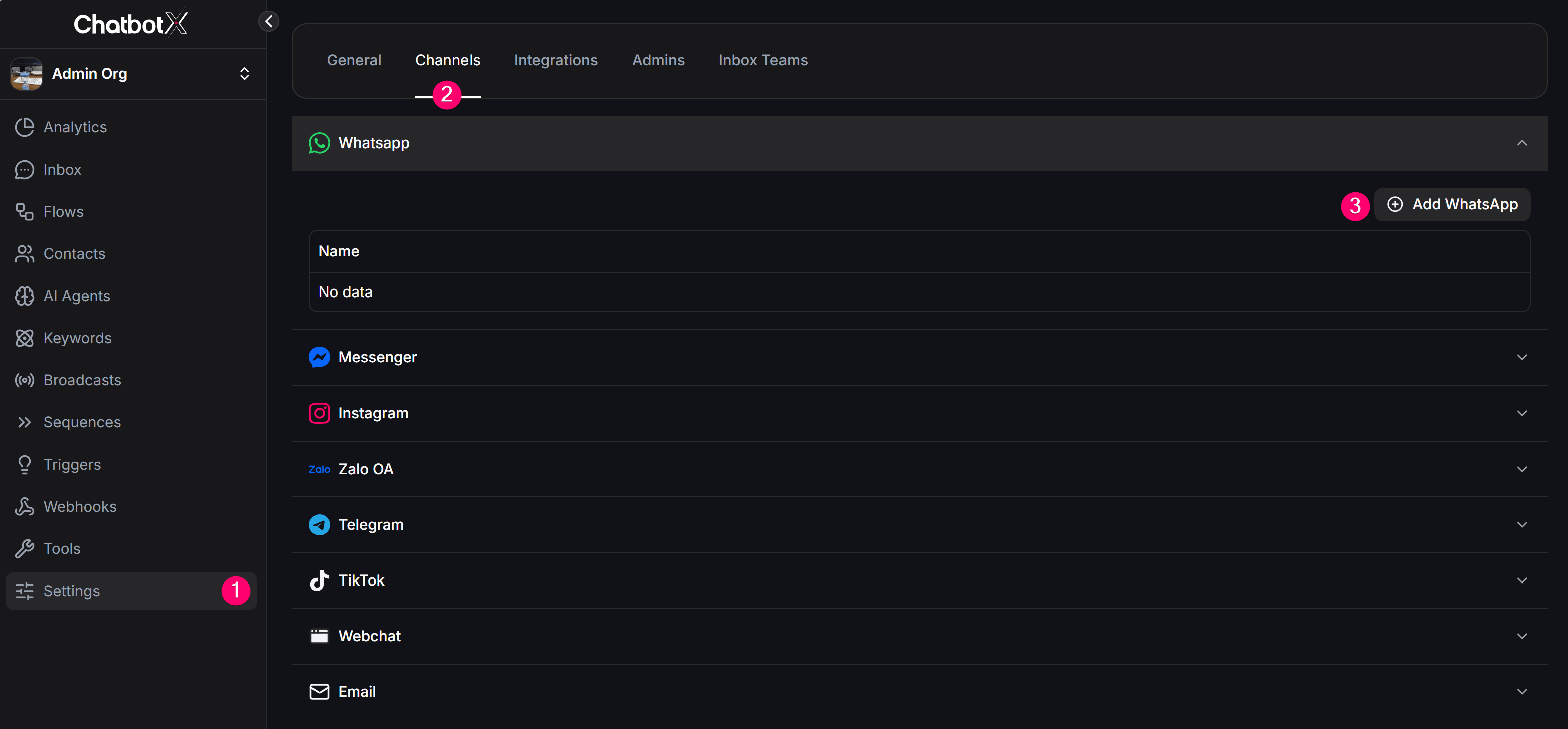
Bước 1: Mở phần chọn kênh
- Vào Settings → Channel.
- Nhấn Add WhatsApp.
Bước 2: Chọn kênh WhatsApp trong bảng tạo Workspace
Tại bảng Create Workspace, nhấn Continue nằm cạnh logo Whatsapp.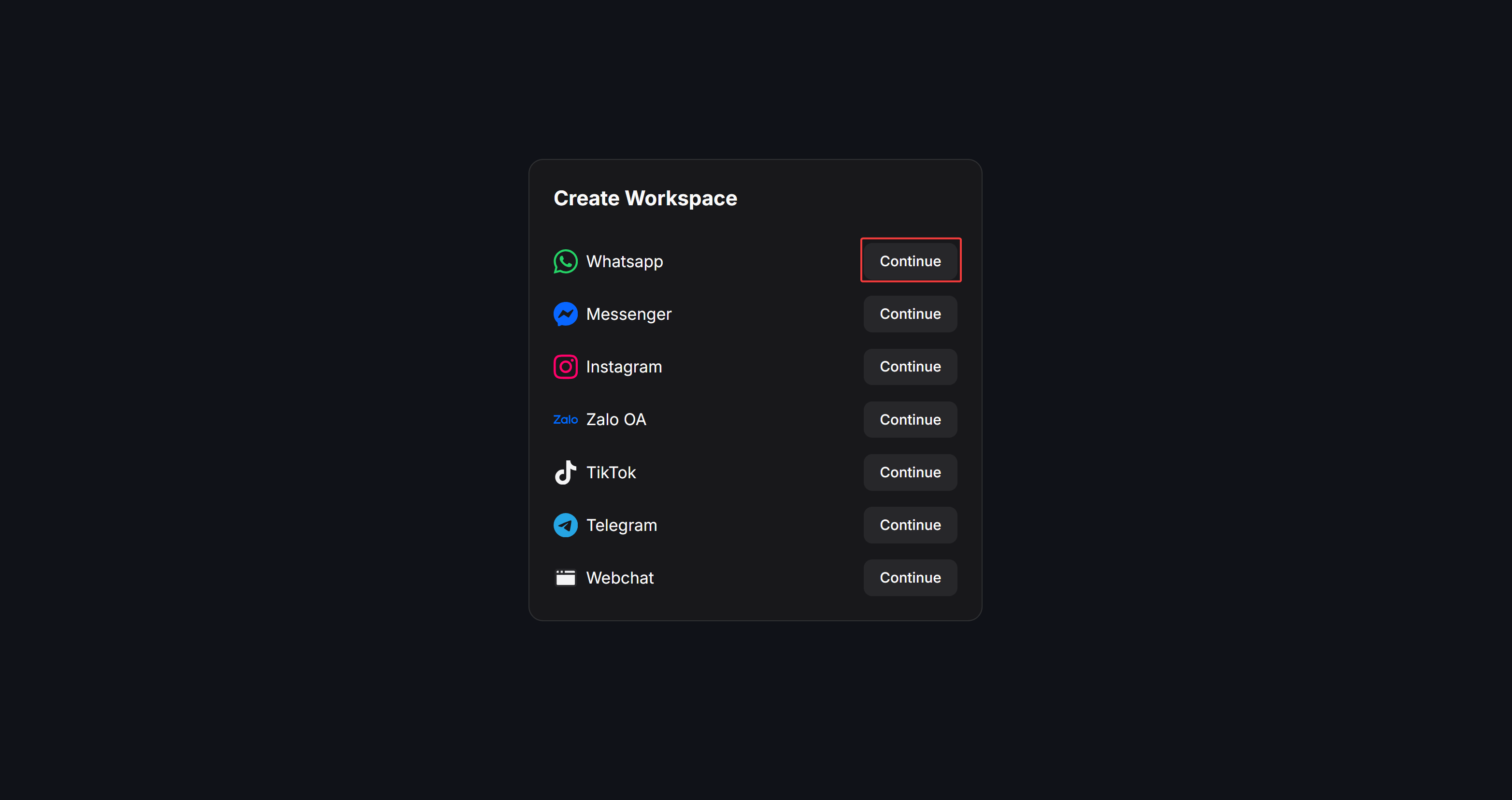
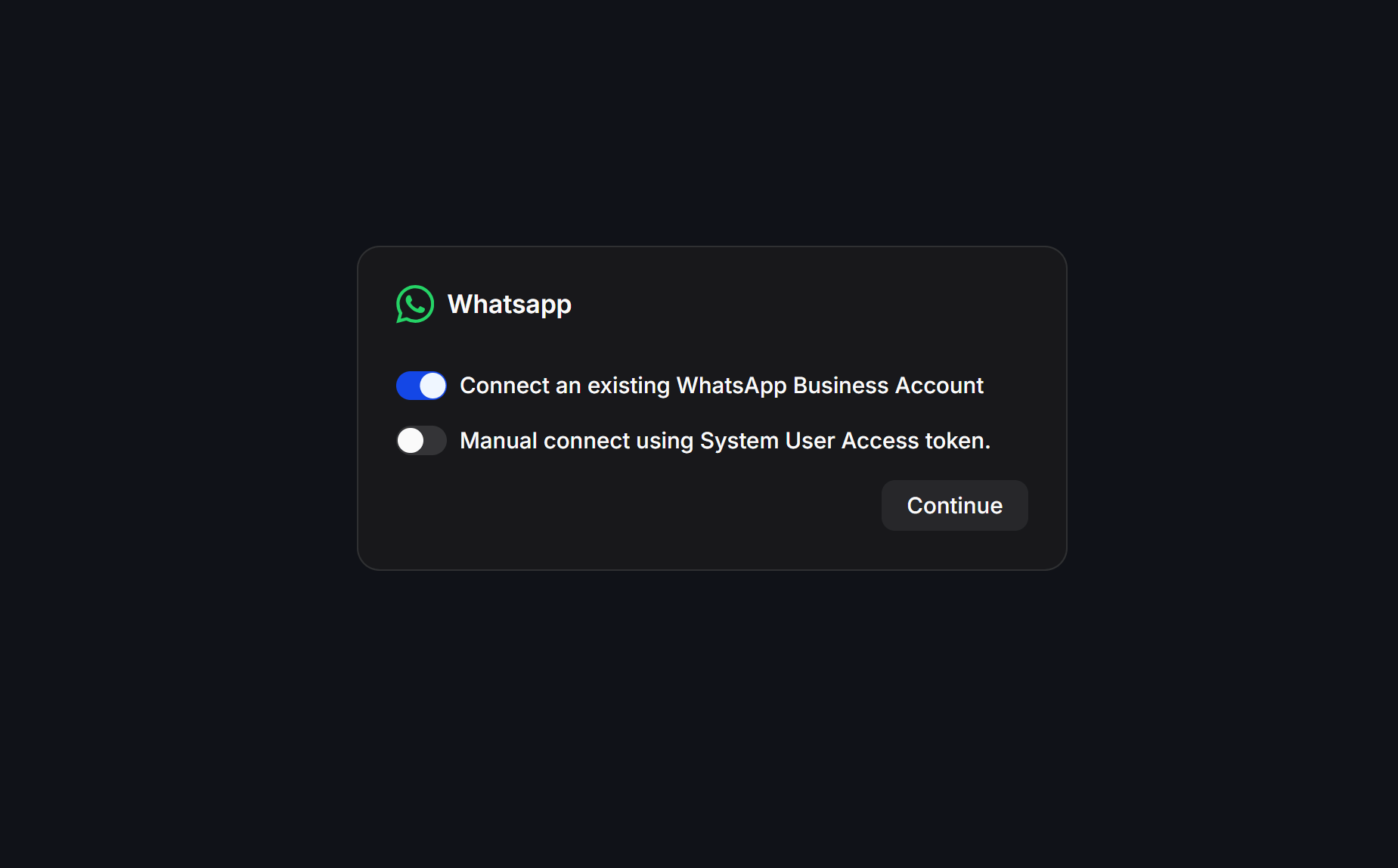
Bước 3: Chọn kiểu kết nối WhatsApp
- Bật tính năng Connect an existing WhatsApp Business Account.
- Nhấn Continue.
Bước 4: Đăng nhập và xác nhận tài khoản Facebook
Đăng nhập vào tài khoản Facebook cá nhân có quyền quản trị tài sản doanh nghiệp của bạn, sau đó nhấn Continue as [Tên Facebook].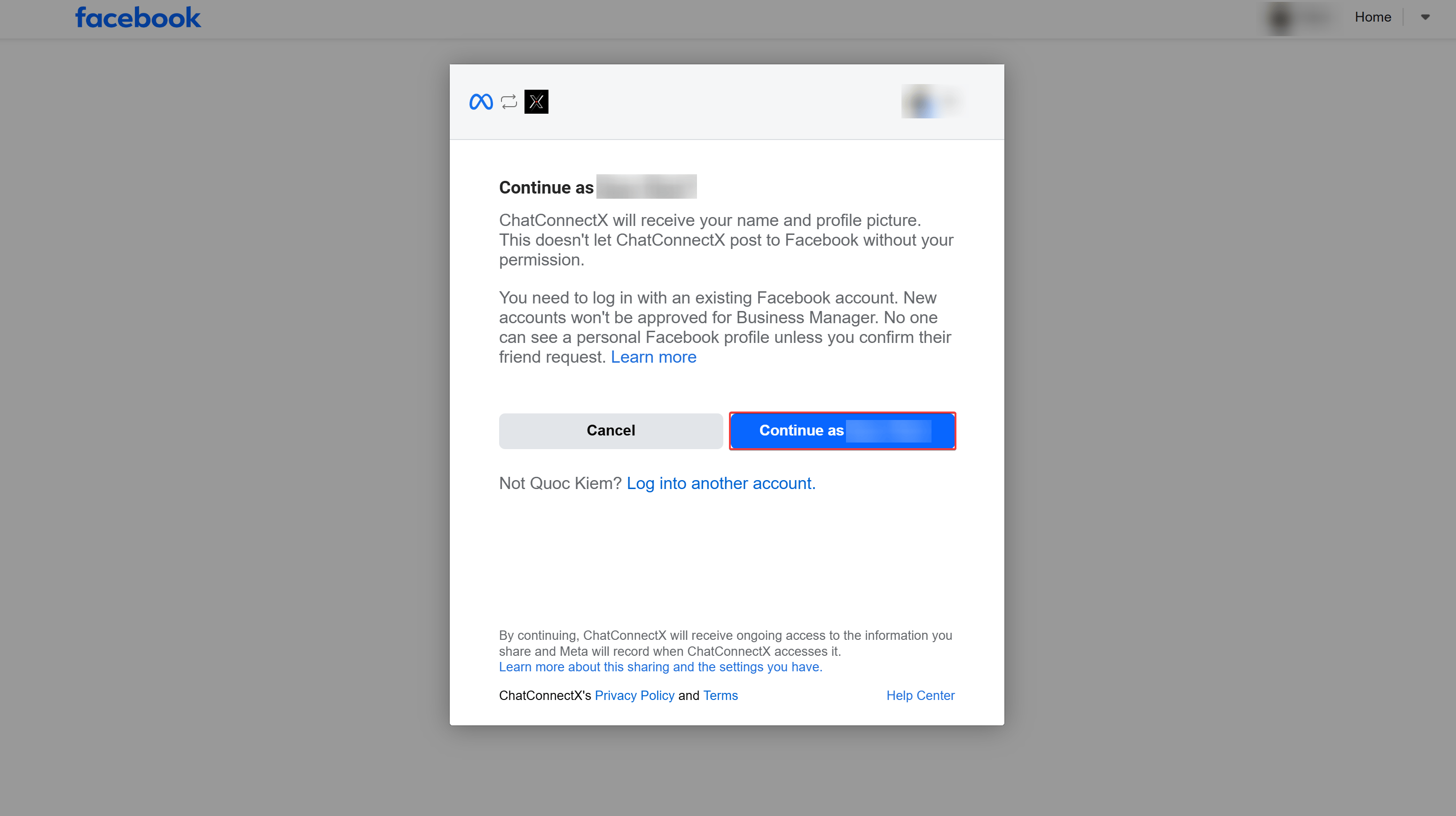
Bước 5: Xác nhận quyền truy cập
Xem qua thông tin mô tả quyền lợi khi kết nối tại giao diện “Seamlessly connect your account to…”, sau đó nhấn Continue.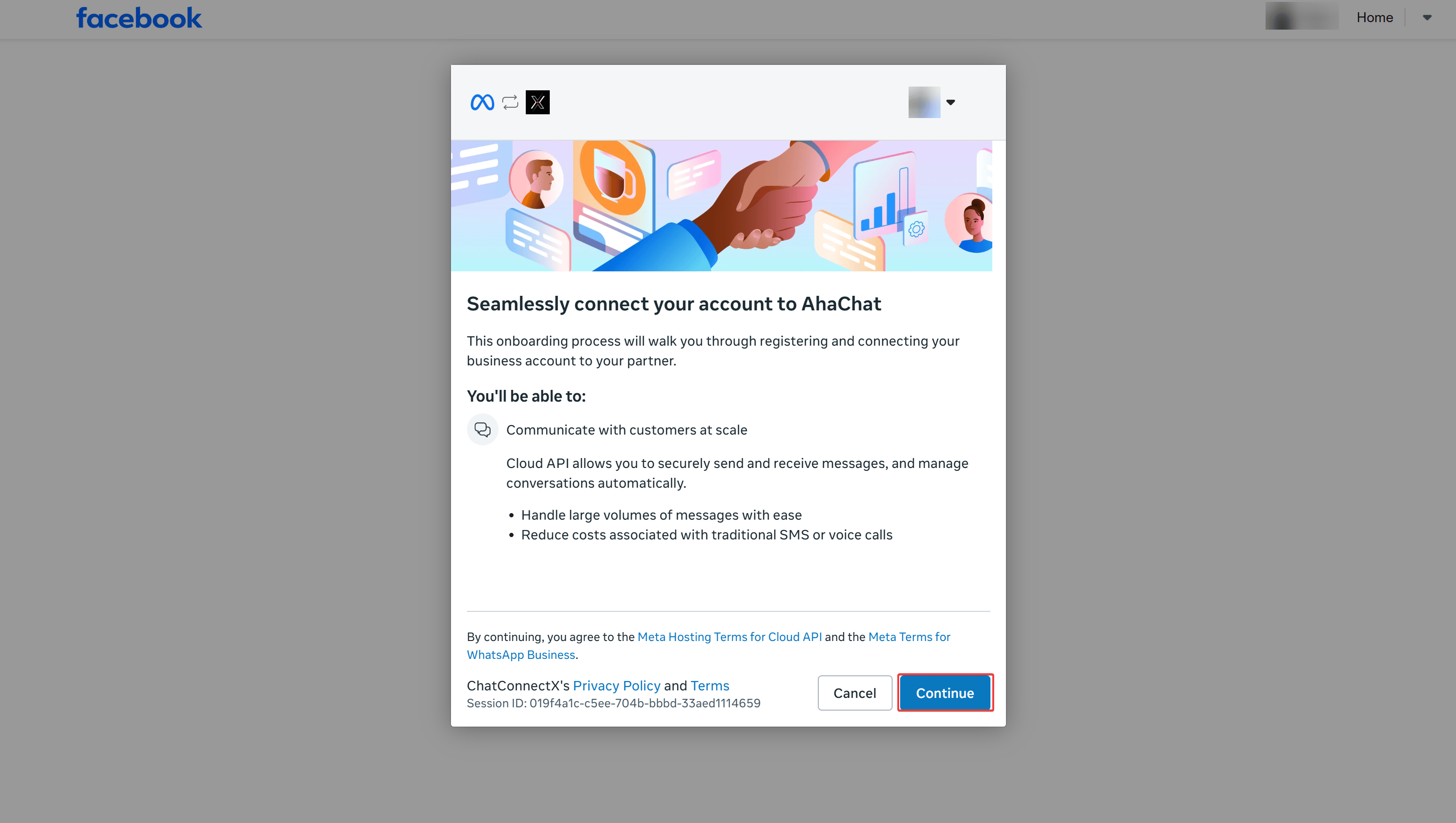
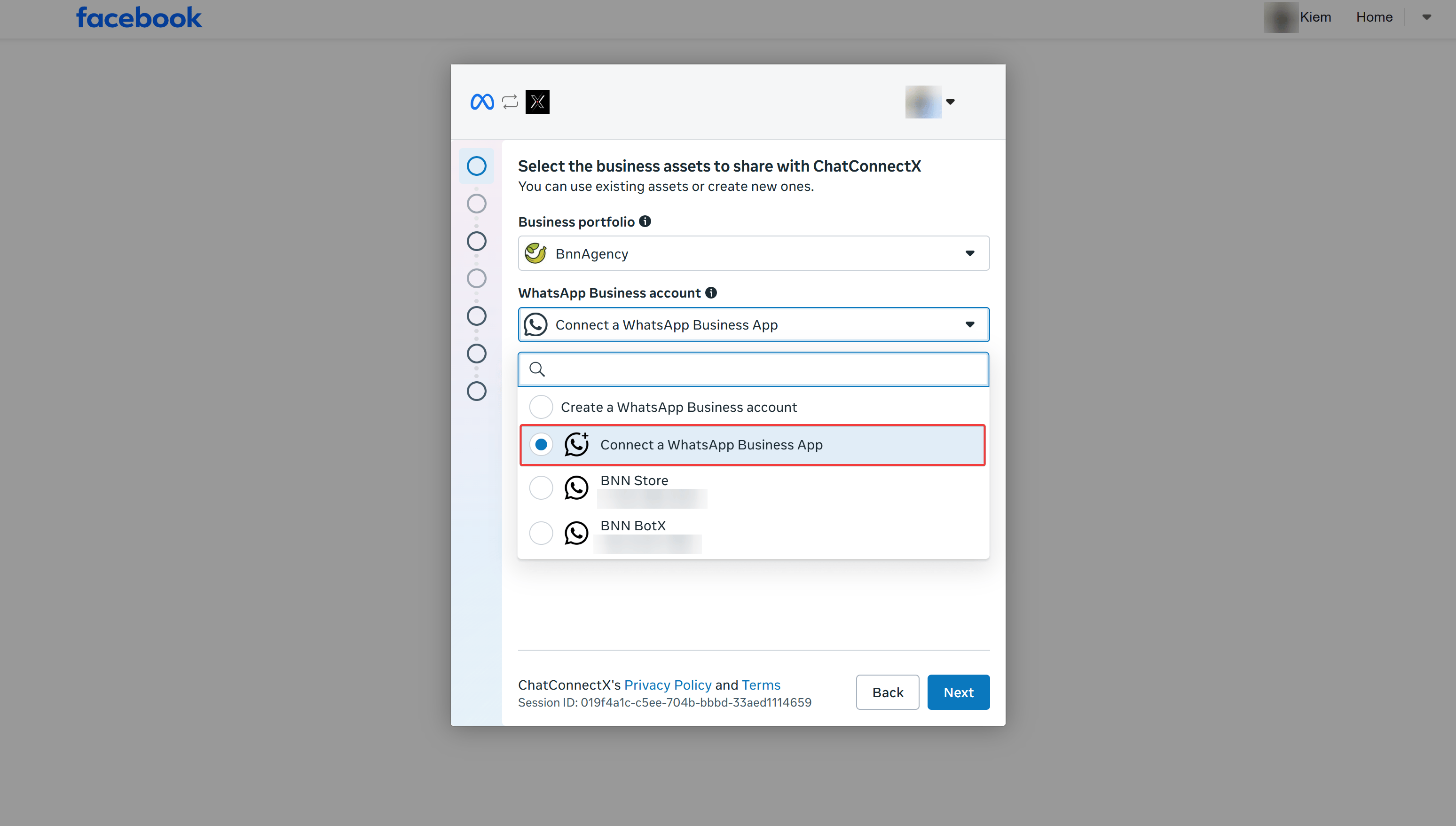
Bước 6: Chọn tài sản doanh nghiệp
- Tại mục Business portfolio: Chọn đúng tài khoản Meta Business sở hữu tài sản của bạn.
- Tại mục WhatsApp Business account: Nhấn vào dropdown và chọn Connect a WhatsApp Business App.
- Nhấn Next để tiếp tục.
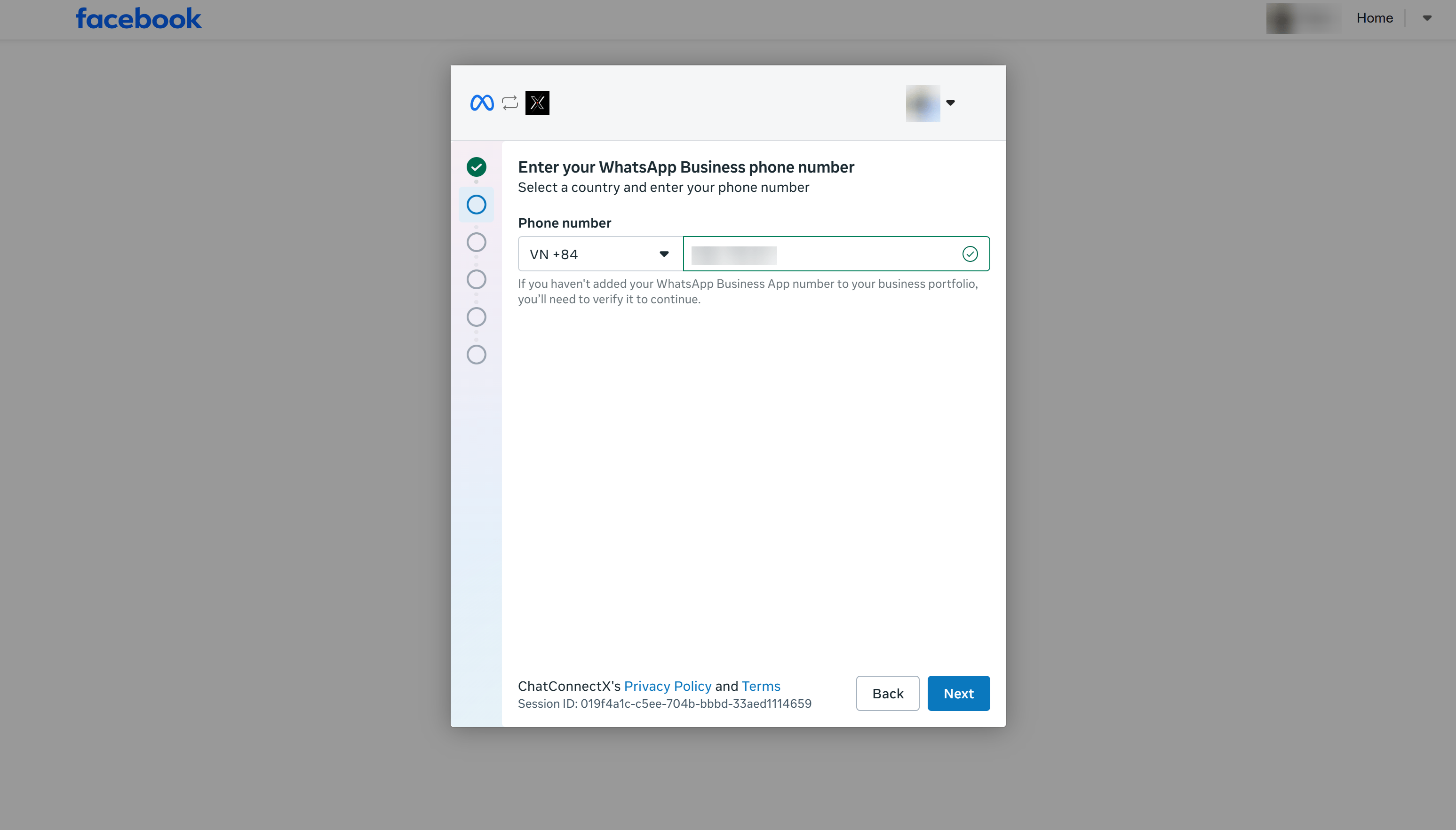
Bước 7: Nhập số điện thoại WhatsApp Business
- Chọn đúng mã quốc gia (ví dụ:
VN +84cho Việt Nam). - Điền số điện thoại WhatsApp Business hiện đang sử dụng trên ứng dụng di động của bạn.
- Nhấn Next.
Bước 8: Đọc thông tin kết nối ứng dụng hiện có
Xem kỹ các thông tin về quyền chia sẻ dữ liệu (Sharing Access) và bảo mật dữ liệu (Protecting your data), sau đó nhấn Next để đi đến bước quét mã kết nối.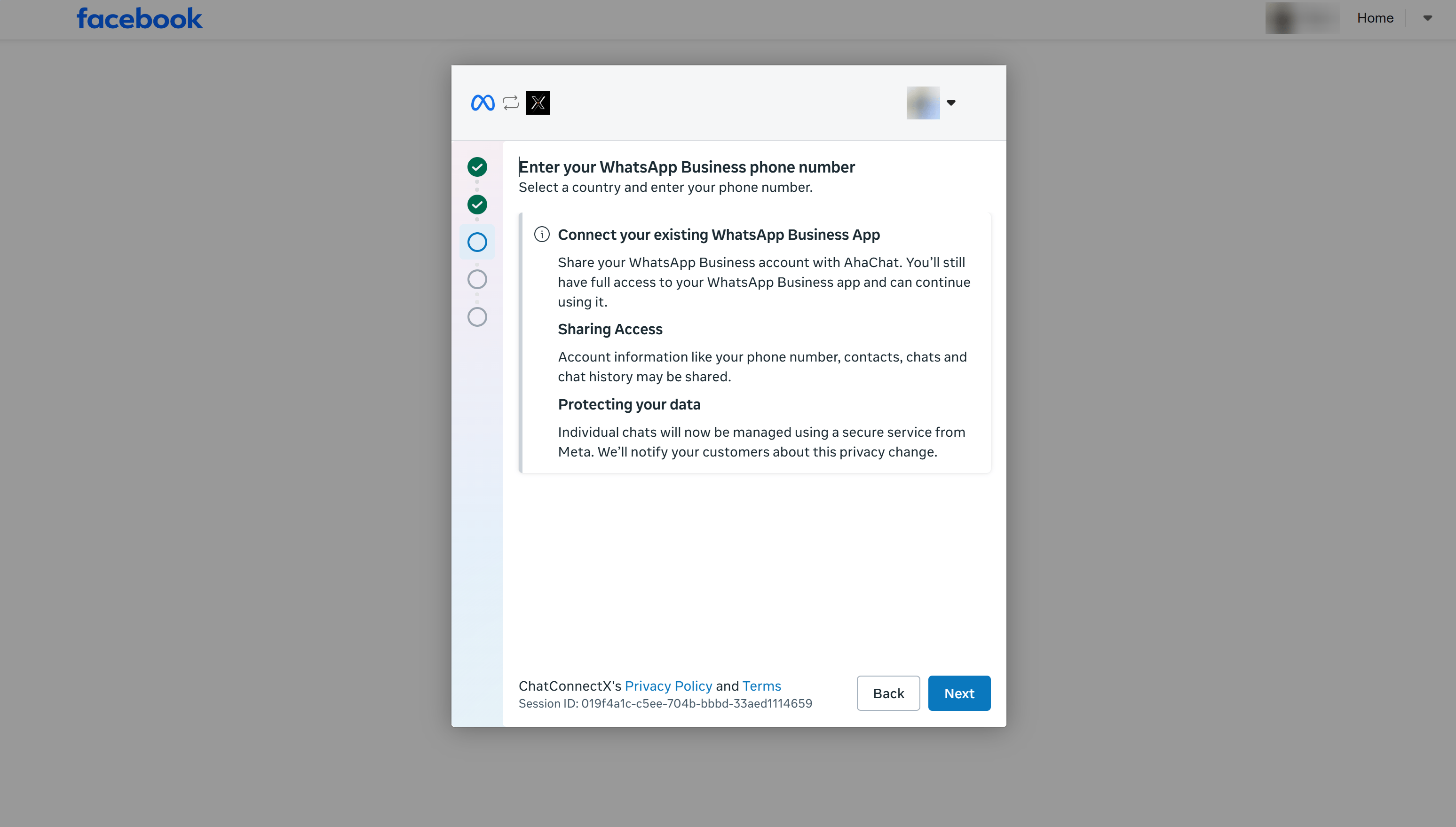
Bước 9: Quét mã QR đồng bộ trên máy tính
Màn hình máy tính sẽ hiển thị một mã QR Code cùng các hướng dẫn kết nối. Hãy giữ nguyên màn hình này để thực hiện quét mã từ điện thoại di động ở bước tiếp theo.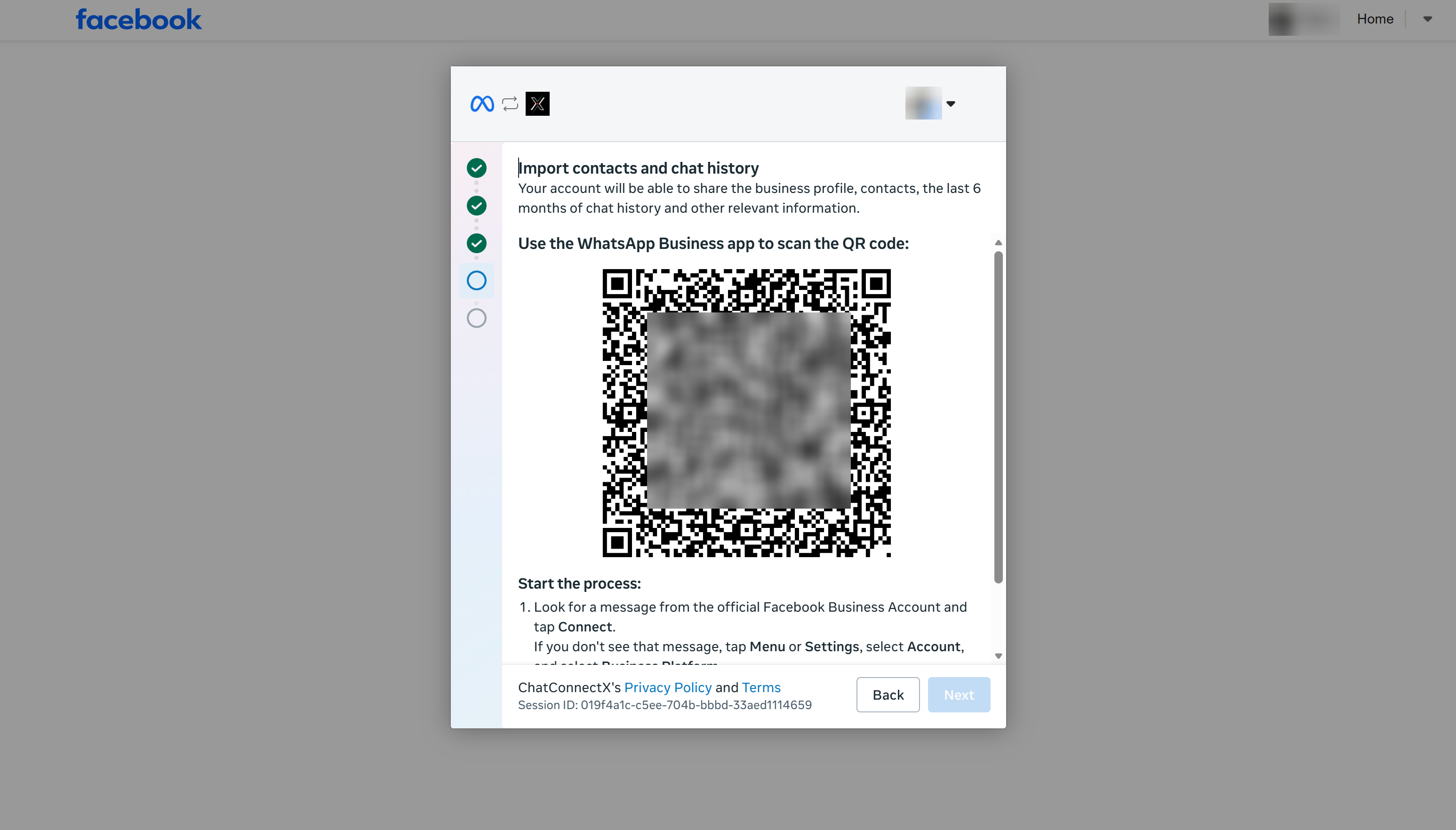
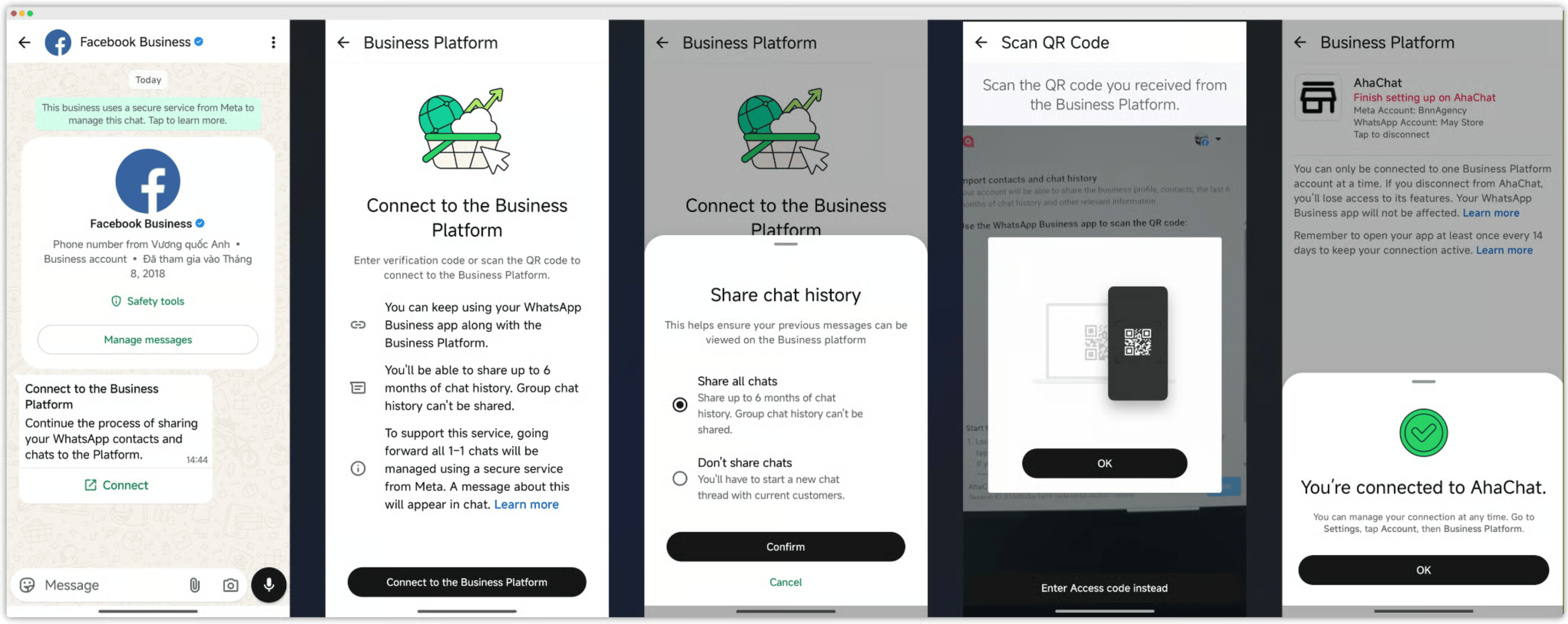
Bước 10: Thiết lập liên kết trên ứng dụng di động
Hãy mở điện thoại và thực hiện theo trình tự sau:1
Mở thông báo kết nối
Tìm cuộc hội thoại gửi từ tài khoản Facebook Business chính thức của Meta trên ứng dụng WhatsApp, sau đó nhấn Connect.
2
Chấp nhận kết nối
Tại giao diện “Connect to the Business Platform”, nhấn chọn nút Connect to the Business Platform.
3
Chọn đồng bộ lịch sử hội thoại
Tại hộp thoại “Share chat history”, chọn Share all chats (hỗ trợ đồng bộ lên đến 6 tháng lịch sử hội thoại 1:1) hoặc Don’t share chats, rồi bấm Confirm.
4
Quét mã QR
Hướng camera điện thoại quét mã QR hiển thị ở Bước 9 trên màn hình máy tính của bạn, sau đó nhấn OK.
5
Hoàn tất liên kết trên điện thoại
Đợi một vài giây để điện thoại hoàn tất đồng bộ. Khi màn hình hiển thị thông báo kết nối thành công “You’re connected to AhaChat”, nhấn OK.
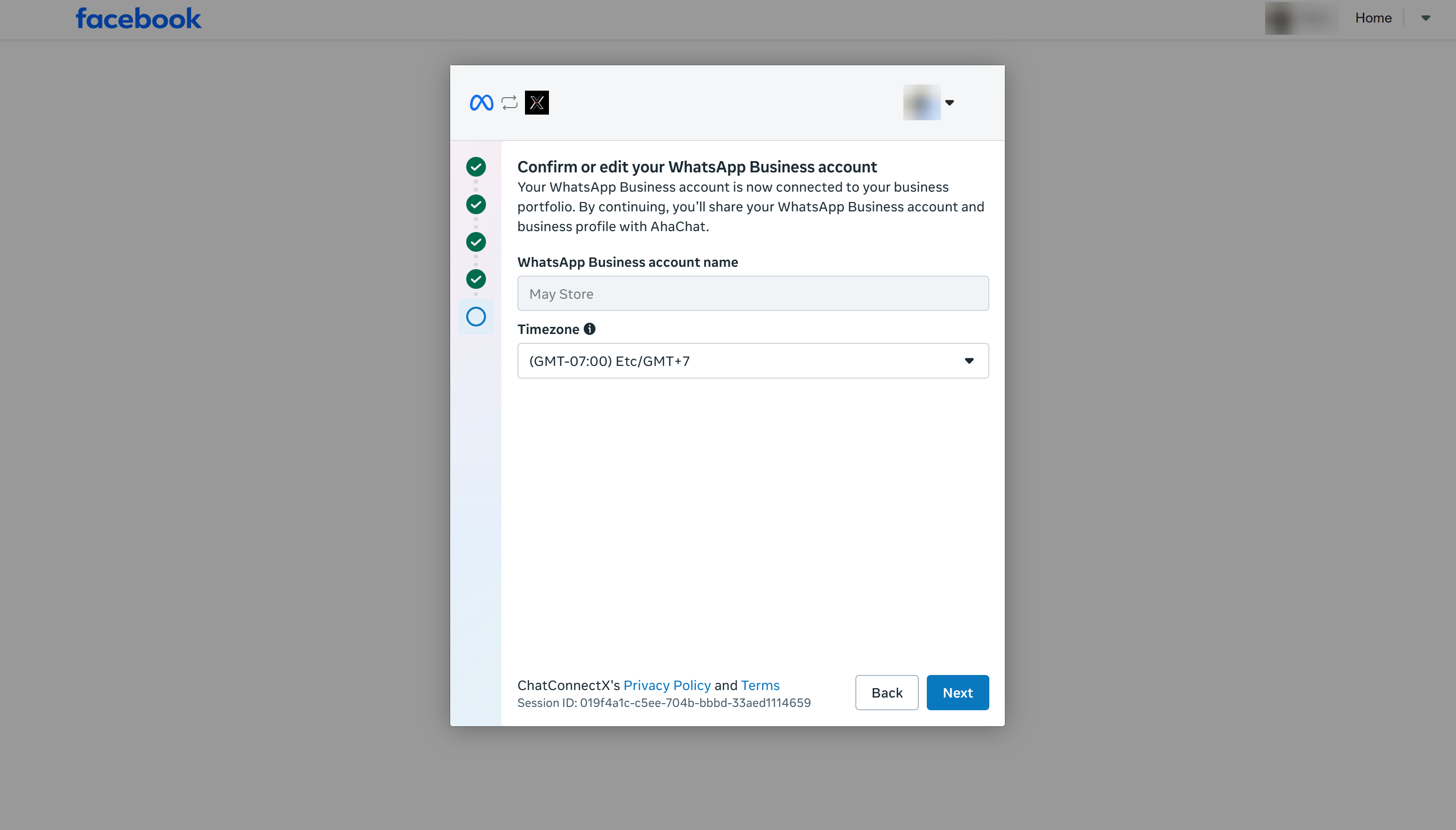
Bước 11: Xác nhận hoặc chỉnh sửa tài khoản WhatsApp Business
Quay trở lại giao diện máy tính:- Xác nhận lại tên hiển thị tại mục WhatsApp Business account name.
- Chọn múi giờ chính xác tại mục Timezone (ví dụ:
(GMT-07:00) Etc/GMT+7hoặc theo khu vực của bạn). - Nhấn Next.
Bước 12: Xem lại thông tin chia sẻ với ChatConnectX
Kiểm tra lại toàn bộ danh sách các quyền hạn được yêu cầu để quản lý tài khoản và gửi tin nhắn, sau đó nhấn Confirm.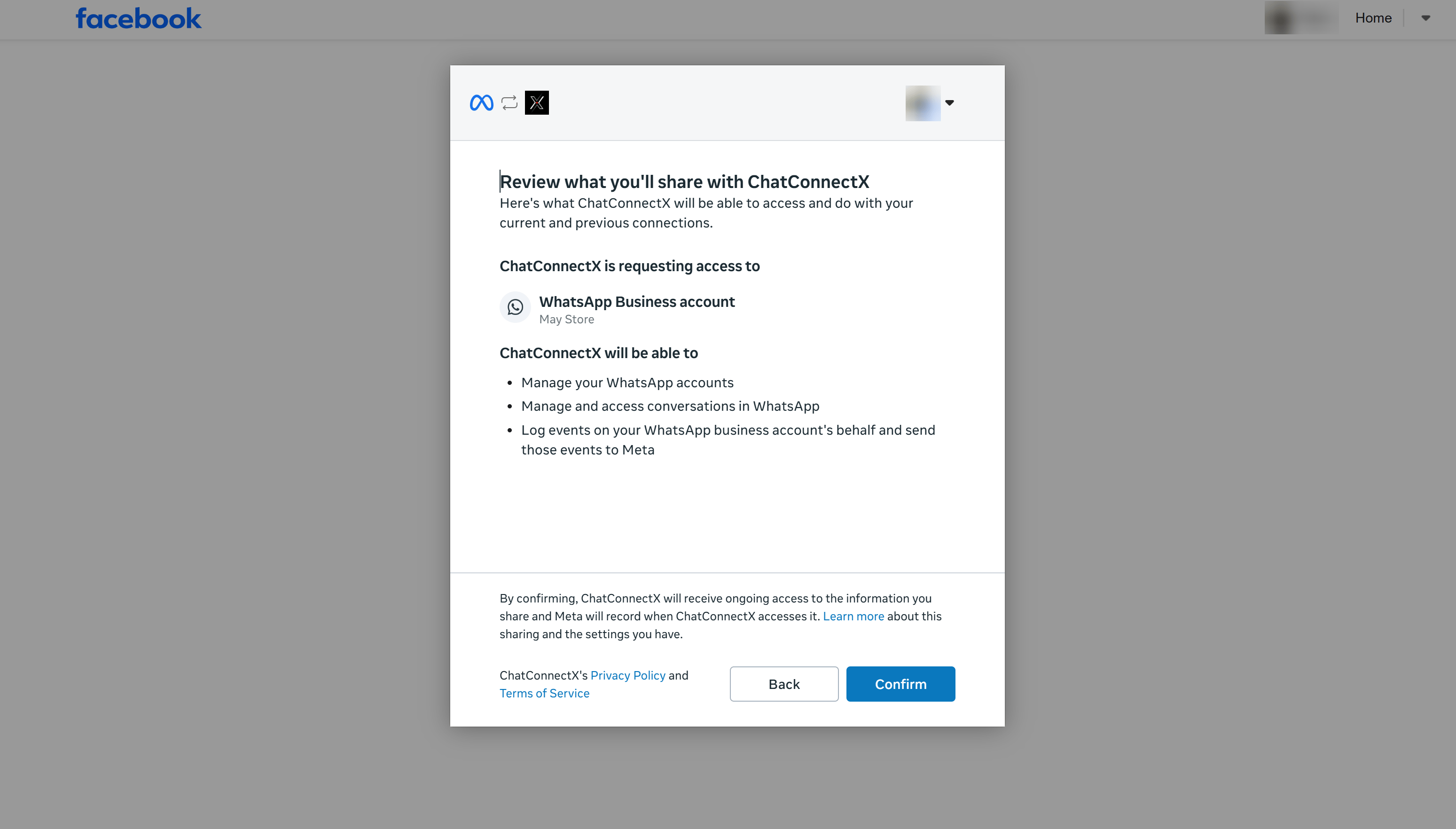
Bước 13: Hoàn tất kết nối tài khoản trên Meta
Màn hình Meta sẽ thông báo tài khoản của bạn đã được kết nối thành công với AhaChat (“Your account is connected to…”). Hãy nhấn Finish để đóng cửa sổ đăng ký và quay lại ChatbotX.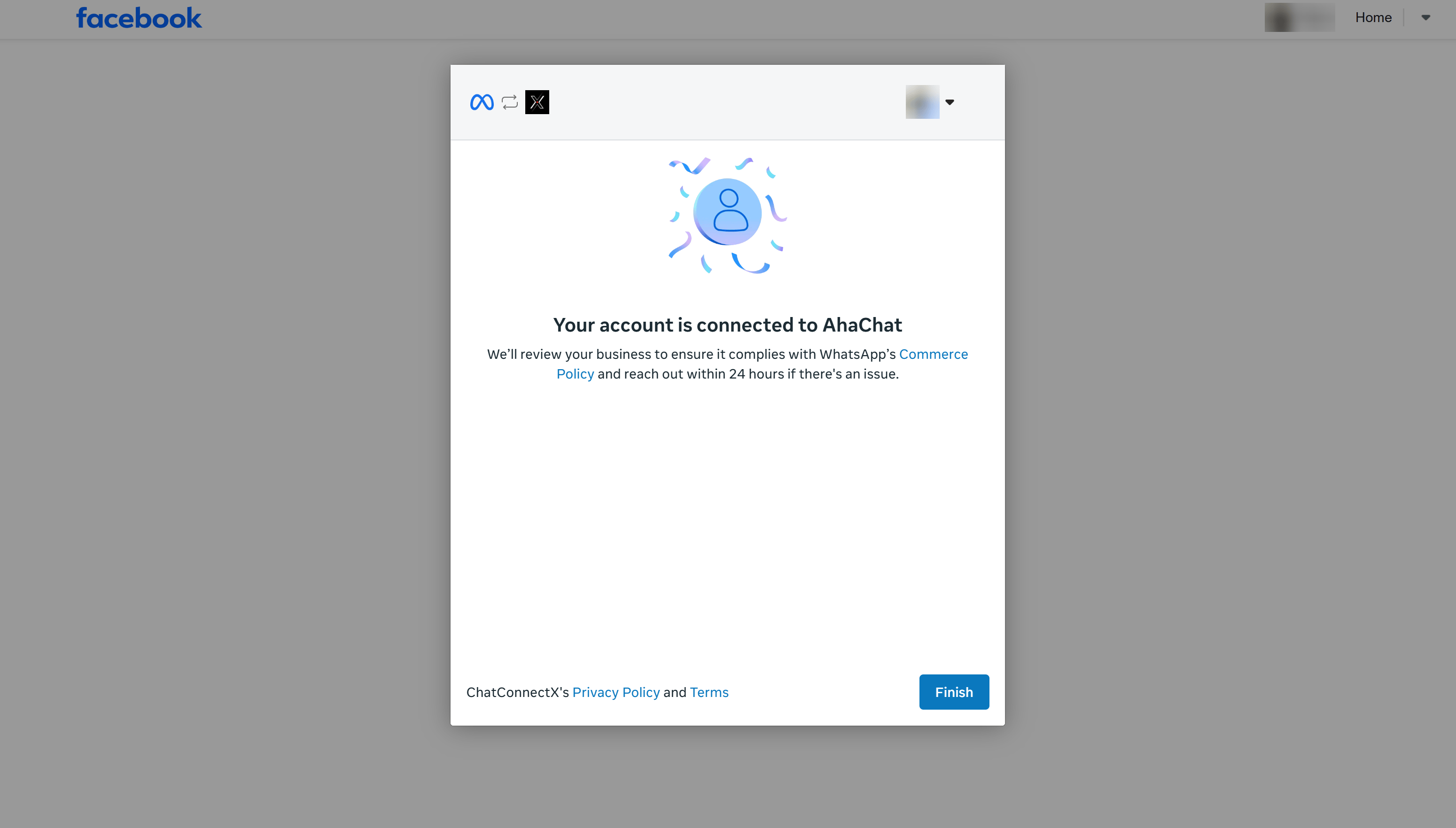
Bước 14: Đồng bộ danh bạ, lịch sử trò chuyện và tùy chọn AI
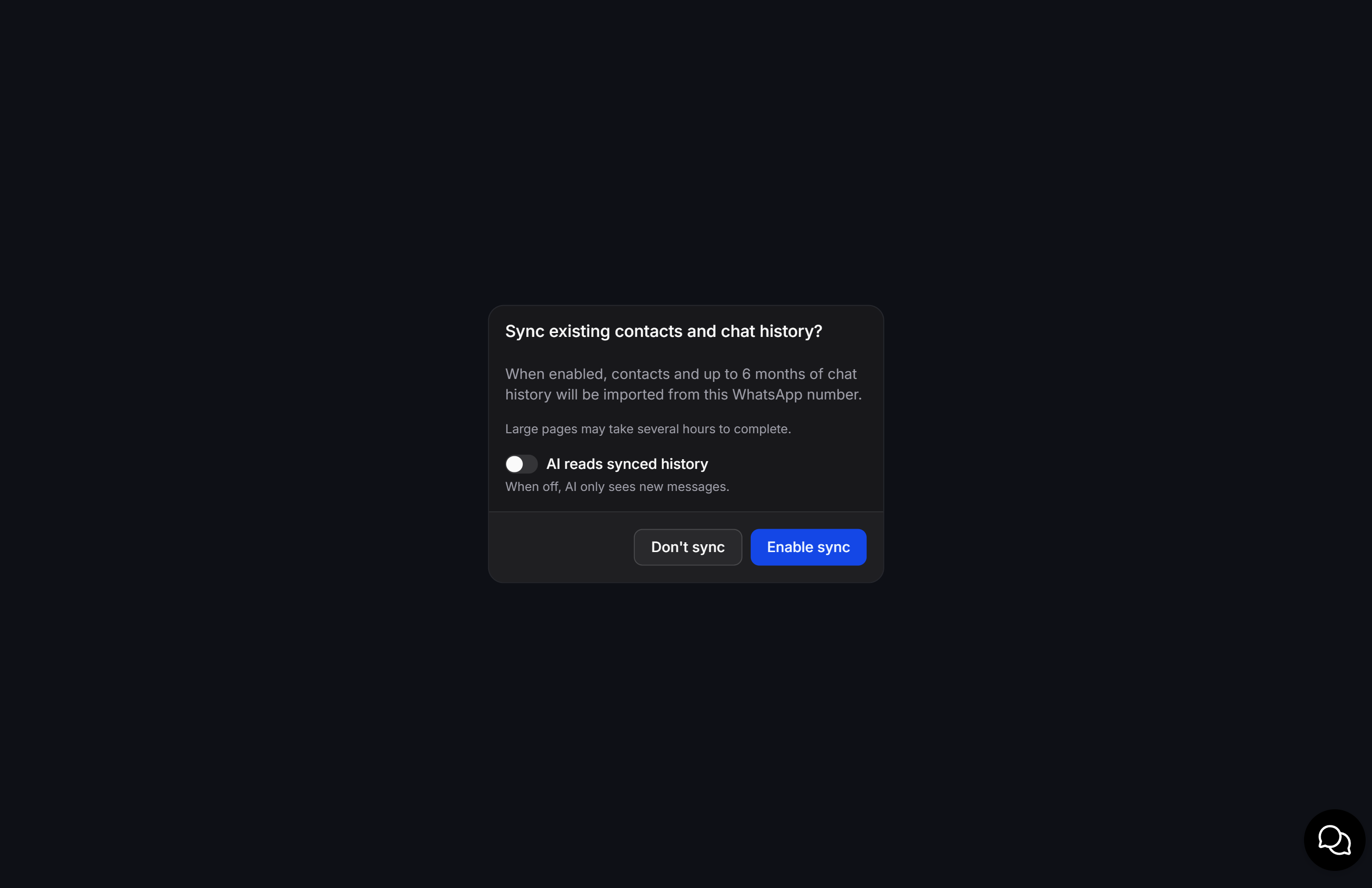
- Ngay khi quay lại ChatbotX, hộp thoại “Sync existing contacts and chat history?” sẽ xuất hiện.
- Tùy chọn cấu hình AI:
- Tùy chọn
AI reads synced history(Mặc định: TẮT):- Khi Tắt (Mặc định & Khuyến nghị): AI Agent chỉ xử lý các tin nhắn mới phát sinh sau thời điểm kết nối, không đọc lại lịch sử tin nhắn cũ.
- Khi Bật: Toàn bộ nội dung tin nhắn cũ được đồng bộ sẽ được gửi vào ngữ cảnh hội thoại cho AI Agent.
- Tùy chọn
- Nhấp vào Enable sync để tiến hành nhập danh bạ và tối đa 6 tháng lịch sử hội thoại từ WhatsApp lên ChatbotX (hoặc chọn Don’t sync nếu không muốn đồng bộ dữ liệu cũ).
Bước 15: Kiểm tra lại trên Dashboard
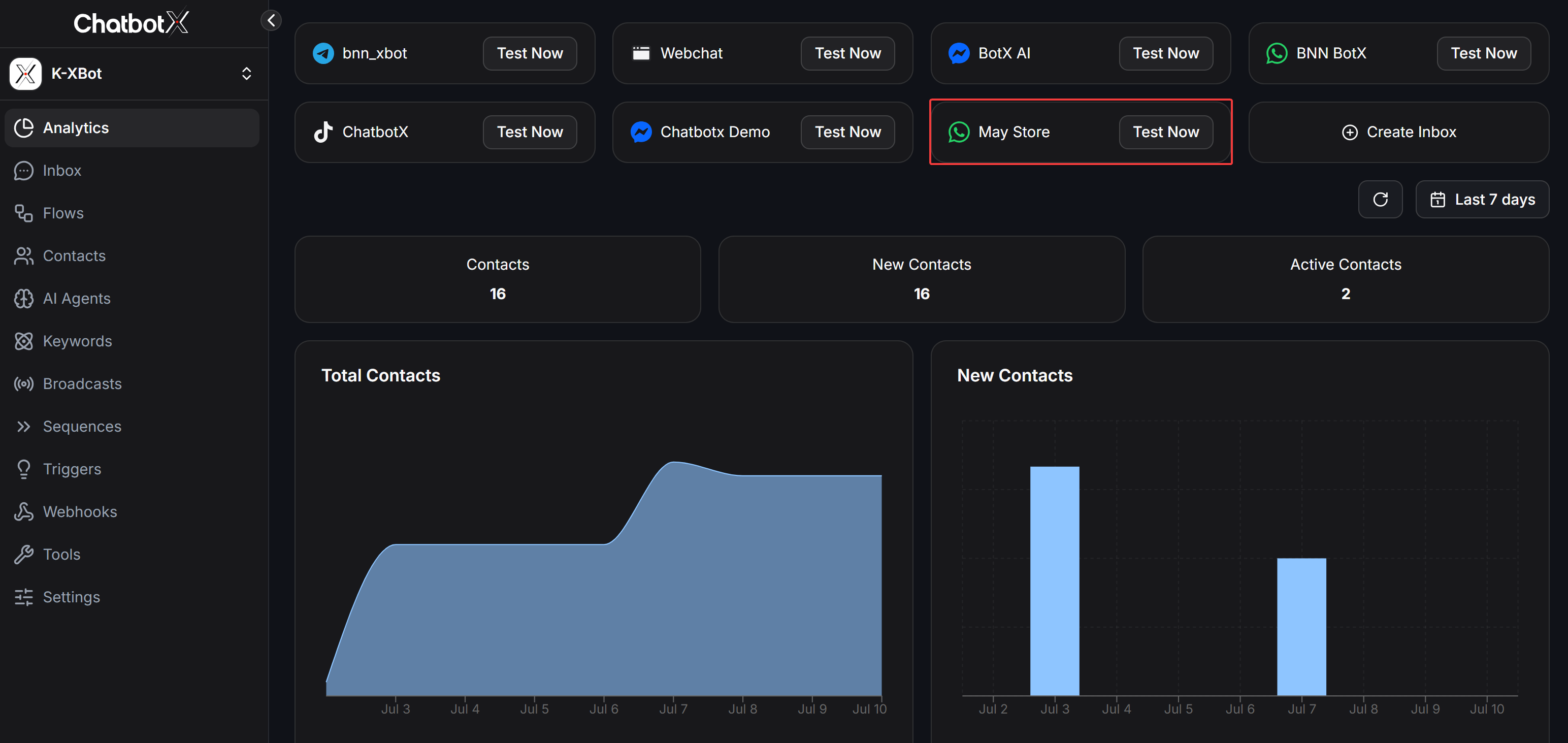
Sau khi đồng bộ xong, kênh WhatsApp mới kết nối (ví dụ:May Store) sẽ hiển thị trên dashboard của bạn kèm theo nút Test Now để bạn gửi thử tin nhắn kiểm tra.
FAQ
Tôi có giữ được số WhatsApp Business hiện có không?
Tôi có giữ được số WhatsApp Business hiện có không?
Có. WhatsApp Coexistence cho phép bạn dùng lại số WhatsApp Business đang hoạt động khi kết nối với ChatbotX.
Contact và lịch sử chat có được đồng bộ không?
Contact và lịch sử chat có được đồng bộ không?
Theo luồng tài liệu hiện tại của ChatbotX, hệ thống hỗ trợ đồng bộ contact và lịch sử chat trong quá trình kết nối.
Vì sao tôi bị giới hạn gửi tin ngay sau khi kết nối?
Vì sao tôi bị giới hạn gửi tin ngay sau khi kết nối?
Đây thường là giới hạn tạm thời trong lúc Meta xét duyệt tài khoản và
Display Name.