

- Mở rộng hỗ trợ: Xử lý hàng trăm cuộc hội thoại cùng lúc mà không bỏ sót phản hồi.
- Tăng mức độ tương tác: Gửi rich media, template và tin nhắn tương tác trực tiếp trên ứng dụng khách hàng dùng hằng ngày.
- Unified Inbox: Quản lý WhatsApp cùng với Messenger, Zalo và Webchat trong một dashboard gọn gàng.
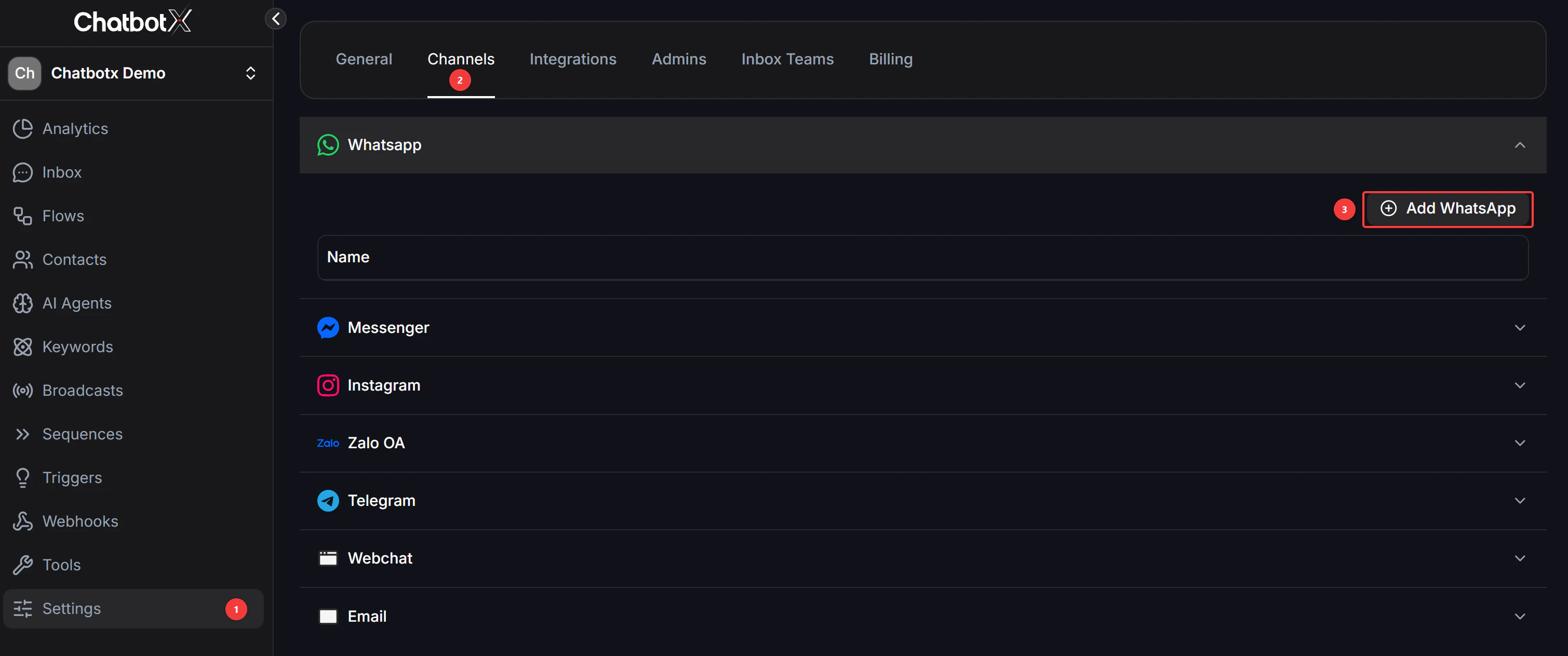
Bước 1: Mở phần chọn kênh
- Vào Settings → Channel
- Nhấn Add WhatsApp
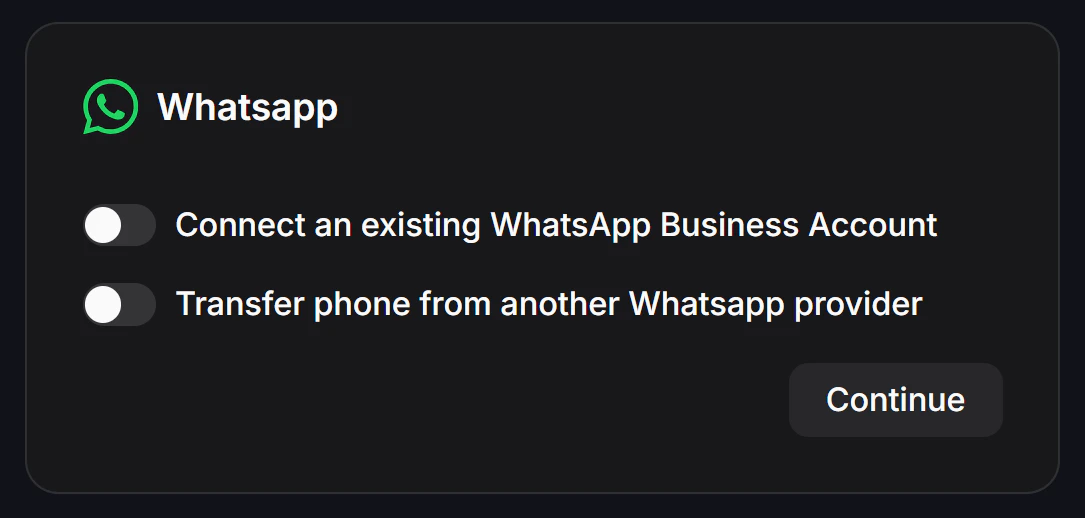
Bước 2: Chọn kiểu kết nối WhatsApp
Hãy chọn phương án phù hợp nhất với nhu cầu của bạn rồi nhấn Continue:- Connect an existing WhatsApp Business Account: Dùng khi bạn đã có sẵn tài khoản Meta Business.
- Transfer phone from another WhatsApp provider: Dùng khi bạn muốn chuyển số điện thoại hiện tại từ một BSP (Business Solution Provider) khác.
- Marketing Message Lite: Dùng khi bạn muốn thiết lập theo hướng marketing messaging.
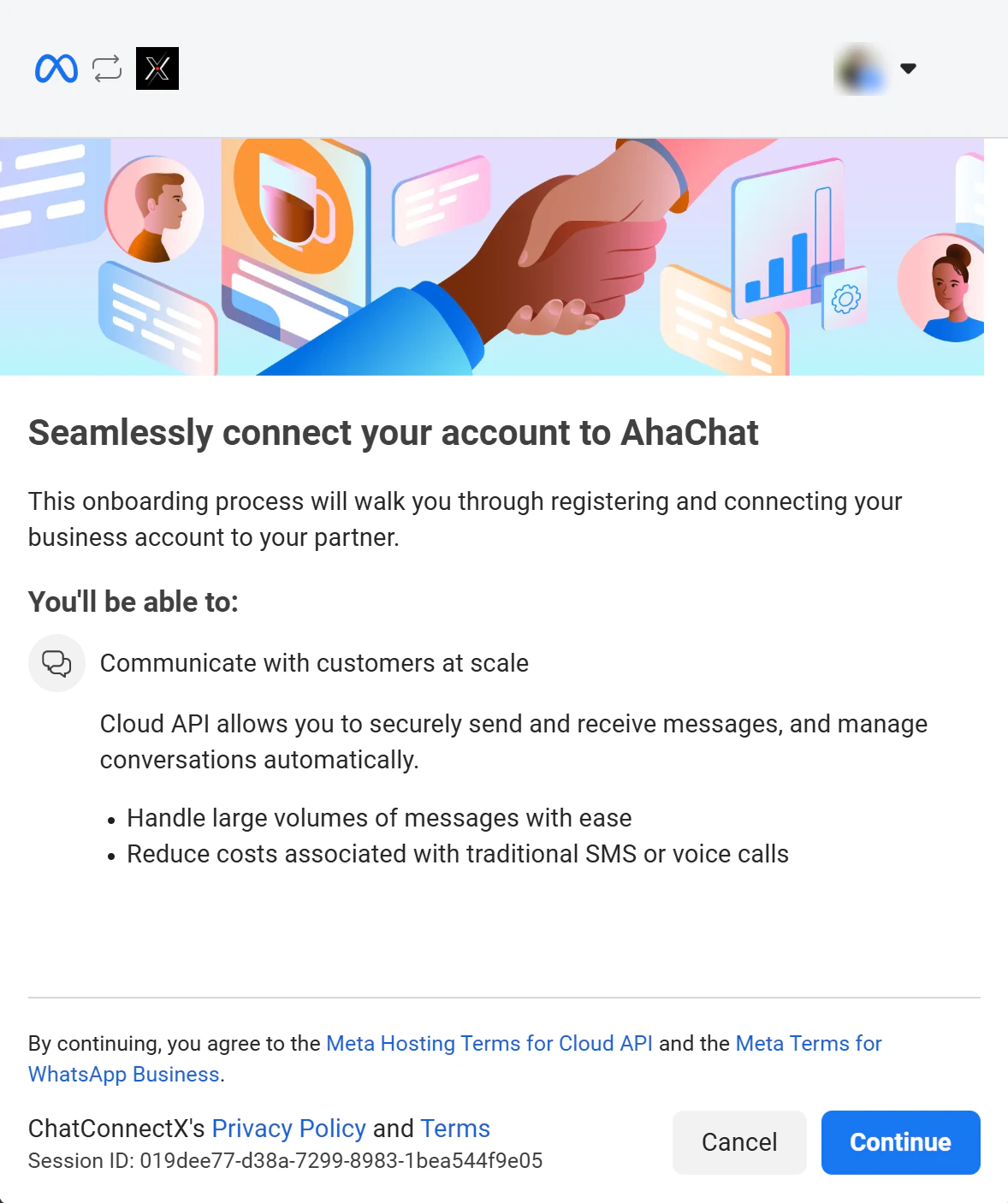
Bước 3: Kết nối tài khoản
Làm theo quy trình embedded signup của Meta để liên kết tài khoản WhatsApp Business với nền tảng.- Review Permissions: Bước này cho phép bạn xử lý lưu lượng tin nhắn lớn và tối ưu chi phí thông qua Cloud API.
- Accept Terms: Khi nhấn tiếp tục, bạn đồng ý với Meta Hosting Terms for Cloud API và Meta Terms for WhatsApp Business.
- Finalize: Hãy đảm bảo bạn đang đăng nhập đúng hồ sơ Facebook hiển thị ở góc trên bên phải, sau đó nhấn Continue.
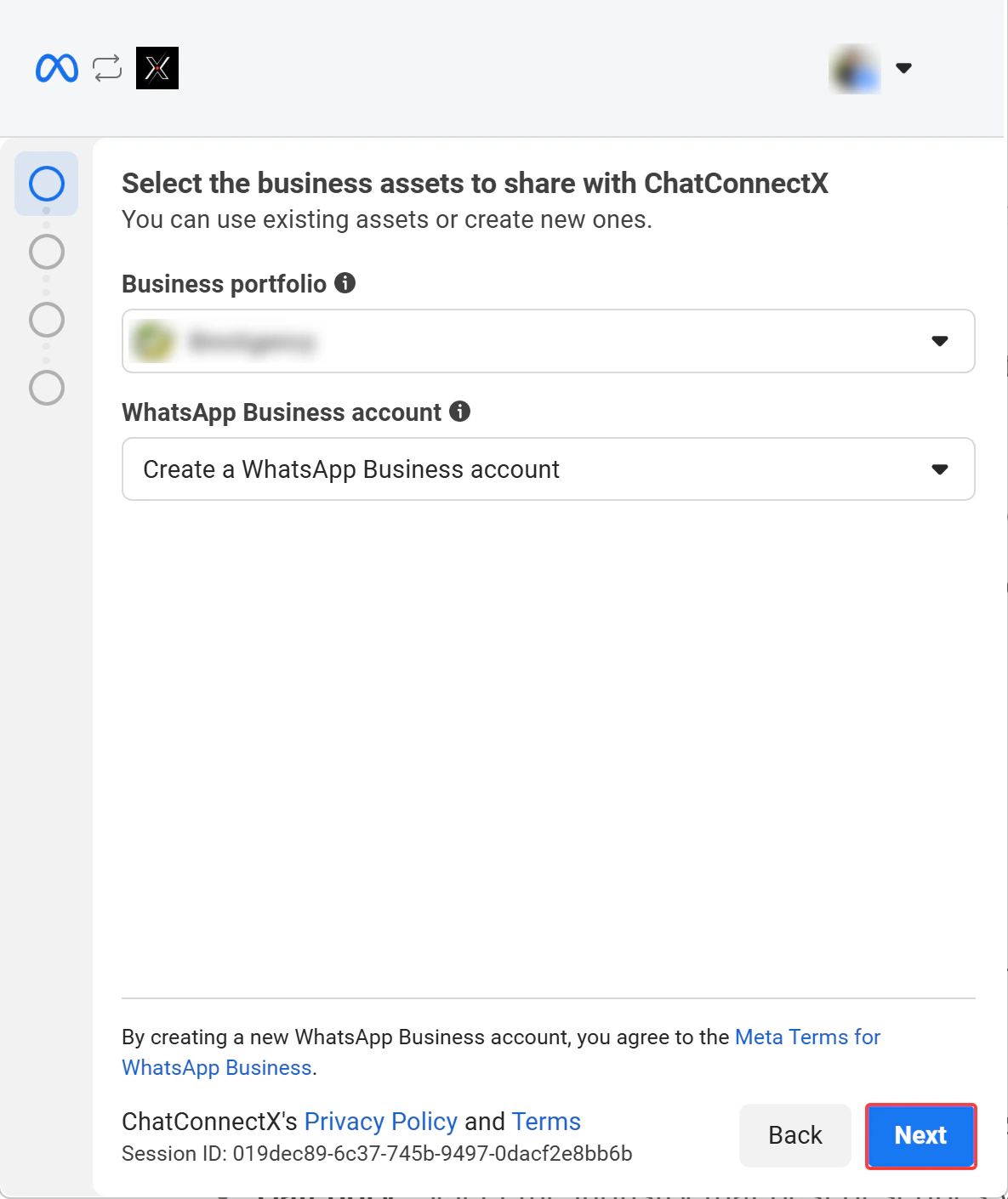
Bước 4: Chọn Business Assets
Chọn các tài sản doanh nghiệp trên Meta mà bạn muốn kết nối với nền tảng. Bạn có thể dùng tài sản có sẵn hoặc tạo mới trực tiếp từ bước này.- Business portfolio: Chọn tài khoản Meta Business sở hữu tài sản WhatsApp của bạn.
- WhatsApp Business account: Chọn một tài khoản cụ thể hoặc chọn “Create a WhatsApp Business account” để tạo mới.
- Nhấn Next để sang phần chi tiết tài sản.
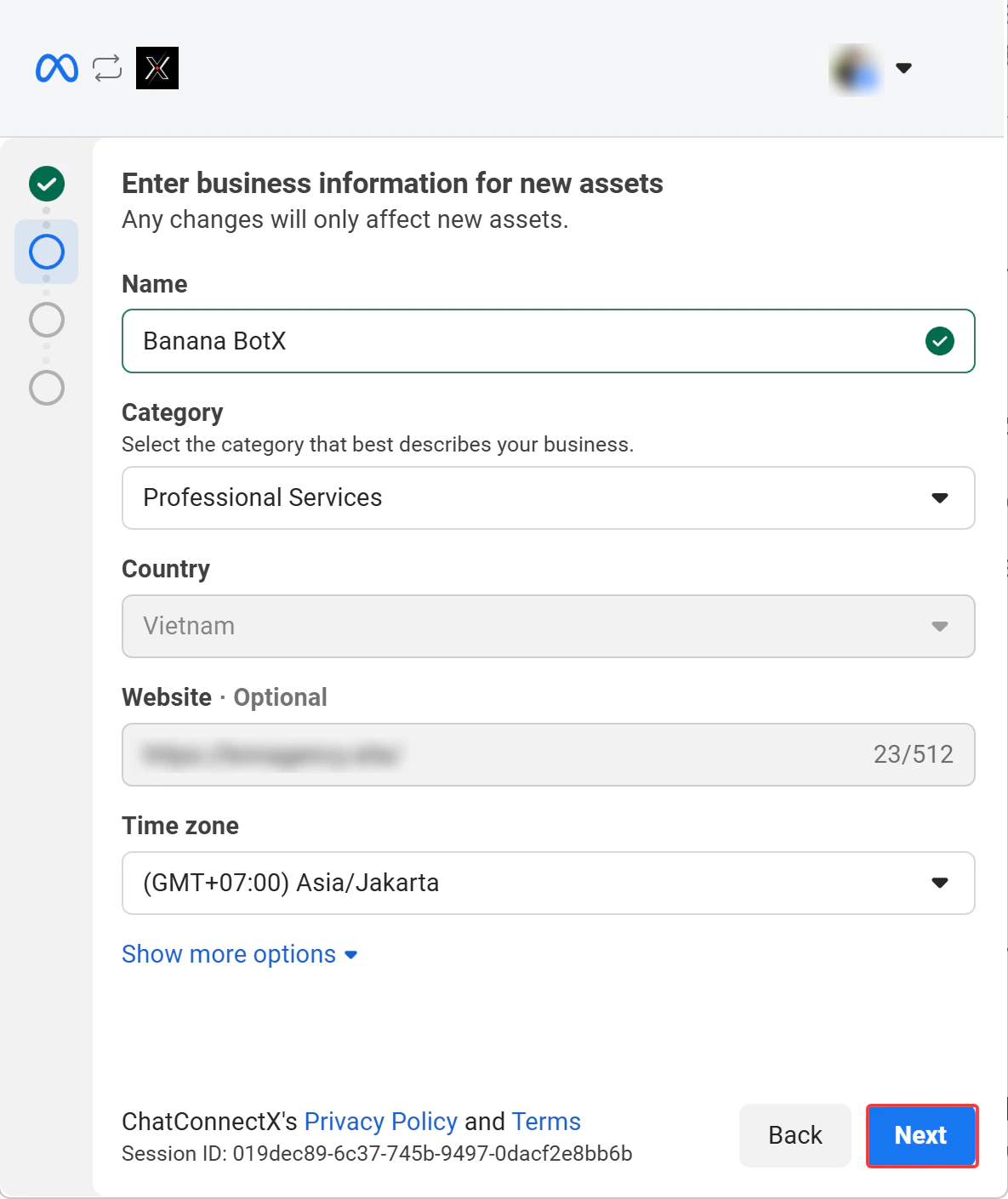
Bước 5: Điền thông tin doanh nghiệp
Nhập thông tin công khai cho hồ sơ WhatsApp Business của bạn. Đây là thông tin khách hàng sẽ nhìn thấy trên WhatsApp.- Name: Nhập tên doanh nghiệp chính thức, ví dụ
Pizza Boss X. - Category: Chọn ngành phù hợp nhất với doanh nghiệp của bạn, ví dụ
Restaurant. - Website & Time zone: Điền website doanh nghiệp và chắc chắn rằng múi giờ đã được thiết lập đúng với khu vực của bạn.
- Nhấn Next để sang bước xác minh cuối cùng.
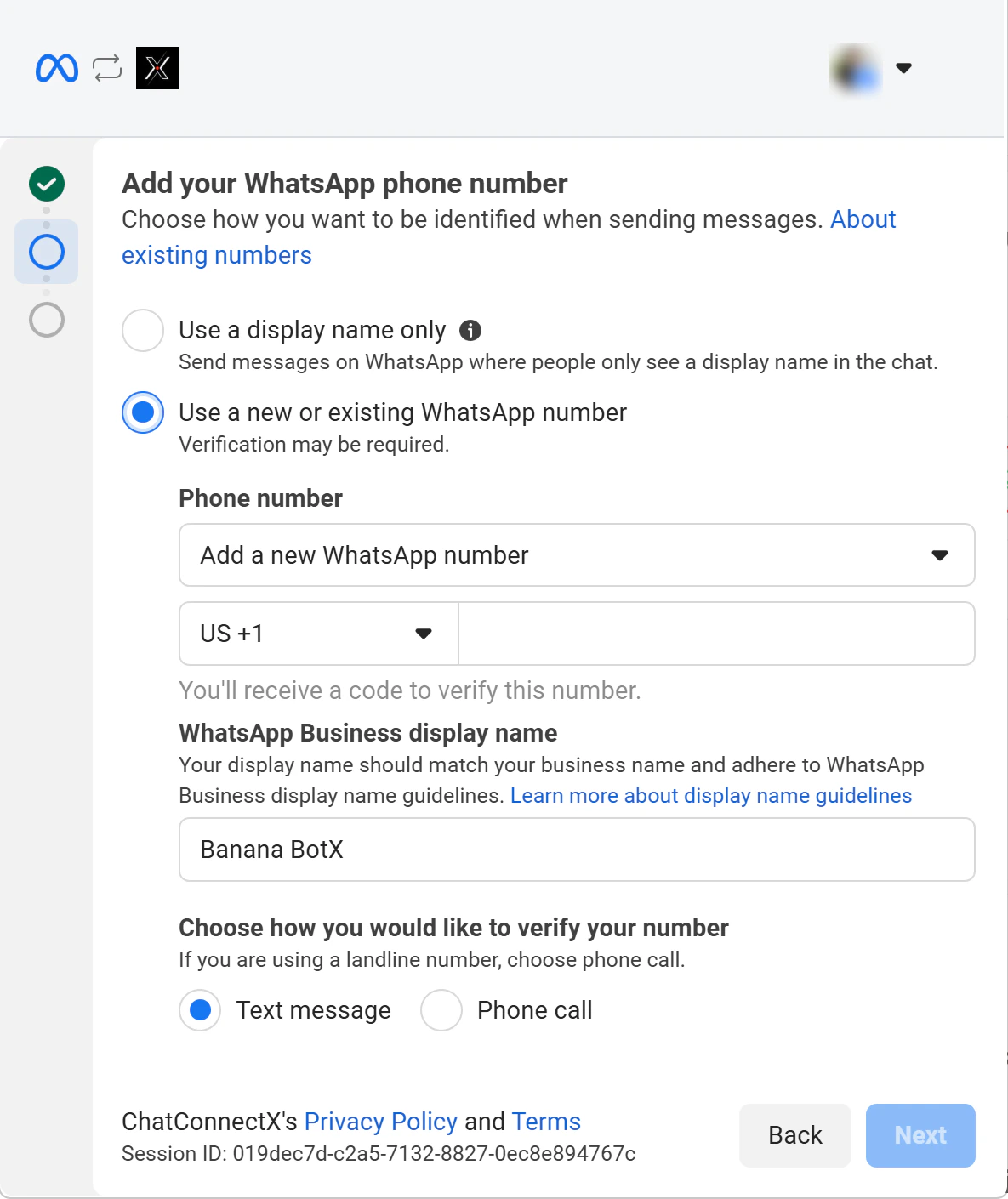
Bước 6: Thêm số điện thoại WhatsApp
Quyết định cách doanh nghiệp của bạn sẽ hiển thị và nhập số điện thoại cần xác minh.- Display Name: Nhập WhatsApp Business display name của bạn, ví dụ
Pizza Boss X. Hãy đảm bảo tên này phù hợp với thương hiệu và tuân thủ hướng dẫn của WhatsApp. - Verification Note: Meta sẽ xem xét doanh nghiệp và display name của bạn. Quá trình này thường mất tối đa 1 ngày làm việc. Trong thời gian đó, bạn có thể gửi một số lượng giới hạn tin nhắn thử.
- Add Number: Chọn Add a new number và hoàn tất xác minh bằng SMS hoặc cuộc gọi thoại.
- Nhấn Next để hoàn tất thiết lập.
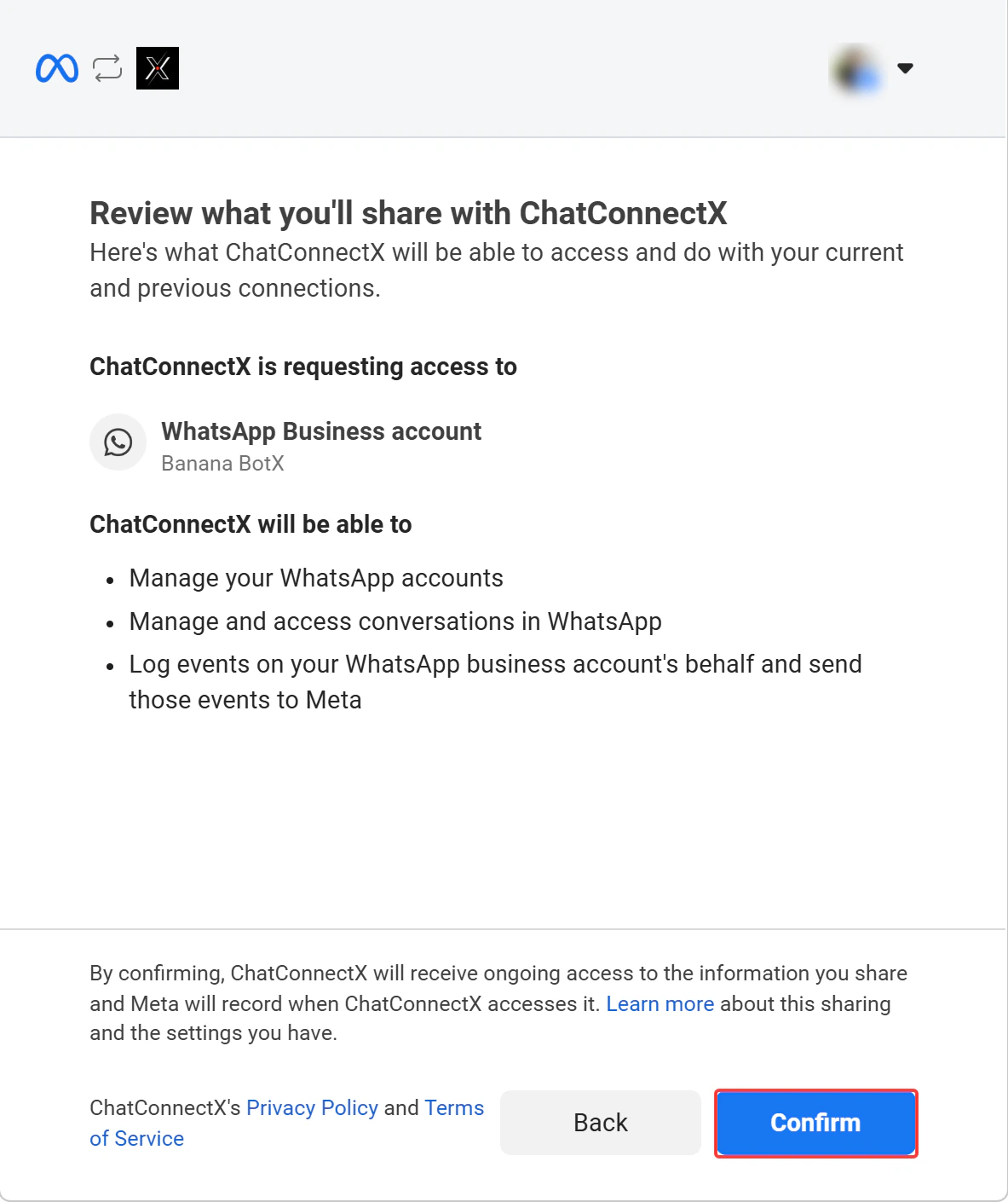
Bước 7: Xem lại và xác nhận quyền
Trước khi hoàn tất kết nối, hãy xem lại các quyền truy cập bạn đang cấp cho nền tảng để chắc chắn mọi thứ được thiết lập đúng.- Verify Selected Assets: Kiểm tra lại xem đúng Business Portfolio và WhatsApp Business account đã được chọn hay chưa.
- Understand Access Levels: Khi xác nhận, bạn cho phép nền tảng:
- Quản lý doanh nghiệp và tài khoản WhatsApp của bạn.
- Truy cập và xử lý các cuộc hội thoại WhatsApp.
- Ghi log và gửi sự kiện tới Meta thay mặt bạn.
- Finalize Connection: Sau khi xem lại các điều khoản, nhấn Confirm để hoàn tất tích hợp.
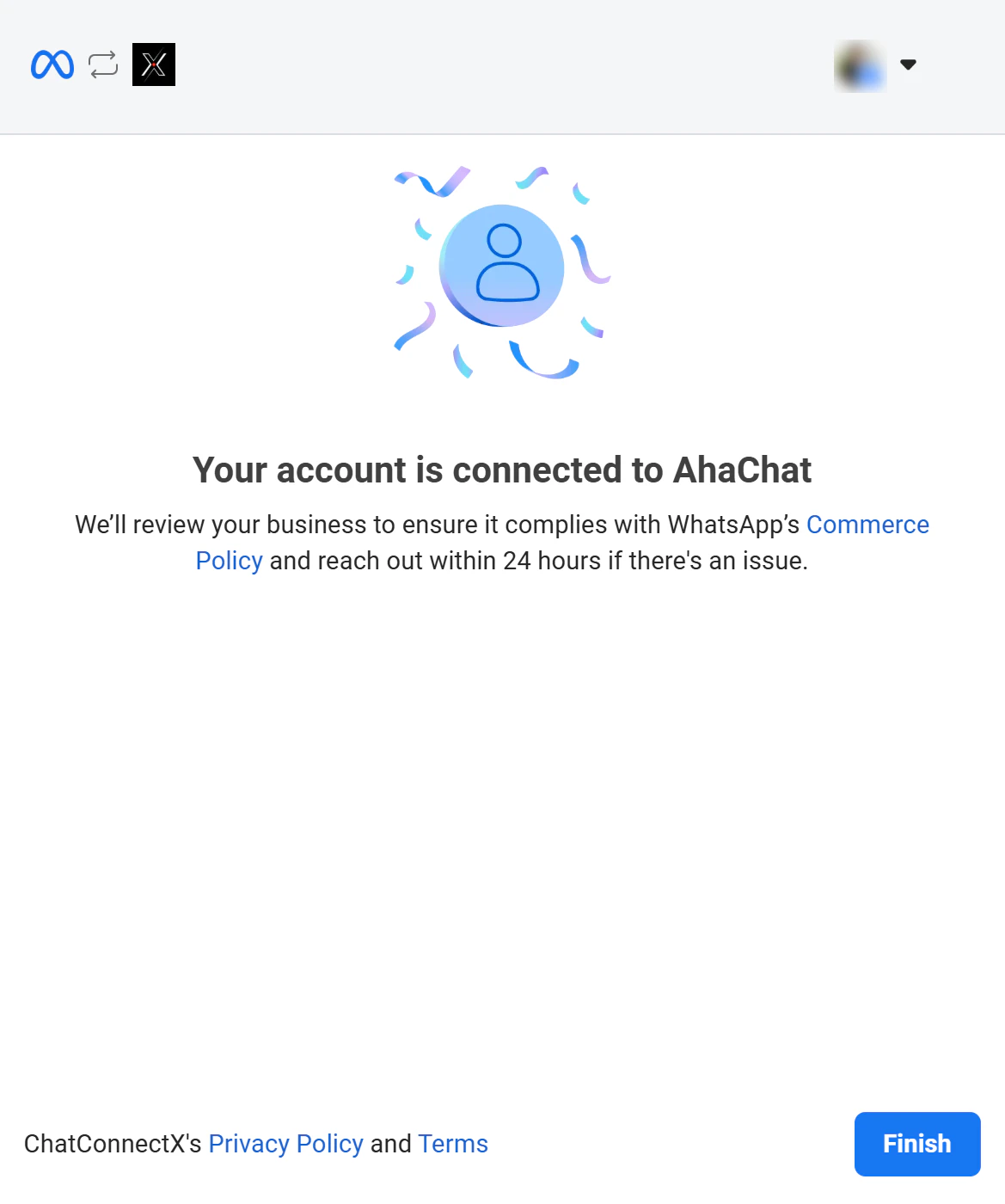
Bước 8: Hoàn tất thiết lập trên Meta
- Màn hình xác nhận tài khoản WhatsApp của bạn đã được liên kết thành công với ChatbotX.
- Nhấn nút Finish trên cửa sổ Meta để đóng luồng đăng ký và quay lại ChatbotX.
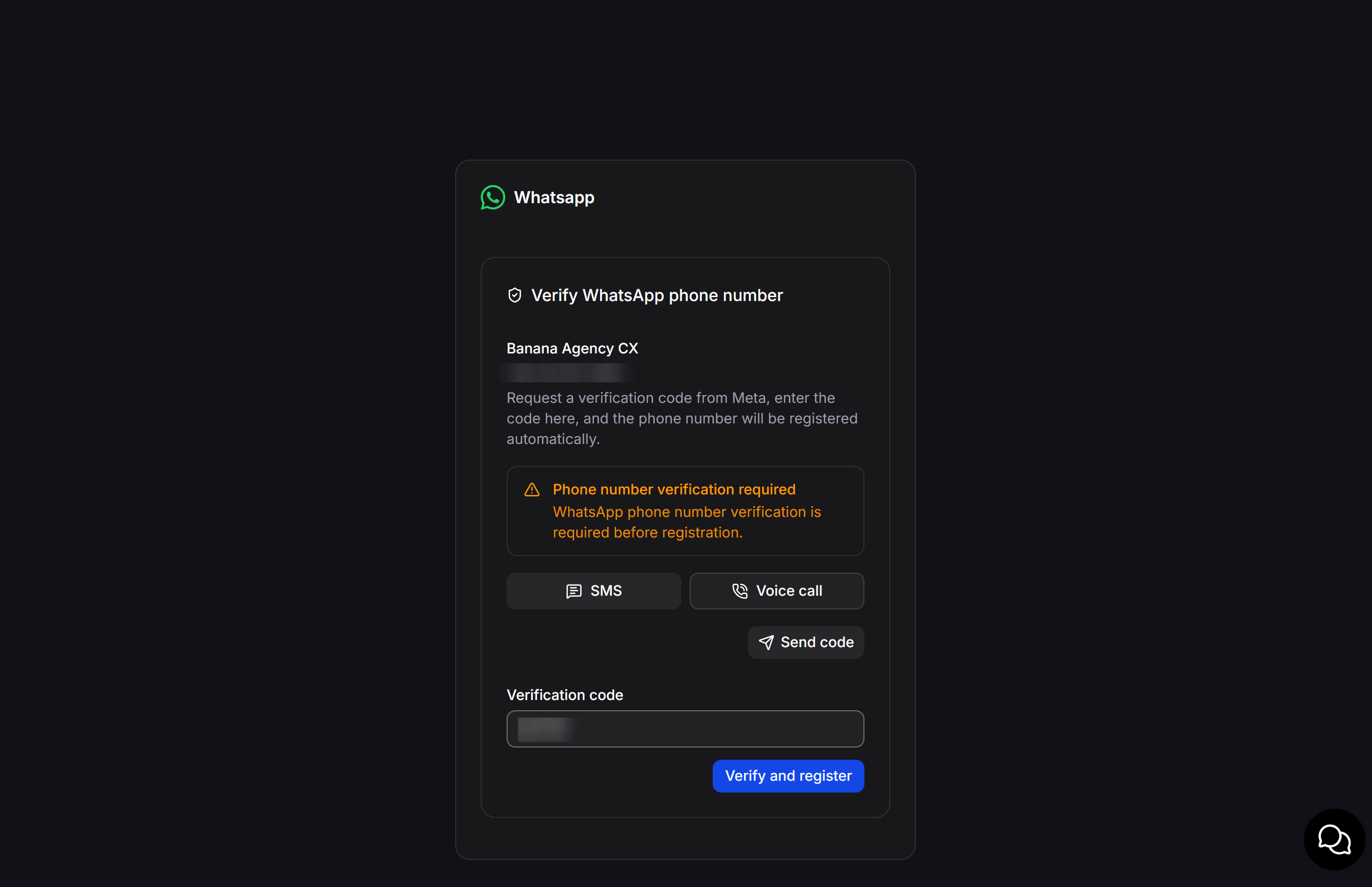
Bước 9: Xác minh số điện thoại bổ sung (Trường hợp tài khoản có từ 2 số điện thoại)
Nếu một tài khoản WhatsApp Business (WABA) tích hợp từ 2 số điện thoại trở lên, hệ thống sẽ hiển thị thêm bước Verify WhatsApp phone number để xác thực quyền sở hữu số điện thoại cụ thể trước khi đăng ký:- Chọn phương thức nhận mã xác thực: Lựa chọn nhận mã qua tin nhắn SMS hoặc cuộc gọi thoại (Voice call).
- Nhấn Send code để yêu cầu Meta gửi mã xác minh về số điện thoại của bạn.
- Nhập mã xác thực: Điền mã số nhận được vào ô Verification code.
- Nhấn Verify and register để hoàn tất xác thực và kích hoạt số điện thoại vào ChatbotX.
Bước 10: Kiểm tra trên Dashboard
Sau khi hoàn tất, kênh WhatsApp mới kết nối sẽ hiển thị trong danh sách kênh của bạn trên ChatbotX. Bạn có thể nhấn Test Now để gửi tin nhắn thử và bắt đầu sử dụng.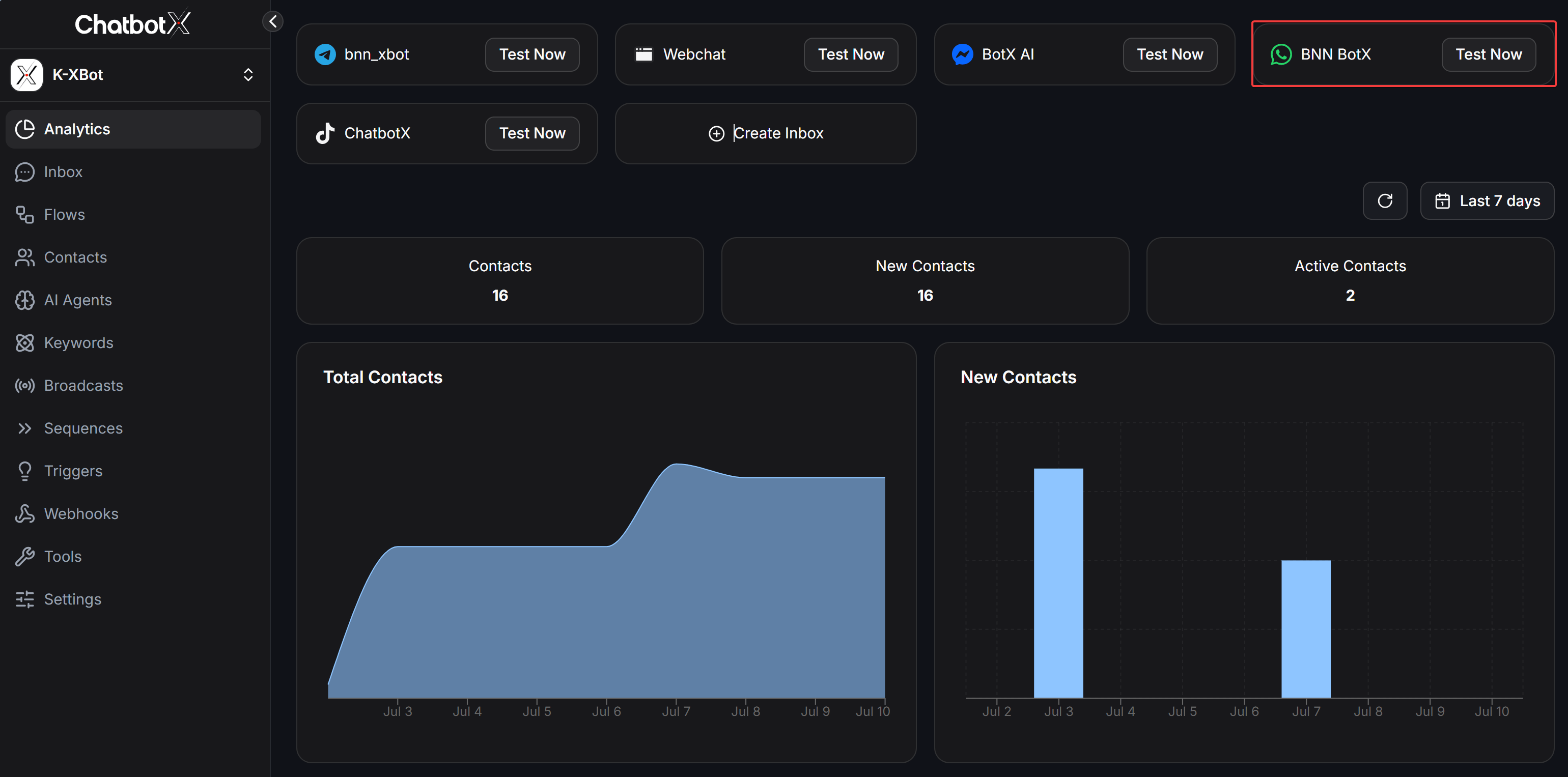
FAQ
Tôi có thể giữ nguyên số điện thoại và dữ liệu hiện có khi chuyển từ ứng dụng WhatsApp sang ChatbotX không?
Tôi có thể giữ nguyên số điện thoại và dữ liệu hiện có khi chuyển từ ứng dụng WhatsApp sang ChatbotX không?
Có, hoàn toàn được. Với các giao thức Meta Cloud API mới nhất được phát hành đầu năm 2026, quy trình di chuyển hiện đã mượt hơn rất nhiều.Giữ nguyên số điện thoại
Bạn có thể dùng chính số điện thoại hiện đang đăng ký trên ứng dụng WhatsApp Business để tích hợp với ChatbotX Cloud API.Đồng bộ dữ liệu
Hệ thống hiện tại hỗ trợ đồng bộ contacts và lịch sử chat từ ứng dụng di động sang Cloud API trong quá trình thiết lập. Điều này giúp bạn duy trì mạch hội thoại với khách hàng mà không bị mất dữ liệu cũ.
Bạn có thể dùng chính số điện thoại hiện đang đăng ký trên ứng dụng WhatsApp Business để tích hợp với ChatbotX Cloud API.Đồng bộ dữ liệu
Hệ thống hiện tại hỗ trợ đồng bộ contacts và lịch sử chat từ ứng dụng di động sang Cloud API trong quá trình thiết lập. Điều này giúp bạn duy trì mạch hội thoại với khách hàng mà không bị mất dữ liệu cũ.
Tại sao giới hạn gửi tin của tôi bị hạn chế ngay sau khi kết nối?
Tại sao giới hạn gửi tin của tôi bị hạn chế ngay sau khi kết nối?
Đây là cơ chế bảo mật và kiểm soát chất lượng tiêu chuẩn mà Meta áp dụng cho các tài khoản mới kết nối.Giới hạn ban đầu
Bạn có thể gặp mức giới hạn thử nghiệm, thường khoảng 5–10 tin nhắn, trong khi Meta xem xét và phê duyệt Display Name của doanh nghiệp.
Quá trình này thường mất dưới 24 giờ.Nâng cấp giới hạn
Nếu doanh nghiệp của bạn đã được Meta Verified trên Facebook hoặc Instagram, năng lực gửi tin có thể được nâng ngay lên Tier 1 (1.000 cuộc hội thoại mỗi ngày) sau khi kết nối.Giới hạn gửi tin của bạn cũng có thể tiếp tục tăng tự động lên Tier 2 và Tier 3 dựa trên chất lượng gửi tin ổn định và tích cực.
Bạn có thể gặp mức giới hạn thử nghiệm, thường khoảng 5–10 tin nhắn, trong khi Meta xem xét và phê duyệt Display Name của doanh nghiệp.
Quá trình này thường mất dưới 24 giờ.Nâng cấp giới hạn
Nếu doanh nghiệp của bạn đã được Meta Verified trên Facebook hoặc Instagram, năng lực gửi tin có thể được nâng ngay lên Tier 1 (1.000 cuộc hội thoại mỗi ngày) sau khi kết nối.Giới hạn gửi tin của bạn cũng có thể tiếp tục tăng tự động lên Tier 2 và Tier 3 dựa trên chất lượng gửi tin ổn định và tích cực.