

- Tin nhắn Danh sách (List Messages): Hiển thị một menu lên đến 10 tùy chọn để khách hàng nhấp chọn.
- Nút Phản hồi Nhanh (Reply Buttons): Hiển thị tối đa 3 nút bấm ngay dưới tin nhắn.
Tin nhắn tương tác hoạt động trên iOS, Android và WhatsApp Web. Chúng không yêu cầu phê duyệt template nếu gửi trong vòng 24 giờ kể từ tin nhắn cuối của khách hàng (gọi là phiên hội thoại hay Session). Ngoài cửa sổ 24 giờ, bạn cần đăng ký dưới dạng WhatsApp Message Template và đợi Meta phê duyệt.
Tin nhắn Danh sách (List Messages)
Tin nhắn Danh sách gửi tới khách hàng một nút bấm. Khi nhấp vào, nút này mở ra danh sách các tùy chọn dưới dạng menu cuộn (Bottom Sheet). Khách hàng chọn một mục và phản hồi được gửi tự động về chatbot.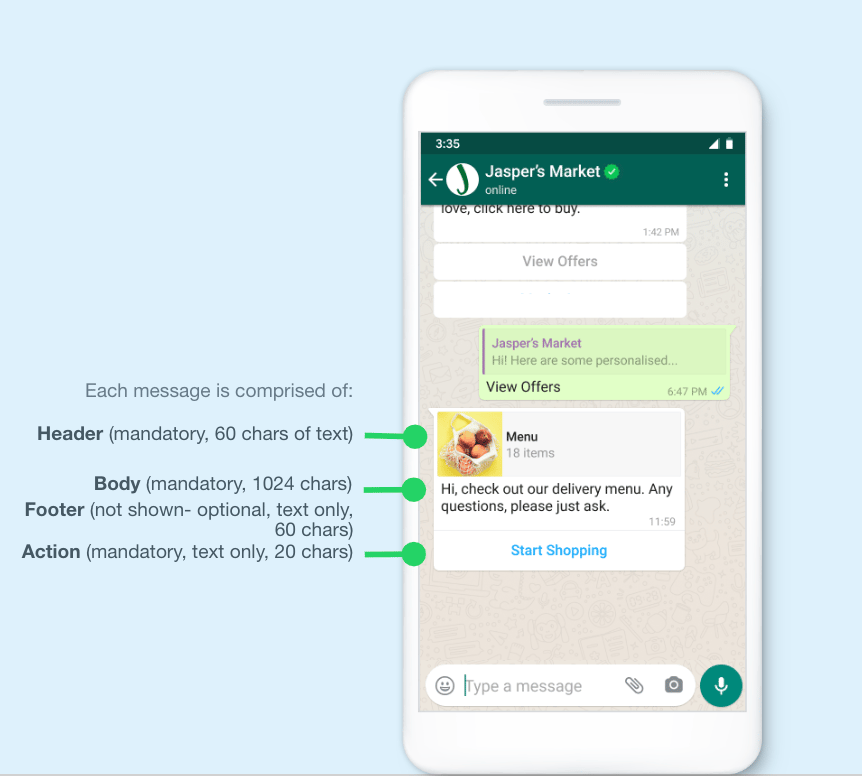
Cấu trúc và giới hạn
Một tin nhắn Danh sách bao gồm các thành phần sau:
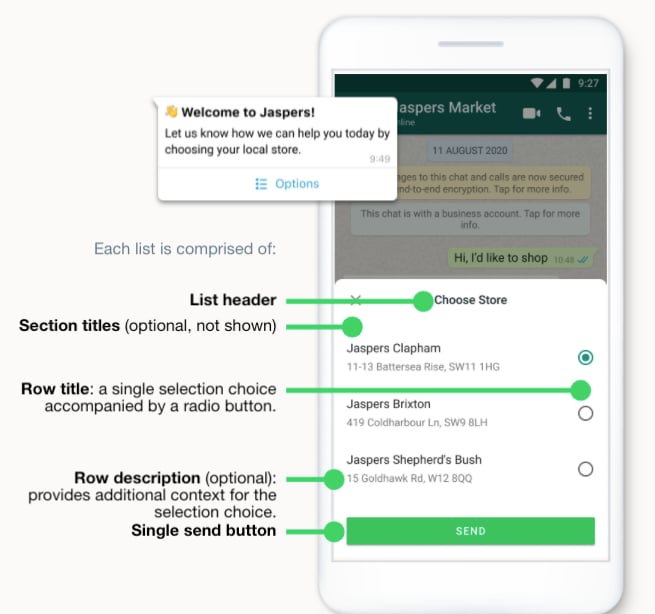
Khi khách hàng nhấp nút, danh sách mở ra với các tùy chọn:
- Tối đa 10 dòng lựa chọn (Rows), có thể phân nhóm thành tối đa 10 mục (Sections).
- Mỗi dòng gồm: Tiêu đề (bắt buộc, tối đa 24 ký tự), Mô tả phụ (tùy chọn, tối đa 72 ký tự) và Giá trị ẩn (Key/ID) dùng để lập trình kịch bản hoặc lưu vào Custom Field.
- Khách hàng chỉ chọn được 1 dòng mỗi lần (nhưng có thể mở lại tin nhắn cũ để chọn lại).
Khi nào nên dùng?
Sử dụng Tin nhắn Danh sách khi cần khách hàng chọn từ nhiều tùy chọn (4 trở lên):- Menu câu hỏi thường gặp (FAQ) hoặc dịch vụ chăm sóc khách hàng.
- Danh mục sản phẩm, menu đồ ăn/thức uống.
- Danh sách cửa hàng hoặc chi nhánh gần nhất.
- Khung giờ đặt lịch hẹn còn trống.
- Danh sách đơn hàng gần đây hoặc địa chỉ giao hàng đã lưu.
Nút Phản hồi Nhanh (Reply Buttons)
Khác với Tin nhắn Danh sách, Nút Phản hồi Nhanh hiển thị tối đa 3 nút bấm ngay dưới bong bóng chat mà không cần khách hàng nhấp thêm bước nào. Điểm nổi bật là Header có thể đính kèm hình ảnh, video hoặc tài liệu PDF để tăng tính hấp dẫn.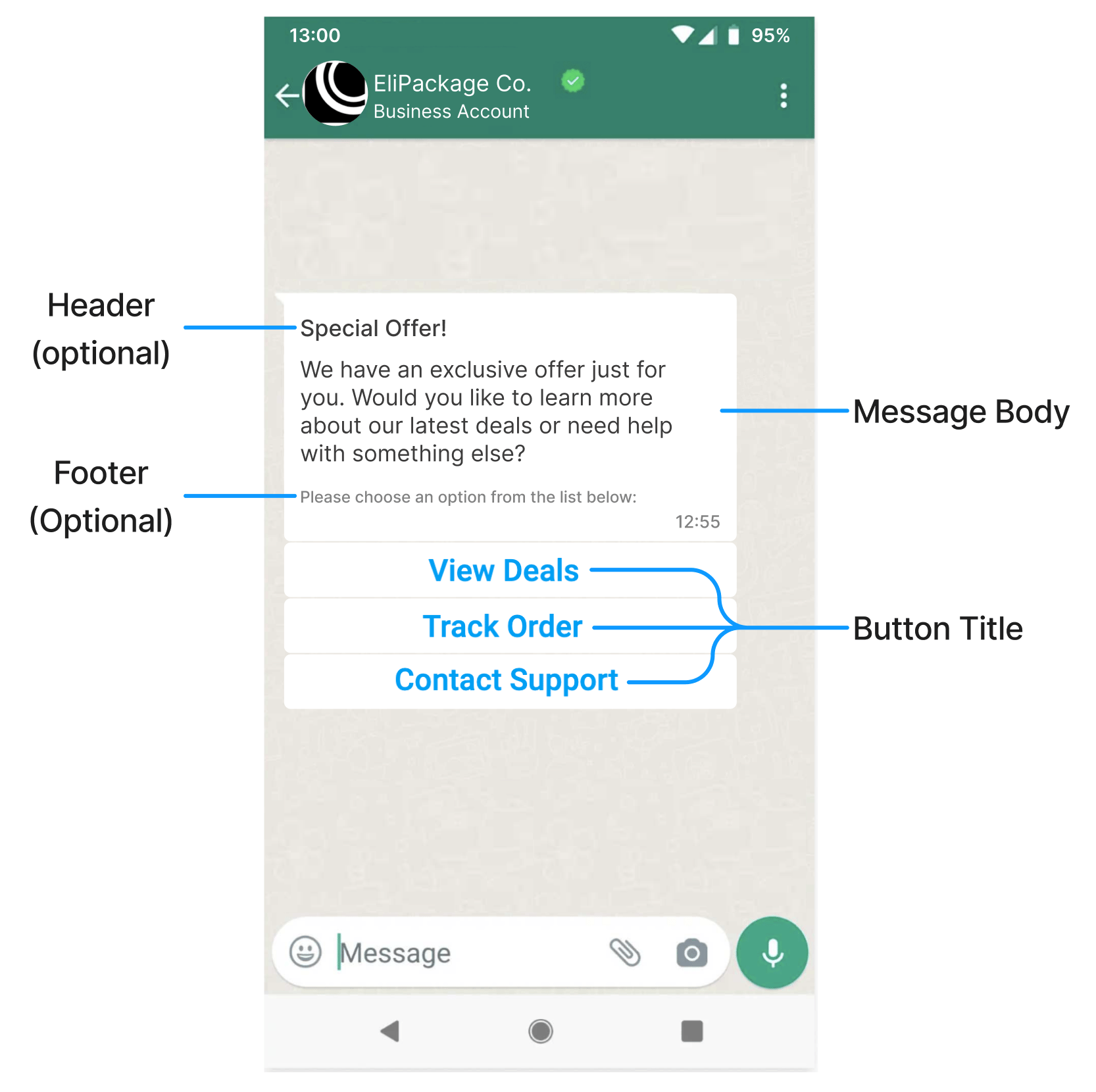
Cấu trúc và giới hạn
Khi nào nên dùng?
Sử dụng Nút Phản hồi Nhanh khi cần khách hàng ra quyết định nhanh với ít lựa chọn (2 hoặc 3):- Xác nhận lịch hẹn (Đồng ý / Hủy / Đổi lịch).
- Đăng ký nhận bản tin (Đăng ký ngay / Từ chối).
- Khảo sát nhanh (Tốt / Bình thường / Chưa tốt).
- Xác thực tài khoản (Đúng, là tôi / Không phải tôi).
Nên chọn loại nào?
Nguyên tắc đơn giản: Nếu có 4 tùy chọn trở lên hoặc cần mô tả chi tiết cho từng lựa chọn, hãy dùng Tin nhắn Danh sách. Nếu chỉ cần 2 hoặc 3 lựa chọn đơn giản, hãy dùng Nút Phản hồi Nhanh.
Thiết lập trên ChatbotX
Sau khi đã hiểu sự khác biệt giữa hai loại tin nhắn, bạn có thể thiết lập chúng trong kịch bản chatbot của ChatbotX:Bước 1: Chọn loại tin nhắn tương tác
Trong giao diện Flow Builder, mở block tin nhắn cần thiết lập. Nhấp nút Create (hoặc biểu tượng+), sau đó chọn List Message hoặc các note thuộc Content Blocks tùy theo nhu cầu.
Bước 2a: Cấu hình Tin nhắn Danh sách
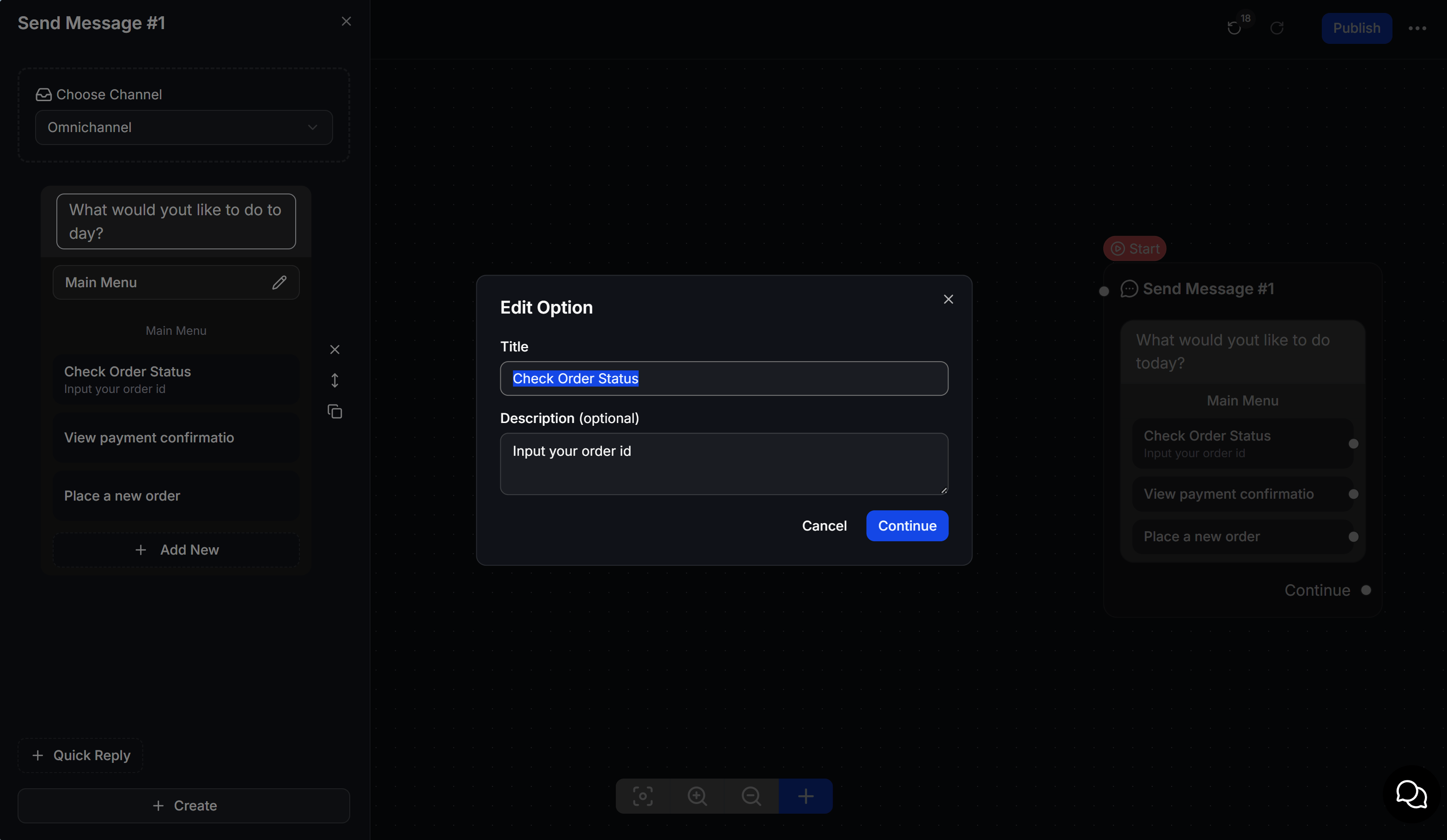
Khi bảng cấu hình Tin nhắn Danh sách (List Message) hiển thị ở thanh cấu hình bên trái:- Chọn kênh kết nối là WhatsApp tại mục Choose Channel.
- Nhập nội dung tin nhắn hướng dẫn vào khung soạn thảo văn bản (Body).
- Đặt tên cho Nút Danh sách (List Button) bằng cách nhấp vào biểu tượng bút chì bên cạnh nhãn nút bấm mặc định.
- Nhấp + Add New để thêm các dòng tùy chọn (Rows). Cửa sổ Edit Option sẽ xuất hiện giúp bạn thiết lập:
- Title (Tiêu đề): Tên hiển thị của dòng tùy chọn.
- Description (Mô tả - Không bắt buộc): Dòng mô tả ngắn hỗ trợ thông tin hiển thị bên dưới tiêu đề.
- Nhấn Continue để lưu tùy chọn.
Bước 2b: Cấu hình Nút Phản hồi Nhanh
Trước khi tạo nút bấm phản hồi nhanh, bạn bắt buộc phải chọn hoặc kéo một block bất kỳ thuộc nhóm Content Block (ví dụ: block “Send Text”, “Send Image”, v.v.) vào màn hình Flow Builder, sau đó mới có thể cấu hình các nút bấm bên dưới:- Nhập nội dung tin nhắn chính vào ô Type a message… (Body) của block đó.
- Nhấp + Add để tạo mới các nút bấm ngay dưới chân tin nhắn (hệ thống hỗ trợ tối đa 3 nút).
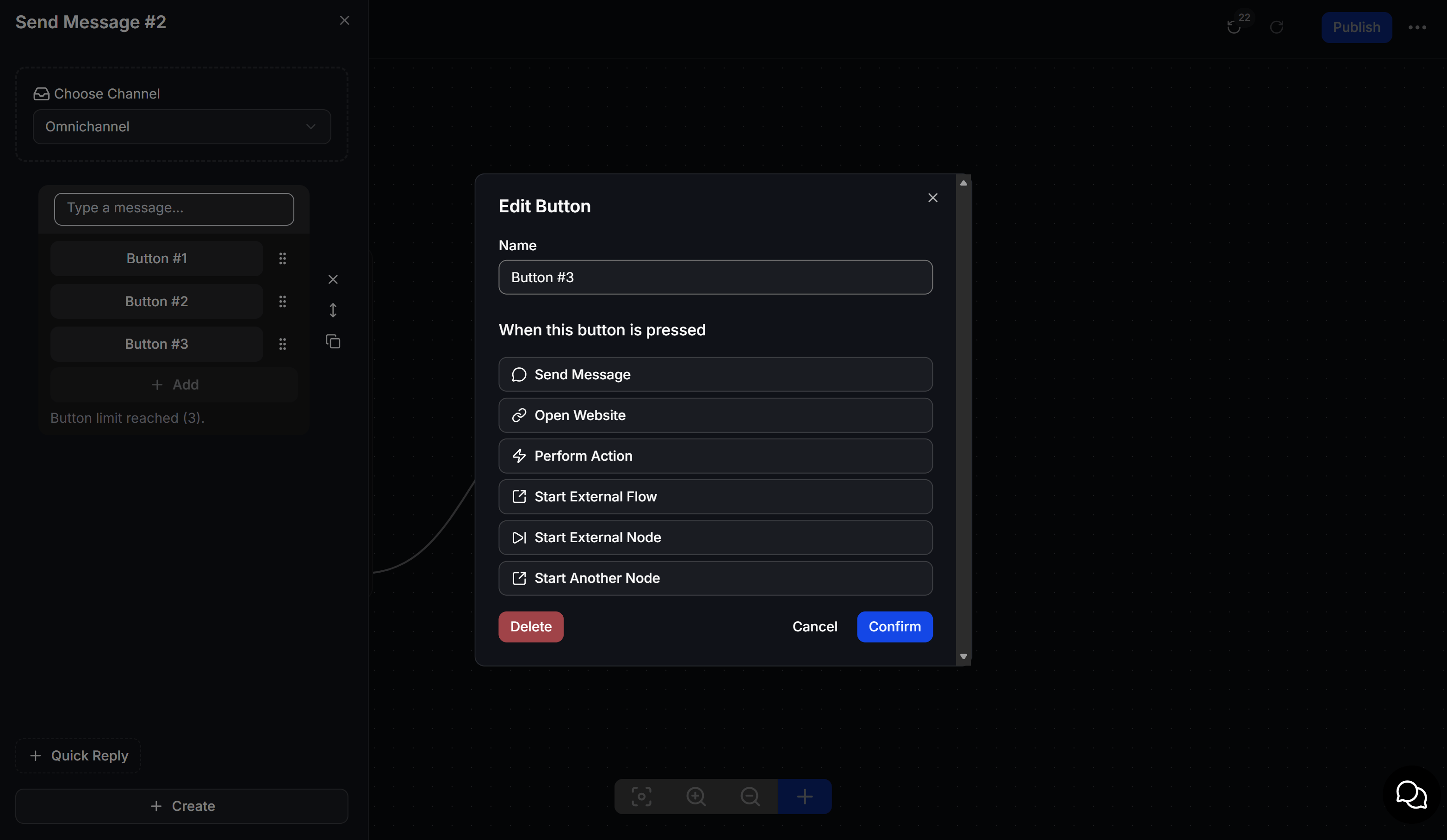
- Để cấu hình hành động cho từng nút, nhấp vào biểu tượng dấu 3 chấm bên cạnh tên nút để mở cửa sổ Edit Button:
- Name: Đặt nhãn hiển thị cho nút bấm.
- When this button is pressed (Hành động khi nhấn nút): Chọn hành động phản hồi phù hợp. Ví dụ: chọn Send Message để liên kết nút bấm tới một block tin nhắn trong nhóm Content Block (như “Send Text”, “Send Image”, v.v.) nhằm tiếp tục luồng kịch bản hội thoại. Bạn cũng có thể chọn các hành động nâng cao khác như Open Website, Perform Action hoặc Start External Flow.
- Nhấn Confirm để hoàn tất cấu hình nút.
Bước 3: Lưu và kiểm thử
Nhấn Save để hoàn tất. Sau khi lưu, hãy gửi thử tin nhắn tới số điện thoại thử nghiệm để kiểm tra hiển thị và đảm bảo luồng kịch bản hoạt động đúng trước khi triển khai cho khách hàng thật.FAQ
Tôi có thể gửi tin nhắn tương tác ngoài cửa sổ 24 giờ không?
Tôi có thể gửi tin nhắn tương tác ngoài cửa sổ 24 giờ không?
Có, nhưng bạn cần đăng ký chúng dưới dạng Mẫu tin nhắn tương tác (Interactive Message Template) trên Meta Business Manager và đợi phê duyệt trước khi gửi. Xem hướng dẫn chi tiết tại bài WhatsApp Message Template. Tin nhắn tương tác tự do (không cần phê duyệt) chỉ được gửi trong phiên 24 giờ kể từ tin nhắn cuối của khách hàng.
Chi phí gửi tin nhắn tương tác có khác với tin nhắn văn bản thông thường không?
Chi phí gửi tin nhắn tương tác có khác với tin nhắn văn bản thông thường không?
Không. Chi phí tuân theo khung giá tiêu chuẩn của Meta Cloud API dựa trên phân loại phiên hội thoại (Utility, Marketing hoặc Service). Việc thêm danh sách hoặc nút bấm không phát sinh phụ phí.
Nút Phản hồi Nhanh có thể chứa liên kết URL hoặc số điện thoại không?
Nút Phản hồi Nhanh có thể chứa liên kết URL hoặc số điện thoại không?
Không. Reply Buttons chỉ gửi lại văn bản phản hồi trong chat. Để khách hàng bấm nút chuyển hướng sang website hoặc gọi điện, bạn cần sử dụng Nút Kêu gọi Hành động (Call-to-Action Buttons) dưới dạng Message Template.
Khách hàng có thể chọn nhiều lựa chọn cùng lúc không?
Khách hàng có thể chọn nhiều lựa chọn cùng lúc không?
Không. Mỗi tin nhắn tương tác chỉ cho phép khách hàng chọn 1 lựa chọn. Tuy nhiên, khách hàng có thể quay lại tin nhắn cũ để chọn lại nếu muốn thay đổi.