Phân loại mẫu tin nhắn
Meta chia mẫu tin nhắn thành 3 danh mục chính:- Utility (Tiện ích): Gửi các thông tin cập nhật liên quan trực tiếp đến hành động hoặc giao dịch của khách hàng (ví dụ: xác nhận đơn hàng, cập nhật trạng thái vận chuyển, nhắc lịch hẹn…).
- Marketing (Tiếp thị): Gửi các nội dung quảng cáo, giới thiệu sản phẩm, gửi mã giảm giá (voucher), chúc mừng sinh nhật, hoặc khảo sát tương tác.
- Authentication (Xác thực): Gửi mã OTP hoặc mã bảo mật để khách hàng đăng nhập tài khoản.
Quy tắc thiết kế nội dung tin nhắn
Để mẫu tin nhắn dễ dàng được Meta phê duyệt, bạn cần lưu ý các quy tắc soạn thảo sau:1. Quy tắc đặt biến {{1}}, {{2}}…
- Điền giá trị mẫu (Validation Values): Khi tạo mẫu chứa các biến động
{{1}},{{2}}…, bạn bắt buộc phải nhập giá trị mẫu thực tế cho từng biến (ví dụ:{{1}}điền “Nguyễn Văn A”). Nếu để trống, Meta sẽ từ chối phê duyệt. - Không đặt biến đứng liền nhau: Tuyệt đối không đặt hai biến động đứng liền nhau mà không có văn bản tĩnh ở giữa (ví dụ viết sai:
Chào {{1}}{{2}},). - Không đặt biến ở đầu hoặc cuối: Tránh đặt biến động ngay dòng đầu tiên hoặc dòng cuối cùng của tin nhắn.
- Thứ tự tuần tự: Các biến phải bắt đầu từ
{{1}}và tăng dần theo thứ tự tự nhiên ({{2}},{{3}}…).
2. Giới hạn ký tự và biểu tượng (Emoji)
- Độ dài văn bản: Phần Body tối đa là 1024 ký tự. Tuy nhiên, nội dung nên ngắn gọn (dưới 550 ký tự) để tăng tỷ lệ đọc.
- Giới hạn Emoji: Không lạm dụng quá nhiều biểu tượng cảm xúc. Hãy giữ số lượng dưới 10 emoji trong mỗi mẫu tin nhắn.
3. Gửi tin nhắn tiếp thị an toàn
- Sự đồng ý của khách hàng (Opt-in): Chỉ gửi tin nhắn chủ động khi khách hàng đã đồng ý nhận tin nhắn từ doanh nghiệp của bạn thông qua các kênh (như tích chọn trên website, đồng ý khi thanh toán…).
- Thêm nút từ chối nhận tin: Đối với các tin nhắn Marketing, khuyến khích chèn thêm nút bấm Quick Reply dạng “Từ chối nhận tin” (Stop / Unsubscribe) ở cuối tin nhắn để giảm thiểu việc bị khách hàng báo cáo spam.
Hướng dẫn tạo và gửi duyệt mẫu tin nhắn
Quy trình tạo mẫu và gửi kiểm duyệt được thực hiện như sau:1
Truy cập mục quản lý WhatsApp
Vào mục Settings -> tab Channels -> chọn mục Whatsapp -> nhấn nút Manage tại số WhatsApp muốn thiết lập.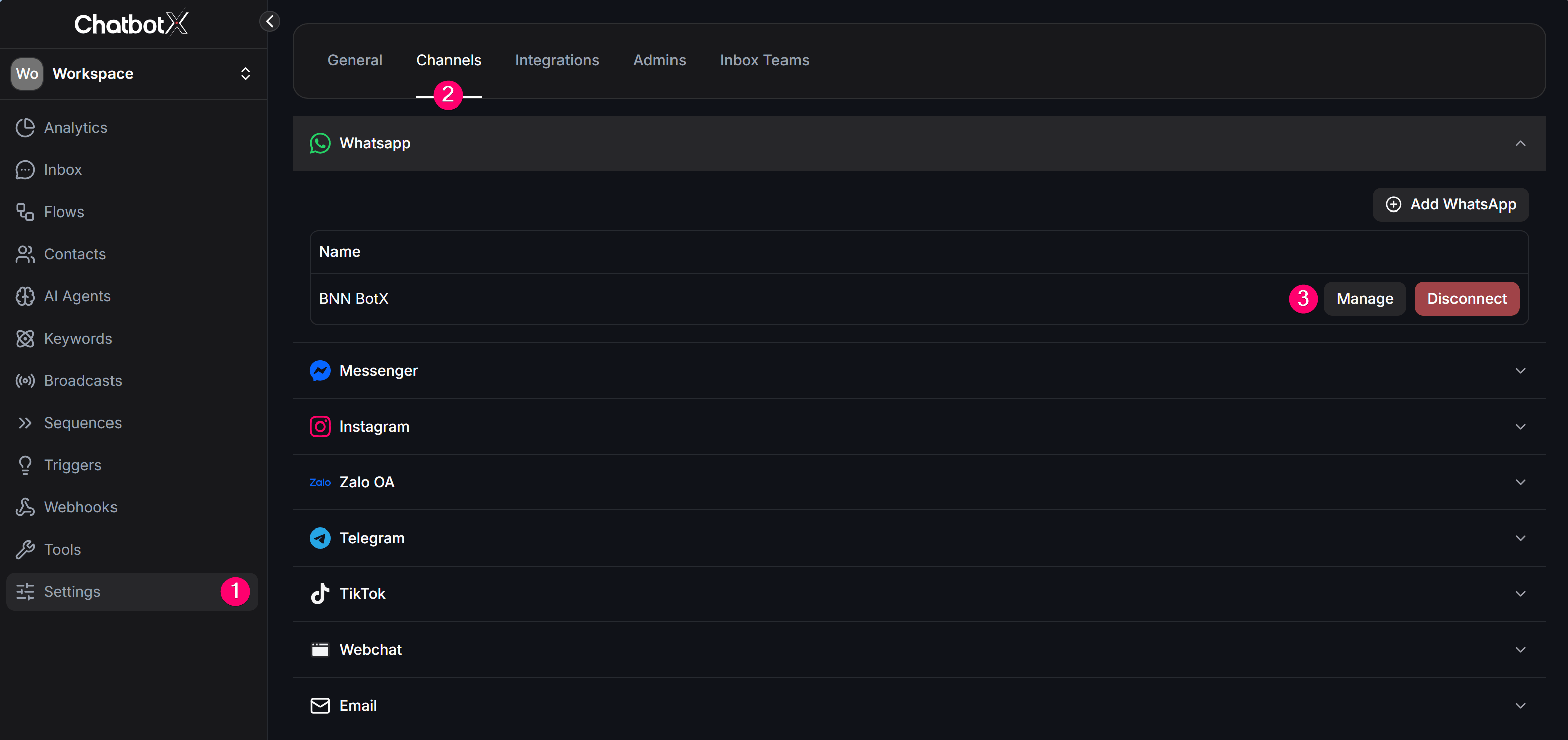
2
Mở danh sách mẫu tin nhắn
Chọn tab Message Templates ở menu ngang phía trên. Tại đây, bạn nhấn nút Synchronize để đồng bộ mẫu từ Meta về ChatbotX, hoặc nhấn nút Manage ở góc bên phải để chuyển sang giao diện quản lý của Meta.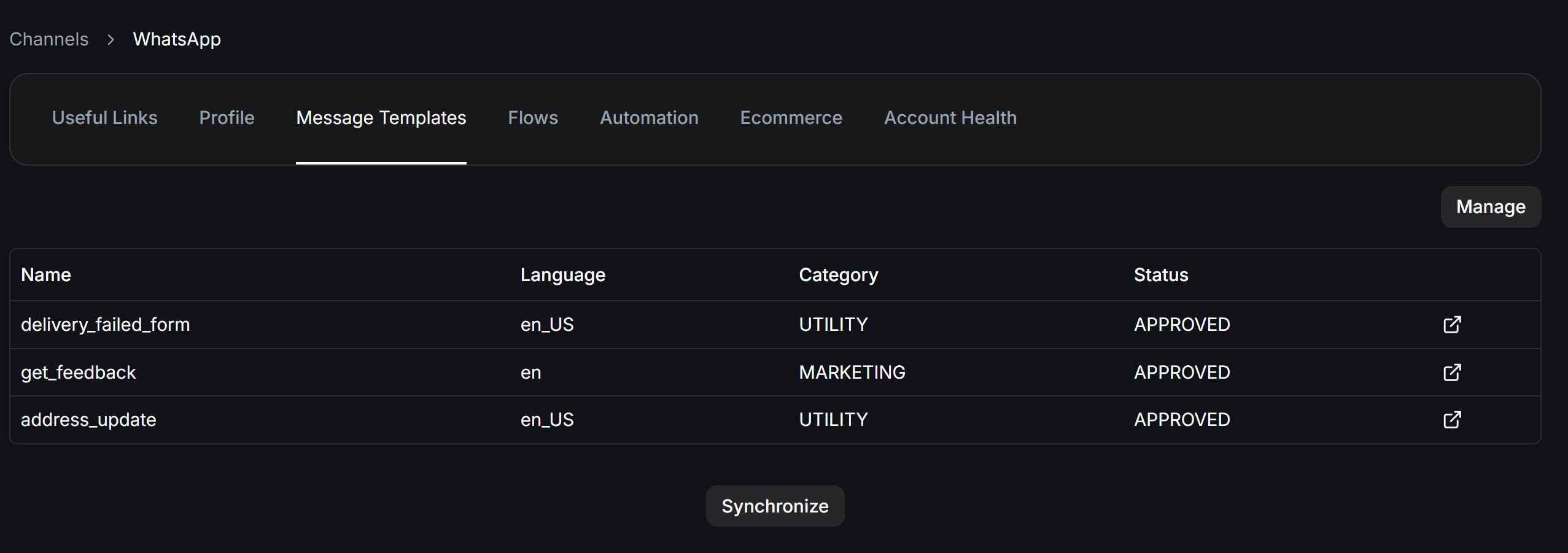
3
Tạo mẫu trên Trình quản lý WhatsApp của Meta
Tại trang quản lý của Meta, nhấn Tạo mẫu (Create template) và điền các thông tin: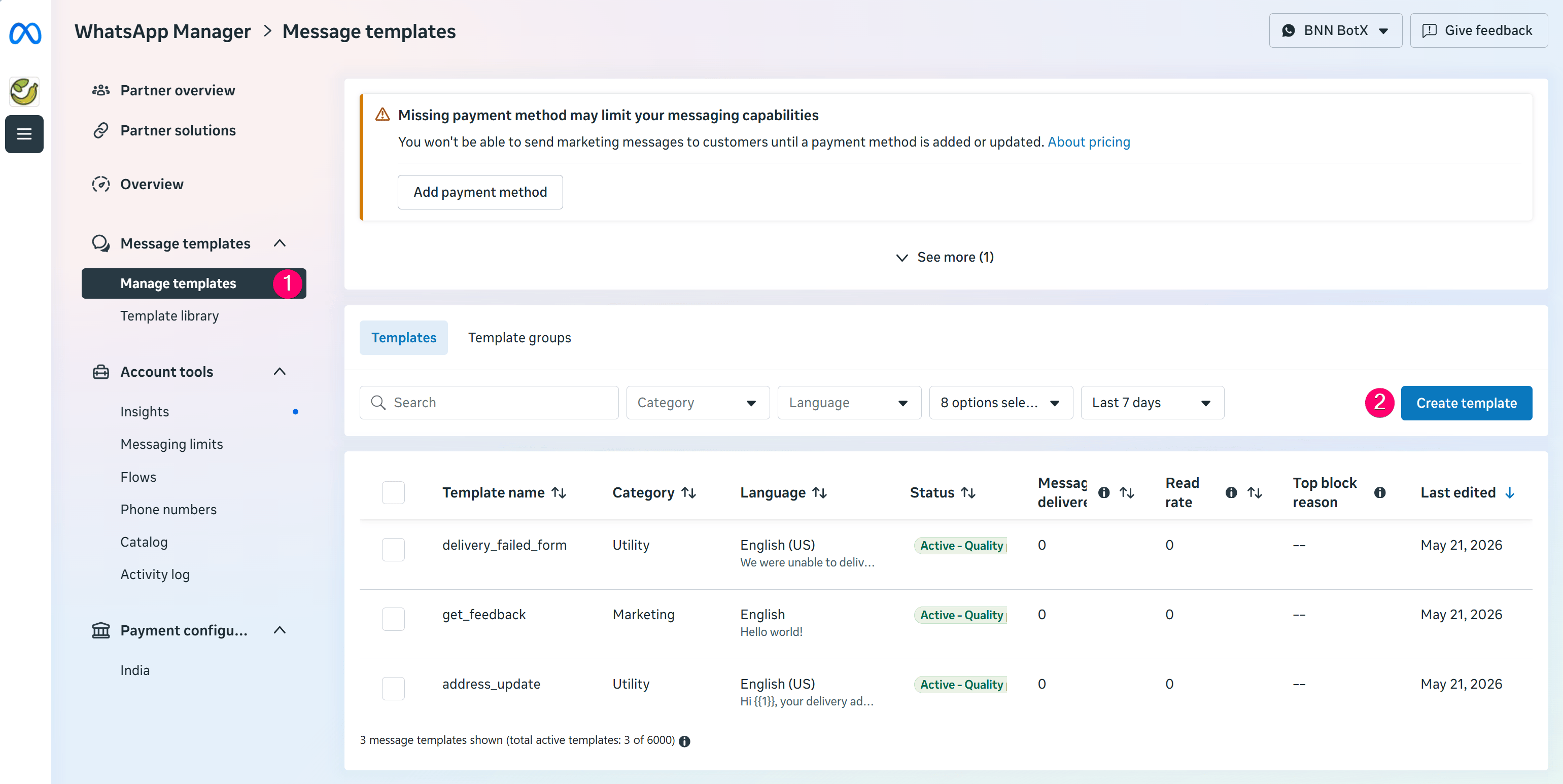
- Category: Chọn danh mục phù hợp (Marketing, Utility, hoặc Authentication).
- Tên mẫu: Chỉ sử dụng chữ thường viết liền không dấu và dấu gạch dưới (ví dụ:
xac_nhan_don_hang). - Nội dung: Soạn thảo văn bản tin nhắn (tối đa 1024 ký tự). Thiết lập các biến
{{1}},{{2}}… và điền giá trị mẫu (Validation). - Nút bấm (Buttons): Thêm nút kêu gọi hành động (dẫn link website, gọi số điện thoại) hoặc nút phản hồi nhanh (Quick Reply).
- Lưu ý: Đường dẫn URL website không được chứa định dạng liên kết trực tiếp
wa.me.
- Lưu ý: Đường dẫn URL website không được chứa định dạng liên kết trực tiếp
4
Đồng bộ mẫu về ChatbotX
Khi mẫu được phê duyệt (trạng thái chuyển sang
APPROVED), bạn quay lại tab Message Templates trên ChatbotX và nhấn nút Synchronize để đồng bộ mẫu về sử dụng.Các cách gửi Mẫu tin nhắn trên ChatbotX
Sau khi mẫu đã được đồng bộ về ChatbotX, bạn có thể gửi mẫu này tới khách hàng bằng các phương pháp:1. Gửi hàng loạt qua chiến dịch (WhatsApp Broadcasts)
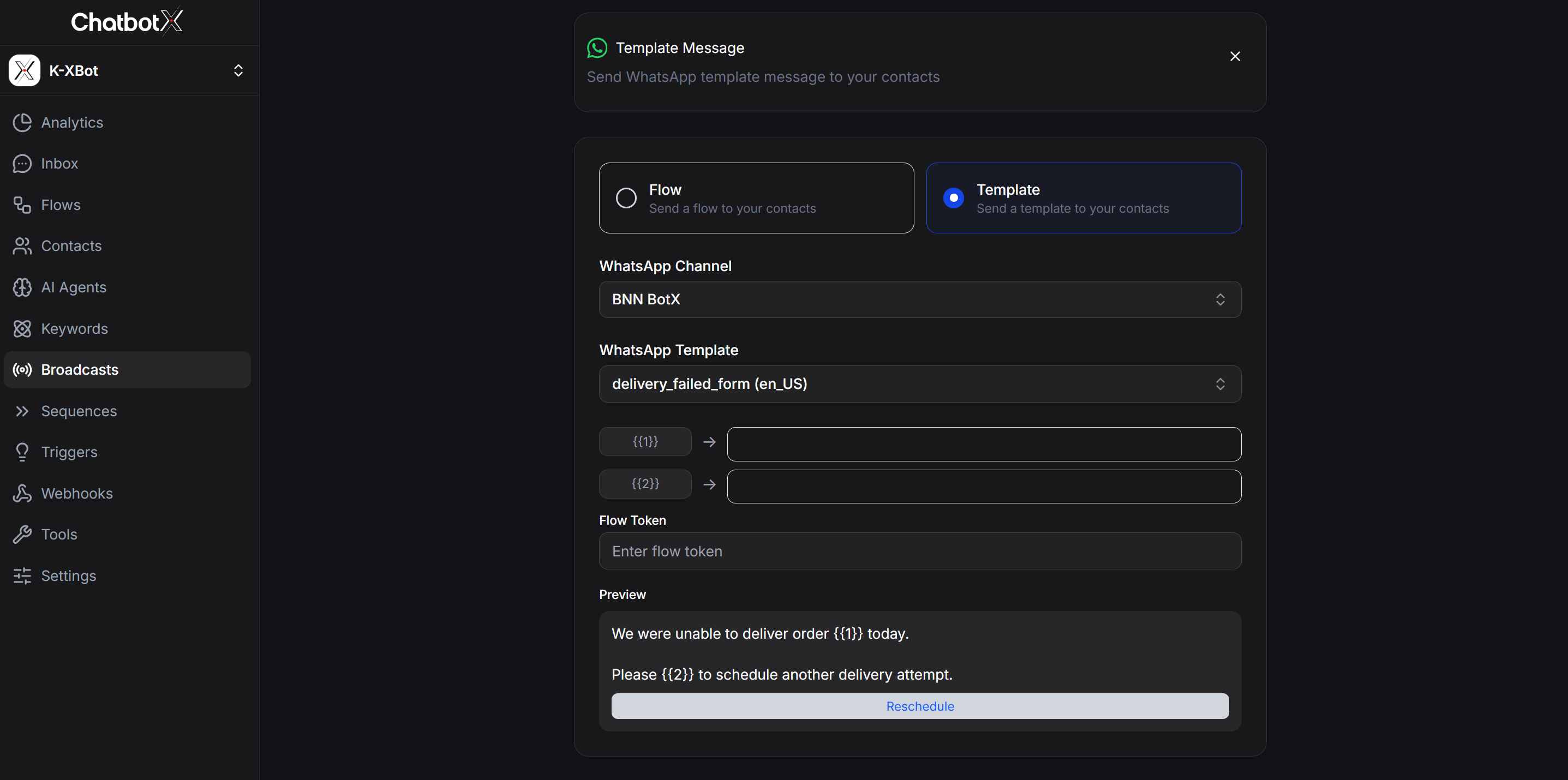
Sử dụng khi bạn muốn gửi tin nhắn hàng loạt theo tệp khách hàng đã lọc sẵn ngoài cửa sổ 24 giờ.- Cách làm: Vào menu Broadcasts -> Chọn + Create Broadcast -> chọn kênh WhatsApp -> chọn kiểu gửi Template Message (Outside 24 hour) -> Chọn mẫu template đã duyệt, ánh xạ các Custom Field động của khách hàng vào vị trí biến
{{1}},{{2}}… -> Lên lịch gửi tin. - Chi tiết hướng dẫn tại: Gửi Tin nhắn hàng loạt (WhatsApp Broadcasts)
2. Gửi tự động theo chuỗi chăm sóc (Sequences)
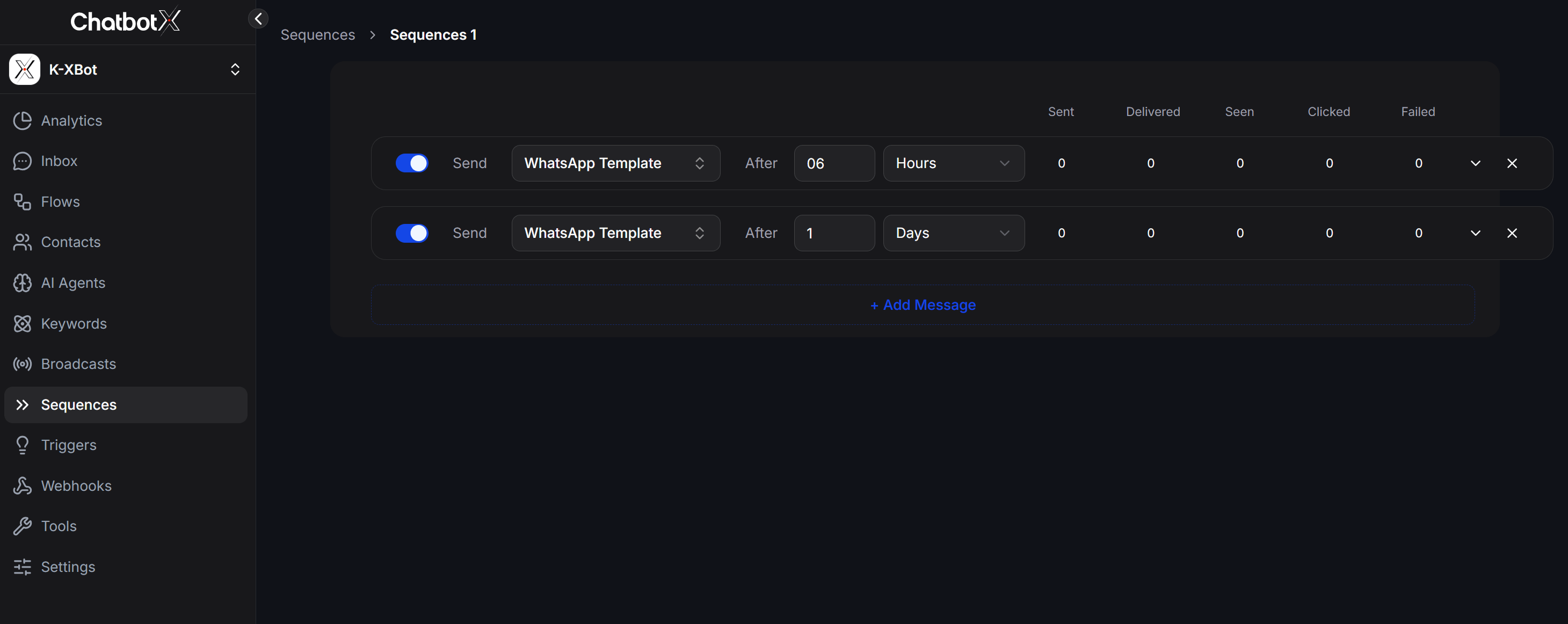
Sử dụng để chăm sóc khách hàng tự động theo kịch bản thời gian định sẵn (ví dụ: tự động gửi tin nhắn nhắc lịch hẹn sau 1 ngày đăng ký).- Cách làm: Vào menu Sequences (Chăm sóc) -> Nhấn + Create Sequence -> Chọn kênh WhatsApp -> Thêm tin nhắn và chọn gửi dưới dạng Template -> Chọn mẫu đã duyệt và ánh xạ các biến.
- Chi tiết hướng dẫn tại: Chuỗi chăm sóc tự động (Sequences)
3. Sử dụng trực tiếp trong Kịch bản (Flow Builder)
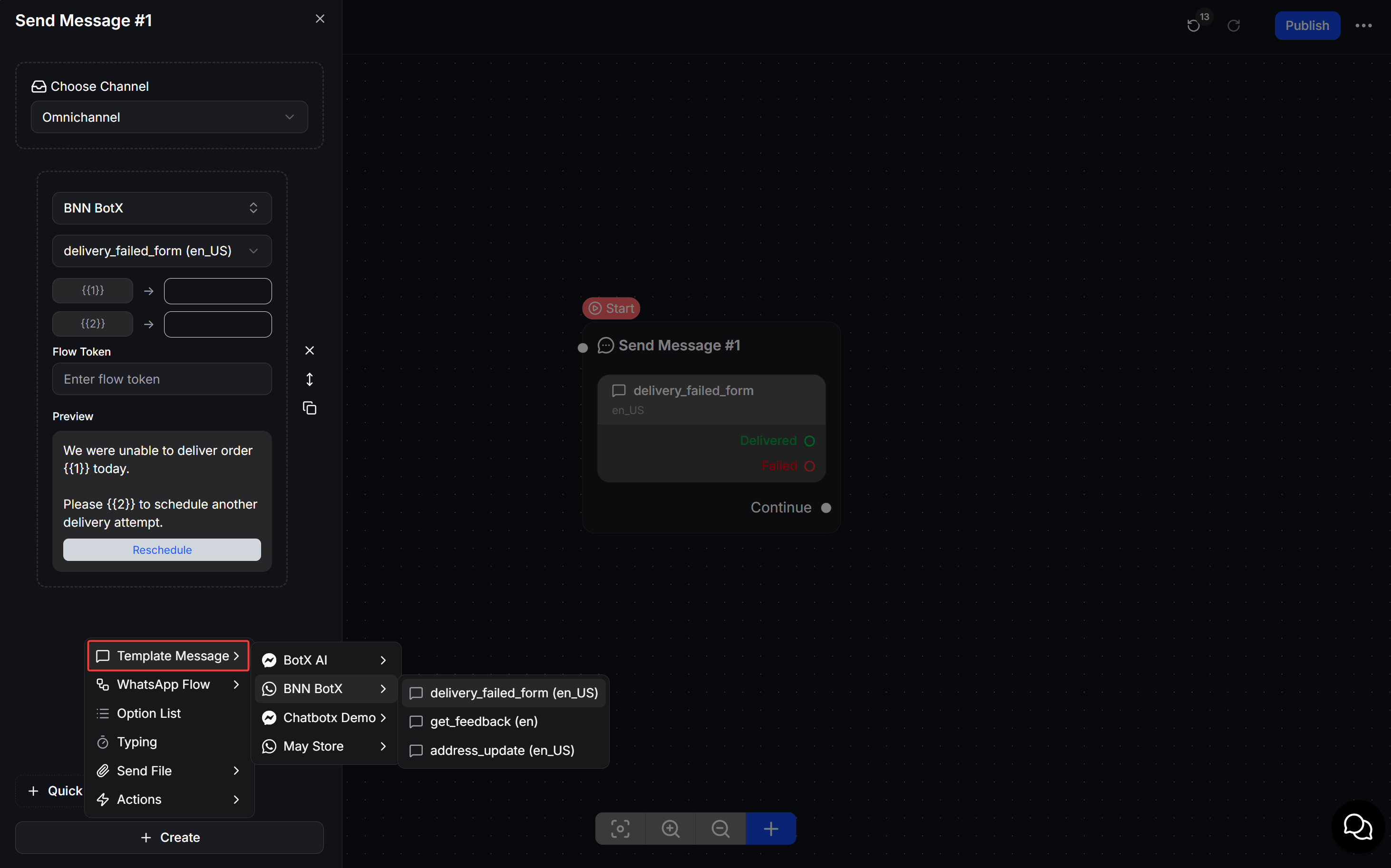
Chèn tin nhắn mẫu trực tiếp vào kịch bản trả lời tự động để gửi thông báo cho khách hàng khi họ đạt điều kiện.- Cách làm: Trong trình soạn thảo Flow Builder, thêm block hành động -> Chọn loại block Utility Message (hoặc WhatsApp Template) -> Chọn số WhatsApp gửi và mẫu tin nhắn tương ứng.