

Cây danh mục và thương hiệu
Phân nhóm hàng hóa theo danh mục cha, danh mục con và nhà cung cấp kèm đường dẫn truy cập riêng cho từng nhóm.
Biến thể và món mua kèm
Thiết lập đa dạng kích cỡ, màu sắc với giá bán độc lập và gợi ý thêm các sản phẩm mua kèm trên cùng một mặt hàng.
Kiểm soát tồn kho tự động
Theo dõi số lượng tồn kho theo mã SKU, tự động trừ kho khi có đơn mới và hoàn kho khi đơn hàng bị hủy.
Mã giảm giá thông minh
Phát hành mã ưu đãi theo phần trăm, số tiền cố định hoặc miễn phí giao hàng với cơ chế tự động áp dụng vào giỏ.
Quản lý danh mục sản phẩm
Tab Categories là nơi bạn xây dựng cấu trúc ngành hàng hiển thị ở thanh điều hướng của cửa hàng Webview, giúp người mua lọc và tìm sản phẩm nhanh chóng.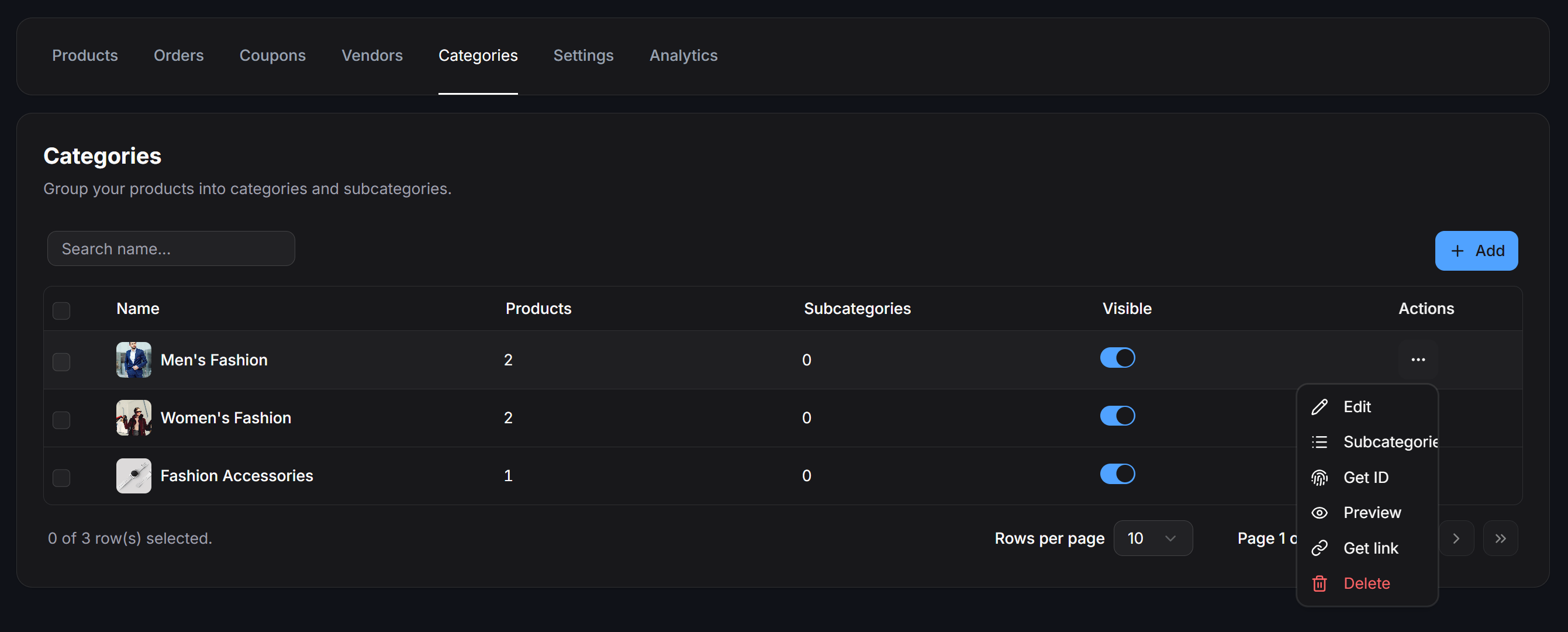
Khi nhấn vào biểu tượng dấu ba chấm tại cột Actions, bạn có thể thực hiện các thao tác:
- Edit: Chỉnh sửa tên, ảnh bìa hoặc thứ tự ưu tiên của danh mục.
- Subcategories: Mở danh sách quản lý các danh mục con nằm bên trong danh mục hiện tại.
- Get ID: Sao chép mã định danh của danh mục để phục vụ tích hợp API hoặc lọc dữ liệu.
- Preview: Xem trước giao diện hiển thị của danh mục trên trình duyệt.
- Get link: Sao chép đường dẫn cá nhân hóa chứa
{{shop_token}}mở thẳng vào danh mục này để gắn vào nút bấm trong kịch bản. - Delete: Xóa danh mục khỏi cửa hàng.
Tạo và chỉnh sửa danh mục
Nhấn nút + Add (hoặc chọn Edit từ menu thao tác) để mở hộp thoại cấu hình danh mục: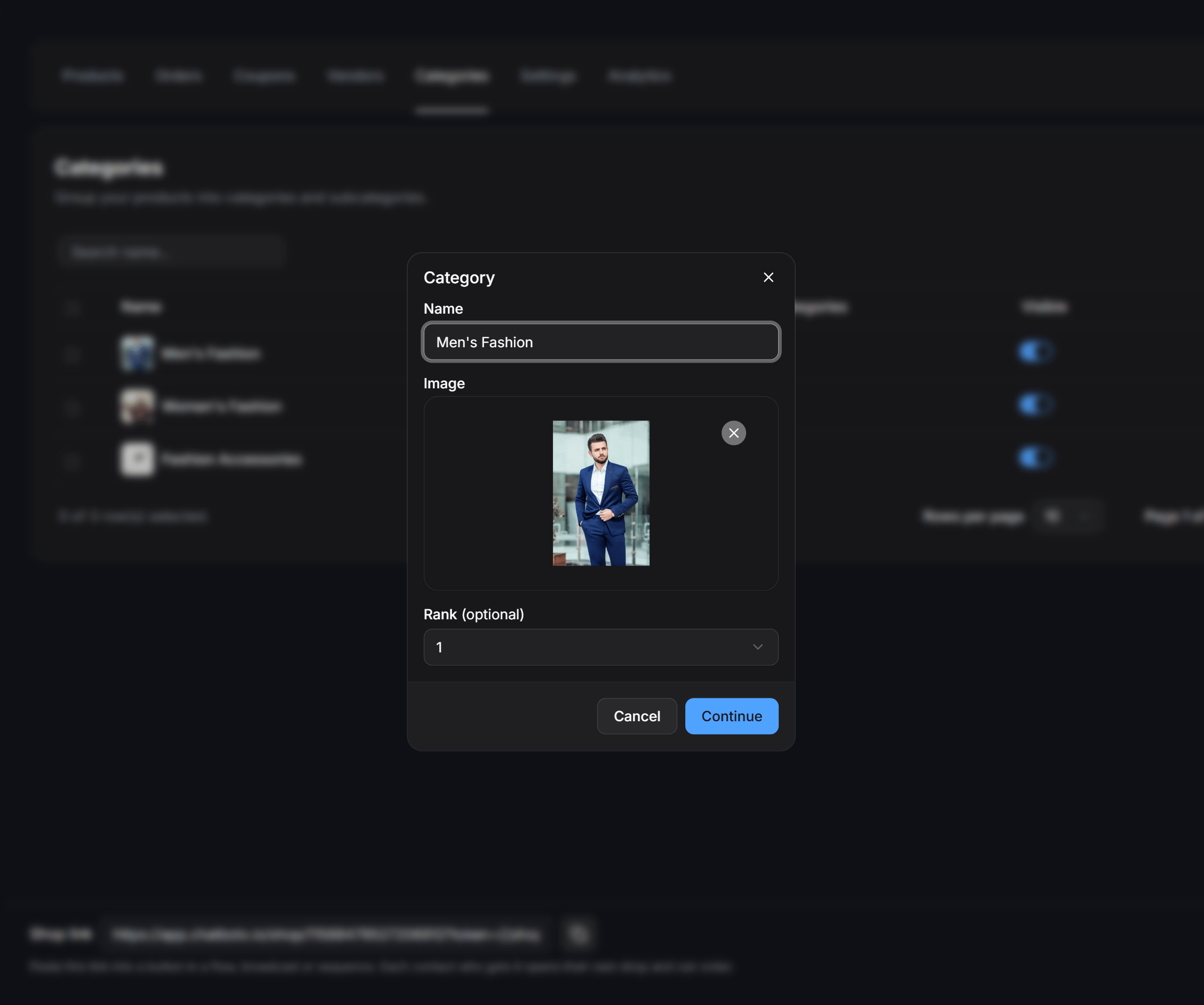
- Name: Nhập tên danh mục ngành hàng hiển thị cho người mua.
- Image: Tải ảnh đại diện từ máy tính lên hoặc chuyển sang tab chèn đường dẫn ảnh trực tiếp.
- Rank (optional): Chọn thứ tự ưu tiên hiển thị của danh mục trên thanh menu cửa hàng. Số thứ tự càng nhỏ thì danh mục càng được xếp lên đầu.
Quản lý nhà cung cấp và thương hiệu
Tab Vendors cho phép bạn phân loại sản phẩm theo từng nhãn hàng, thương hiệu hoặc đối tác cung ứng. Tính năng này đặc biệt hữu ích khi bạn vận hành cửa hàng phân phối đa thương hiệu hoặc sàn liên kết nhiều chi nhánh.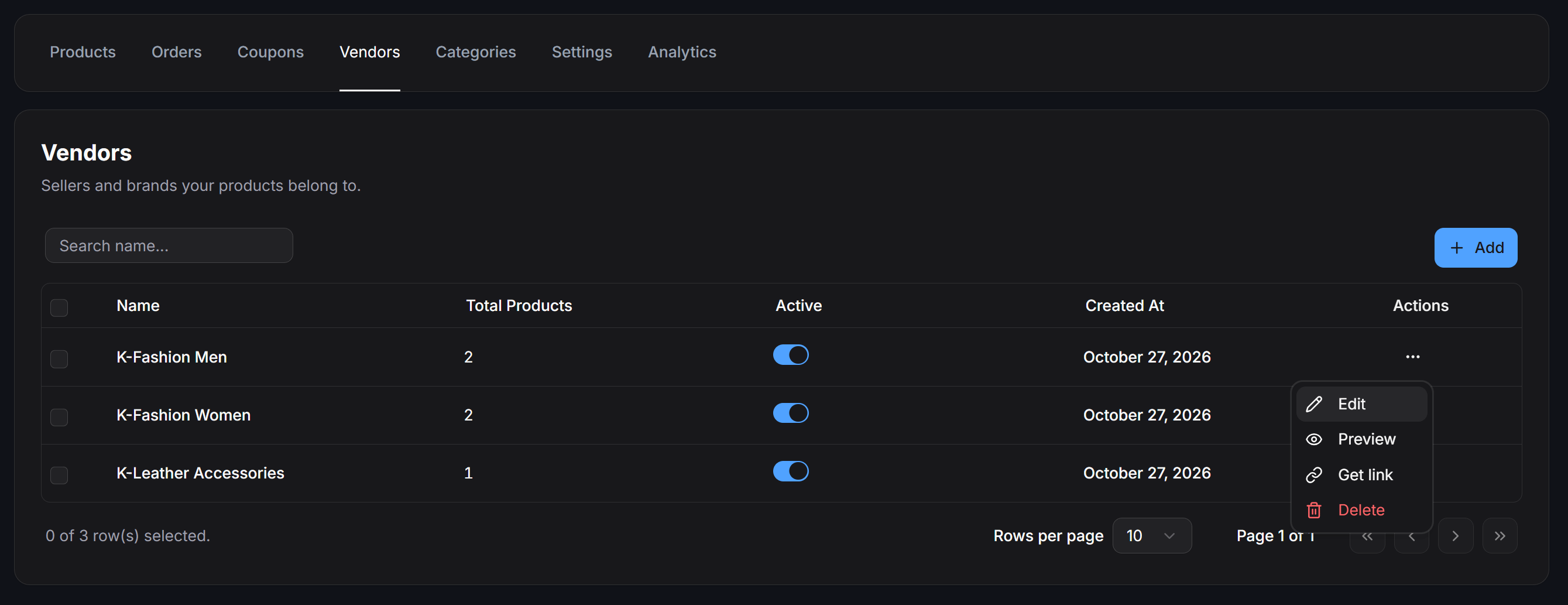
Name), tổng số lượng sản phẩm đang thuộc nhà cung cấp đó (Total Products), công tắc bật hoặc tắt trạng thái hoạt động (Active), ngày khởi tạo (Created At) và menu thao tác (Actions).
Trong menu Actions (…) của từng nhà cung cấp, bạn có thể chọn Edit để chỉnh sửa thông tin, Preview để xem trước gian hàng, Get link để lấy đường dẫn mở riêng gian hàng của thương hiệu đó trong kịch bản chatbot, hoặc Delete để xóa.
Thêm và cấu hình nhà cung cấp
Nhấn nút + Add ở góc trên bên phải bảng Vendors để mở biểu mẫu thiết lập chi tiết: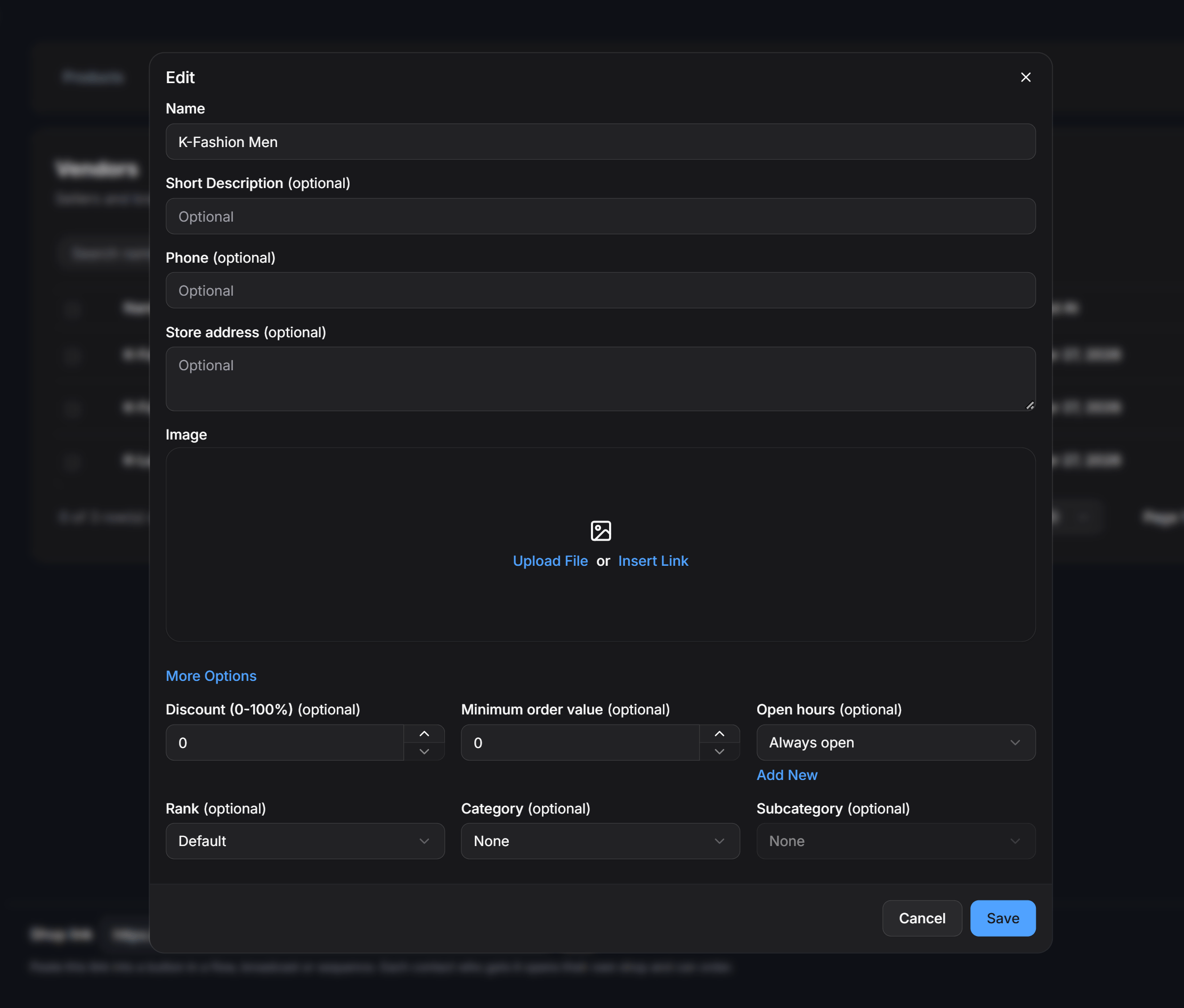
Quản lý sản phẩm
Tab Products là trung tâm quản lý toàn bộ mặt hàng đang kinh doanh trên cửa hàng.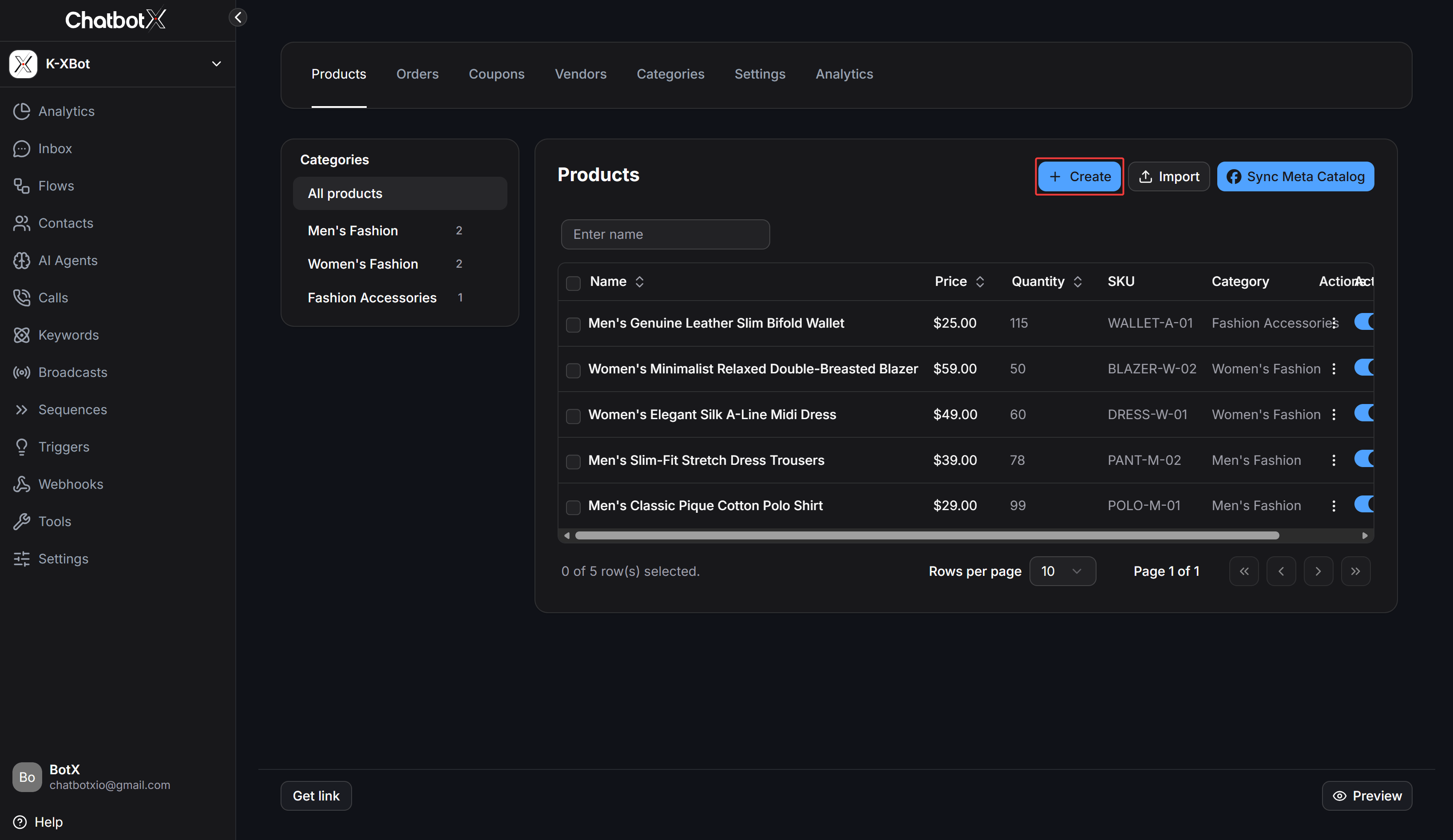
- Cột lọc Categories bên trái: Hiển thị mục tất cả sản phẩm kèm số lượng mặt hàng trong từng danh mục cụ thể. Nhấn vào tên danh mục để lọc nhanh các sản phẩm thuộc nhóm đó.
- Thanh tìm kiếm: Nhập từ khóa tên sản phẩm vào ô tìm kiếm để tra cứu tức thì.
- Cụm nút công cụ phía trên:
- + Create: Mở biểu mẫu tạo sản phẩm mới.
- Import: Nhập danh sách sản phẩm hàng loạt từ tệp dữ liệu.
- Sync Meta Catalog: Mở hộp thoại đồng bộ sản phẩm hai chiều với Meta Commerce Manager.
- Bảng dữ liệu sản phẩm: Hiển thị ảnh thu nhỏ, tên mặt hàng (
Name), giá bán (Price), số lượng tồn kho (Quantity), mã định danh (SKU), danh mục (Category), công tắc bật hoặc ẩn sản phẩm (Active) và menu thao tác (Actions).
Khai báo thông tin chung, định giá và hình ảnh
Nhấn nút + Create (hoặc chọn Edit ở một sản phẩm hiện có) để mở màn hình chi tiết sản phẩm. Phần đầu biểu mẫu dùng để thiết lập mô tả, giá bán và thư viện ảnh: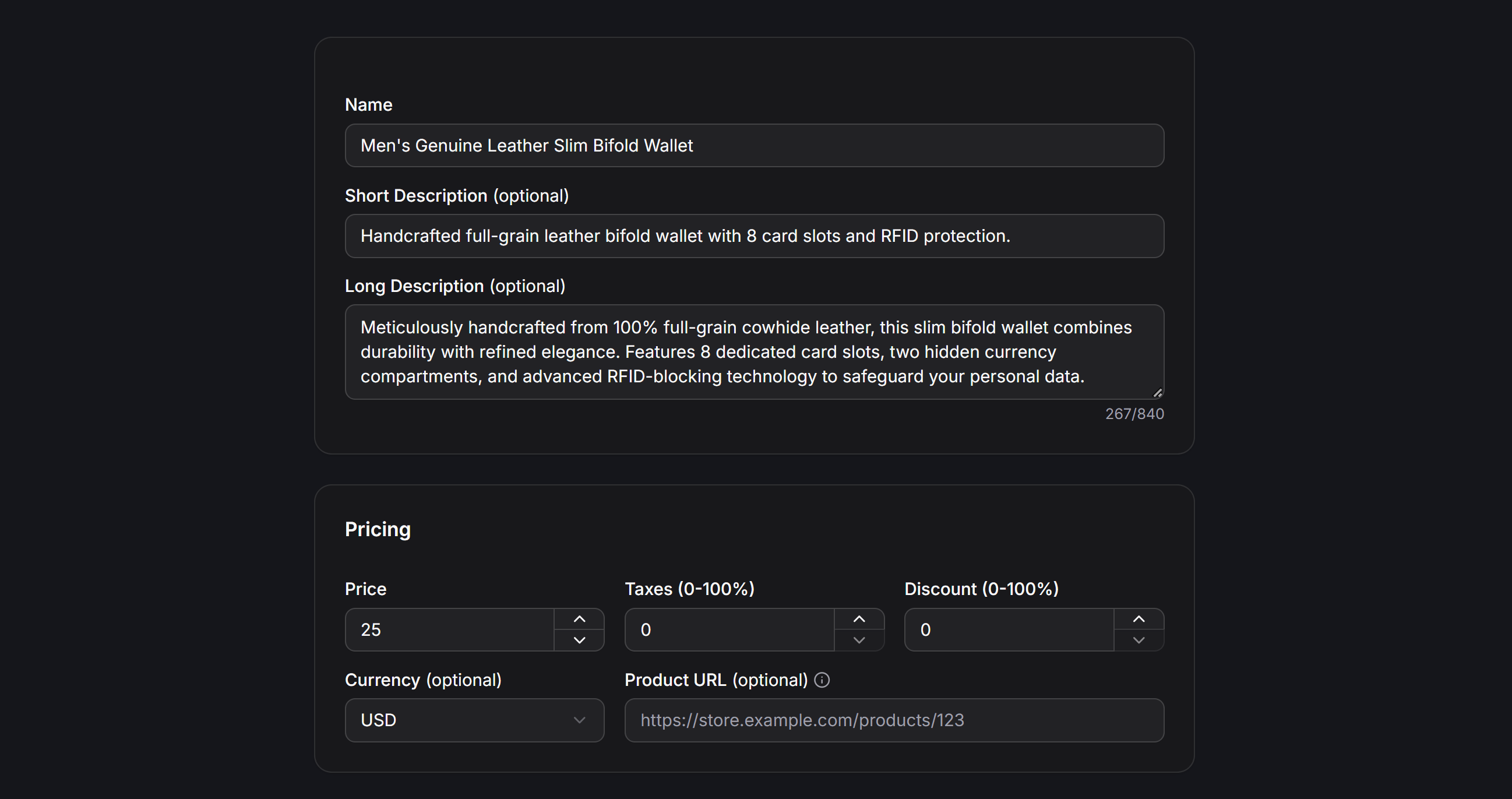
- Name: Tên đầy đủ của sản phẩm hiển thị trên thẻ tin nhắn và trên cửa hàng Webview.
- Short Description (optional): Mô tả tóm tắt hiển thị ngay dưới tên sản phẩm để làm nổi bật chất liệu hoặc ưu điểm chính.
- Long Description (optional): Bài giới thiệu chi tiết về thông số kỹ thuật, hướng dẫn sử dụng hoặc bảng quy đổi kích cỡ (tối đa 840 ký tự).
- Pricing:
- Price: Giá bán niêm yết gốc của sản phẩm.
- Taxes (0 - 100%): Phần trăm thuế giá trị gia tăng tính thêm trên sản phẩm (nếu có).
- Discount (0 - 100%): Phần trăm giảm giá trực tiếp trên mặt hàng. Khi nhập mức giảm giá, cửa hàng sẽ hiển thị giá gốc bị gạch ngang kèm mức giá ưu đãi mới.
- Currency (optional): Đơn vị tiền tệ riêng cho sản phẩm nếu khác với tiền tệ mặc định của cửa hàng.
- Product URL (optional): Đường dẫn trang web bên ngoài của sản phẩm, được sử dụng khi cửa hàng cấu hình chế độ Checkout chuyển hướng sang trang sản phẩm ngoài.
- Images: Tải lên một hoặc nhiều hình ảnh sản phẩm từ máy tính, hoặc dán liên kết ảnh trực tiếp.
Quản lý tồn kho và thiết lập biến thể
Cuộn xuống khu vực Inventory và Variants để kiểm soát số lượng hàng trong kho và tạo các phân loại thuộc tính cho sản phẩm: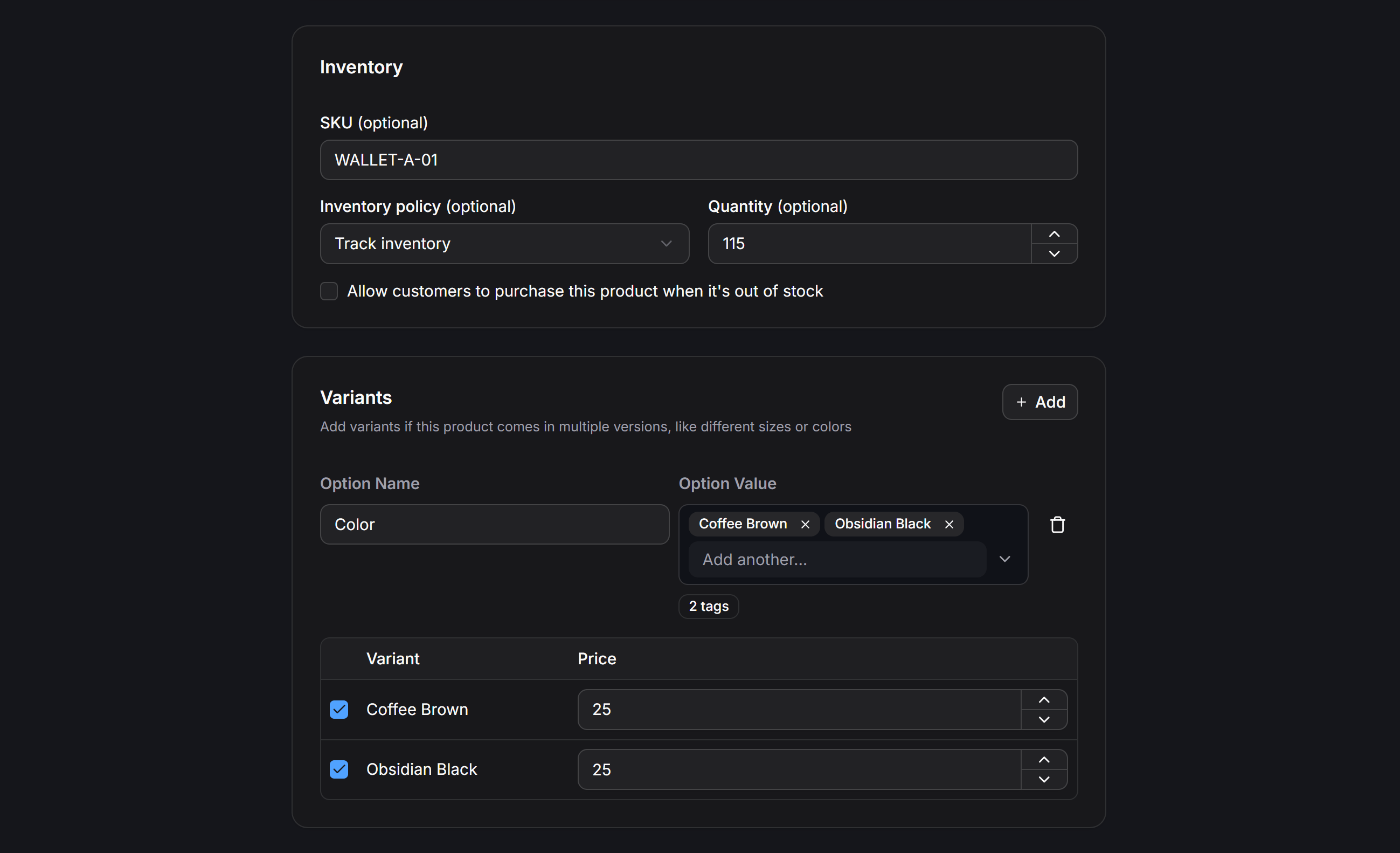
- SKU (optional): Mã định danh quản lý kho duy nhất của sản phẩm. Mã SKU cũng được dùng làm mã đối chiếu chuẩn khi đồng bộ sang Meta Catalog.
- Inventory policy: Chọn chính sách quản lý tồn kho:
- Không giới hạn số lượng (
Don't track inventory): Phù hợp với sản phẩm số, dịch vụ hoặc hàng đặt trước luôn còn hàng. - Theo dõi tồn kho (
Track inventory): Nhập số lượng hàng hiện có trong kho. Hệ thống tự động trừ số lượng mỗi khi có đơn đặt hàng mới.
- Không giới hạn số lượng (
- Nhấn nút + Add tại mục Variants để tạo các nhóm thuộc tính phân loại như Kích cỡ, Màu sắc hoặc Chất liệu.
- Với mỗi giá trị biến thể, bạn có thể thiết lập mức giá bán riêng biệt, chọn trạng thái còn hàng và thêm các tùy chọn con bên trong từng biến thể.
Cấu hình món mua kèm, thẻ từ khóa và tùy chọn hiển thị
Khu vực cuối của trang chỉnh sửa sản phẩm giúp bạn tối ưu khả năng bán chéo và kiểm soát quyền hiển thị của mặt hàng: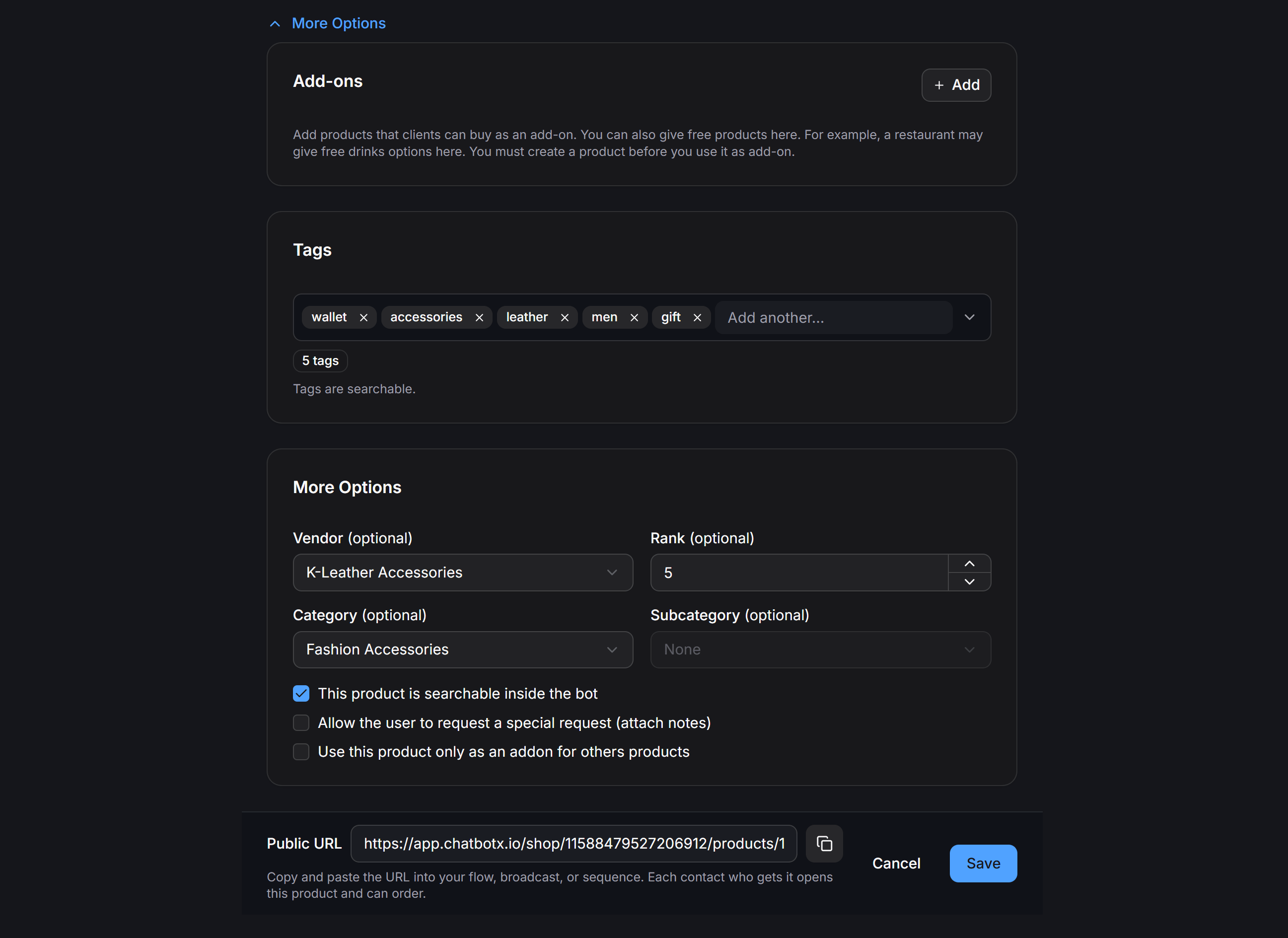
Nhấn Save ở góc dưới bên phải để lưu sản phẩm vào cửa hàng.
Quản lý mã giảm giá
Tab Coupons giúp bạn xây dựng các chương trình khuyến mãi bằng mã giảm giá hoặc ưu đãi tự động áp dụng khi thanh toán nhằm gia tăng tỷ lệ chốt đơn.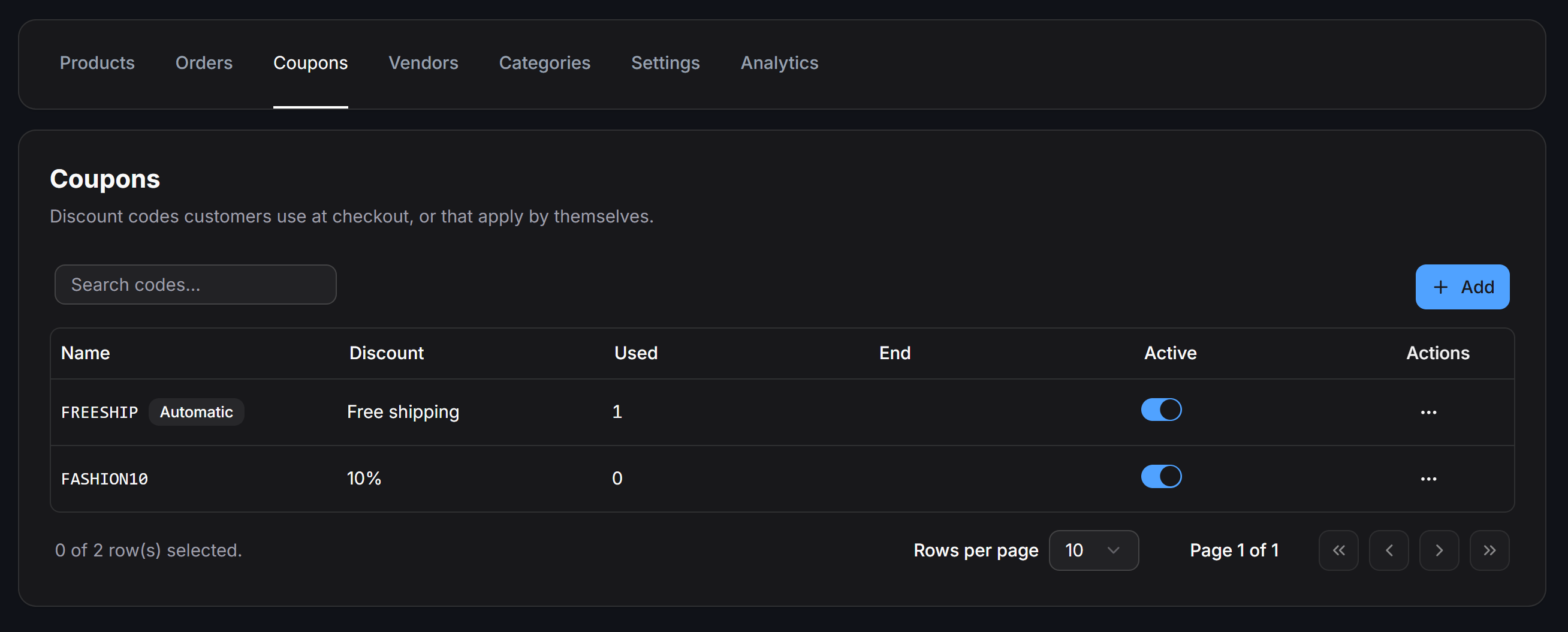
- Name: Mã code giảm giá (kèm nhãn
Autonếu mã được cấu hình tự động áp dụng vào giỏ hàng). - Discount: Giá trị ưu đãi (phần trăm giảm, số tiền giảm cố định hoặc miễn phí giao hàng
Free delivery). - Used: Số lượt mã đã được người mua áp dụng thành công trên tổng hạn mức cho phép.
- End: Thời điểm hết hạn hiệu lực của chương trình khuyến mãi.
- Active: Công tắc bật hoặc tạm dừng hiệu lực của mã giảm giá.
- Actions: Menu chỉnh sửa hoặc xóa mã giảm giá.
Thiết lập mã giảm giá và phạm vi ưu đãi
Nhấn nút + Add ở góc trên bên phải của tab Coupons để mở màn hình tạo chương trình khuyến mãi mới: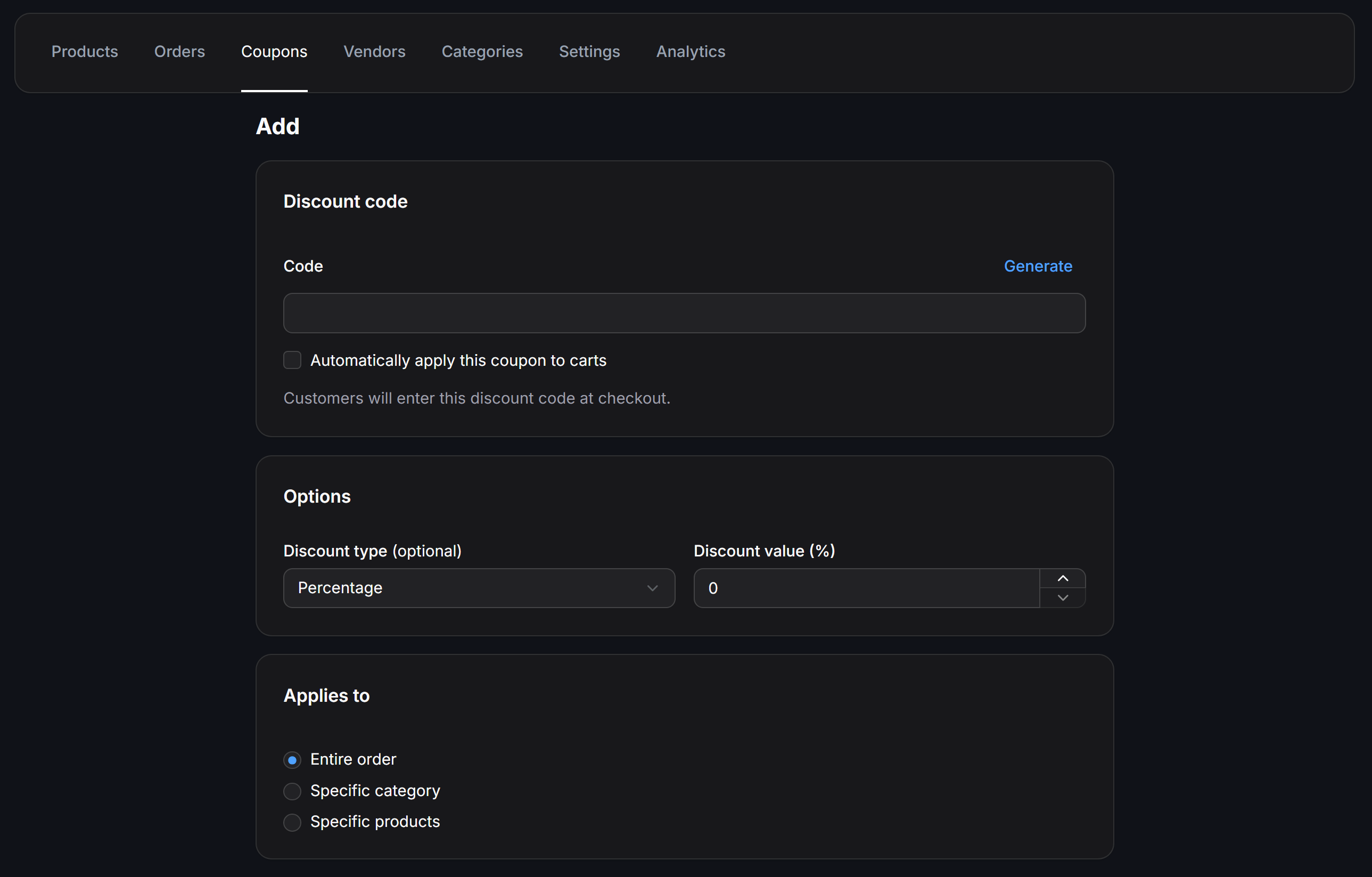
- Discount code:
- Code: Nhập chuỗi ký tự mã giảm giá hoặc nhấn nút Generate để hệ thống sinh mã ngẫu nhiên.
- Automatically apply this coupon to carts: Khi bật tùy chọn này, hệ thống sẽ tự động trừ tiền ưu đãi ngay trong giỏ hàng khi người mua đủ điều kiện mà không cần nhập mã thủ công.
- Options:
- Discount type: Chọn hình thức giảm giá theo phần trăm (
Percentage), giảm một số tiền cố định (Fixed amount) hoặc miễn phí chi phí vận chuyển (Free delivery). - Discount value: Nhập mức phần trăm hoặc số tiền được giảm tương ứng.
- Discount type: Chọn hình thức giảm giá theo phần trăm (
- Applies to: Chọn phạm vi mặt hàng được hưởng ưu đãi:
- Entire order: Áp dụng cho toàn bộ đơn hàng.
- Specific category: Chỉ giảm giá cho các sản phẩm thuộc một danh mục ngành hàng được chọn.
- Specific products: Chỉ giảm giá cho một hoặc một số sản phẩm chỉ định.
Thiết lập điều kiện áp dụng, giới hạn lượt dùng và thời hạn
Cuộn xuống nửa dưới của biểu mẫu tạo mã giảm giá để cấu hình các ràng buộc bảo vệ ngân sách khuyến mãi: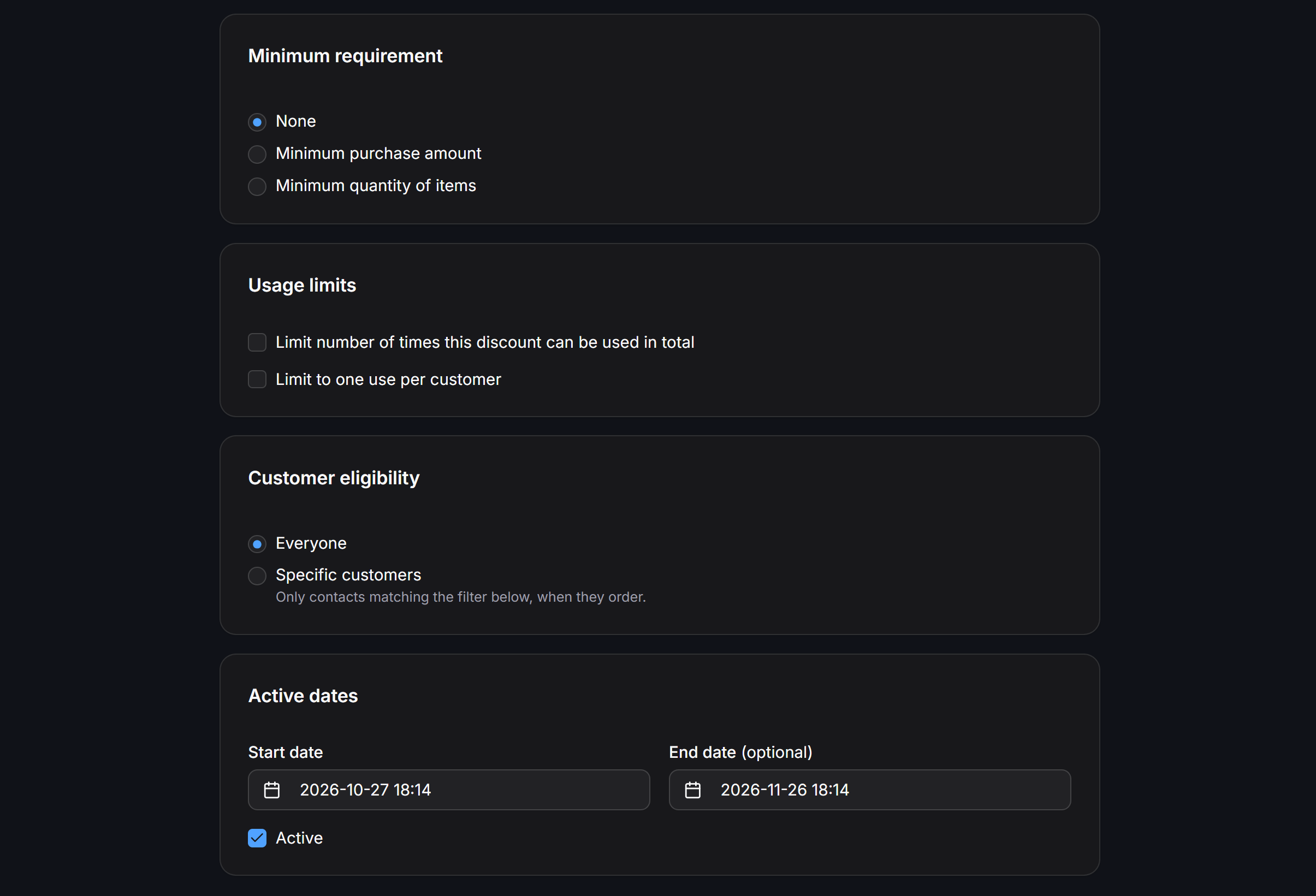
Nhấn Save để phát hành mã giảm giá.