

Cửa hàng Webview đa kênh
Hiển thị danh mục sản phẩm trực quan ngay trong khung chat, tự động nhận diện phiên mua sắm của từng liên hệ.
Thanh toán linh hoạt
Hỗ trợ trang thanh toán mặc định, chuyển hướng liên kết ngoài hoặc chốt đơn hội thoại qua kịch bản tự động.
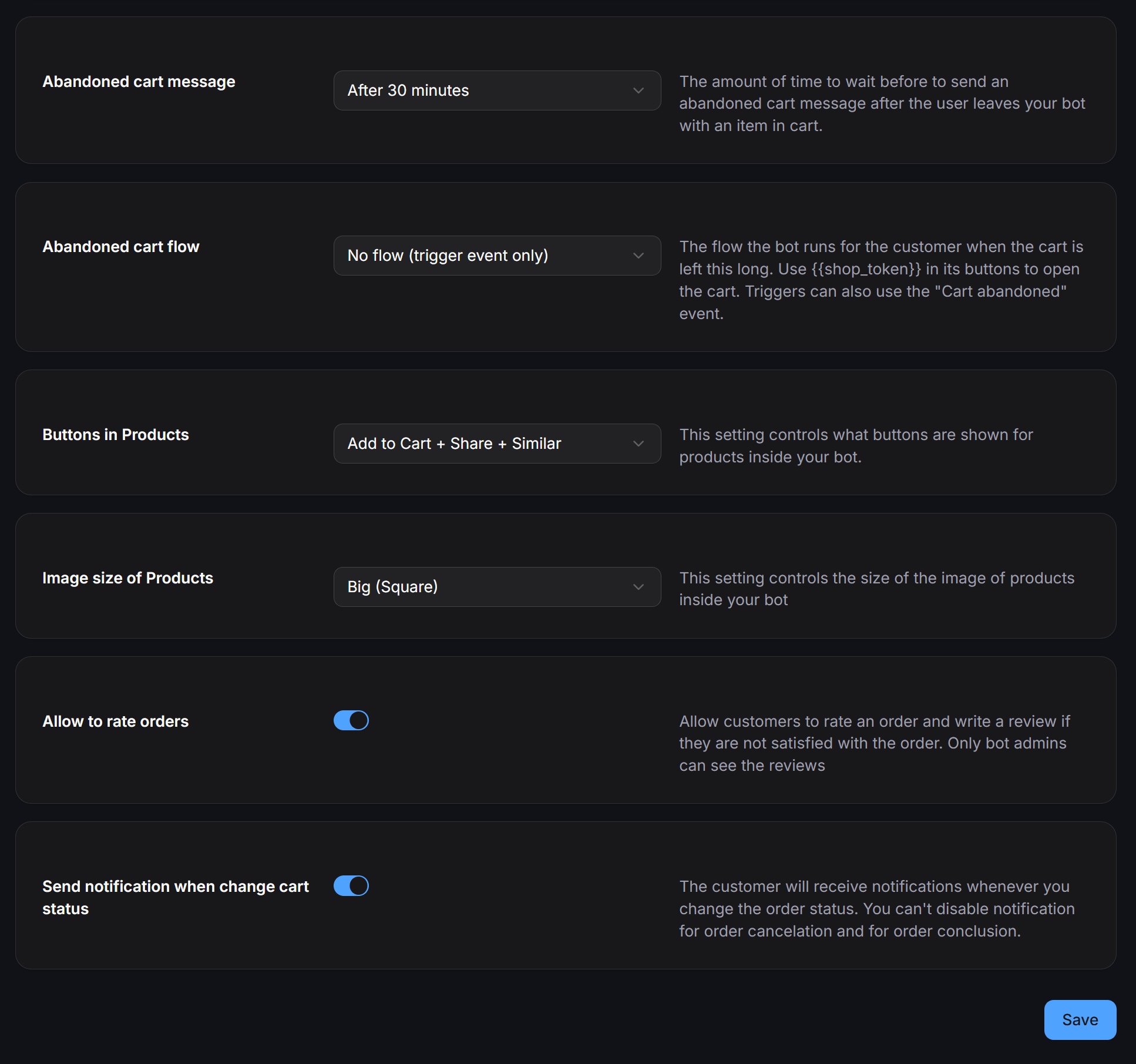
Khôi phục giỏ hàng bỏ quên
Tự động gửi lời nhắc hoặc kích hoạt kịch bản chăm sóc khi liên hệ thêm hàng vào giỏ nhưng chưa hoàn tất đặt đơn.
Theo dõi chuyển đổi quảng cáo
Tích hợp trực tiếp Facebook Pixel để ghi nhận sự kiện xem hàng, thêm vào giỏ và mua hàng phục vụ tối ưu quảng cáo.
Mở công cụ Ecommerce
1
Truy cập menu Công cụ
Từ thanh điều hướng bên trái của giao diện ChatbotX, chọn mục Tools.
2
Chọn thẻ Ecommerce
Nhấn vào thẻ Ecommerce để mở bảng điều khiển quản trị cửa hàng.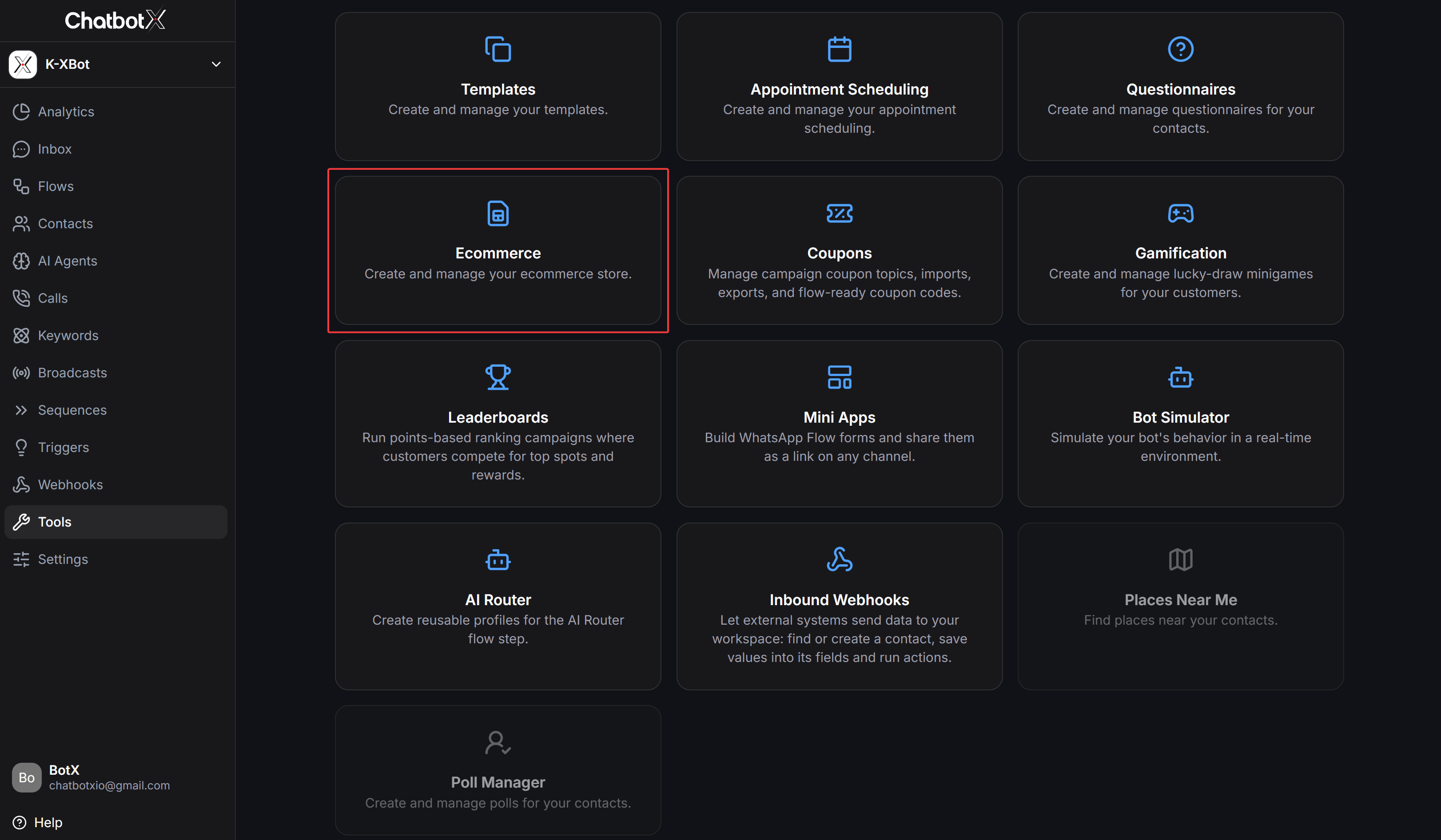
3
Chọn khu vực quản trị
Thanh điều hướng trên cùng của Ecommerce bao gồm 7 khu vực chức năng:
- Products: Quản lý sản phẩm, giá bán, tồn kho, biến thể và đồng bộ Meta Catalog.
- Orders: Tra cứu, duyệt đơn, in phiếu giao hàng và cập nhật trạng thái xử lý.
- Coupons: Thiết lập mã giảm giá theo phần trăm, số tiền cố định hoặc miễn phí vận chuyển.
- Vendors: Quản lý thương hiệu hoặc nhà cung cấp hàng hóa.
- Categories: Tổ chức cây danh mục ngành hàng và danh mục con.
- Settings: Cấu hình quy tắc vận hành, tiền tệ, phí giao hàng và luồng thanh toán.
- Analytics: Theo dõi báo cáo doanh thu, lượng đơn hàng và bảng xếp hạng sản phẩm bán chạy.
Cài đặt chung
Chuyển sang tab Settings và chọn mục General ở menu bên trái để thiết lập các thông số hiển thị và vận hành cốt lõi của cửa hàng.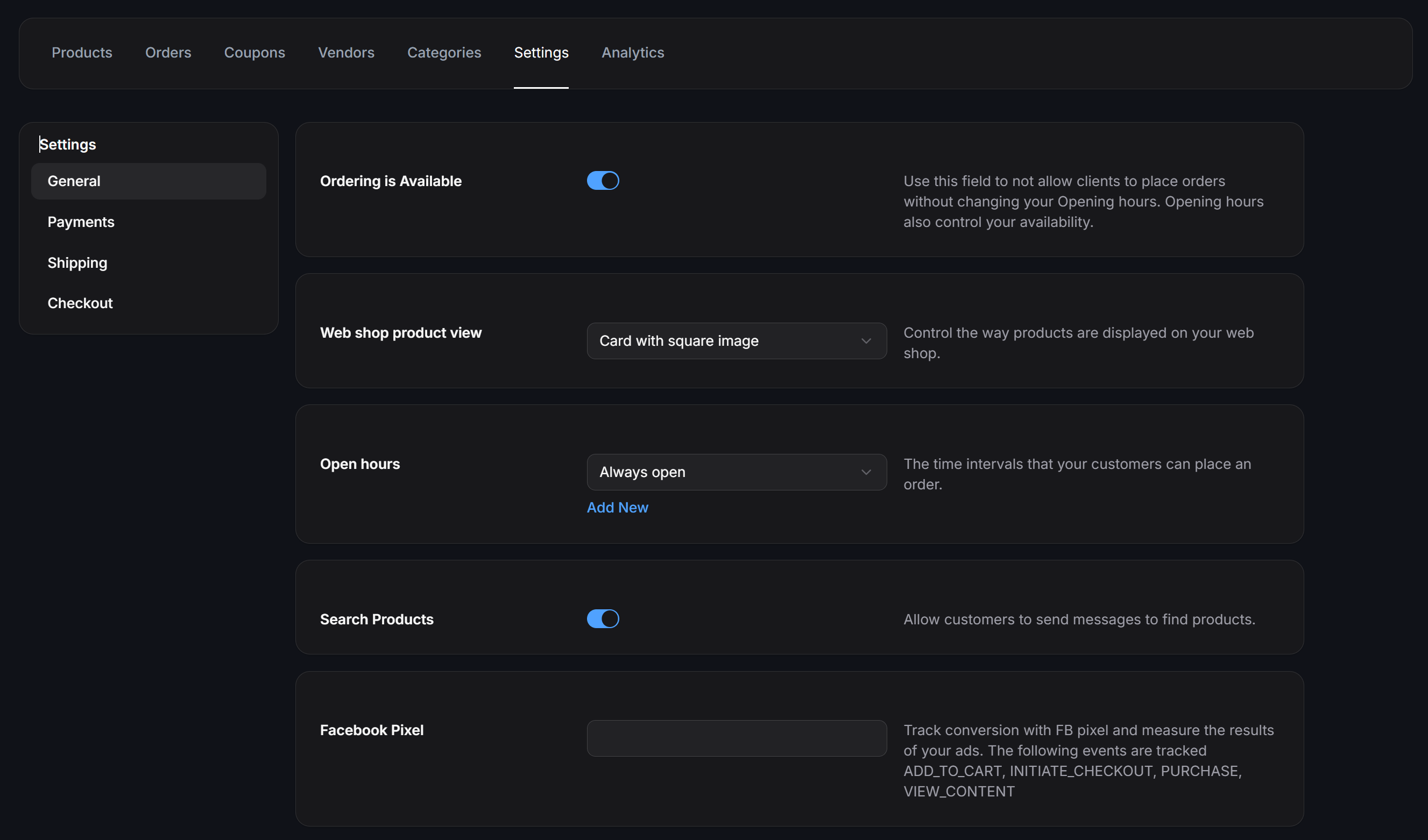
Cuộn xuống phần dưới của mục General để cấu hình tính năng khôi phục giỏ hàng và thông báo tự động:
Cài đặt thanh toán và tiền tệ
Tại tab Settings, chọn mục Payments ở cột bên trái để thiết lập phương thức thanh toán và định dạng tiền tệ cho cửa hàng.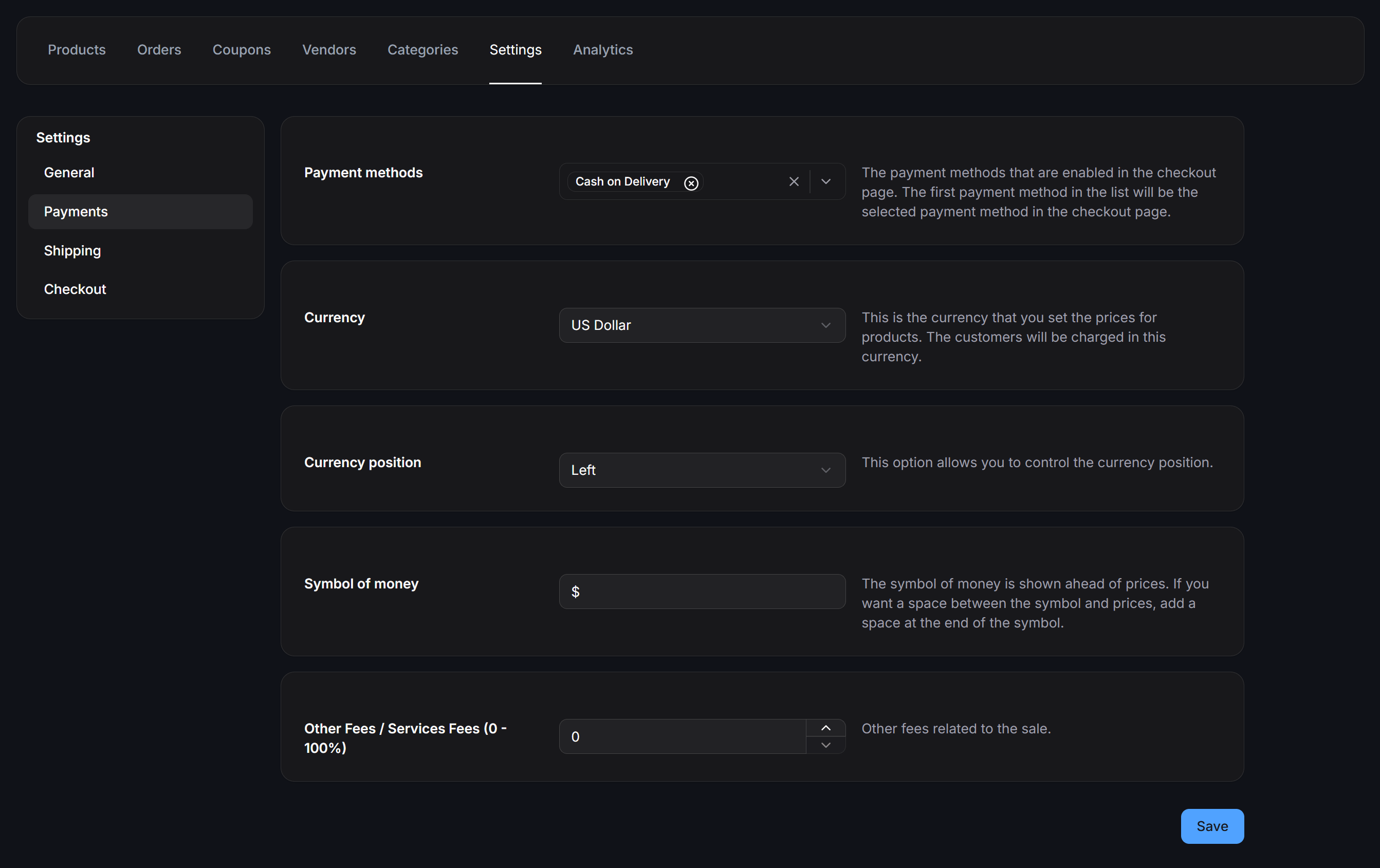
- Payment methods: Chọn các phương thức thanh toán hiển thị trên trang đặt hàng:
- Cash on Delivery: Thanh toán tiền mặt khi nhận hàng (COD).
- PayPal: Nhận thanh toán trực tuyến qua tài khoản hoặc thẻ liên kết ví PayPal.
- Card (Stripe): Nhận thanh toán trực tuyến qua thẻ tín dụng và thẻ ghi nợ quốc tế bảo mật bởi Stripe. (Phương thức nằm đầu tiên trong danh sách lựa chọn sẽ được chọn mặc định trên giao diện thanh toán Webview).
- Currency: Chọn đơn vị tiền tệ chuẩn dùng để niêm yết giá và tính tổng đơn hàng.
- Currency position: Chọn vị trí đặt ký hiệu tiền tệ nằm bên trái (
Left) hoặc bên phải (Right) con số giá tiền. - Symbol of money: Nhập ký hiệu tiền tệ hiển thị kèm theo giá sản phẩm. Bạn có thể thêm khoảng trắng vào trước hoặc sau ký hiệu để tách biệt rõ với số tiền.
- Other Fees / Services Fees: Nhập tỷ lệ phần trăm phụ phí hoặc phí dịch vụ cộng thêm vào đơn hàng (từ
0%đến100%).
Tích hợp thanh toán PayPal
Hướng dẫn lấy Client ID/Secret từ PayPal Developer, kích hoạt thanh toán ví điện tử và theo dõi trạng thái đơn hàng.
Tích hợp thanh toán Stripe
Hướng dẫn kết nối Secret Key từ Stripe Dashboard, nhận thanh toán thẻ quốc tế và tự động hóa biên lai giao dịch.
Cài đặt vận chuyển và giao nhận
Chọn mục Shipping trong menu Settings để cấu hình hình thức giao nhận, phạm vi quốc gia hỗ trợ và chi phí vận chuyển.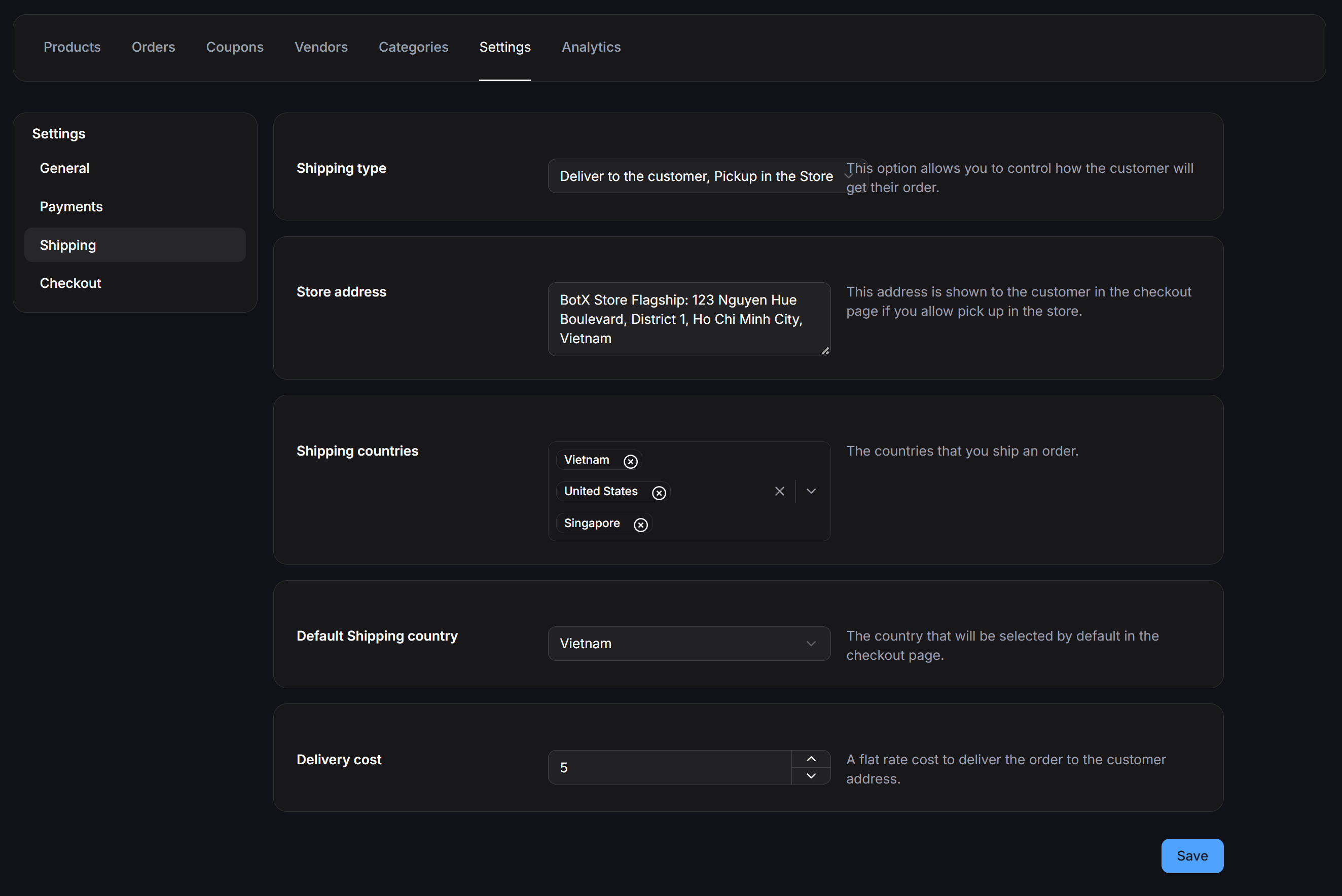
- Shipping type: Chọn hình thức giao nhận hàng hỗ trợ khi thanh toán. Bạn có thể bật giao hàng tận nơi (
Deliver to customer), nhận trực tiếp tại cửa hàng (Pickup in Store) hoặc kích hoạt đồng thời cả hai tùy chọn để người mua tự chọn. - Store address: Nhập địa chỉ cửa hàng hoặc kho thực tế. Địa chỉ này sẽ hiển thị trên trang thanh toán khi người mua chọn hình thức đến nhận tại cửa hàng.
- Shipping countries: Chọn danh sách các quốc gia mà cửa hàng hỗ trợ giao hàng.
- Default Shipping country: Chọn quốc gia được điền sẵn mặc định trên biểu mẫu địa chỉ thanh toán.
- Delivery cost: Nhập mức phí vận chuyển cố định cộng vào đơn hàng khi người mua chọn giao hàng tận nơi.
Nếu muốn miễn phí vận chuyển cho các đơn hàng đạt giá trị nhất định, bạn có thể tạo một mã giảm giá loại miễn phí giao hàng trong tab Coupons và bật chế độ tự động áp dụng vào giỏ hàng.
Cài đặt luồng thanh toán và xác nhận đơn hàng
Chọn mục Checkout trong menu Settings để kiểm soát cách người mua hoàn tất đơn hàng và các thông tin bắt buộc cần thu thập.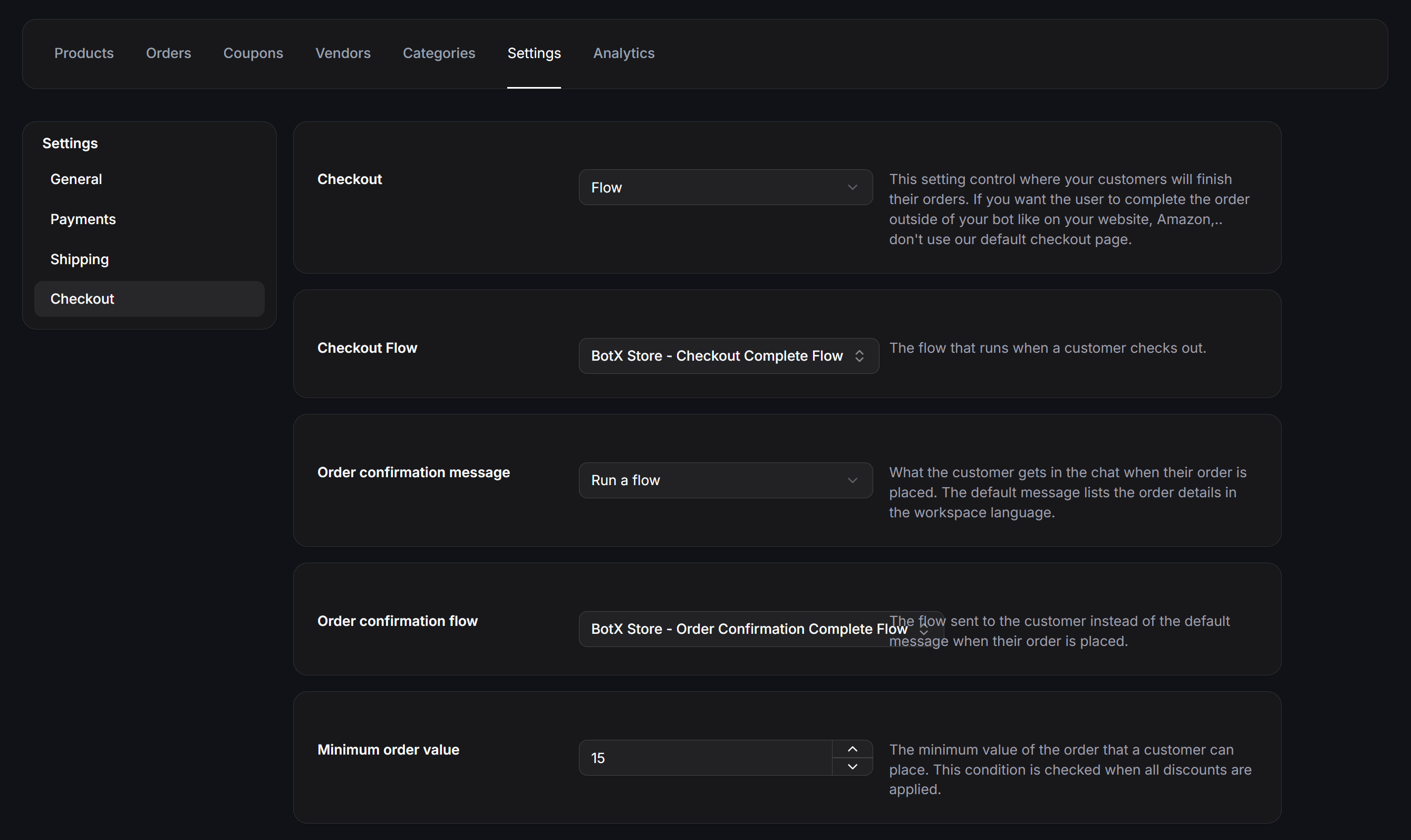
Chế độ thanh toán
Trường Checkout cung cấp 4 chế độ hoàn tất đơn hàng tùy theo mô hình bán hàng của doanh nghiệp:Chế độ tin nhắn xác nhận đơn hàng
Trường Order confirmation message quyết định phản hồi tự động gửi vào cuộc trò chuyện ngay khi đơn hàng được đặt thành công:- Default message: Hệ thống tự động gửi tin nhắn xác nhận tiêu chuẩn theo ngôn ngữ của Workspace, liệt kê chi tiết mã đơn hàng, thông tin người nhận, danh sách sản phẩm và tổng tiền thanh toán.
- Run a flow: Thay thế tin nhắn mặc định bằng kịch bản tùy chỉnh được chọn tại trường Order confirmation flow.
- Don’t send anything: Không gửi tin nhắn tự động sau khi đặt hàng.
Trường thông tin bắt buộc khi thanh toán
Cuộn xuống phần dưới của mục Checkout để bật hoặc tắt các thông tin bắt buộc người mua phải cung cấp trên biểu mẫu thanh toán mặc định: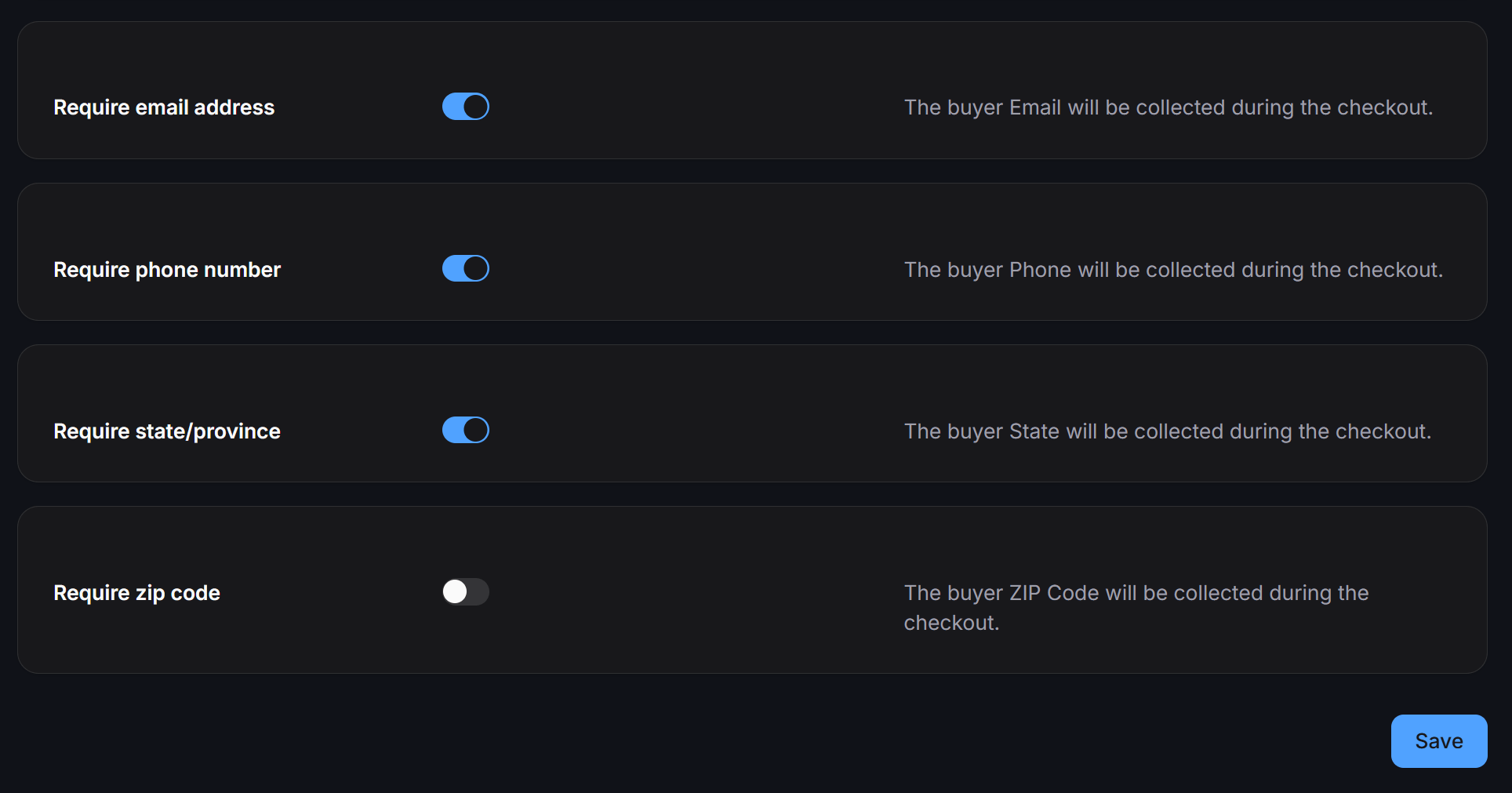
- Require email address: Bắt buộc người mua nhập địa chỉ Email.
- Require phone number: Bắt buộc người mua nhập số điện thoại liên hệ nhận hàng.
- Require state/province: Bắt buộc chọn hoặc nhập Tỉnh/Thành phố giao hàng.
- Require zip code: Bắt buộc nhập mã bưu chính (có thể tắt đối với hoạt động giao hàng nội địa không dùng mã ZIP).
Thiết lập kịch bản thanh toán qua hội thoại
Khi bạn chọn chế độ Checkout là Flow, kịch bản được gắn tại trường Checkout Flow sẽ đảm nhận nhiệm vụ thu thập thông tin giao hàng từ liên hệ và tạo đơn hàng. Bạn thiết kế kịch bản này theo trình tự sau:1
Thu thập họ tên người nhận
Thêm khối Get User Data đầu tiên để hỏi họ tên người nhận và lưu câu trả lời vào thuộc tính tùy chỉnh lưu tên.
2
Thu thập số điện thoại và email
Thêm các khối Get User Data tiếp theo với định dạng kiểm tra dữ liệu tương ứng là số điện thoại và email, sau đó lưu vào các thuộc tính tùy chỉnh tương ứng.
3
Thu thập địa chỉ giao hàng
Thêm khối Get User Data để yêu cầu liên hệ nhập địa chỉ nhận hàng chi tiết và lưu vào thuộc tính tùy chỉnh địa chỉ.
4
Hiển thị tóm tắt và nút xác nhận đặt hàng
Thêm một khối văn bản hiển thị lại các thuộc tính vừa thu thập để người mua kiểm tra, kèm nút bấm xác nhận đặt hàng dẫn sang bước thông báo hoàn tất đơn.
Chia sẻ liên kết cửa hàng và thuộc tính hệ thống
Ở góc dưới bên phải của các màn hình quản lý Products, Categories và Vendors, ChatbotX cung cấp thanh công cụ gồm hai nút:- Preview: Mở cửa hàng thử nghiệm trên trình duyệt để kiểm tra bố cục hiển thị. Liên kết xem trước chỉ dùng để duyệt giao diện và không thể đặt hàng.
- Get link: Sao chép đường dẫn cửa hàng có gắn sẵn thuộc tính hệ thống
{{shop_token}}ở cuối liên kết.
Gắn liên kết cửa hàng vào nút bấm trong kịch bản
Thuộc tính hệ thống{{shop_token}} là mã định danh phiên mua sắm cá nhân hóa được ChatbotX tự động sinh riêng cho từng liên hệ. Khi liên hệ nhấn vào nút chứa liên kết này, hệ thống tự động nhận diện người mua, đồng bộ giỏ hàng của đúng liên hệ đó và gửi thông báo đơn hàng trực tiếp vào cuộc trò chuyện tương ứng.
Bạn có thể lấy các loại đường dẫn chuyên biệt để điều hướng người mua đến đúng khu vực mong muốn:
Sử dụng thuộc tính trong kịch bản Ecommerce
Trong các kịch bản thanh toán và xác nhận đơn hàng, khối văn bản hỗ trợ chèn các thuộc tính của liên hệ (System Fields và Custom Fields):Nếu muốn gửi biên lai liệt kê tự động mã đơn hàng, danh sách từng mặt hàng kèm đơn giá và tổng thanh toán, hãy chọn chế độ Order confirmation message là Default message. Nếu dùng chế độ Run a flow, hãy chèn các thuộc tính tùy chỉnh đã thu thập ở kịch bản thanh toán để thông tin người nhận luôn khớp hoàn toàn. Xem chi tiết hướng dẫn nhúng liên kết vào nút bấm và hành trình đặt hàng thực tế tại bài Tạo kịch bản bán hàng và quy trình mua hàng từ A đến Z.