Ba loại liên kết điều hướng cốt lõi
Kịch bản mẫu nhập nhanh chỉ với 1 cú nhấp
Trải nghiệm Webview liền mạch
Đồng bộ đơn hàng và xác nhận tức thì
Ba loại liên kết cửa hàng cơ bản và cách sao chép
Hệ thống Ecommerce của ChatbotX sử dụng thuộc tính hệ thống{{shop_token}} làm mã định danh phiên mua sắm cá nhân hóa cho từng liên hệ. Khi người mua nhấn vào nút bấm chứa liên kết có gắn {{shop_token}}, cửa hàng Webview sẽ tự động nhận diện đúng tài khoản khách hàng đang trò chuyện, lưu giữ giỏ hàng của người đó và đồng bộ đơn đặt hàng về đúng hộp thư hội thoại.
Để xây dựng kịch bản bán hàng hiệu quả, bạn sử dụng 3 loại liên kết cơ bản sau:
Tải về và nhập nhanh kịch bản bán hàng mẫu (.json)
Để tiết kiệm thời gian thiết lập từ đầu, bạn có thể tải tệp kịch bản bán hàng mẫustore-sales-shopping-flow.json đã được cấu hình sẵn 2 khối tin nhắn (Welcome & Store Menu và Browse Categories) cùng đầy đủ 3 loại nút bấm (Shop, Cart, Category).
Xem hoặc sao chép trực tiếp mã JSON kịch bản mẫu (store-sales-shopping-flow.json)
Xem hoặc sao chép trực tiếp mã JSON kịch bản mẫu (store-sales-shopping-flow.json)
store-sales-shopping-flow.json:Các bước nhập tệp kịch bản mẫu vào Workspace
Nhấn nút Import Flow tại màn hình quản lý kịch bản
store-sales-shopping-flow.json vừa tải về.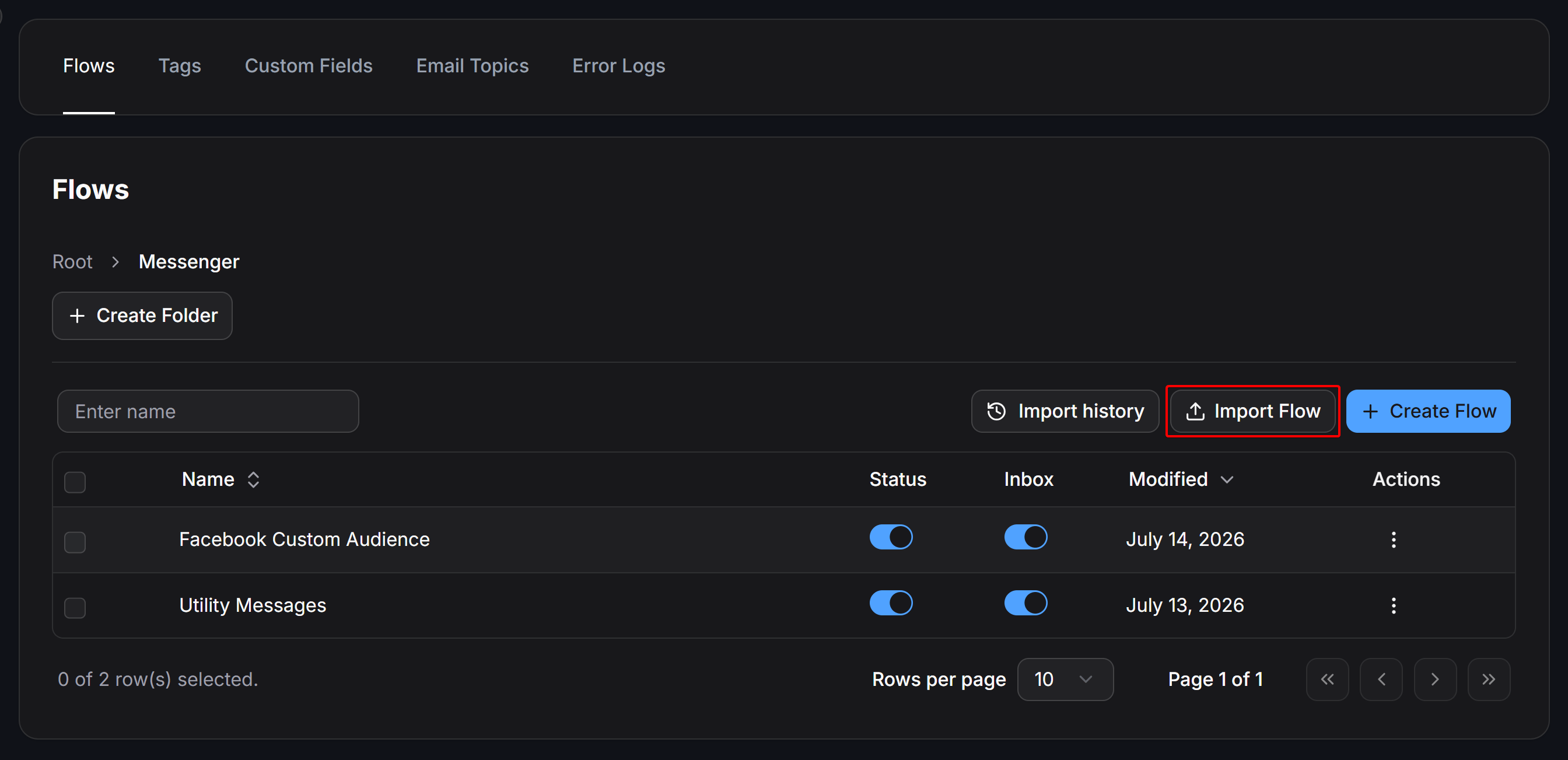
Thay thế đường dẫn cửa hàng bằng liên kết của Workspace bạn
11588479527206912) và mã category bằng đúng đường dẫn Shop Link, Cart Link và Category Link lấy từ cửa hàng của bạn.Hướng dẫn tự thiết lập kịch bản bán hàng và nhúng liên kết vào nút bấm
Nếu muốn tự thiết kế kịch bản hoặc tùy chỉnh chi tiết các nút bấm sau khi nhập tệp mẫu, bạn thực hiện theo các bước sau:Thiết kế hai khối tin nhắn điều hướng cửa hàng và danh mục
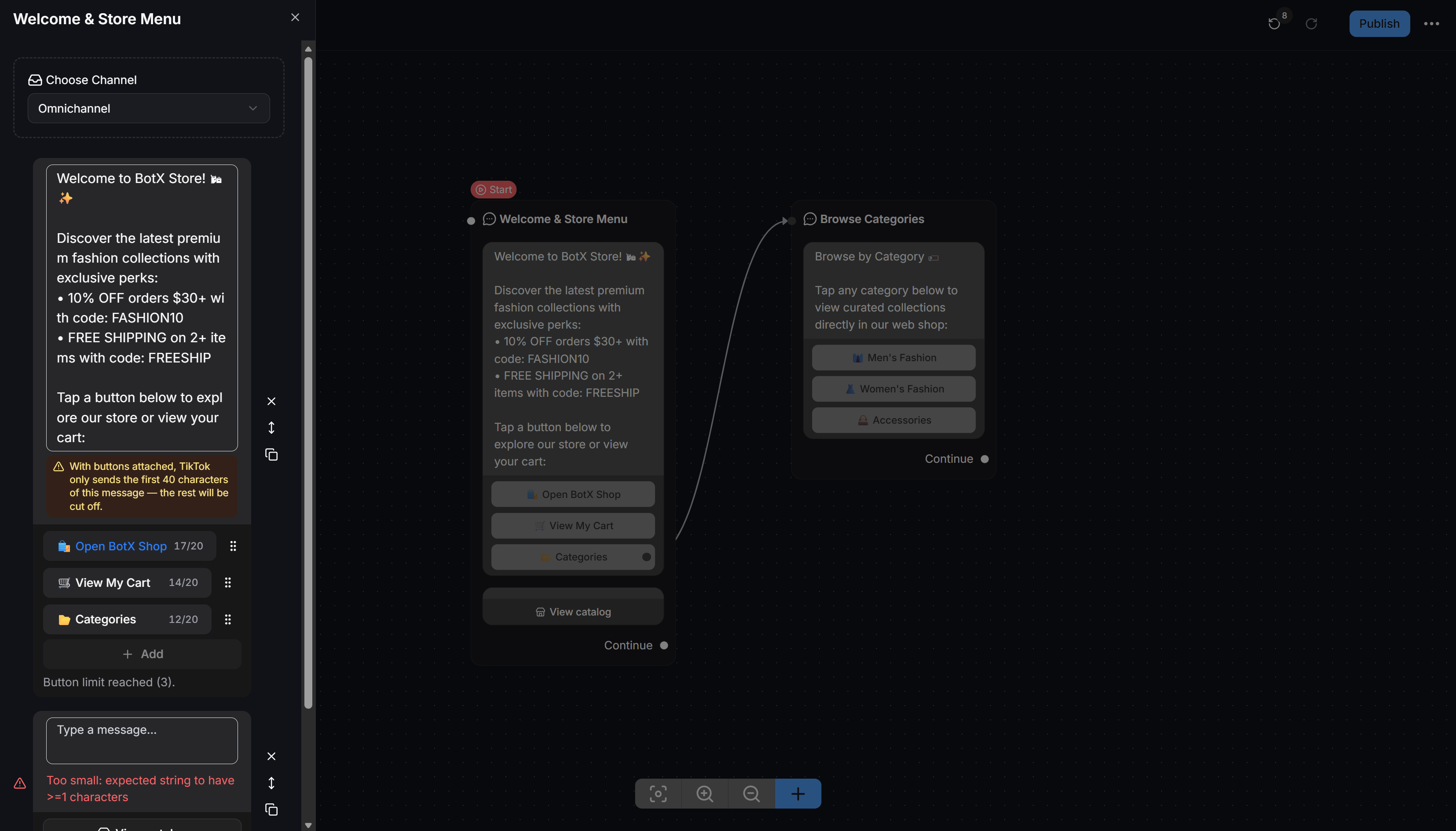
- Khối 1 (
Welcome & Store Menu- Khối bắt đầu): Chứa nội dung văn bản chào mừng, giới thiệu mã giảm giá (FASHION10,FREESHIP) kèm 3 nút bấm:🛍️ Open BotX Shop: Mở trang chủ cửa hàng.🛒 View My Cart: Mở trực tiếp giỏ hàng.📁 Categories: Nối sang khối thứ hai để khách chọn ngành hàng.
- Khối 2 (
Browse Categories): Hiển thị lời dẫn chọn danh mục kèm các nút bấm tương ứng với từng ngành hàng cụ thể (như👔 Men's Fashion,👗 Women's Fashion,👜 Accessories).
Nhúng liên kết Shop, Cart và Category vào nút bấm Open Website
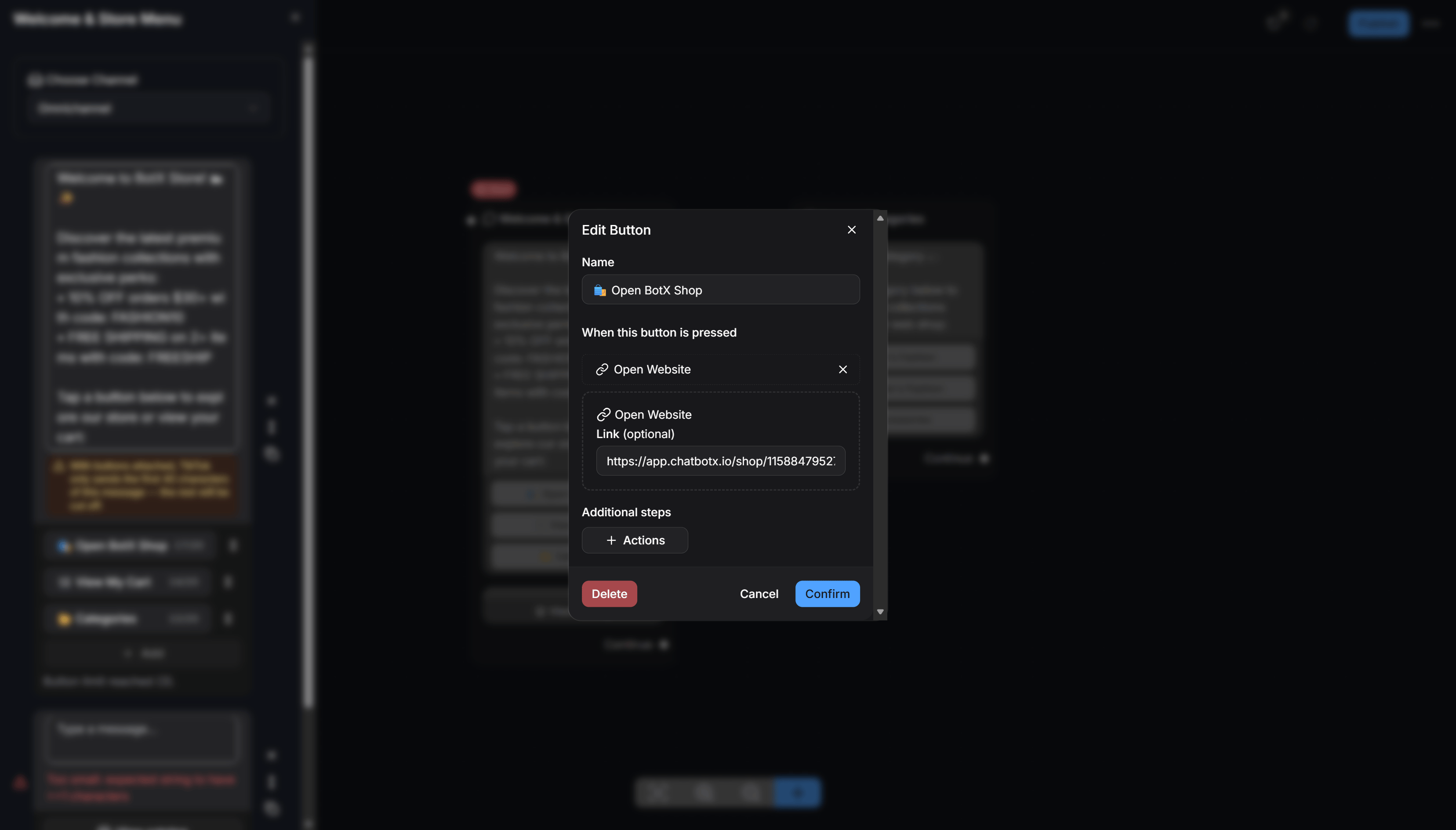
- Name: Nhập tên hiển thị trên nút bấm (ví dụ:
🛍️ Open BotX Shop). - When this button is pressed: Chọn hành động Open Website.
- Link: Dán đường dẫn tương ứng:
- Với nút mở cửa hàng: Dán Shop Link (
https://app.chatbotx.io/shop/<WORKSPACE_ID>?token={{shop_token}}). - Với nút xem giỏ hàng: Dán Cart Link (
https://app.chatbotx.io/shop/<WORKSPACE_ID>/cart?token={{shop_token}}). - Với các nút ngành hàng ở khối
Browse Categories: Dán Category Link của từng danh mục (https://app.chatbotx.io/shop/<WORKSPACE_ID>?token={{shop_token}}&category=<CATEGORY_ID>).
- Với nút mở cửa hàng: Dán Shop Link (
- Nhấn nút Confirm màu xanh để lưu cấu hình nút bấm.
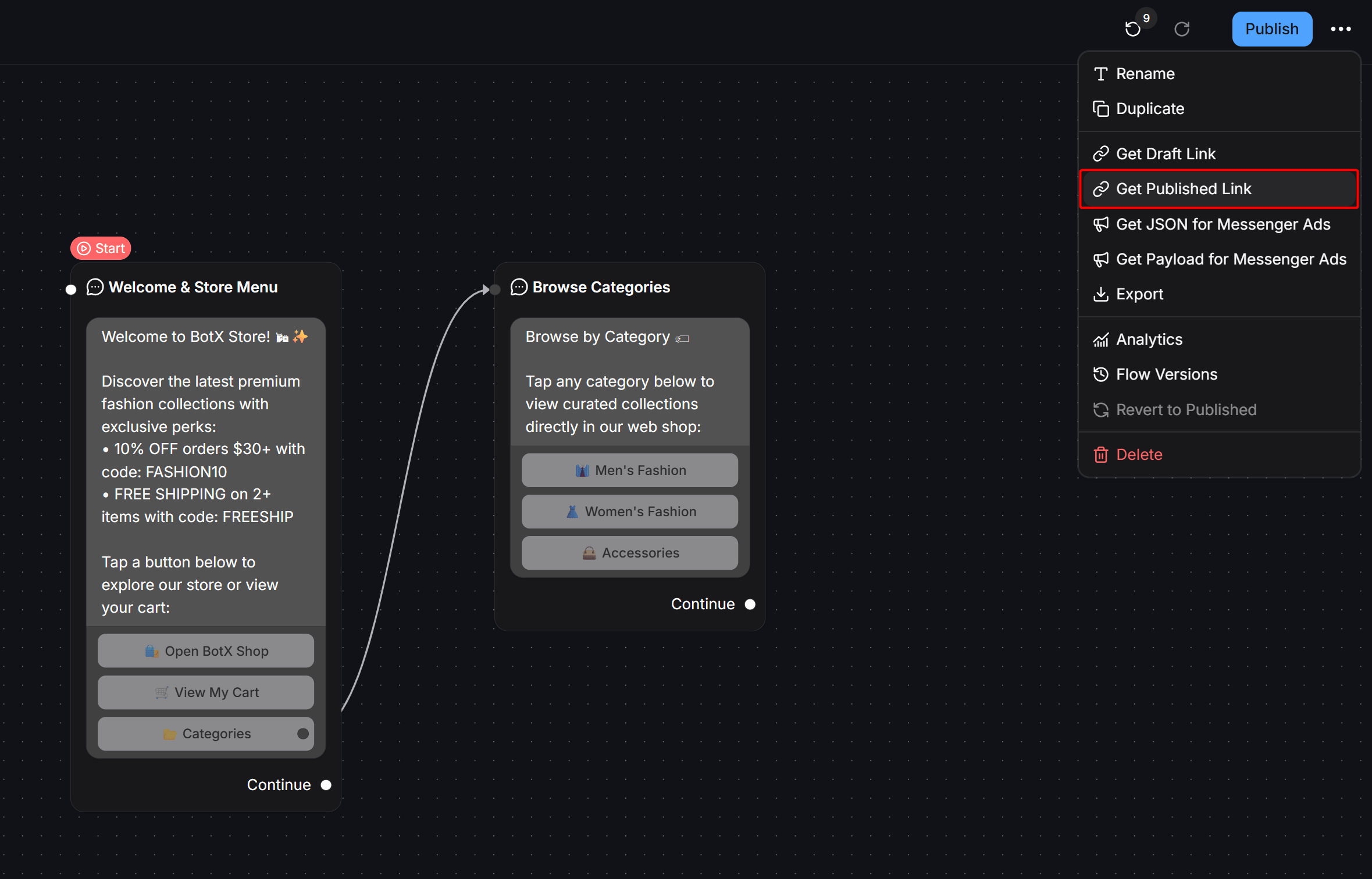
Xuất bản kịch bản và lấy đường dẫn chạy thử (Get Published Link)
- Nhấn nút Publish màu xanh ở góc trên bên phải để xuất bản kịch bản.
- Nhấn vào biểu tượng dấu ba chấm (
...) cạnh nút Publish và chọn Get Published Link để sao chép đường dẫn kích hoạt kịch bản trực tiếp trên Messenger (hoặc chọn Export khi bạn muốn xuất kịch bản thành tệp.jsonđể chia sẻ sang Workspace khác).
Quy trình mua hàng thực tế từ A đến Z trên ChatbotX
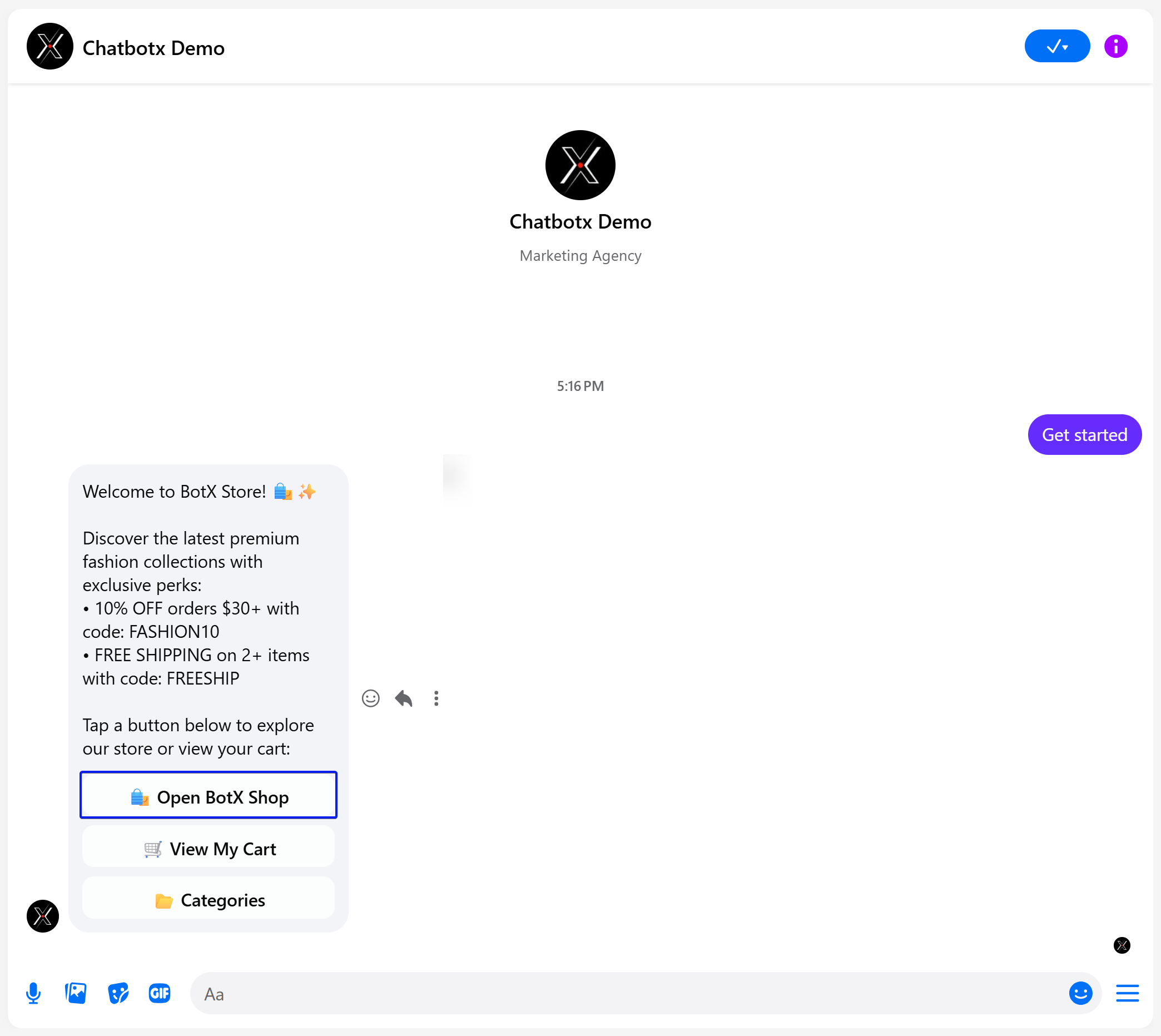
Sau khi xuất bản kịch bản bán hàng và kích hoạt trên kênh hội thoại, khách hàng sẽ trải nghiệm quy trình mua sắm khép kín qua 8 bước dưới đây:Mở cửa hàng từ nút bấm trong cuộc trò chuyện Messenger
FASHION10, FREESHIP) và 3 nút điều hướng:- Open BotX Shop: Mở trang chủ cửa hàng Webview.
- View My Cart: Mở thẳng vào giỏ hàng của khách.
- Categories: Chọn xem theo danh mục ngành hàng.
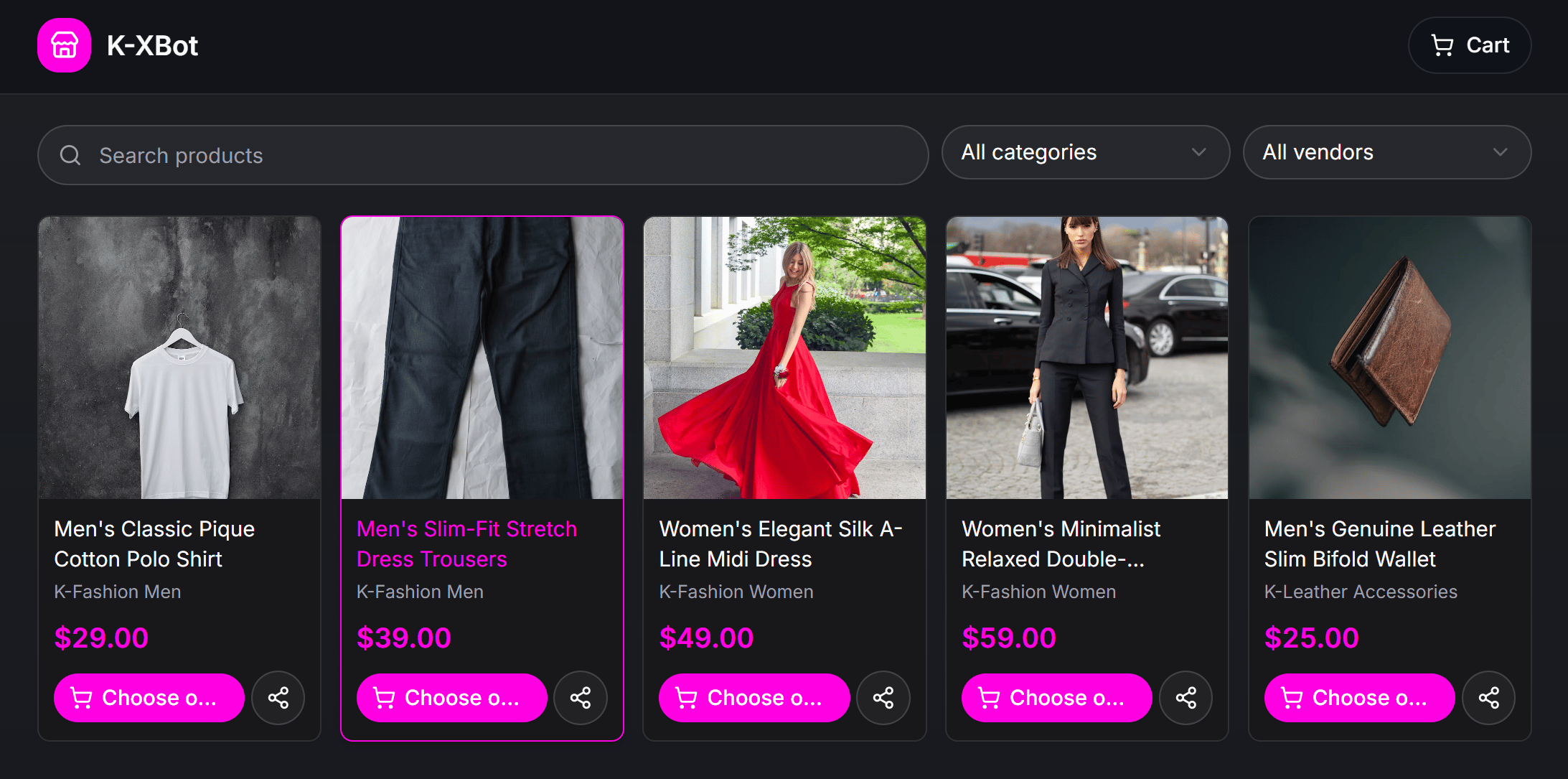
Duyệt gian hàng và tìm kiếm sản phẩm trên Webview
- Khách hàng có thể gõ từ khóa vào ô Search products để tìm nhanh sản phẩm.
- Sử dụng bộ lọc All categories để lọc theo danh mục hoặc All vendors để lọc theo thương hiệu.
- Nhấn nút Choose options (đối với sản phẩm có nhiều phân loại) hoặc Add to cart trên thẻ sản phẩm mong muốn.
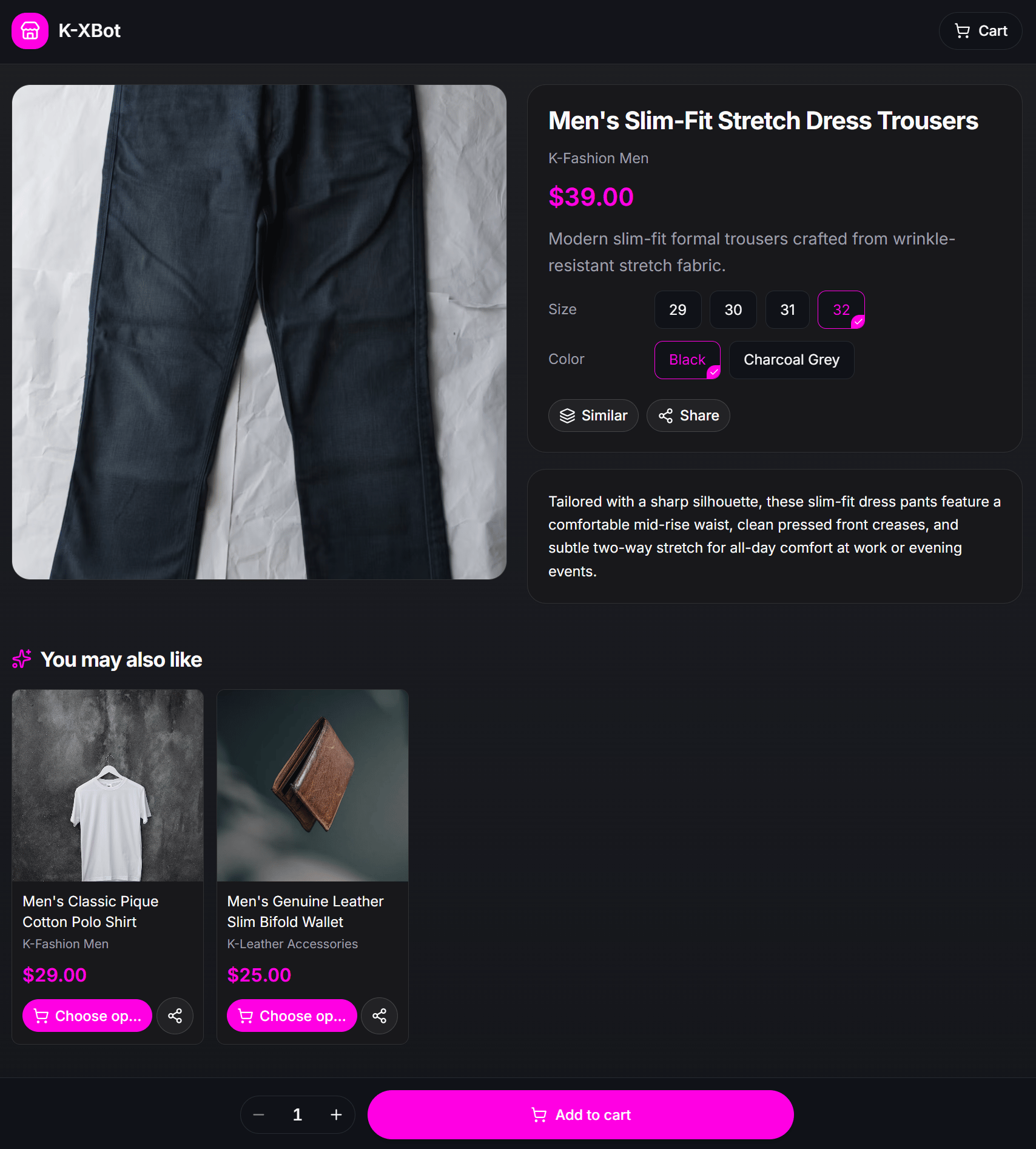
Chọn biến thể kích cỡ, màu sắc và thêm vào giỏ hàng
- Chọn kích cỡ (Size) và màu sắc (Color) phù hợp.
- Có thể nhấn Similar để xem các mặt hàng tương tự, Share để chia sẻ sản phẩm cho bạn bè hoặc lướt xem mục gợi ý You may also like phía dưới.
- Điều chỉnh số lượng cần mua bằng nút
-/+và nhấn nút Add to cart ở thanh dưới cùng.
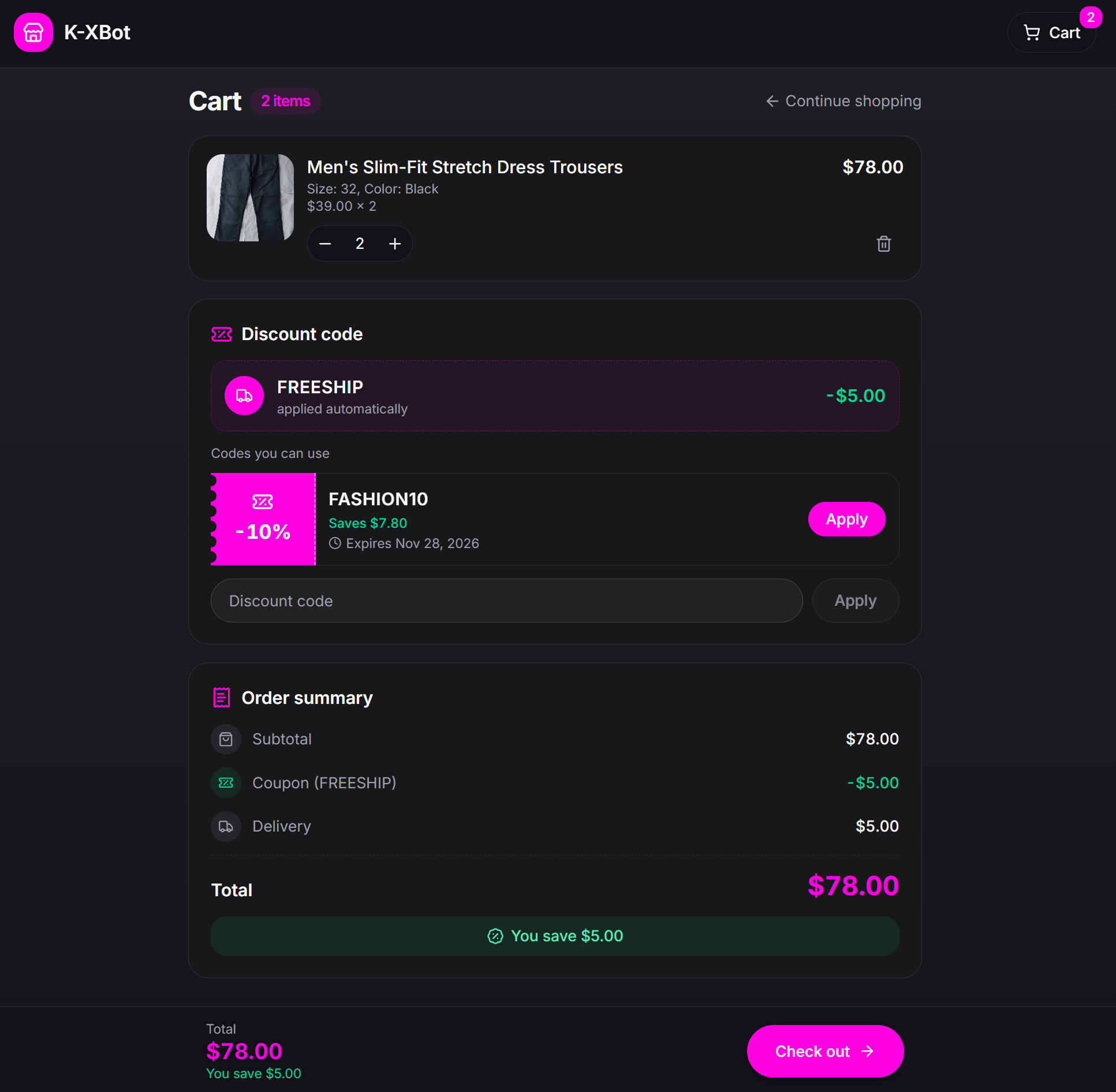
Kiểm tra giỏ hàng và áp dụng mã giảm giá
- Kiểm tra danh sách sản phẩm đã chọn, điều chỉnh số lượng hoặc xóa mặt hàng không cần thiết.
- Tại khu vực Discount code, các mã ưu đãi tự động như
FREESHIPsẽ được hệ thống tự động áp dụng ngay khi giỏ hàng đạt điều kiện. Ngoài ra, khách hàng có thể nhấn nút Apply ở danh sách mã khuyến mãi hiển thị sẵn (nhưFASHION10) hoặc nhập mã code vào ô trống. - Xem chi tiết bảng Order summary (bao gồm tiền hàng tạm tính
Subtotal, số tiền giảm trừCoupon, phí vận chuyểnDeliveryvà tổng cộngTotal), sau đó nhấn nút Check out.
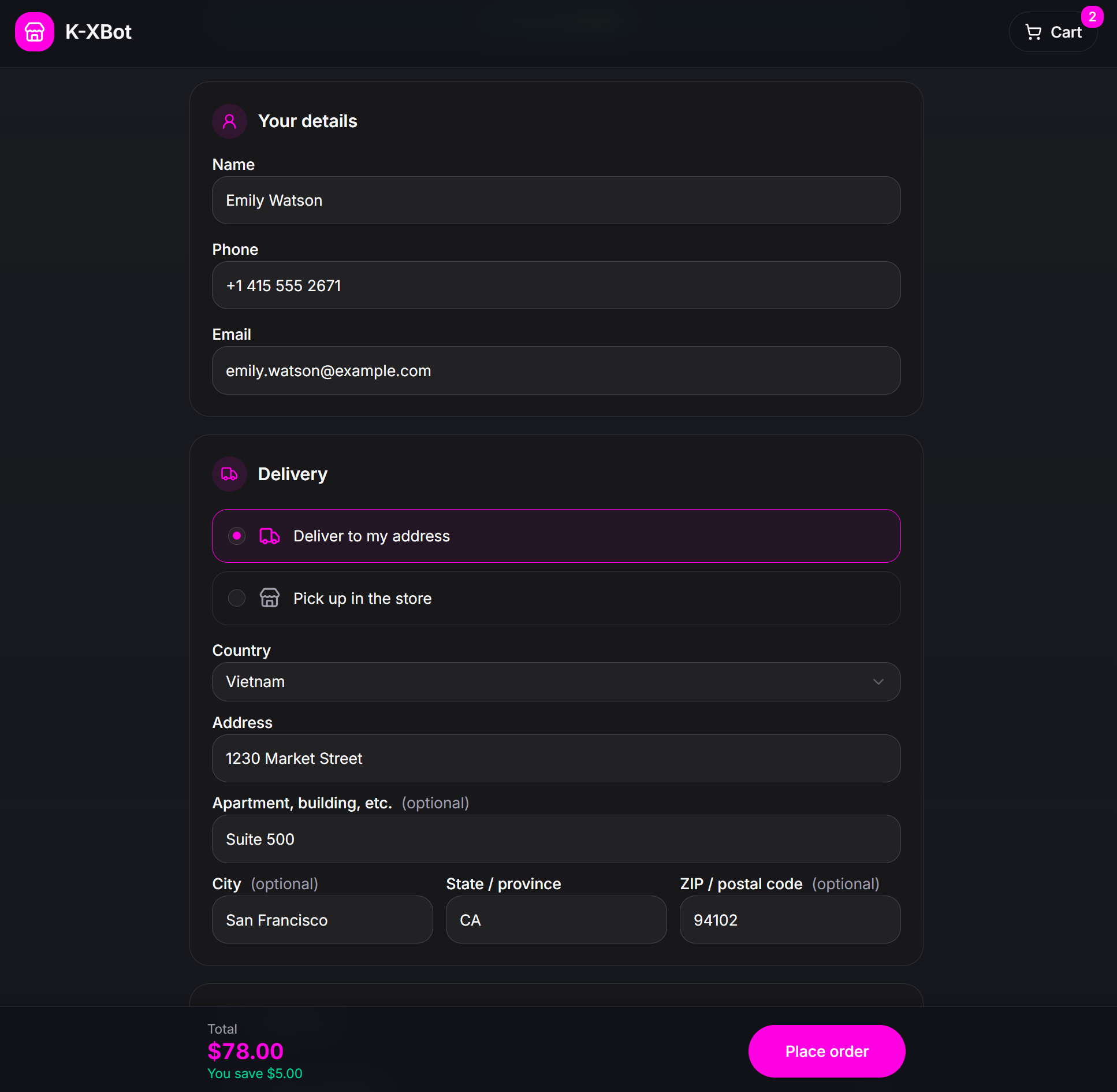
Điền thông tin người nhận và địa chỉ giao hàng
- Your details: Điền họ tên (
Name), số điện thoại (Phone) và địa chỉ email (Email). - Delivery: Chọn phương thức giao hàng tận nơi (Deliver to my address) hoặc nhận trực tiếp tại cửa hàng (Pick up in the store), sau đó nhập quốc gia (
Country), địa chỉ đường phố (Address), số phòng/tòa nhà (Apartment, building, etc.), thành phố (City), tỉnh/bang (State / province) và mã bưu chính (ZIP / postal code). - Kiểm tra tổng số tiền thanh toán cuối cùng và nhấn nút Place order để xác nhận đặt hàng.
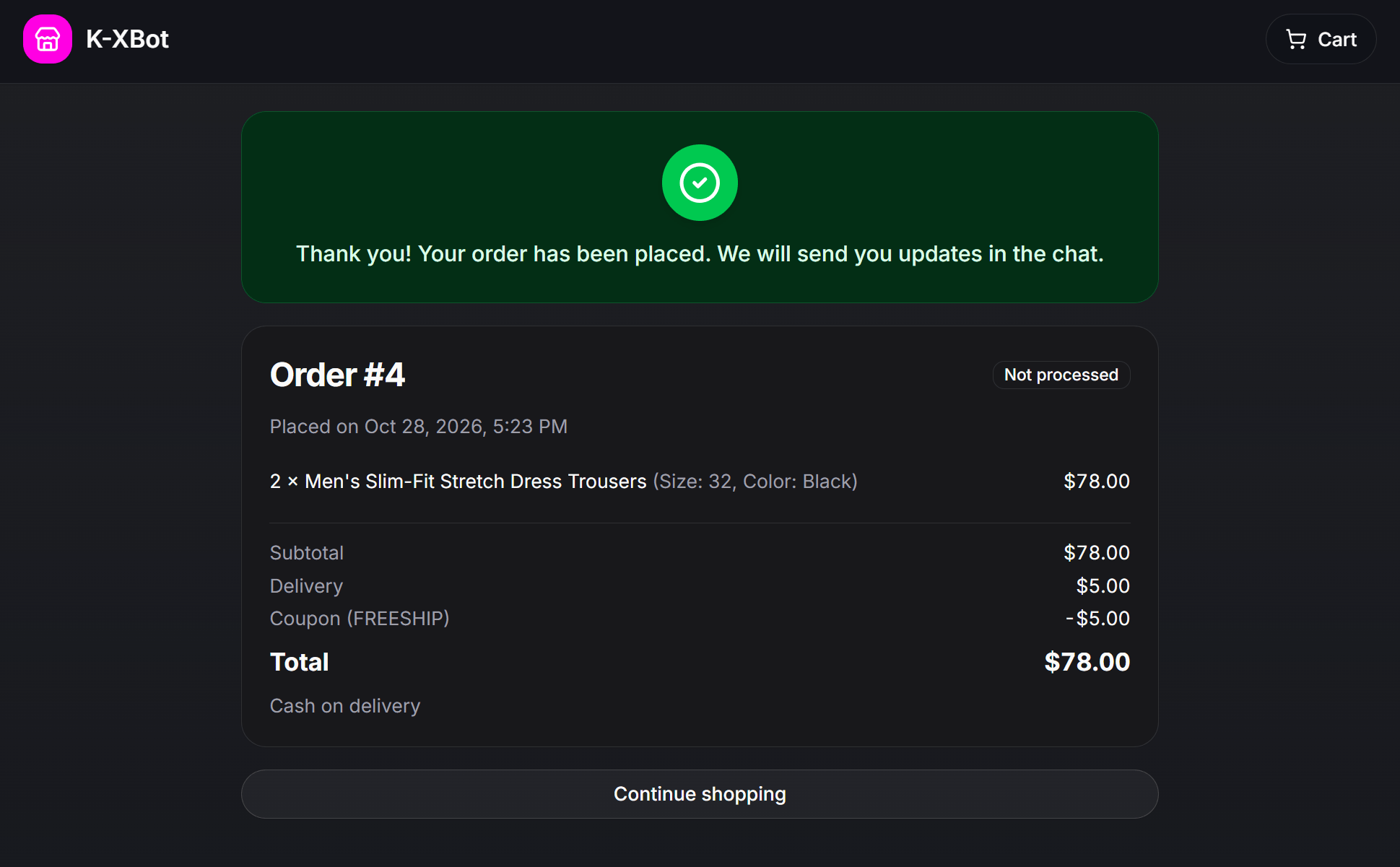
Nhận biên lai đặt hàng thành công trên Webview
- Hiển thị thông báo cảm ơn kèm mã số đơn hàng (ví dụ:
Order #4), thời gian đặt đơn và trạng thái chờ xử lý (Not processed). - Tóm tắt chi tiết các mặt hàng, số lượng, biến thể đã chọn, phí giao hàng, mã giảm giá, tổng số tiền cần thanh toán và phương thức thanh toán (
Cash on delivery). - Khách hàng có thể nhấn Continue shopping để quay lại cửa hàng hoặc đóng Webview để trở về cuộc trò chuyện.
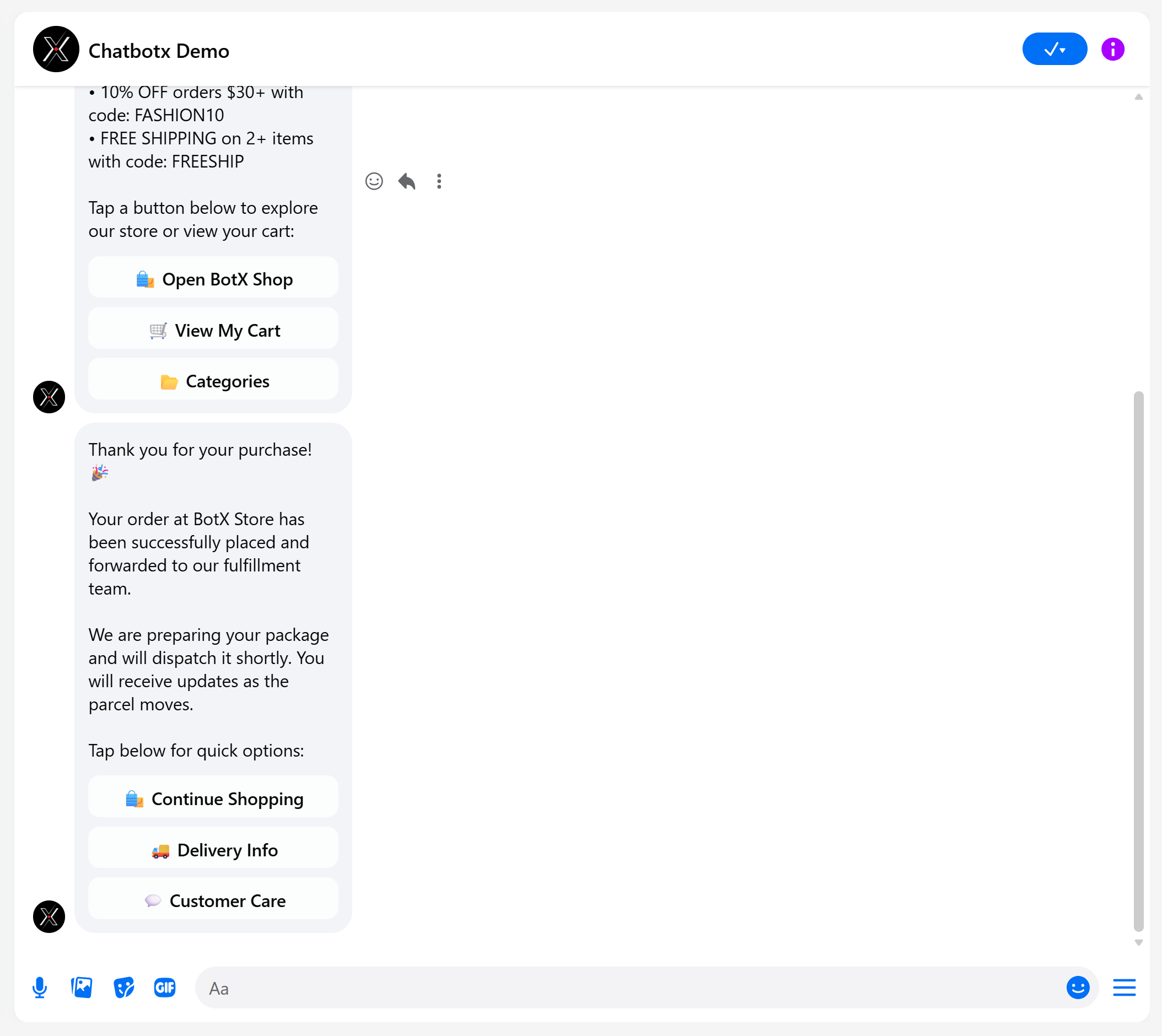
Nhận tin nhắn xác nhận đơn hàng tự động trong Messenger
- Thông báo đơn hàng tại cửa hàng đã được ghi nhận và chuyển sang bộ phận đóng gói, giao vận.
- Hiển thị các nút tương tác nhanh (Continue Shopping, Delivery Info, Customer Care) giúp khách hàng tra cứu thông tin hoặc liên hệ hỗ trợ bất cứ lúc nào.
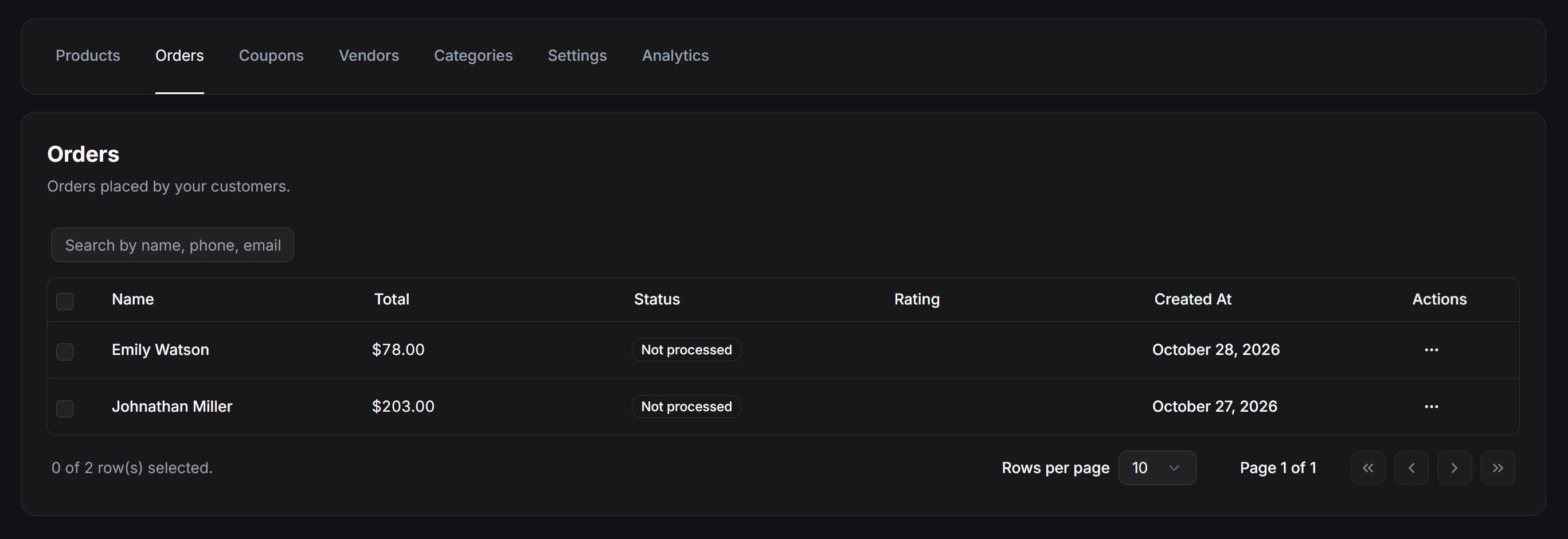
Đơn hàng tự động đồng bộ về bảng quản trị Orders
Emily Watson với tổng giá trị $78.00 và trạng thái Not processed) lập tức xuất hiện trong tab Orders của công cụ Ecommerce. Từ đây, đội ngũ vận hành có thể mở xem chi tiết, in phiếu giao hàng và cập nhật trạng thái xử lý đơn.