

Hỗ trợ thẻ quốc tế toàn diện
Chấp nhận hầu hết các loại thẻ thanh toán phổ biến toàn cầu với chuẩn bảo mật khắt khe PCI-DSS cấp độ 1.
Doanh thu về thẳng tài khoản
Tiền thanh toán của người mua được chuyển trực tiếp vào tài khoản ngân hàng liên kết với Stripe của doanh nghiệp.
Tự động cấu hình Webhook
Hệ thống tự động thiết lập thông báo thanh toán và mã hóa bảo mật Secret Key ngay khi kết nối.
Cơ chế giữ đơn hàng 30 phút
Đơn hàng và tồn kho được tạm giữ trong 30 phút để người mua yên tâm hoàn tất thông tin xác thực thẻ.
Lấy khóa bí mật (Secret Key) từ Stripe Dashboard
Để liên kết tài khoản Stripe với ChatbotX, bạn cần sao chép mã khóa bí mật (Secret Key) từ bảng điều khiển quản trị của Stripe.1
Đăng nhập tài khoản Stripe
Truy cập trang quản trị Stripe tại
dashboard.stripe.com và đăng nhập tài khoản của bạn.2
Mở trang quản lý khóa API
Tại thanh menu góc trên bên phải, chọn mục Developers và nhấp vào thẻ API keys.
3
Sao chép Secret Key phù hợp
Hệ thống hỗ trợ các loại khóa sau:
- Khóa thử nghiệm (
sk_test_...): Dùng khi bạn đang chạy thử nghiệm cửa hàng (Test mode) để thanh toán bằng thẻ test của Stripe mà không trừ tiền thật. - Khóa thực tế (
sk_live_...): Dùng cho hoạt động kinh doanh chính thức để nhận tiền thật từ khách hàng. - Khóa giới hạn quyền (
rk_...): Khóa Restricted Key có tối thiểu các quyền đọc tài khoản, tạo phiên thanh toán Checkout Sessions, xử lý hoàn tiền Refunds và đăng ký Webhook Endpoints.
Kết nối tài khoản Stripe với Workspace
1
Mở tab Integrations trong Settings
Từ menu điều hướng bên trái của ChatbotX, chọn Settings (biểu tượng bánh răng) và chuyển sang tab Integrations ở thanh trên cùng.
2
Chọn cổng Stripe và nhấn Use secret key
Cuộn danh sách xuống mục Stripe và nhấn nút Use secret key màu đỏ.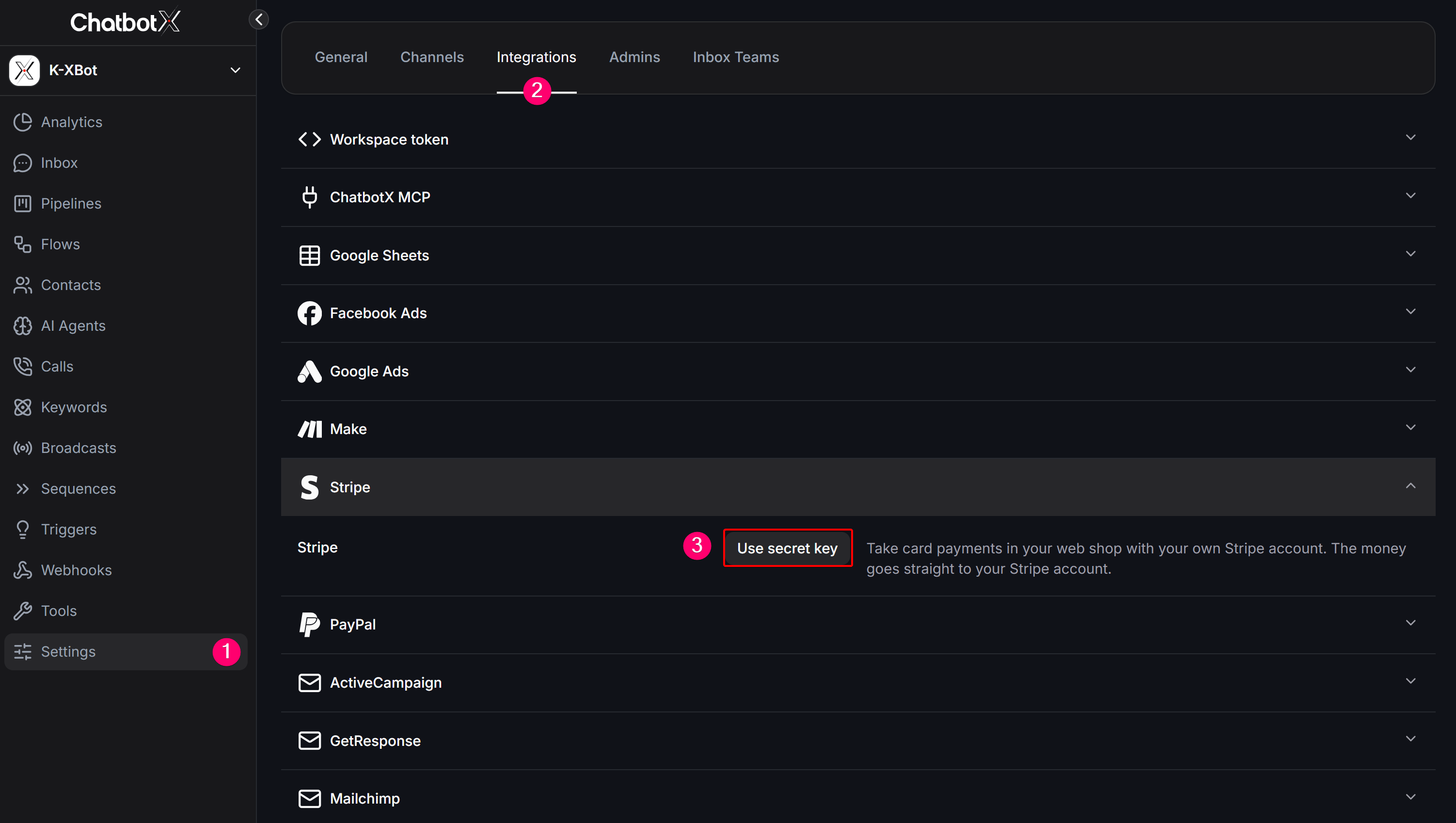
3
Dán Secret Key vào hộp thoại kết nối
Trong hộp thoại Connect Stripe, dán chuỗi khóa bí mật vừa sao chép từ Stripe Dashboard vào ô Secret key.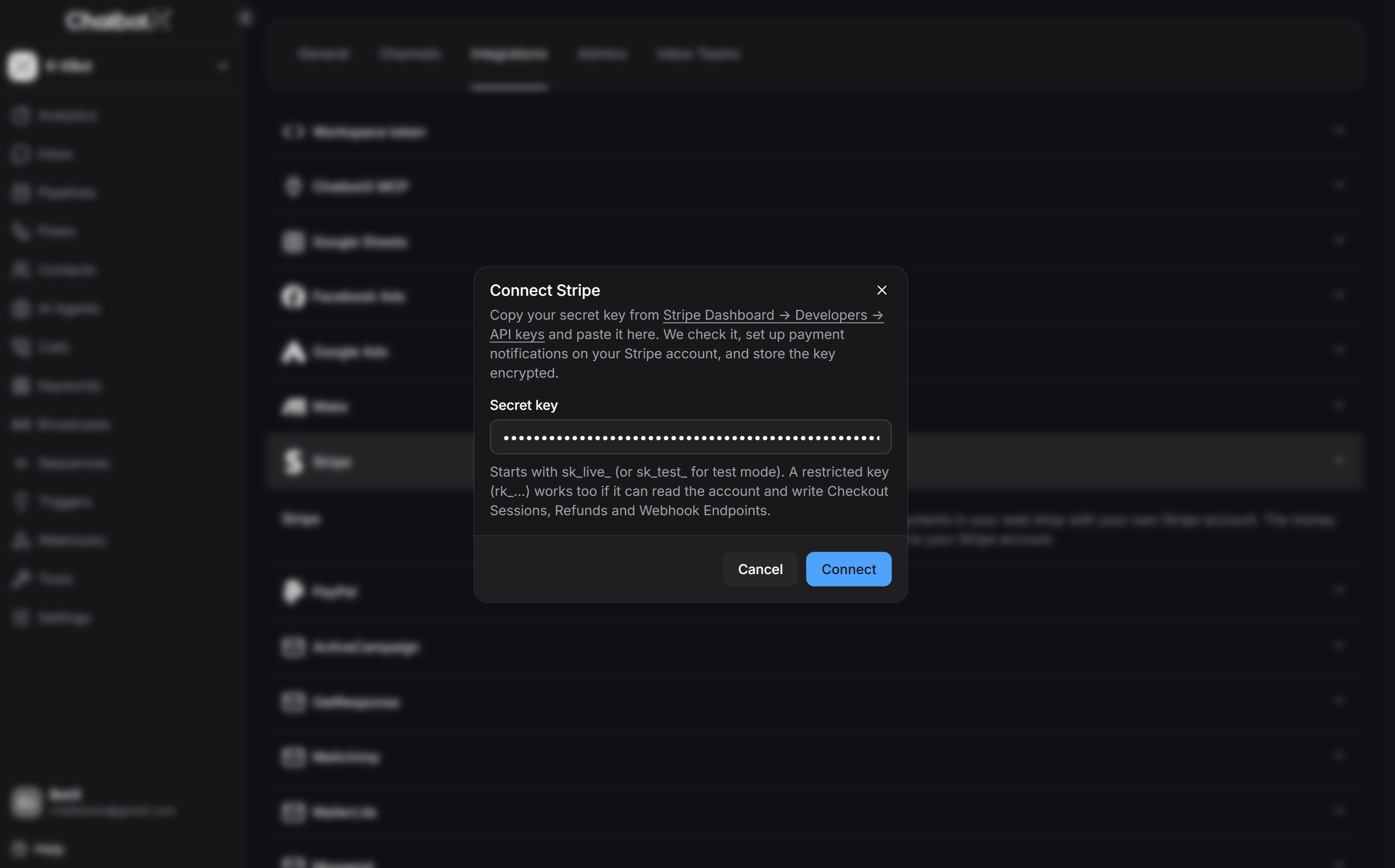
Khi bạn nhấn kết nối, ChatbotX sẽ tự động kiểm tra tính hợp lệ của khóa, tự động đăng ký các điểm nhận thông báo thanh toán (Webhook Endpoints) trên tài khoản Stripe của bạn và mã hóa lưu trữ khóa an toàn tuyệt đối.
4
Hoàn tất kết nối
Nhấn nút Connect màu xanh để kích hoạt liên kết. Sau khi kết nối thành công, mục Stripe sẽ hiển thị trạng thái hoạt động.
Kích hoạt phương thức thanh toán Card (Stripe) trong Ecommerce
Sau khi đã tích hợp Stripe vào Workspace, bạn kích hoạt phương thức thanh toán bằng thẻ cho cửa hàng:1
Mở cài đặt thanh toán Ecommerce
Từ menu bên trái, chọn Tools > Ecommerce, chuyển sang tab Settings và chọn mục Payments ở cột bên trái.
2
Tích chọn phương thức Card (Stripe)
Nhấp vào ô chọn tại trường Payment methods để mở danh sách và tích chọn Card (Stripe).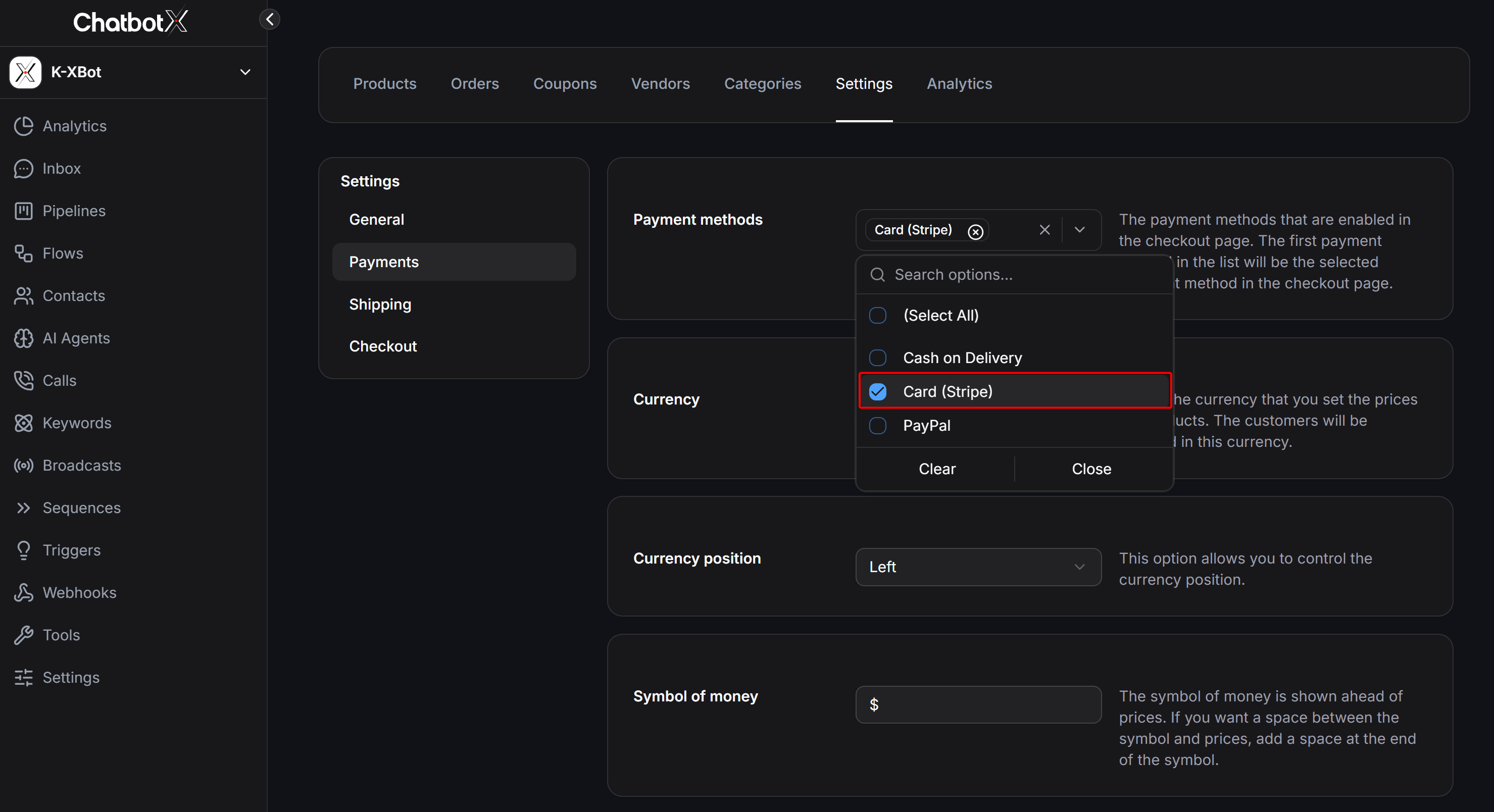
Bạn có thể bật đồng thời cả Cash on Delivery, PayPal và Card (Stripe). Phương thức được xếp ở vị trí đầu tiên trong danh sách sẽ được hệ thống chọn mặc định khi người mua mở giỏ hàng thanh toán.
3
Lưu thiết lập
Nhấn nút Save ở góc dưới bên phải để lưu lại cấu hình thanh toán mới.
Trải nghiệm thanh toán bằng thẻ của khách hàng trên Webview
Quy trình thanh toán bằng thẻ quốc tế qua Stripe diễn ra nhanh chóng và thuận tiện cho người mua:1
Lựa chọn hình thức thanh toán bằng thẻ
Tại màn hình thanh toán Webview, sau khi nhập thông tin nhận hàng, người mua chọn mục Card tại phần Payment.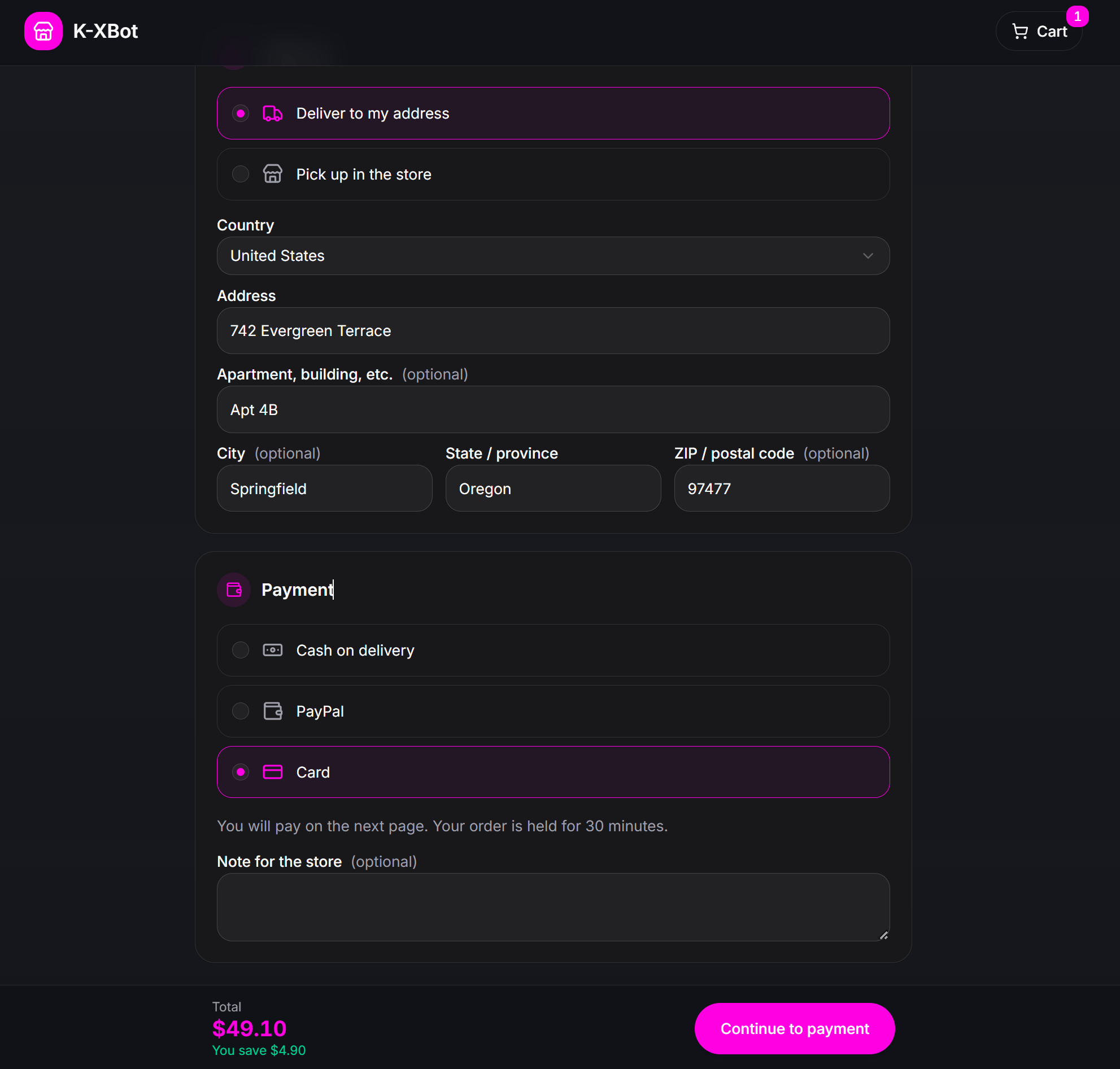
- You will pay on the next page: Khách hàng sẽ thực hiện nhập thông tin thẻ tại bước tiếp theo.
- Your order is held for 30 minutes: Đơn hàng và số lượng tồn kho được tạm giữ trong 30 phút.
2
Nhập thông tin thẻ trên giao diện bảo mật Stripe
Khách hàng kiểm tra tổng thanh toán và nhấn Continue to payment. Giao diện thanh toán bảo mật của Stripe sẽ hiển thị để người mua nhập số thẻ, ngày hết hạn và mã bảo mật CVC, hoặc lựa chọn thanh toán nhanh qua ví di động được hỗ trợ.
3
Xác nhận đơn hàng và thanh toán thành công
Khi ngân hàng phát hành thẻ xác nhận giao dịch trừ tiền thành công, người mua được tự động chuyển về trang biên lai đơn hàng trên Webview: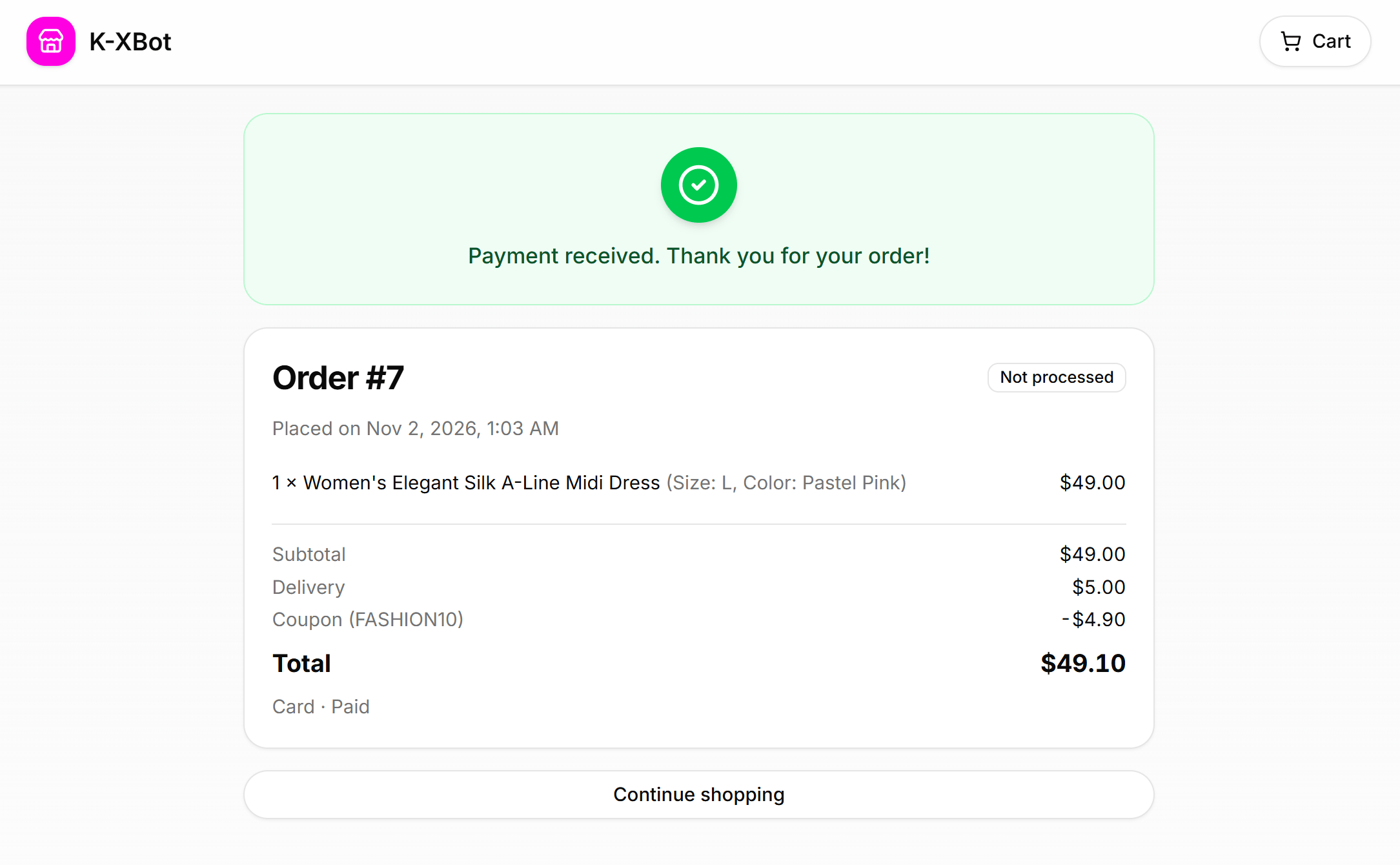
- Thông báo xác nhận: Payment received. Thank you for your order!
- Chi tiết đơn hàng hiển thị mã đơn (ví dụ:
Order #7), danh sách sản phẩm, số lượng, phí giao hàng và số tiền đã thanh toán. - Dòng phương thức thanh toán ghi nhận: Card · Paid.
Quản lý đơn hàng Stripe tại tab Orders
Các đơn hàng thanh toán thành công qua thẻ Stripe được đồng bộ tức thì về bảng quản lý đơn hàng: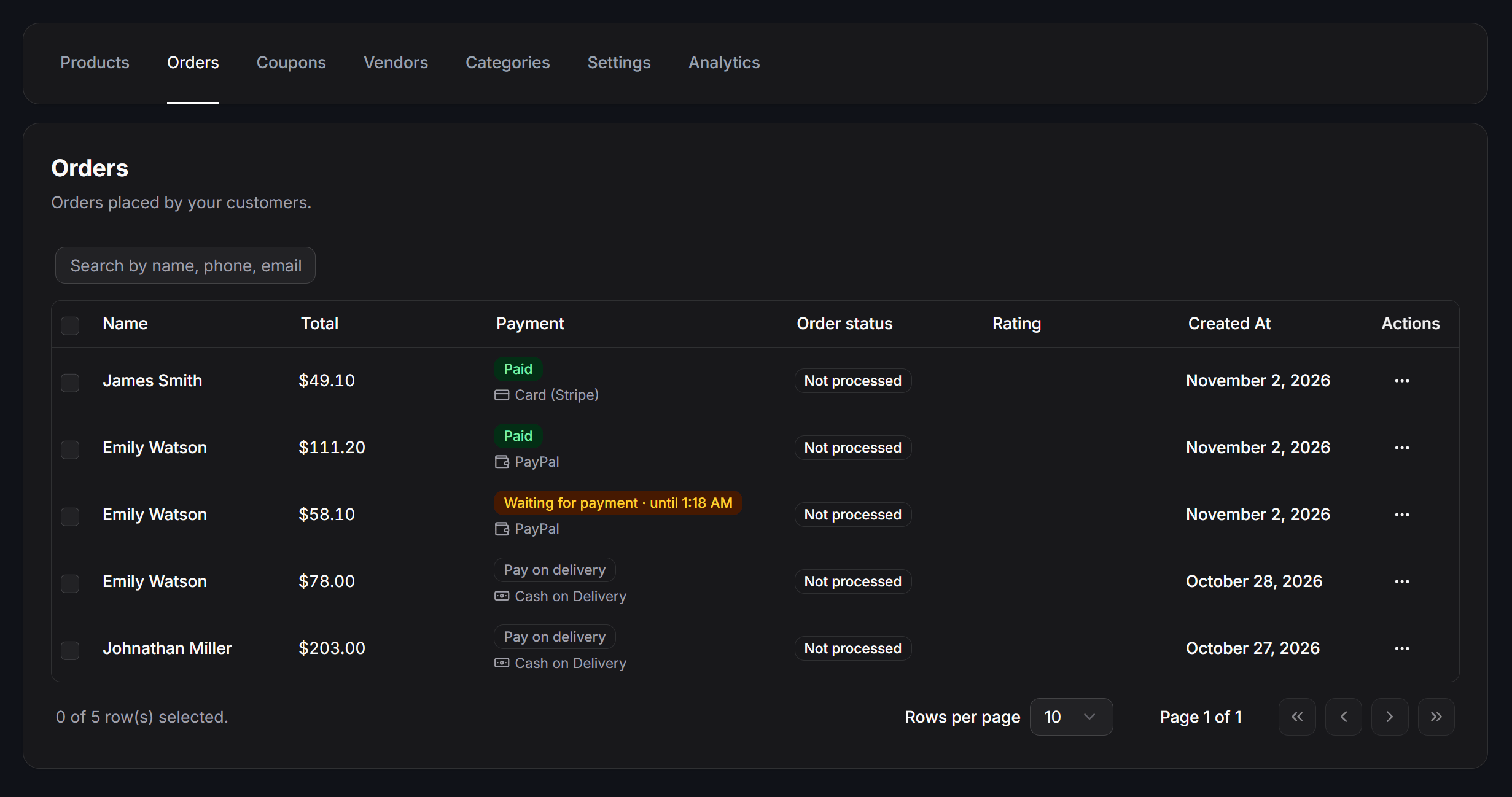
Sau khi thanh toán thành công, hệ thống tự động kích hoạt kịch bản thông báo xác nhận đơn hàng gửi trực tiếp vào cuộc trò chuyện Messenger của người mua kèm theo biên lai thanh toán chi tiết.