

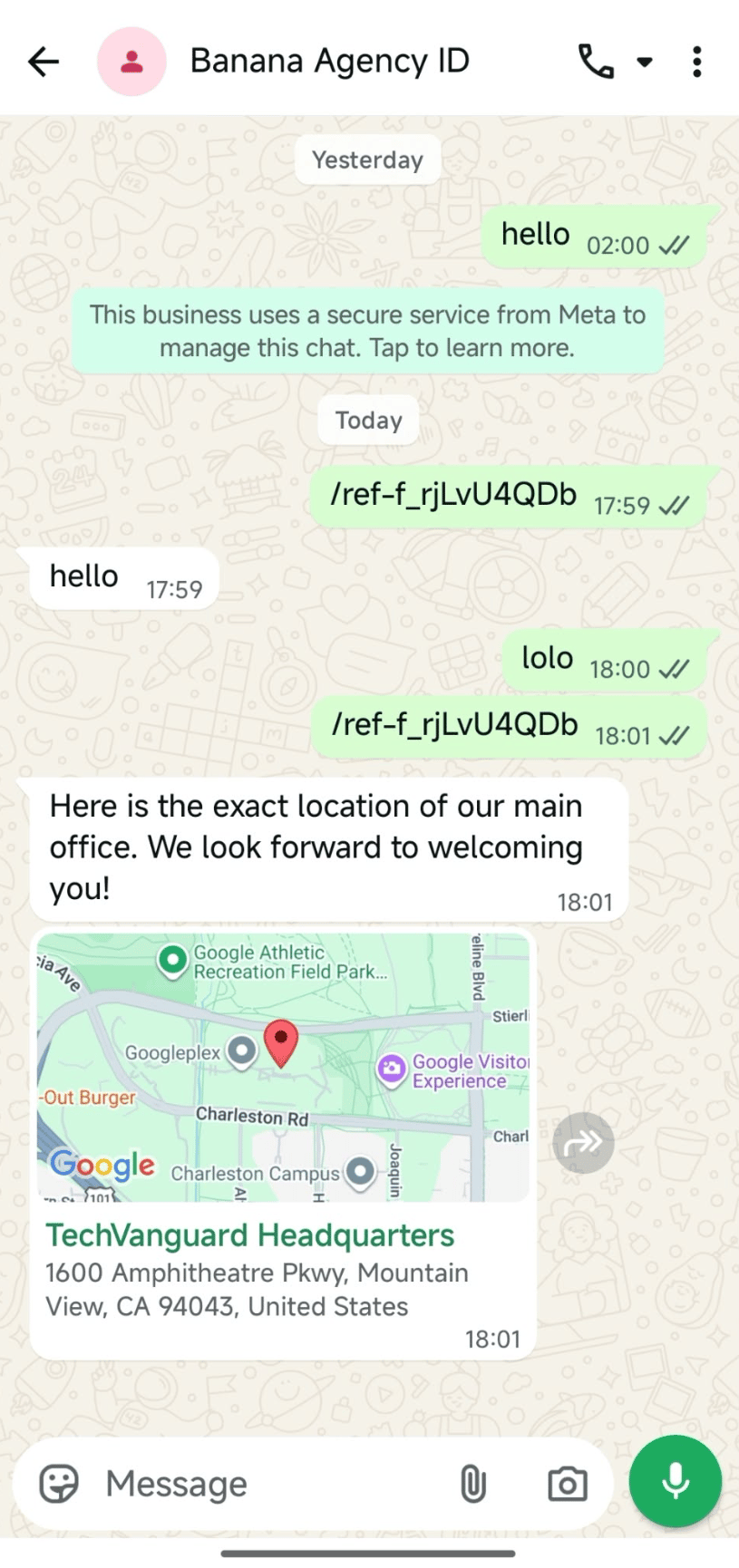
Khối tin nhắn vị trí độc lập này là tính năng đặc thù của giao thức WhatsApp Business API và được thiết kế chuyên biệt cho kênh WhatsApp trong Flow Builder.
Cấu trúc thẻ vị trí
Một tin nhắn vị trí gửi tới WhatsApp gồm 4 trường thông tin chính:Hướng dẫn thiết lập trên Flow Builder
Bạn có thể thêm khối tin nhắn vị trí vào bất kỳ kịch bản tự động nào của kênh WhatsApp theo các bước sau:1
Chọn kênh WhatsApp trong khối tin nhắn
Trong Flow Builder, mở khối Send Message mà bạn muốn cấu hình. Tại mục Choose Channel trên cùng, chọn kênh Whatsapp.
2
Thêm khối nội dung Location
Nhấp vào nút + Add bên dưới nội dung văn bản. Menu các khối tin nhắn hỗ trợ trên WhatsApp sẽ xuất hiện. Cuộn xuống dưới cùng danh sách và nhấp chọn Location.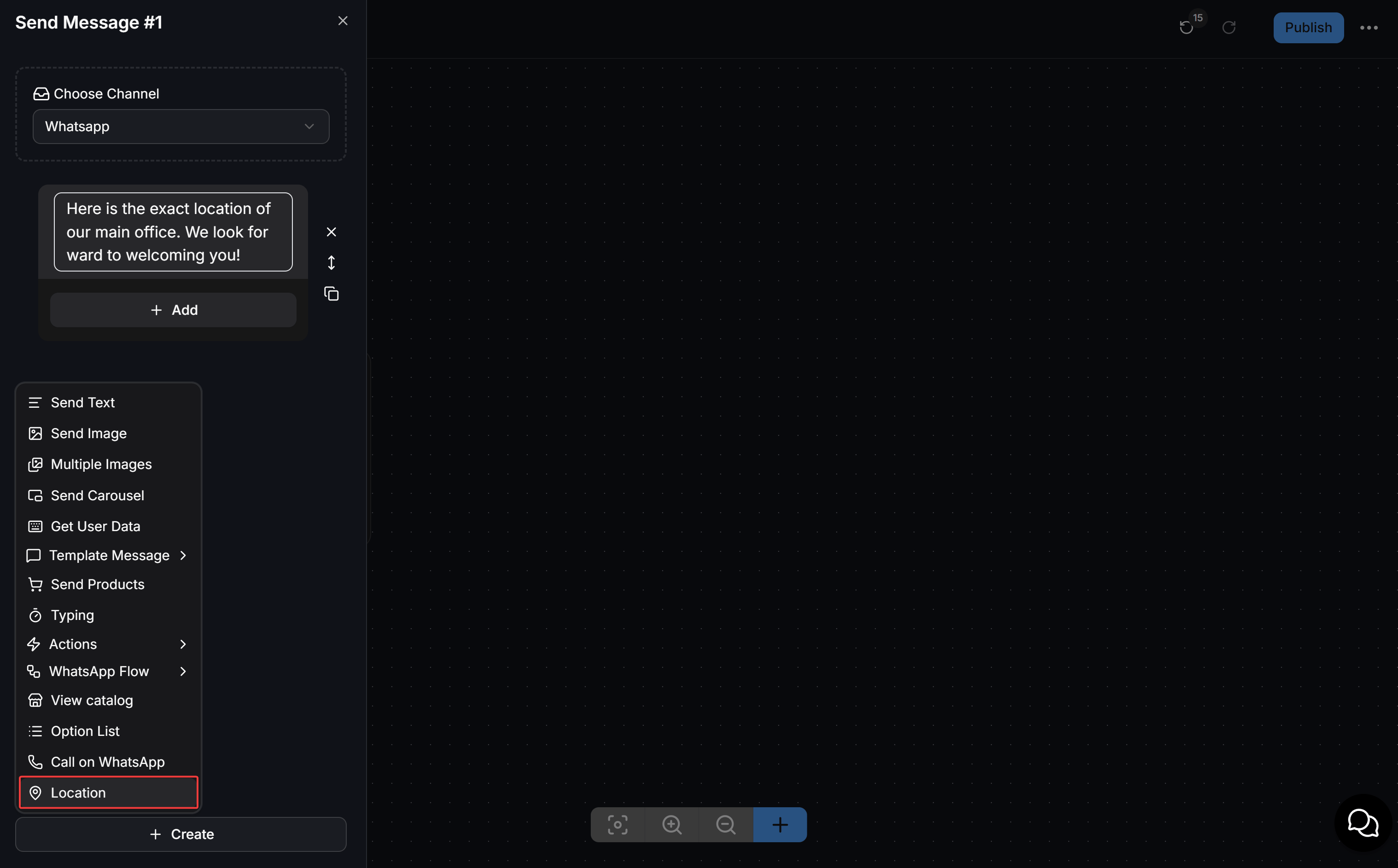
3
Nhập thông tin và tọa độ GPS
Cửa sổ pop-up Location sẽ hiển thị để bạn thiết lập thông số: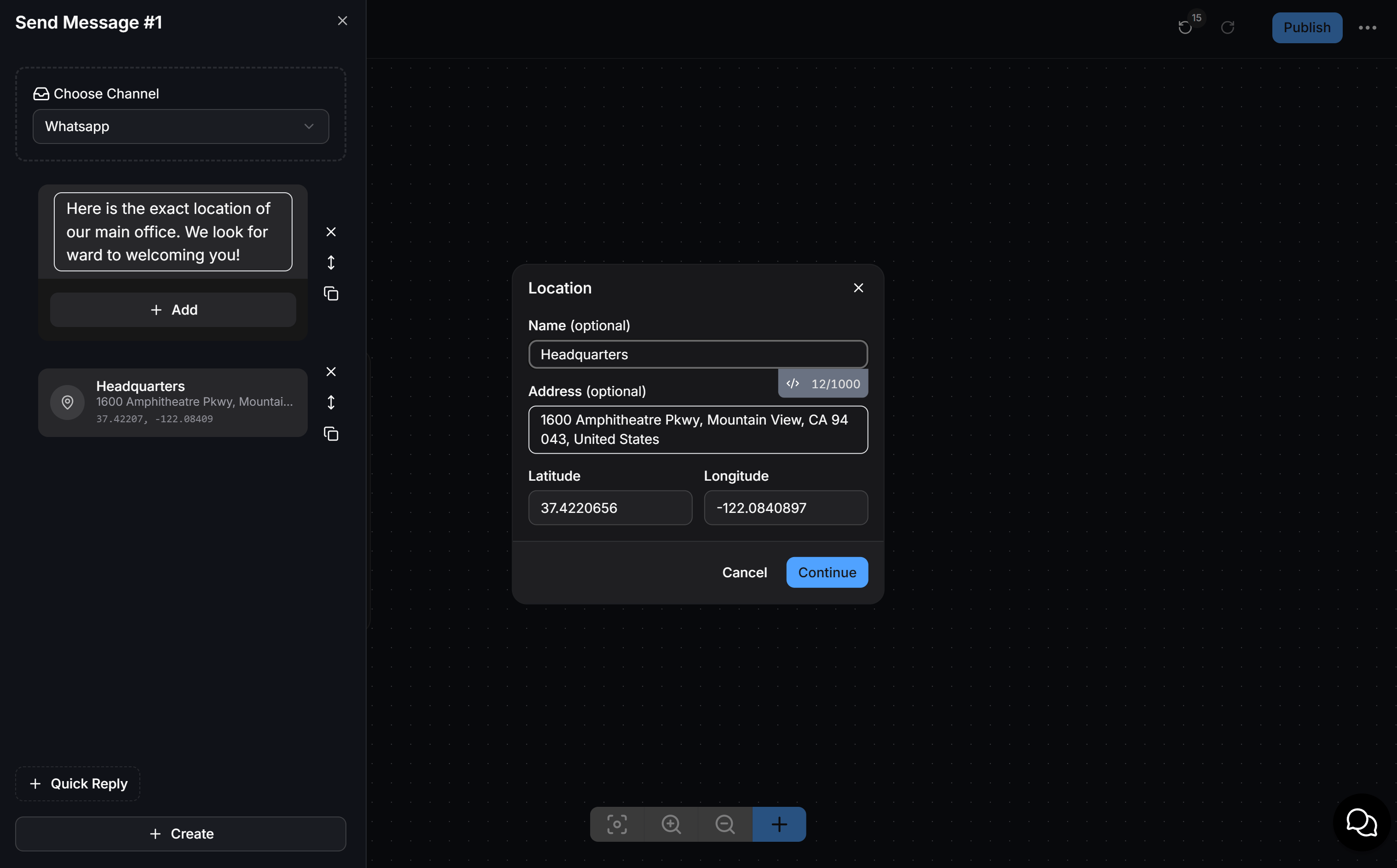
- Name (optional): Nhập tên địa điểm hoặc bấm biểu tượng
</>để chèn trường tùy chỉnh (Custom Field) nếu muốn cá nhân hóa chi nhánh cho từng khách hàng. - Address (optional): Nhập địa chỉ cụ thể của cơ sở.
- Latitude: Nhập tọa độ vĩ độ.
- Longitude: Nhập tọa độ kinh độ.
4
Xuất bản kịch bản
Nối các nhánh hành động tiếp theo trong kịch bản (nếu có), sau đó nhấp Publish ở góc phải trên cùng để kích hoạt thay đổi trên luồng bot thực tế.
Cách lấy tọa độ GPS chuẩn xác từ Google Maps
Để lấy tọa độ Latitude và Longitude chính xác tuyệt đối từ Google Maps:- Mở Google Maps trên trình duyệt máy tính.
- Tìm kiếm địa chỉ văn phòng, cửa hàng hoặc chi nhánh của bạn.
- Nhấp chuột phải chính xác vào chấm đỏ vị trí trên bản đồ.
- Nhấp chuột trái vào dòng đầu tiên hiển thị cặp tọa độ số (ví dụ:
21.028511, 105.854444) để sao chép vào bộ nhớ tạm:- Số phía trước dấu phẩy là Latitude (Vĩ độ):
21.028511 - Số phía sau dấu phẩy là Longitude (Kinh độ):
105.854444
- Số phía trước dấu phẩy là Latitude (Vĩ độ):
- Dán lần lượt từng giá trị vào hai ô tương ứng trong cửa sổ cấu hình của ChatbotX.
Không dán cả hai số kèm dấu phẩy vào cùng một ô. Vĩ độ và Kinh độ phải được nhập vào hai ô riêng biệt.