

Nếu bạn muốn kết nối Shopify với AI Agent để tư vấn và tạo đơn qua hội thoại tự nhiên, hãy xem bài Tích hợp Shopify qua MCP. Sử dụng Tích hợp cửa hàng Shopify khi bạn muốn lấy dữ liệu từ Shopify làm nguồn cửa hàng chính cho Webview Shop và các kịch bản bán hàng trong Ecommerce.
Điều kiện và quyền Shopify bắt buộc
Trước khi thiết lập kết nối, hãy chuẩn bị các thông tin sau từ trang quản trị Shopify:- Shop Domain: Tên miền gốc dạng
.myshopify.comcủa cửa hàng (ví dụ:your-store.myshopify.com, không bao gồmhttps://). Bạn có thể xem tại Shopify Admin > Settings > Domains. - Quyền Admin API bắt buộc (7 Scopes): Ứng dụng Shopify cần được cấp đủ 7 quyền sau:
Tạo ứng dụng trên Shopify Dev Dashboard để lấy Client ID và Client Secret
Từ ngày 01/01/2026, Shopify chuyển toàn bộ việc tạo ứng dụng tùy chỉnh mới sang Shopify Dev Dashboard và cấp Client ID cùng Client Secret thay cho token tĩnh trên giao diện Admin cũ.1
Truy cập Develop apps từ Cài đặt Shopify
Từ trang quản trị Shopify của bạn, vào Settings (Cài đặt) -> chọn mục Apps ở menu bên trái -> nhấn nút Develop apps ở góc trên bên phải.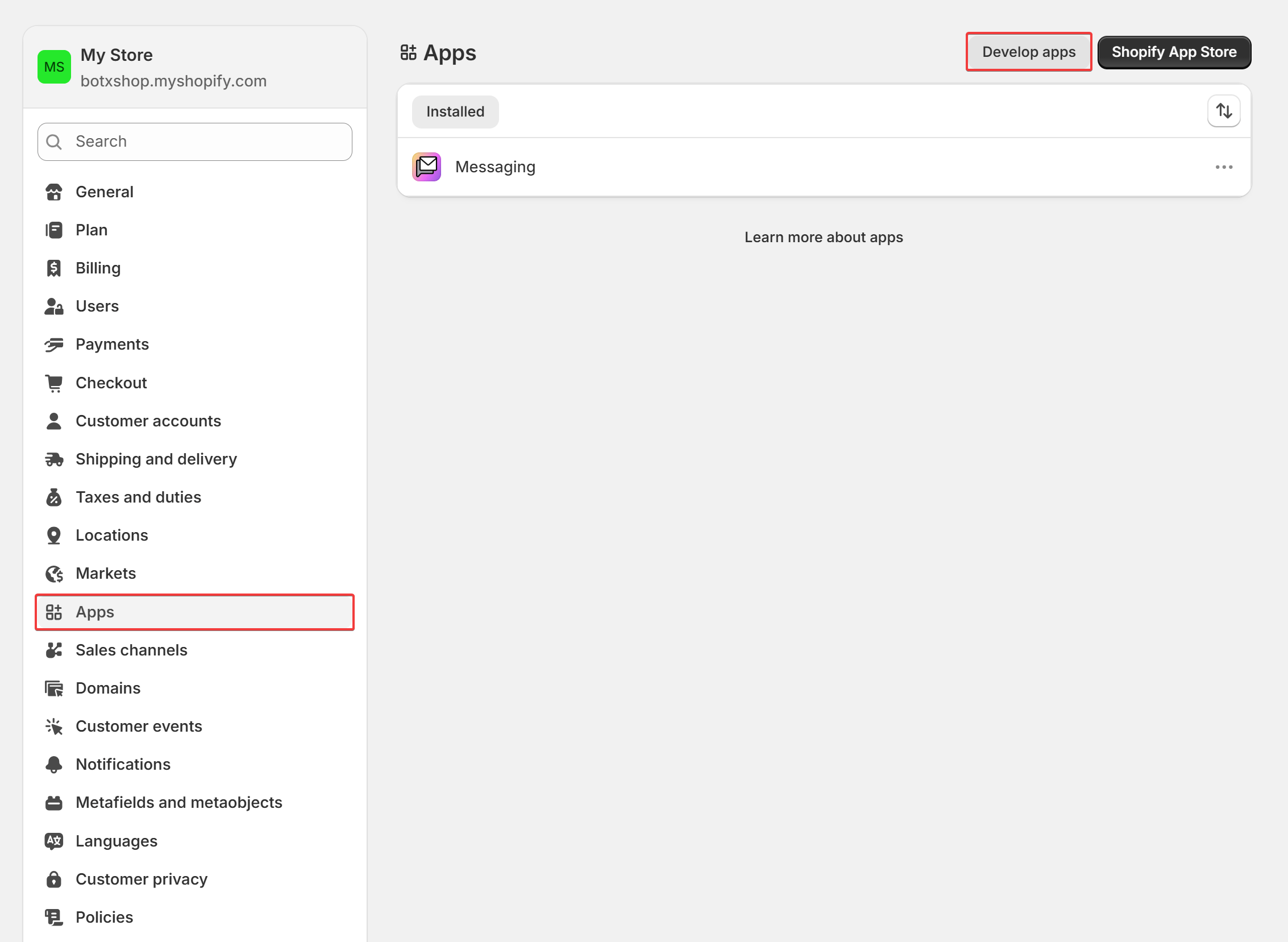
2
Bắt đầu tạo ứng dụng trong Dev Dashboard
Tại giao diện Dev Dashboard, tìm đến mục Get API credentials và nhấn nút Create app.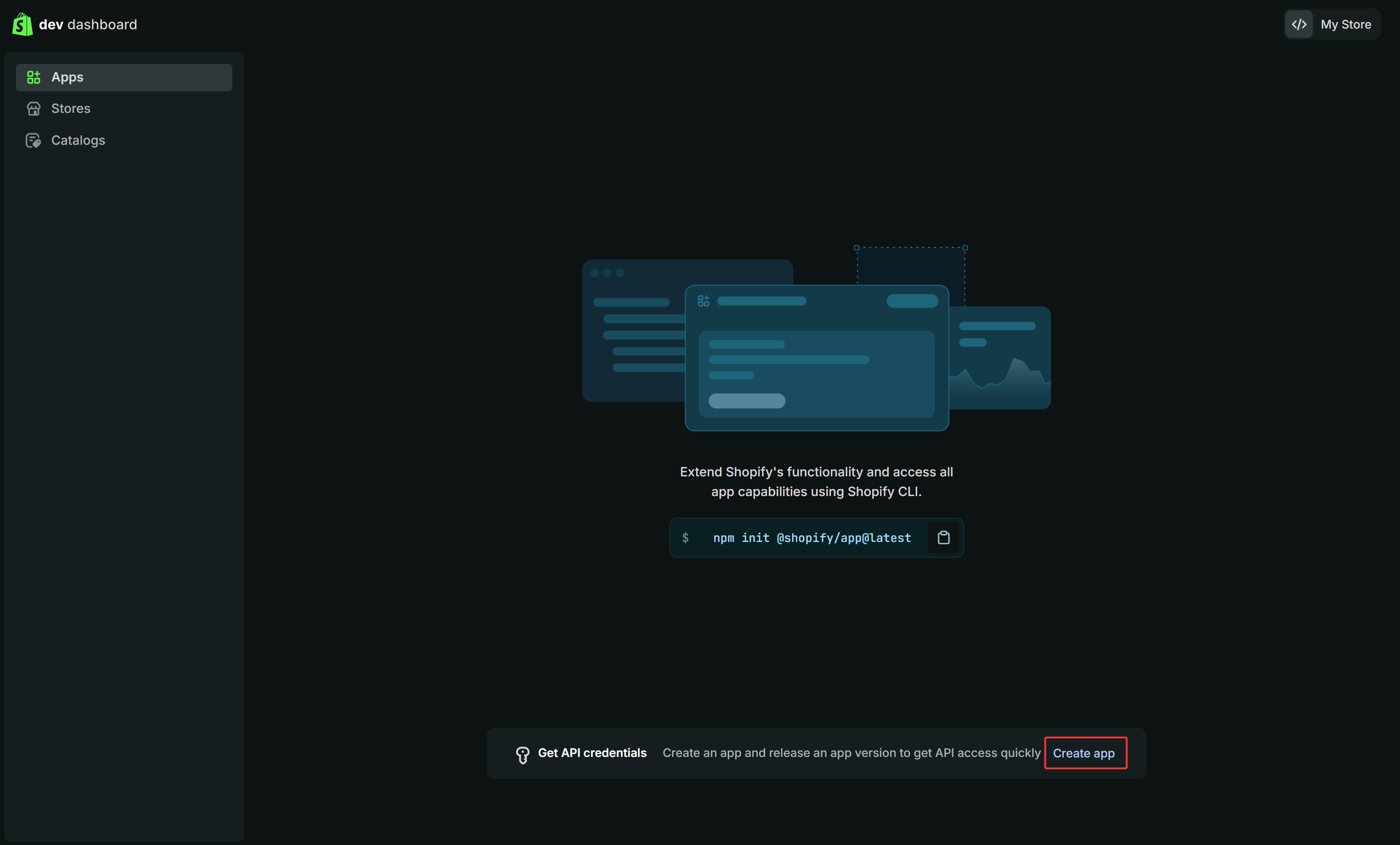
3
Đặt tên ứng dụng
Tại mục Start from Dev Dashboard, nhập tên gợi nhớ cho ứng dụng vào ô App name (ví dụ: 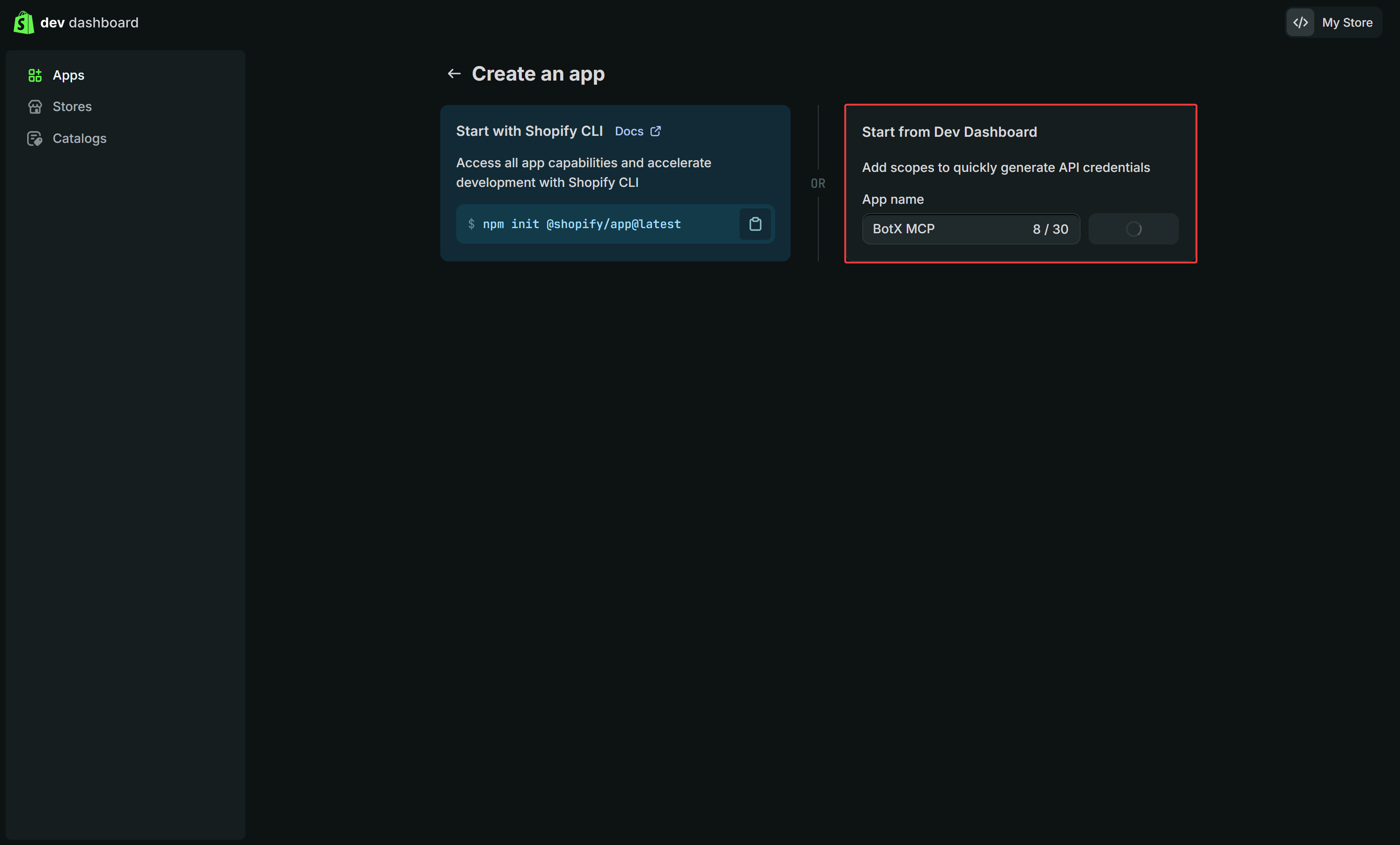
ChatbotX Ecommerce) và nhấn nút Create app.4
Mở bảng cấu hình quyền Scopes
Tại trang quản trị ứng dụng vừa tạo, cuộn đến phần API access và nhấn vào chữ Select scopes màu xanh bên cạnh mục Scopes.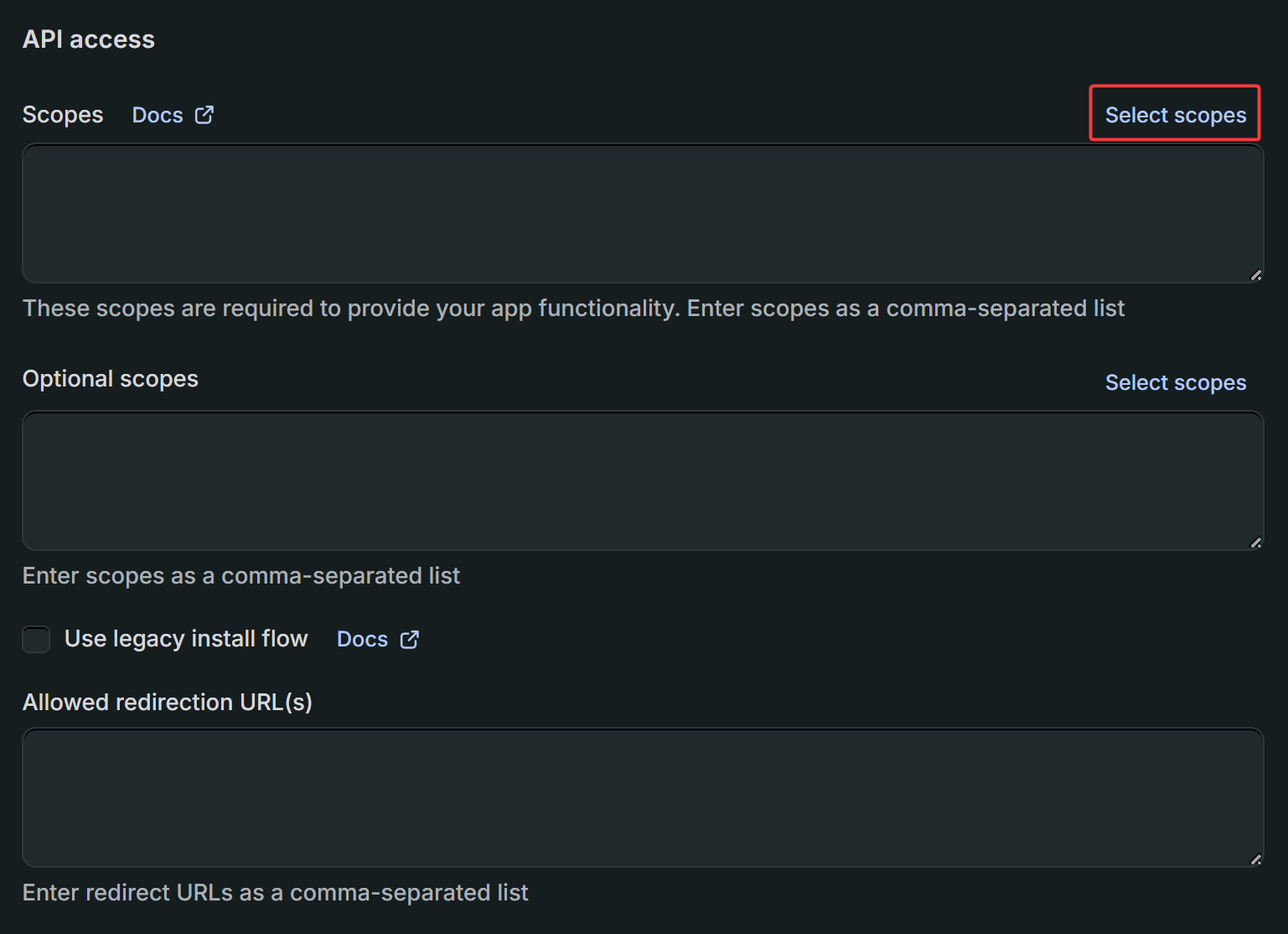
5
Tìm kiếm và tích chọn đủ 7 quyền bắt buộc
Sử dụng ô tìm kiếm ở đầu popup để nhập lần lượt 7 tên quyền (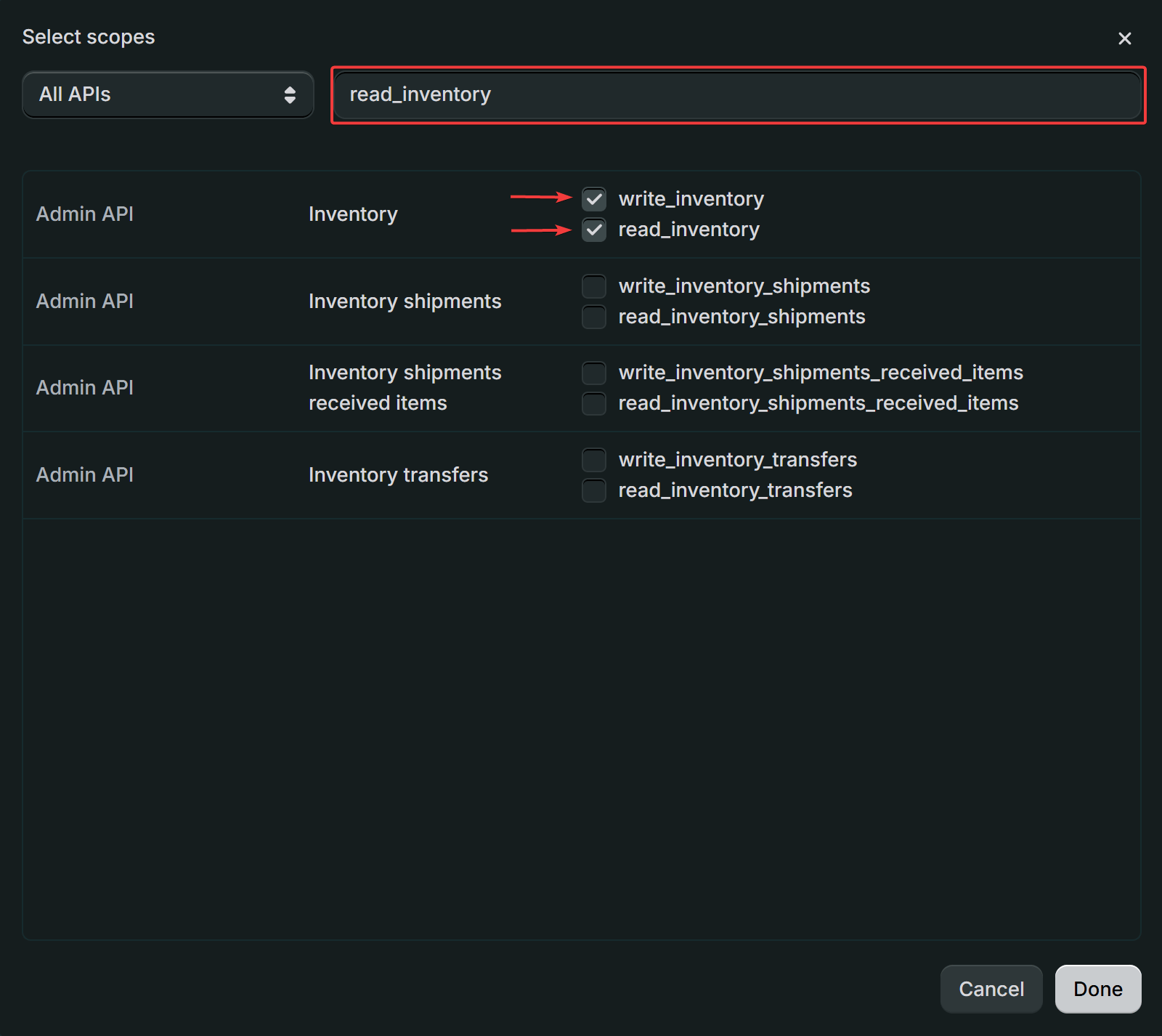
read_products, read_inventory, read_orders, write_orders, read_customers, read_discounts, read_fulfillments) và tích chọn đầy đủ.6
Phát hành phiên bản và sao chép Client ID, Client Secret
Sau khi tích đủ 7 quyền, nhấn nút Done ở góc dưới popup, sau đó nhấn nút Release ở góc trên bên phải màn hình để phát hành phiên bản cấu hình.Từ menu bên trái, chọn App settings. Tại mục Credentials, sao chép 2 thông số: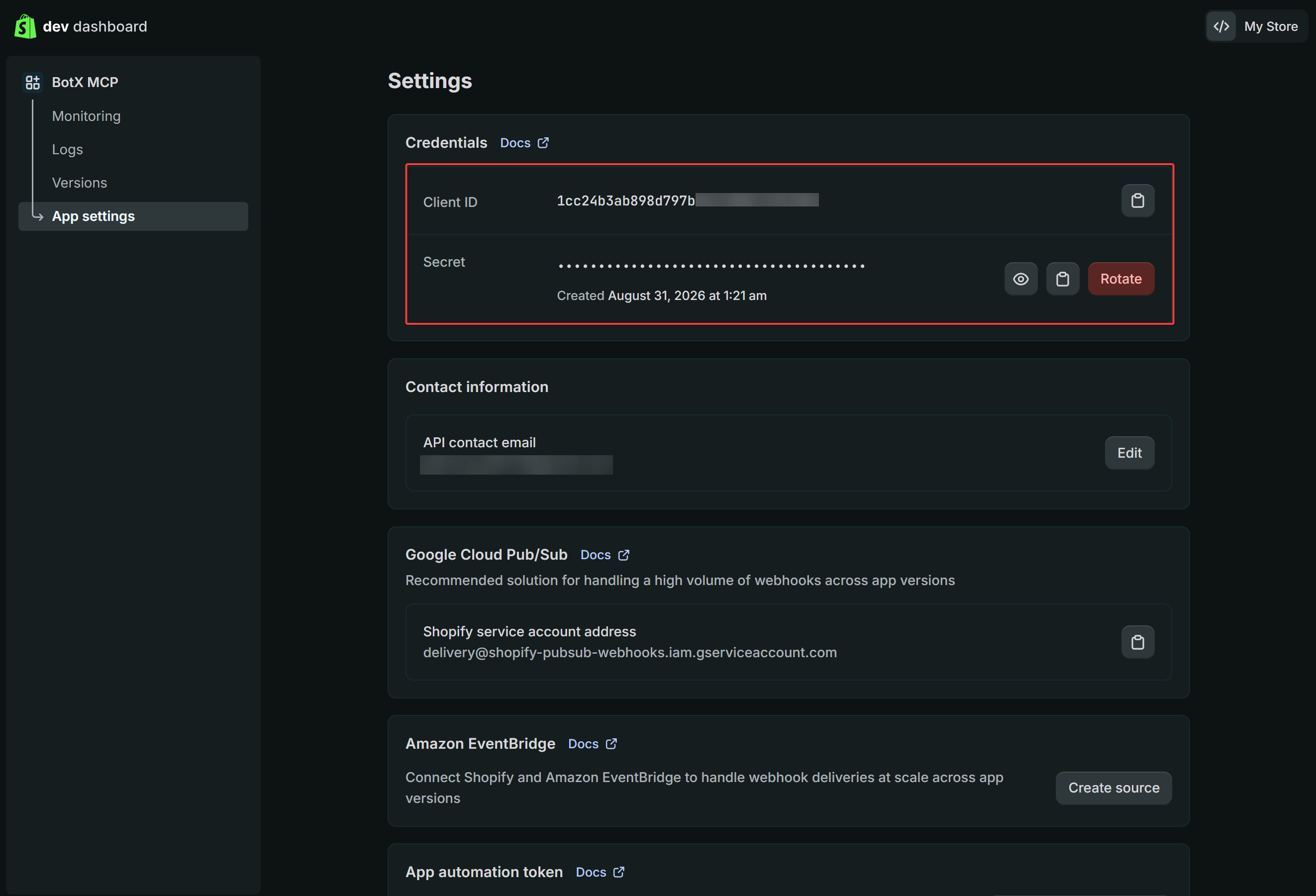
- Client ID
- Secret (Client Secret)
7
Cài đặt ứng dụng vào cửa hàng
Nhấn vào mục Overview ở menu bên trái, tìm đến phần Installs và nhấn nút Install app. Chọn cửa hàng của bạn và xác nhận Install để hoàn tất cấp quyền.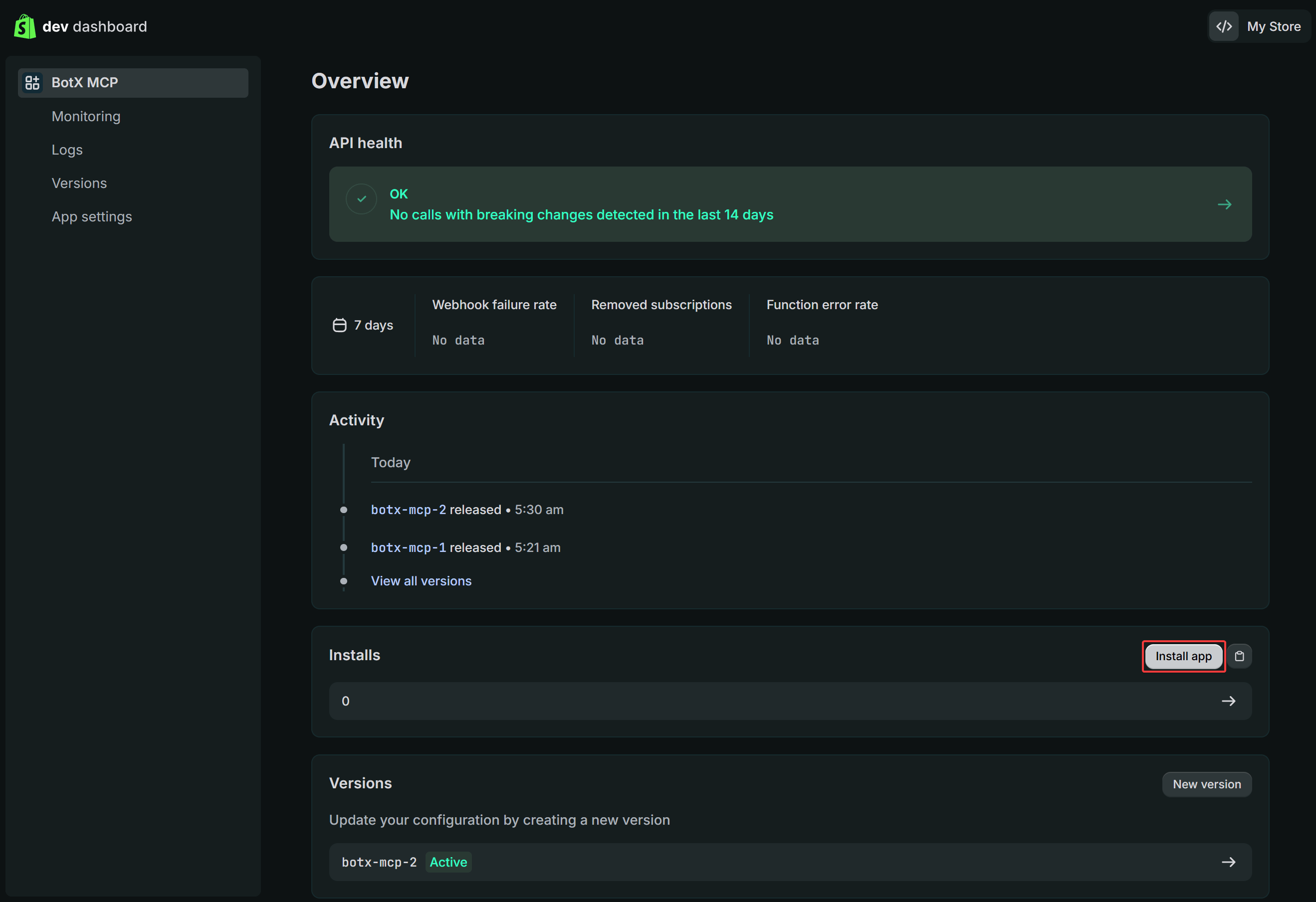
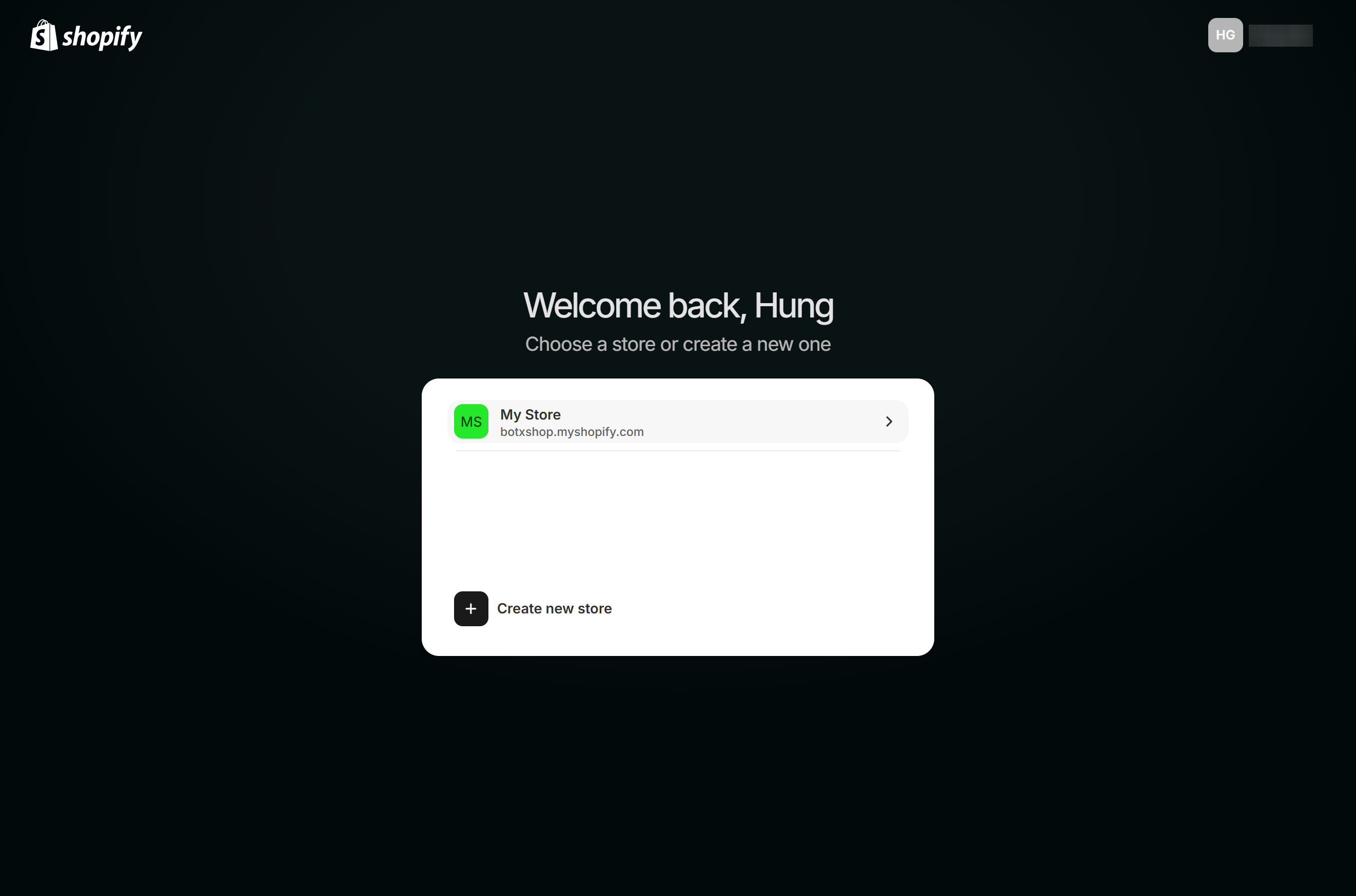
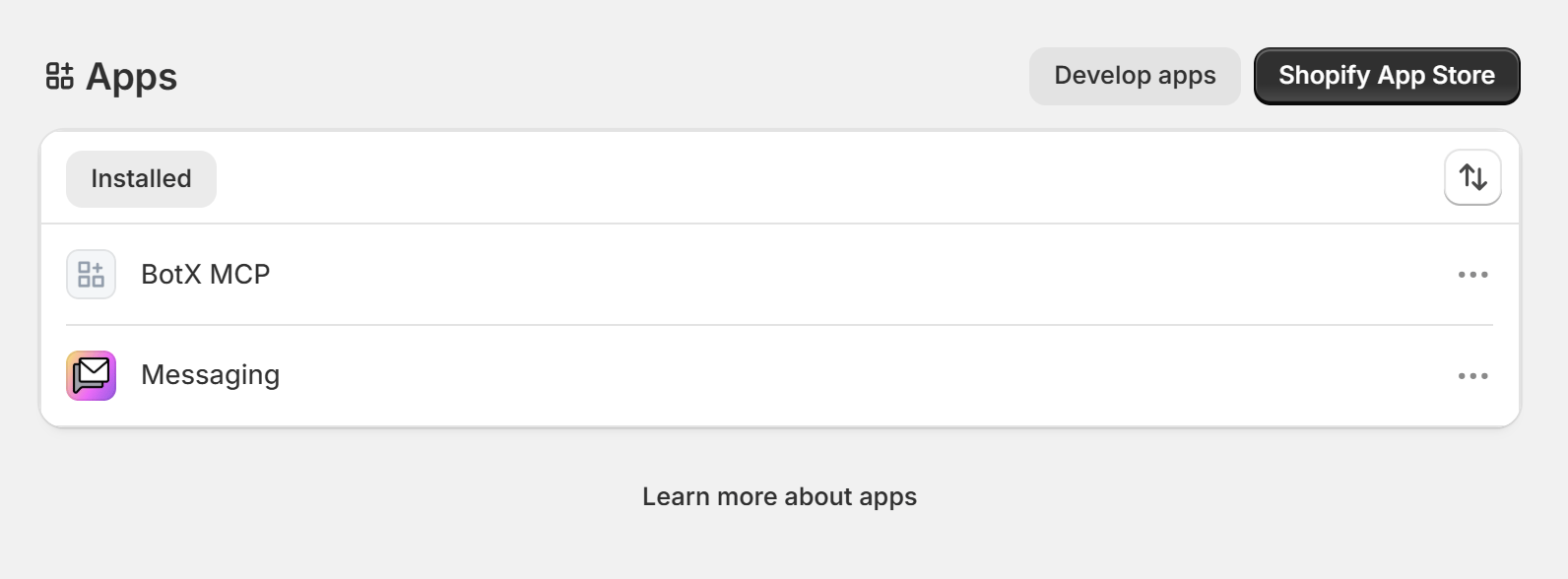
Sau khi cài đặt, hãy kiểm tra ứng dụng đã hiển thị trong mục Settings -> Apps -> Installed trên Shopify Admin. Nếu trình duyệt có hiển thị cảnh báo iframe khi chuyển hướng, quá trình cài đặt trên máy chủ Shopify vẫn đã thành công.
Kết nối Shopify vào ChatbotX Ecommerce
Truy cập Tools > Ecommerce > Settings > Shopify trên ChatbotX. Hệ thống hỗ trợ 2 phương thức xác thực tùy theo loại ứng dụng Shopify của bạn.1
Nhập Shop Domain và chọn phương thức xác thực
Nhập Shop Domain của cửa hàng (ví dụ: Nhấn Connect. ChatbotX sẽ tự động đăng ký đường dẫn Webhook URL (
your-store.myshopify.com), sau đó chọn phương thức tại mục Authentication:- Client ID and secret (Khuyên dùng)
- Admin API access token (Legacy Custom App)
Áp dụng cho ứng dụng tạo trên Shopify Dev Dashboard. ChatbotX sẽ tự động xin và gia hạn access token mỗi 24 giờ.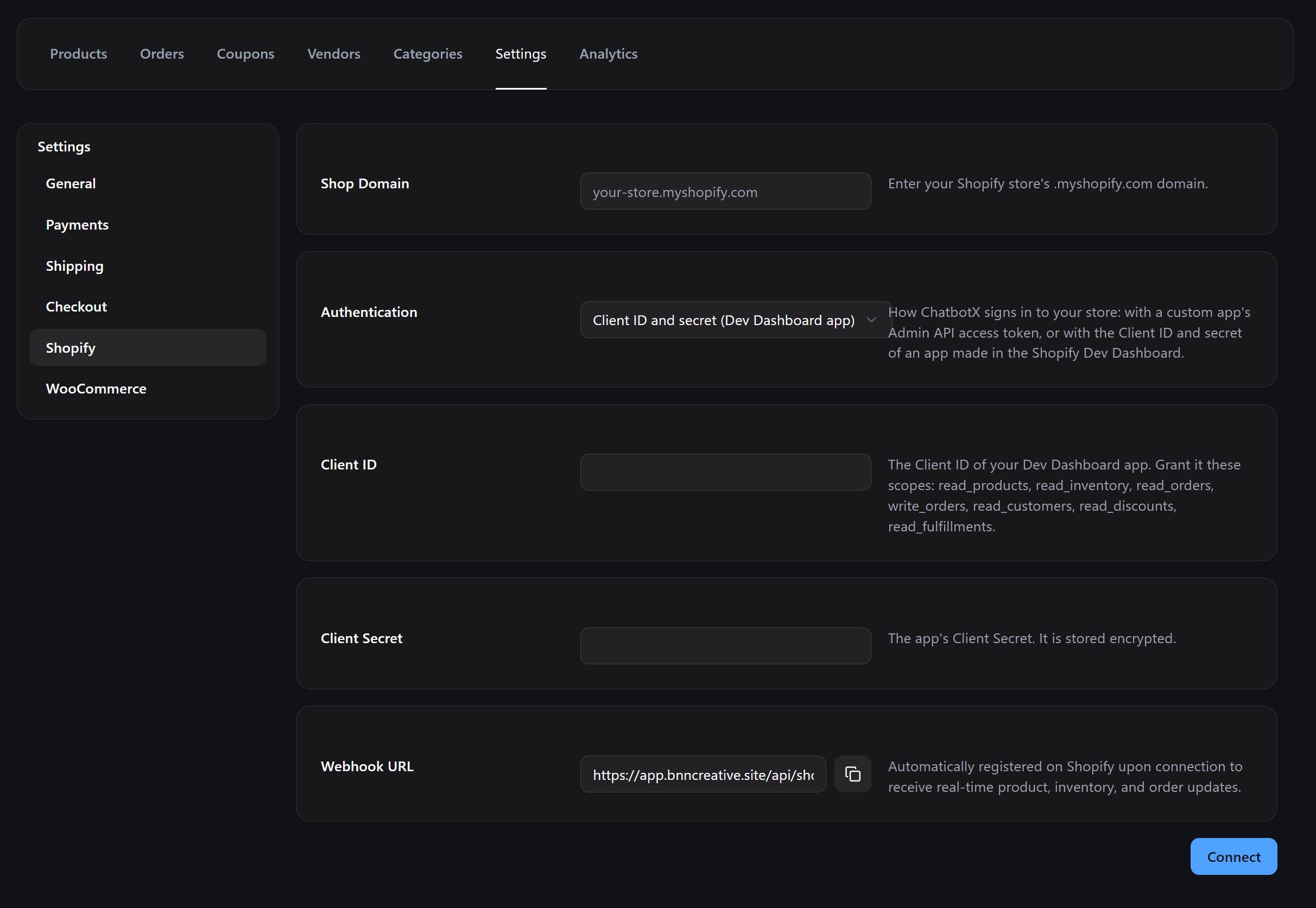
- Client ID: Dán Client ID lấy từ App settings > Credentials.
- Client Secret: Dán Secret lấy từ App settings > Credentials.
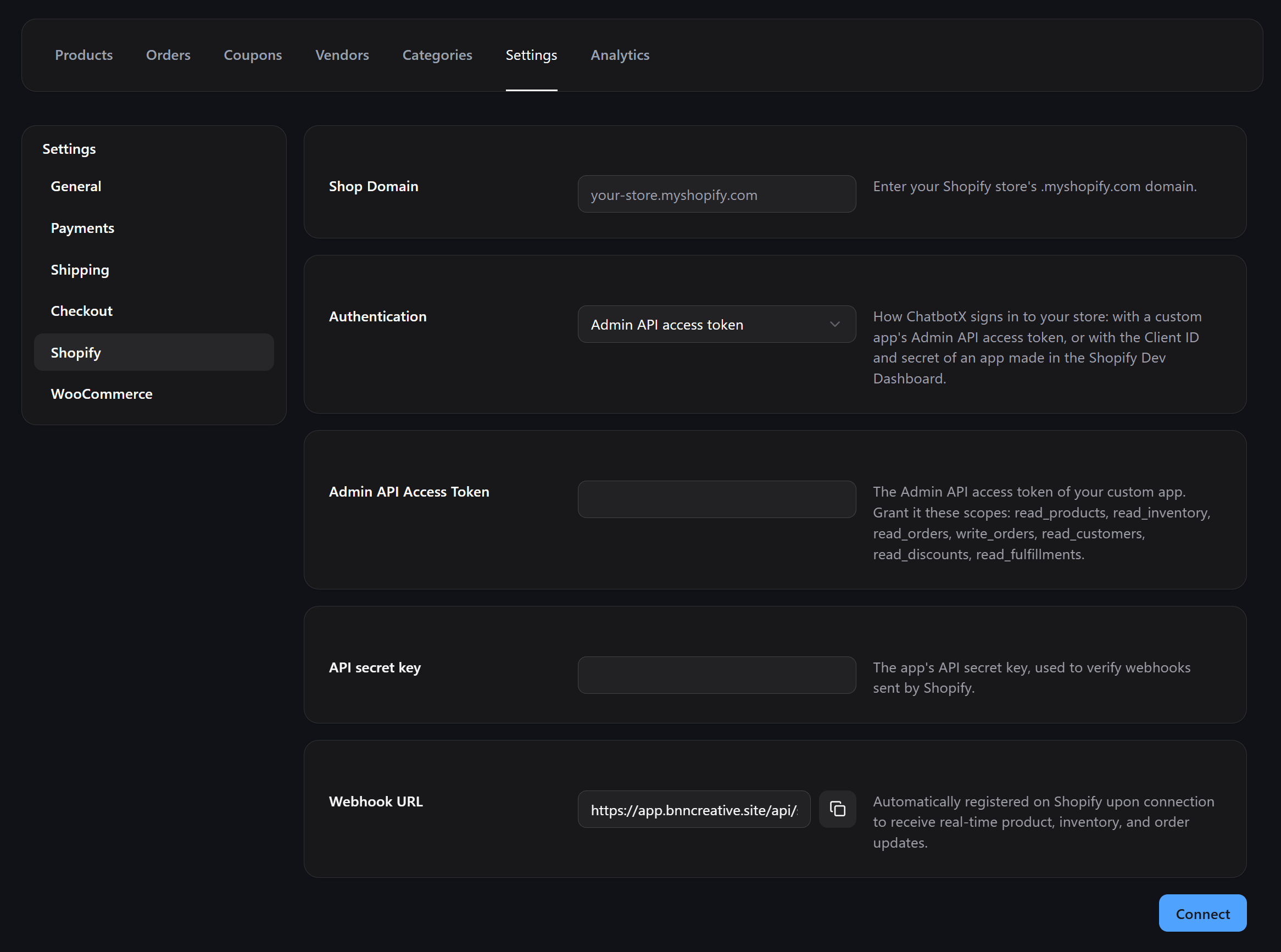
https://app.chatbotx.io/api/shopify/{workspaceId}/webhook) lên Shopify để nhận cập nhật sản phẩm, đơn hàng và mã giảm giá theo thời gian thực.2
Kiểm tra trạng thái kết nối và đồng bộ
Khi kết nối thành công, màn hình hiển thị Shop Domain, nút Sync Now, nút Disconnect, khối Sync Status (báo 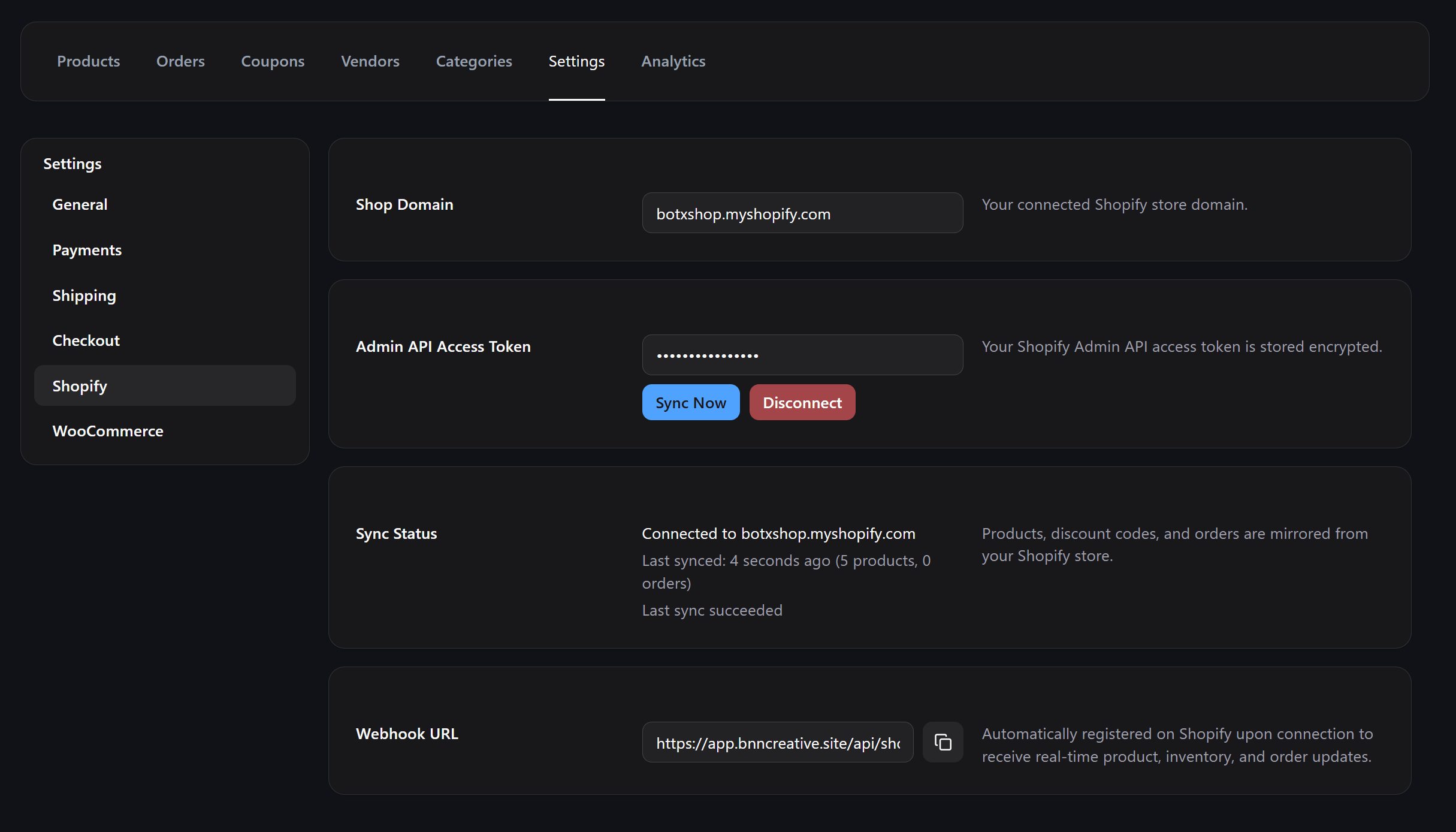
Connected to..., số lượng sản phẩm/đơn hàng lần đồng bộ gần nhất) và Webhook URL.3
Chuyển Store Source sang Shopify
Mở Tools > Ecommerce > Settings > General và đổi trường Store Source từ 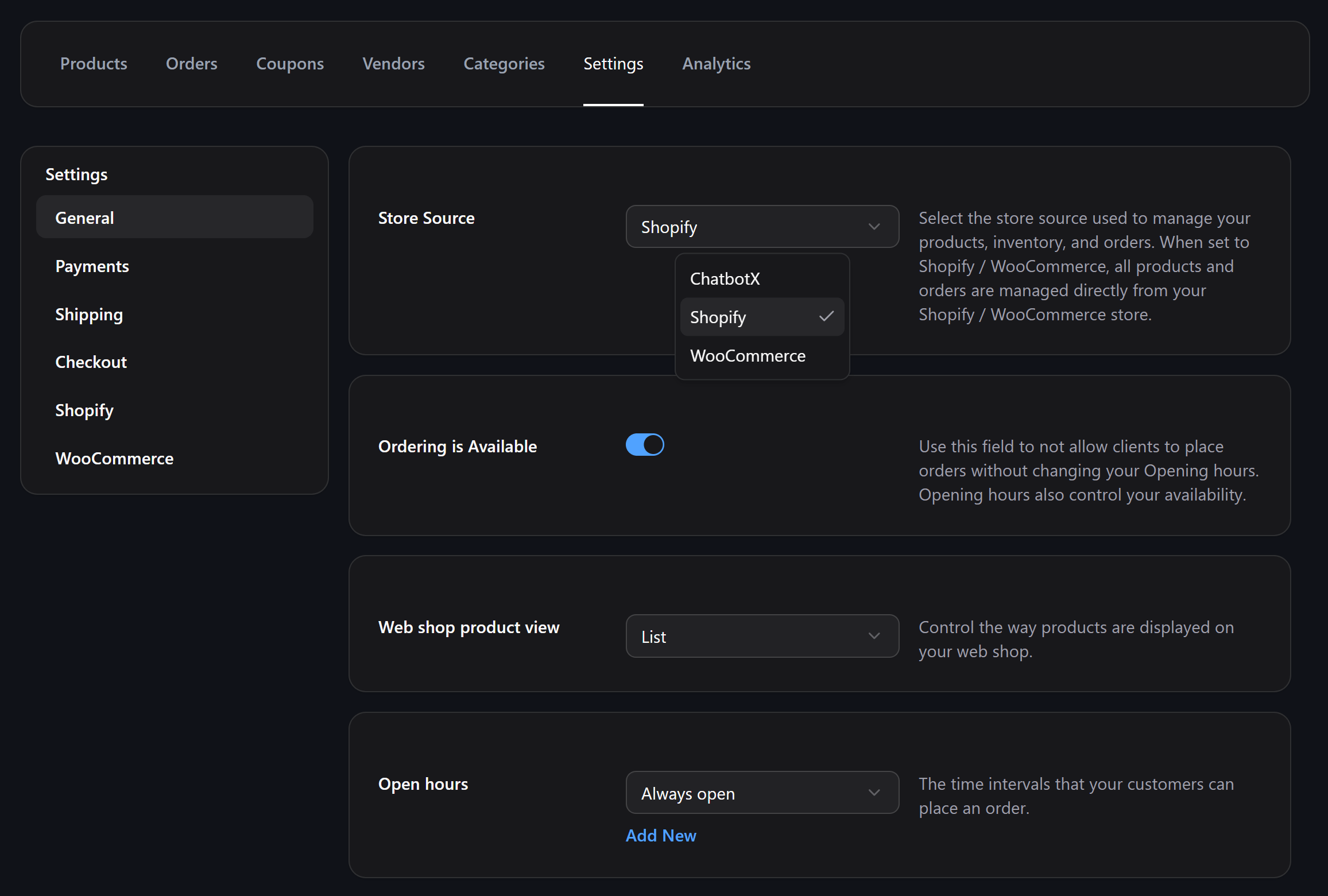
ChatbotX sang Shopify.- Hệ thống tự động đồng bộ Đơn vị tiền tệ (Currency) và định dạng hiển thị từ Shopify, đồng thời ẩn 2 tab cài đặt Payments và Shipping nội bộ.
- Tự động kích hoạt đồng bộ toàn phần ngay lập tức cho sản phẩm, mã giảm giá và 60 ngày đơn hàng gần nhất (đơn hàng lịch sử được nhập âm thầm, không gửi tin nhắn làm phiền khách cũ).
- Dữ liệu cửa hàng nội bộ trước đó trên ChatbotX được giữ nguyên ở chế độ nền và sẽ khôi phục lại nếu bạn đổi Store Source về
ChatbotX.
4
Cấu hình phương thức thanh toán Checkout cho Shopify
Mở Tools > Ecommerce > Settings > Checkout để chọn cách khách hàng hoàn tất đơn hàng từ Webview Shop: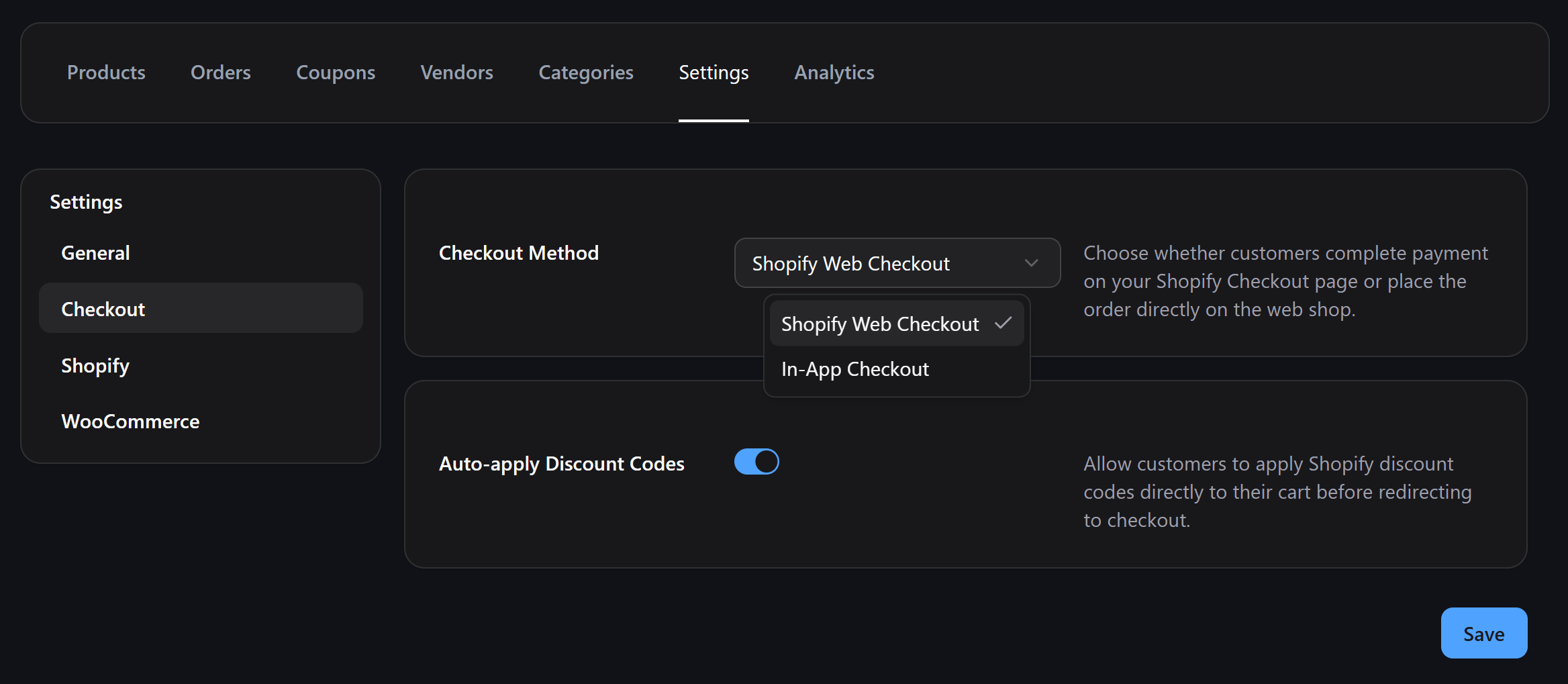
- Checkout Method:
- Shopify Web Checkout: Chuyển hướng khách sang trang thanh toán gốc của Shopify kèm sẵn các sản phẩm trong giỏ và tham số theo dõi
cbx_ref, giúp khách thanh toán qua các cổng thanh toán và phí ship sẵn có trên Shopify. - In-App Checkout: Cho phép khách đặt đơn trực tiếp ngay trong Webview của ChatbotX. Hệ thống tự tạo đơn COD/chờ xử lý lên Shopify qua API, trừ tồn kho, đồng bộ đơn tức thì và làm trống giỏ hàng.
- Shopify Web Checkout: Chuyển hướng khách sang trang thanh toán gốc của Shopify kèm sẵn các sản phẩm trong giỏ và tham số theo dõi
- Auto-apply Discount Codes: Bật công tắc để cho phép khách áp dụng mã giảm giá đã đồng bộ từ Shopify ngay trong giỏ hàng Webview trước khi thanh toán.
- Delivery cost: Thiết lập phí vận chuyển mặc định áp dụng cho các đơn đặt qua In-App Checkout.
Quản lý sản phẩm và biến thể đồng bộ
Khi Store Source là Shopify, tab Products hoạt động ở chế độ chỉ đọc để giữ Shopify làm nguồn dữ liệu gốc duy nhất: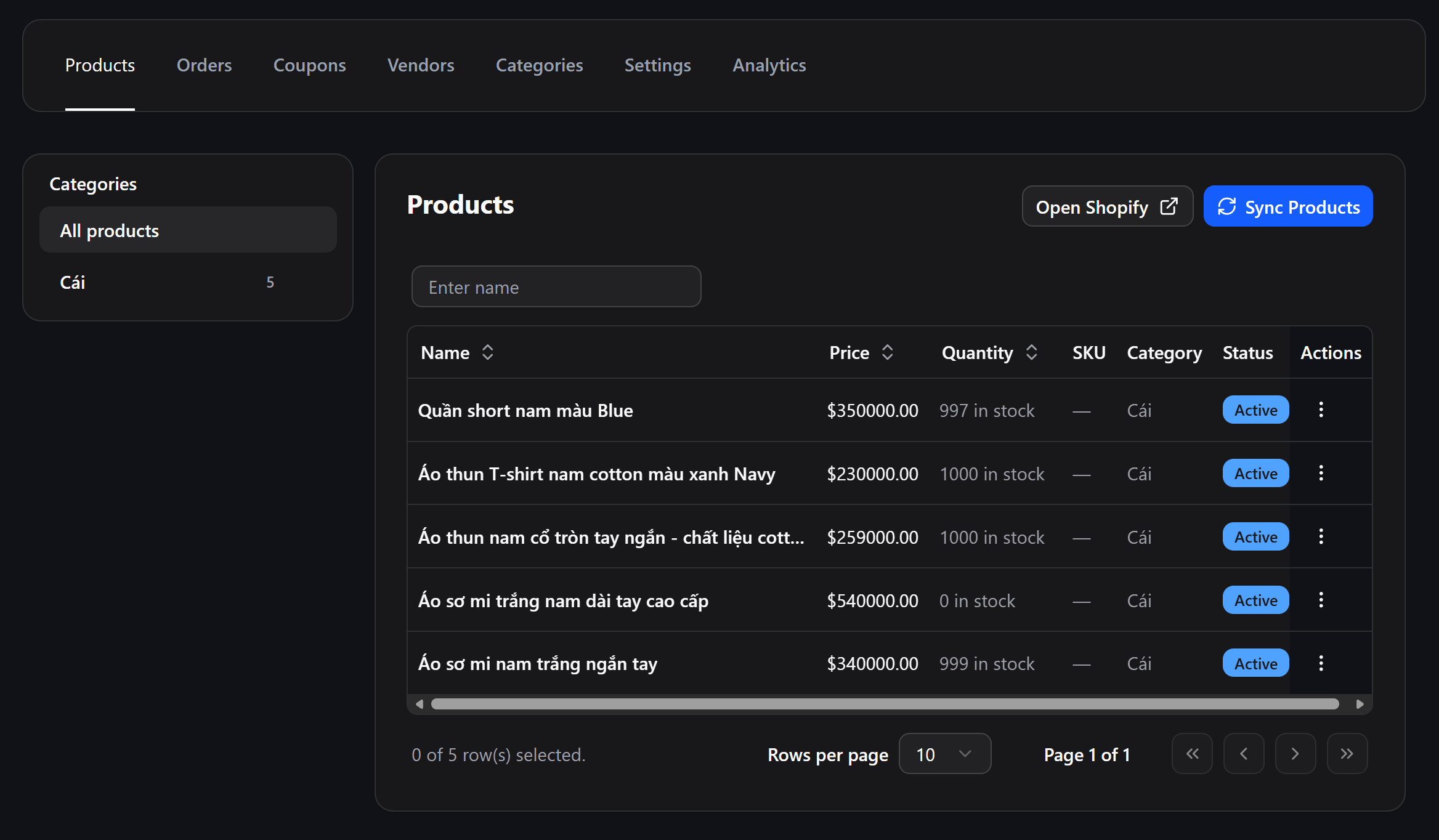
- Thanh công cụ trên cùng: Nhấn Sync Products để kéo thay đổi mới nhất từ Shopify ngay lập tức, hoặc nhấn Open Shopify để mở nhanh trang quản lý sản phẩm trên Shopify Admin.
- Nhãn trạng thái (
Status): Hiển thị trạng thái sản phẩm từ Shopify (Active,Draft,Unlisted) thay cho công tắc bật/tắt thủ công. - Menu thao tác (
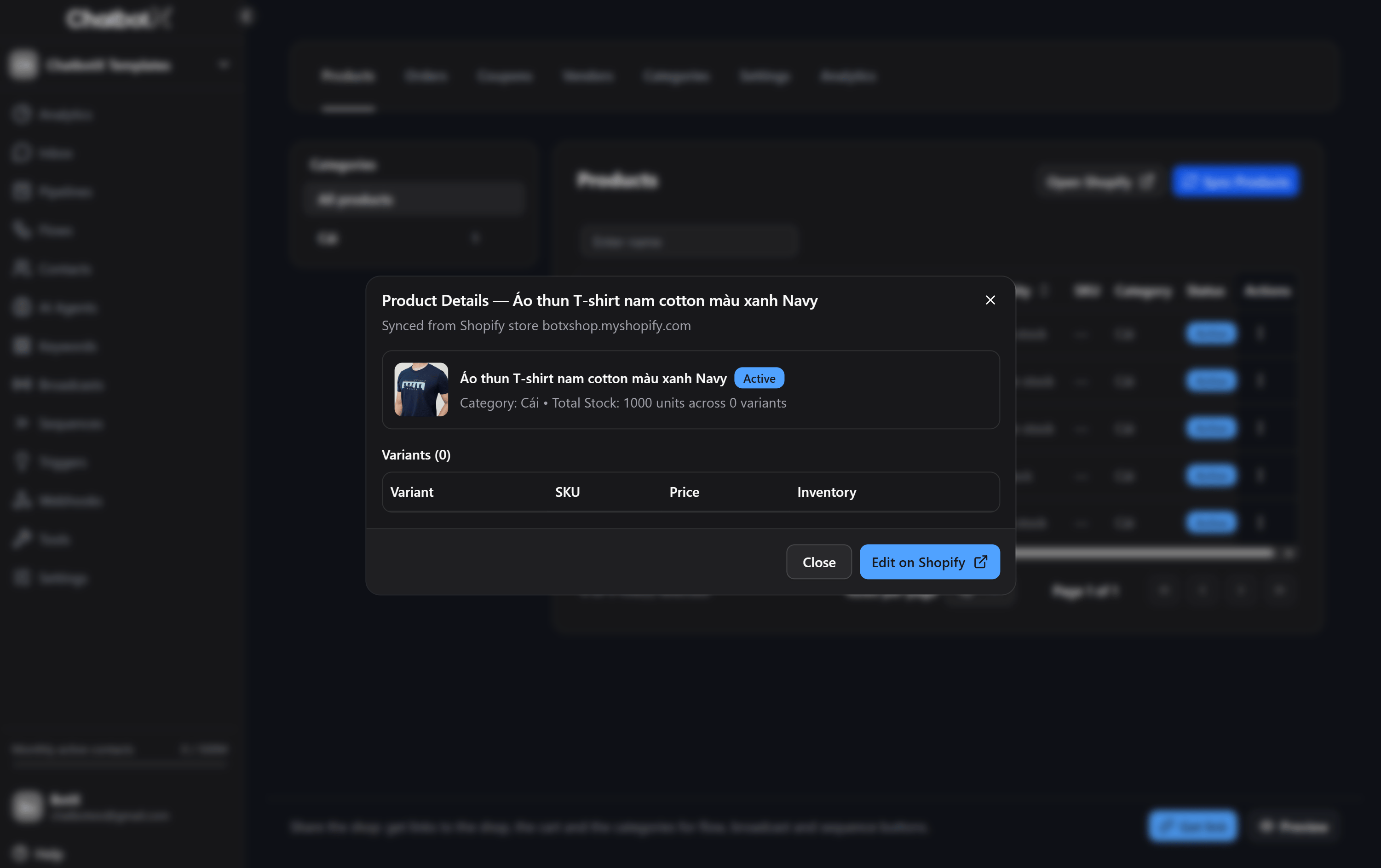
...): Cung cấp các tùy chọn View Details, Edit on Shopify và Copy Product Link. - Kiểm soát hiển thị trên Webview: Dù dữ liệu sản phẩm ở chế độ chỉ đọc, bạn vẫn có thể bật/tắt công tắc Visible ở tab Categories và Active ở tab Vendors để chủ động ẩn/hiện nhóm sản phẩm trên Webview Shop.
Variant, SKU, Price, Inventory) và nút mở nhanh Edit on Shopify:
Theo dõi đơn hàng và kích hoạt Ecommerce Triggers
Tại tab Orders, toàn bộ đơn hàng đồng bộ từ Shopify được hiển thị kèm bộ lọc trạng thái và công cụ xuất báo cáo: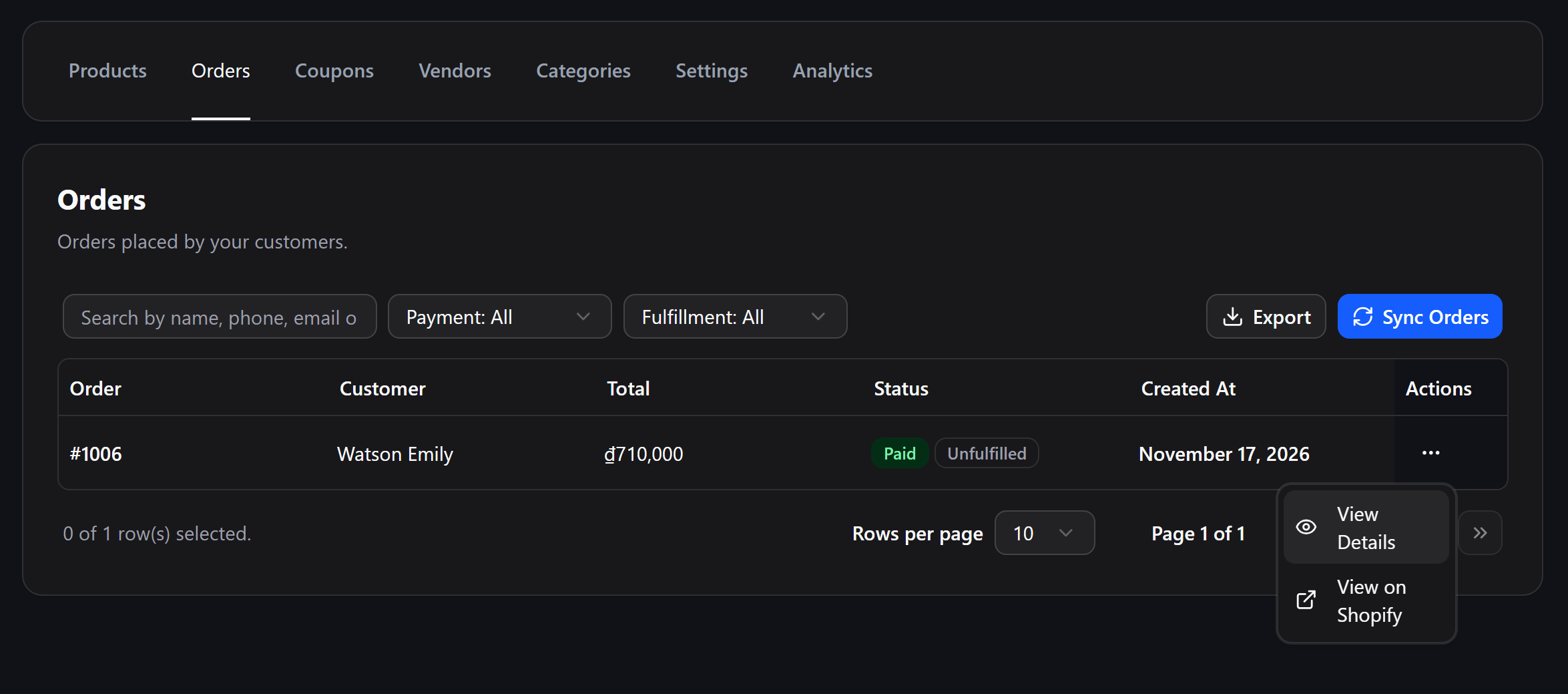
- Bộ lọc đơn hàng: Lọc nhanh theo trạng thái Payment (
All,Paid,Pending,Unpaid,Refunded) và Fulfillment (All,Fulfilled,Unfulfilled,Partial). - Thao tác nhanh: Nhấn Sync Orders để đồng bộ thủ công các đơn mới nhất, hoặc Export để tải danh sách đơn hàng dưới dạng tệp CSV.
- Xem chi tiết đơn hàng: Nhấp vào đơn hàng hoặc chọn … > View Details để mở hộp thoại chi tiết gồm Customer Details, Shipping Address, danh sách sản phẩm (Line Items), Subtotal, Shipping, Total, mã vận đơn và nút View on Shopify.
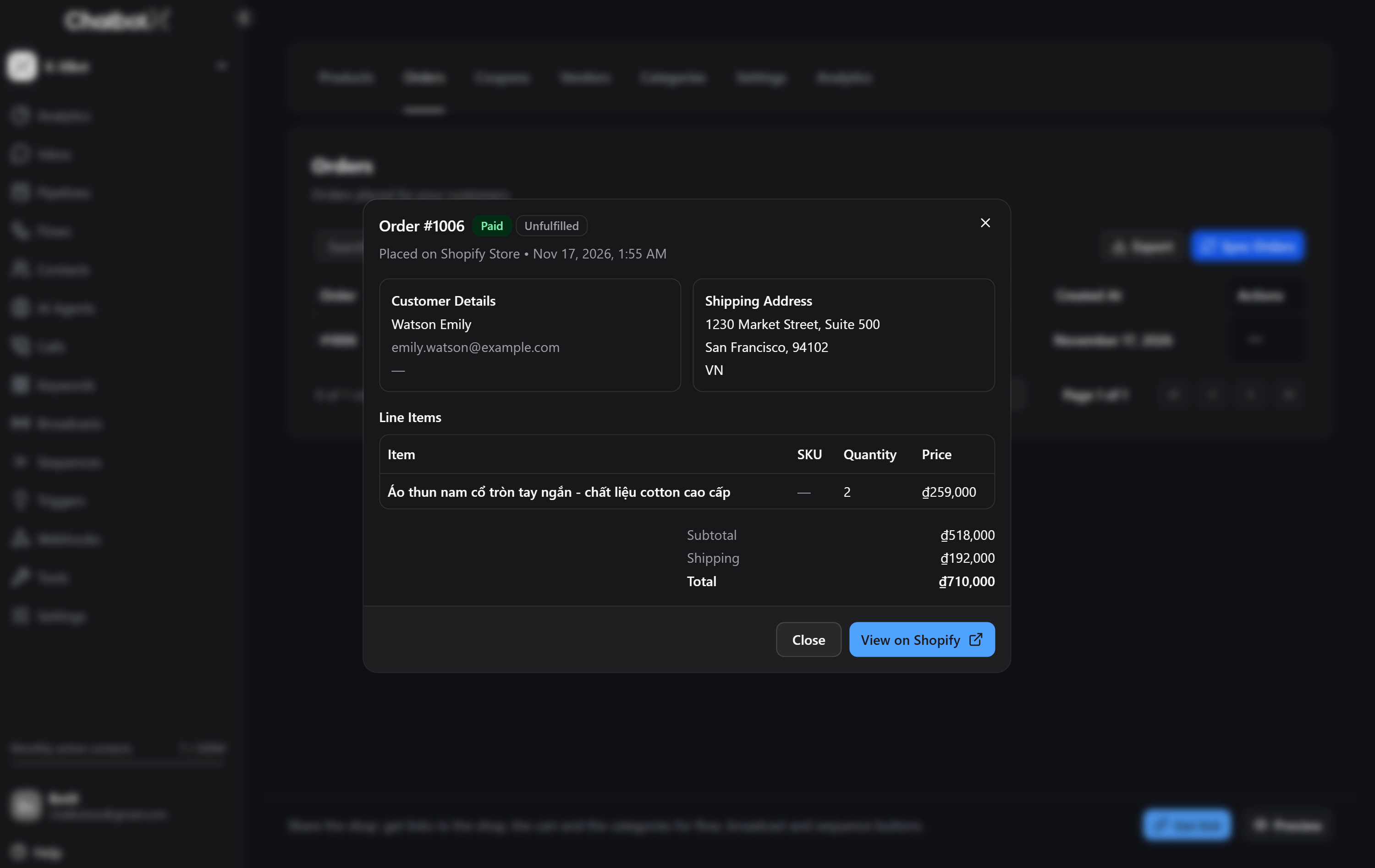
New Order, Product Ordered, Order Accepted, Order Shipped, Order Concluded, Order Cancelled và Order Paid) cho các đơn hàng phát sinh sau khi kết nối.
Xử lý sự cố thường gặp
- Không thấy sản phẩm hoặc đơn hàng sau khi kết nối: Kiểm tra lại ứng dụng trên Dev Dashboard đã bật đủ 7 quyền, đã bấm Release và đã thực hiện Install app vào đúng cửa hàng chưa. Sau đó quay lại Settings > Shopify và nhấn Sync Now.
- Đơn hàng mới không kích hoạt Flow: Kiểm tra đường dẫn Webhook URL trong Settings > Shopify không bị chặn bởi chế độ mật khẩu (Password protection) của cửa hàng Shopify. Lưu ý lần đồng bộ lịch sử 60 ngày đầu không kích hoạt gửi tin nhắn.
- Không tìm thấy mục tạo Admin API access token trên Shopify Admin: Từ ngày 01/01/2026, Shopify đã ngừng tạo Legacy Custom App mới trong Admin. Hãy tạo app trên Shopify Dev Dashboard và chọn phương thức Client ID and secret (Dev Dashboard app) trên ChatbotX.