

Điều kiện tiên quyết trên WordPress và WooCommerce
Trước khi kết nối cửa hàng, hãy đảm bảo website WordPress đáp ứng đủ các điều kiện sau:- Website chạy
https://chính tắc: Cửa hàng phải sử dụng chứng chỉ SSL hợp lệ (https://) và không bị chuyển hướng ở URL gốc (ví dụ: nếu web chạyhttps://www.domain.com, hãy nhập đúng URL cówww, tránh dùnghttp://hoặc URL trung gian gây mất header xác thực API). - Bật Pretty Permalinks (khác
Plain): Tại WordPress Admin > Settings > Permalinks, hãy chọn bất kỳ cấu trúc đường dẫn nào khác Plain (khuyên dùng Post name) và nhấn Save Changes để kích hoạt endpoint REST API/wp-json/wc/v3/. - Quyền Administrator: Cần tài khoản quản trị viên WordPress để tạo khóa REST API với quyền Read/Write.
Tạo khóa REST API trên WooCommerce
Tạo cặp khóa Consumer key và Consumer secret trong trang quản trị WordPress để cấp quyền cho ChatbotX đồng bộ dữ liệu, tạo đơn hàng In-App Checkout và đăng ký Webhook.1
Mở phần cài đặt WooCommerce REST API
Trong trang quản trị WordPress, vào WooCommerce > Settings, chuyển sang tab Advanced, nhấn mục REST API (hoặc REST API keys) và nhấn Create an API key (hoặc Add key).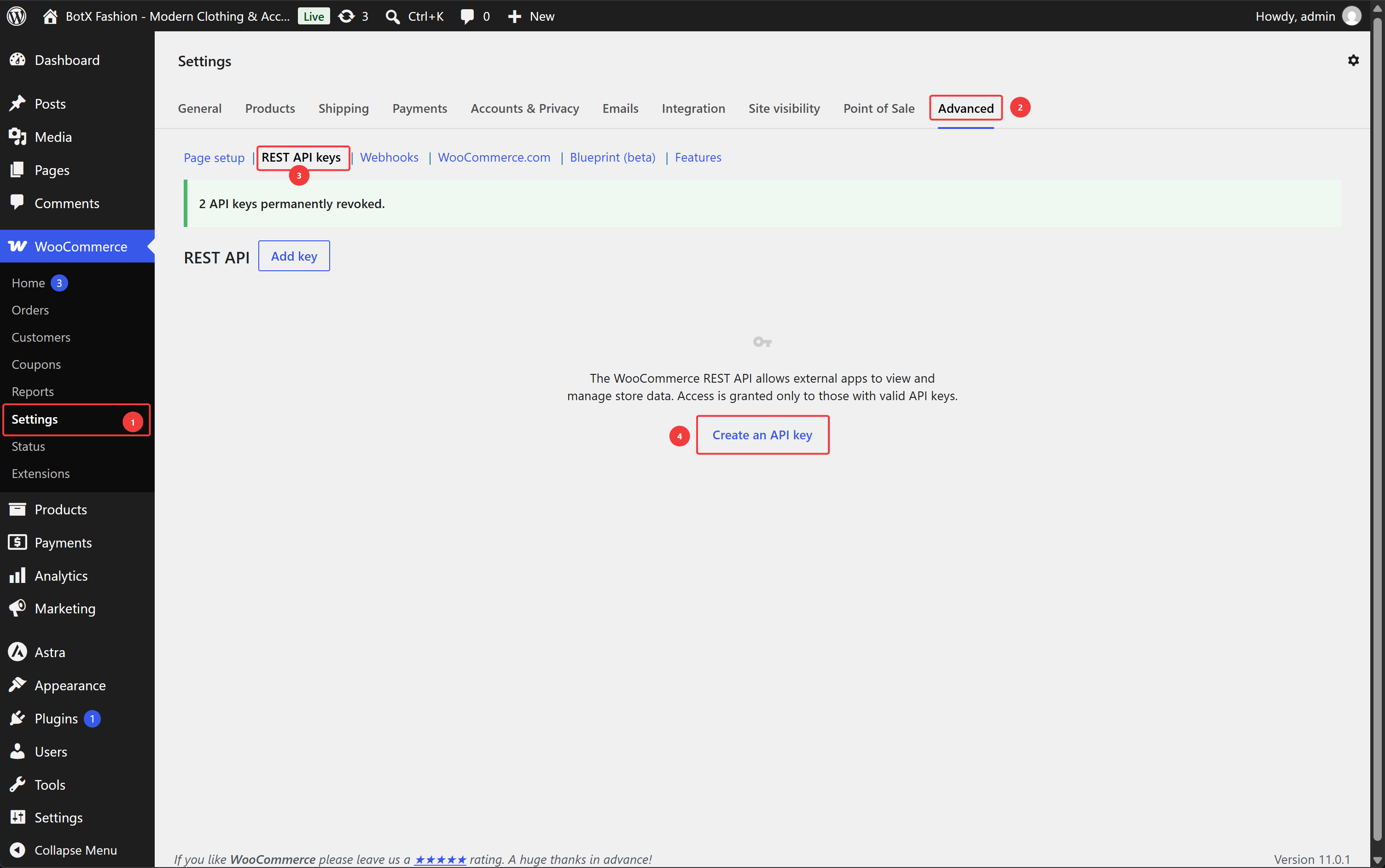
2
Cấu hình thông tin khóa với quyền Read/Write
Điền biểu mẫu Key details: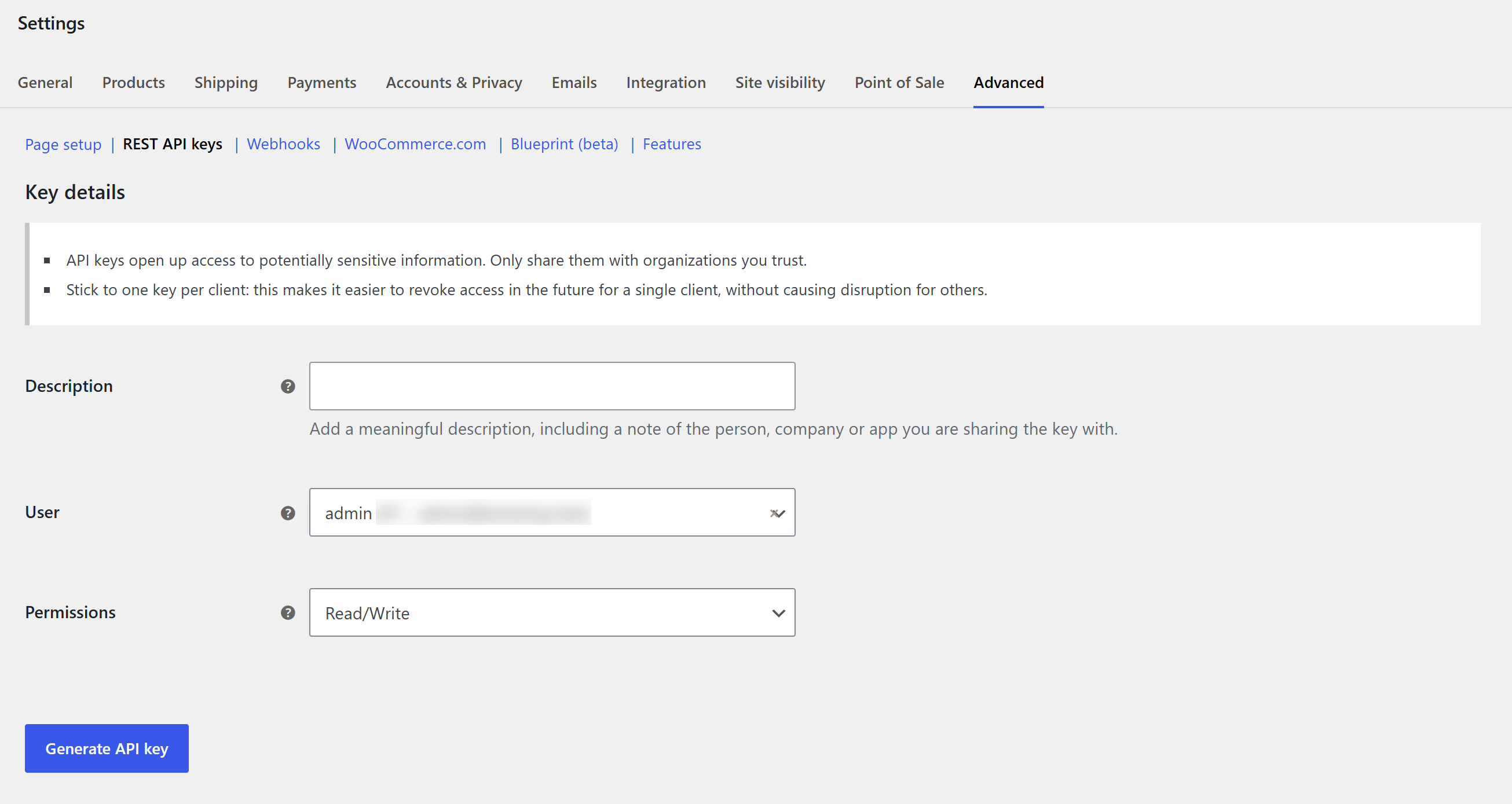
- Description: Nhập tên gợi nhớ (ví dụ:
ChatbotX Ecommerce). - User: Chọn tài khoản Administrator của WordPress.
- Permissions: Chọn Read/Write. Không chọn
Readvì ChatbotX cần quyền ghi để tạo đơn hàng In-App Checkout và tự động đăng ký Webhook.
3
Sao chép Consumer key và Consumer secret
Sao chép ngay cả 2 chuỗi khóa hiển thị trên màn hình (lưu ý WooCommerce sẽ ẩn secret ngay sau khi bạn rời khỏi trang):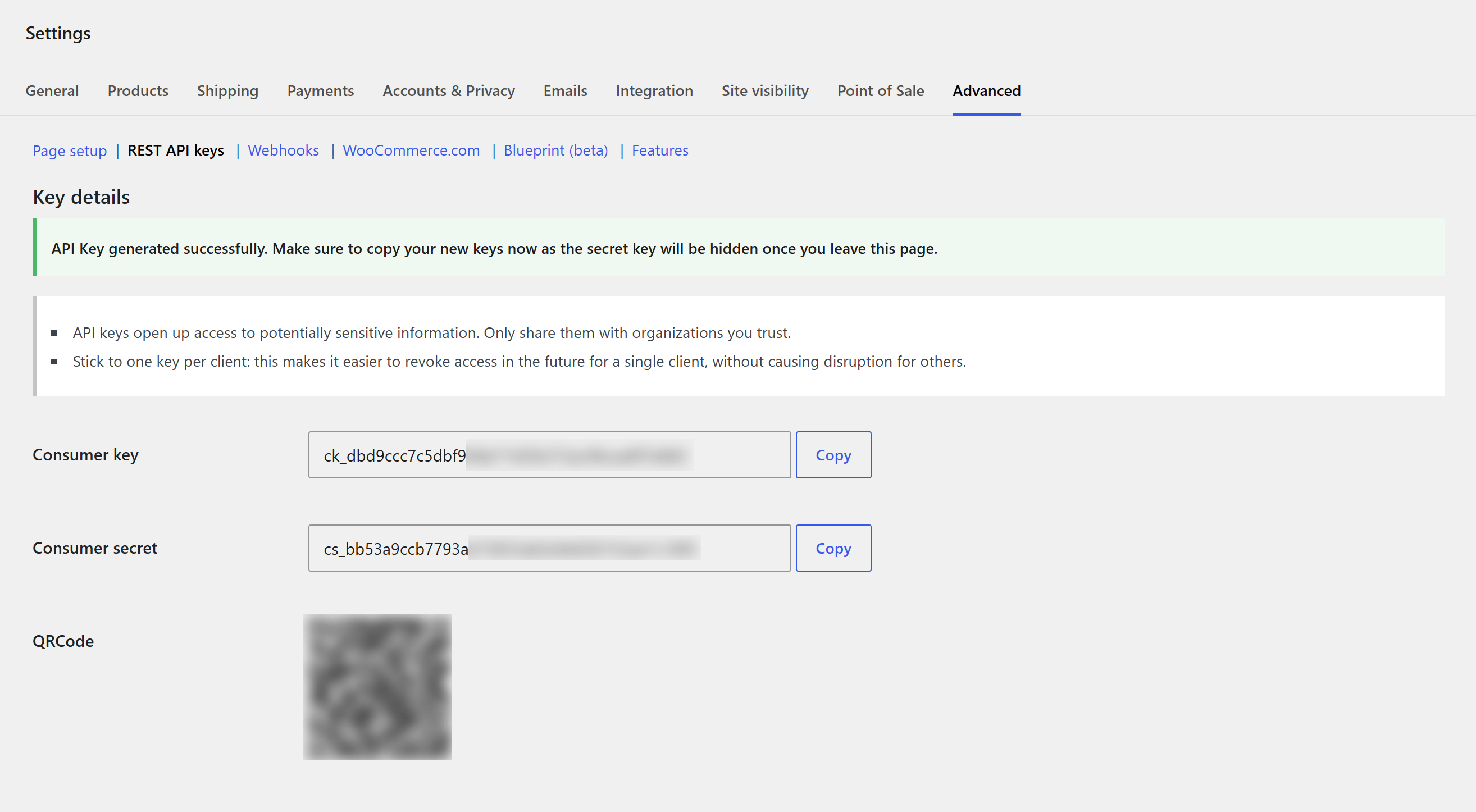
- Consumer key (
ck_...) - Consumer secret (
cs_...)
Kết nối WooCommerce vào ChatbotX Ecommerce
Truy cập Tools > Ecommerce > Settings > WooCommerce trên ChatbotX để liên kết cửa hàng.1
Nhập Store URL và thông tin khóa API
Điền đầy đủ các trường kết nối: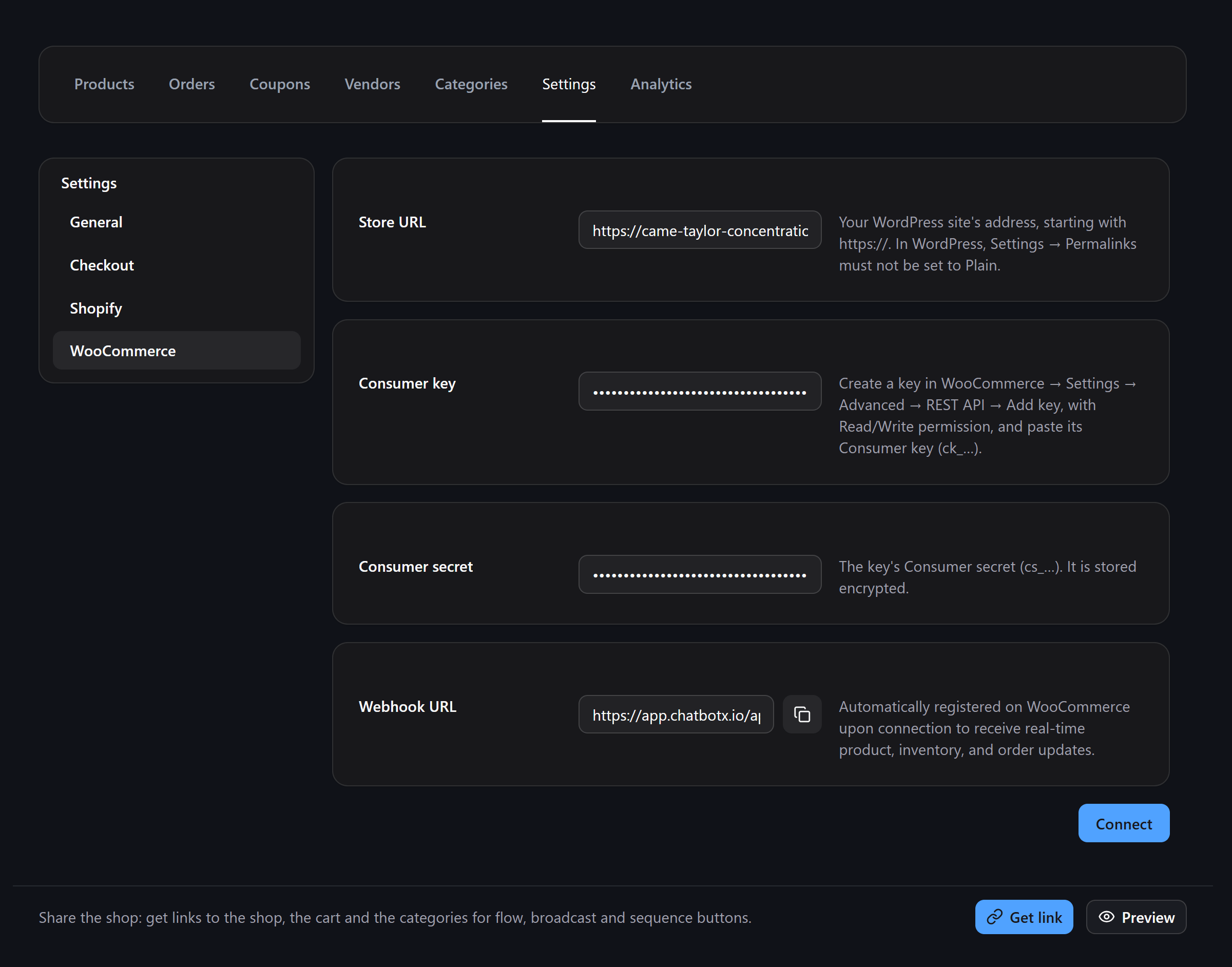
- Store URL: Địa chỉ trang chủ WordPress/WooCommerce đầy đủ
https://...(ví dụ:https://yourstore.com, không thêm/wp-admin). - Consumer key: Dán chuỗi
ck_.... - Consumer secret: Dán chuỗi
cs_....
https://app.chatbotx.io/api/woocommerce/{workspaceId}/webhook) cho các sự kiện product.*, order.* và coupon.*.2
Kiểm tra trạng thái kết nối và đồng bộ
Sau khi kết nối thành công, màn hình hiển thị Store URL, nút Sync Now, nút Disconnect, khối Sync Status (báo 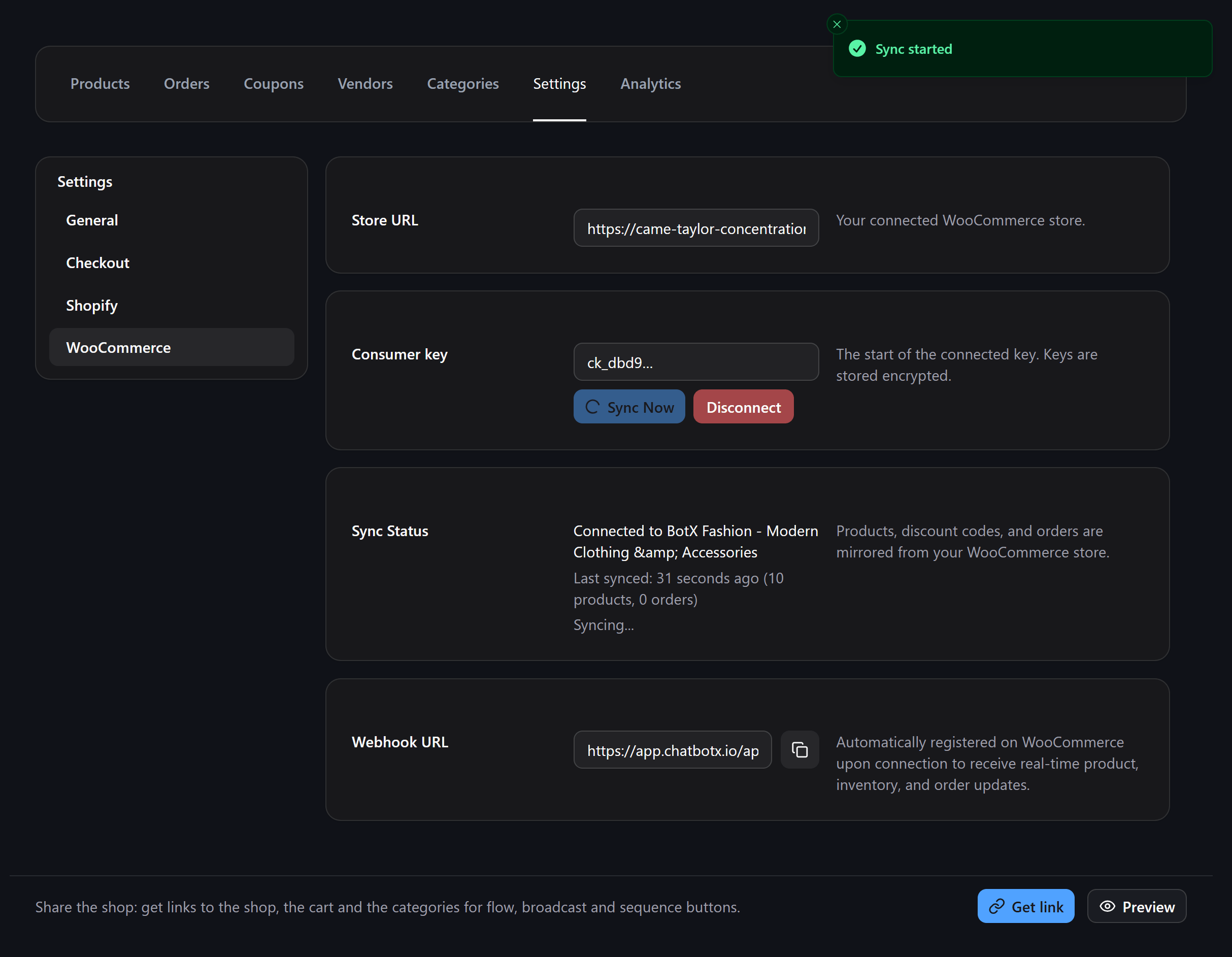
Connected to..., số lượng sản phẩm/đơn hàng lần đồng bộ gần nhất) và Webhook URL.3
Chuyển Store Source sang WooCommerce
Mở Tools > Ecommerce > Settings > General và đổi trường Store Source từ 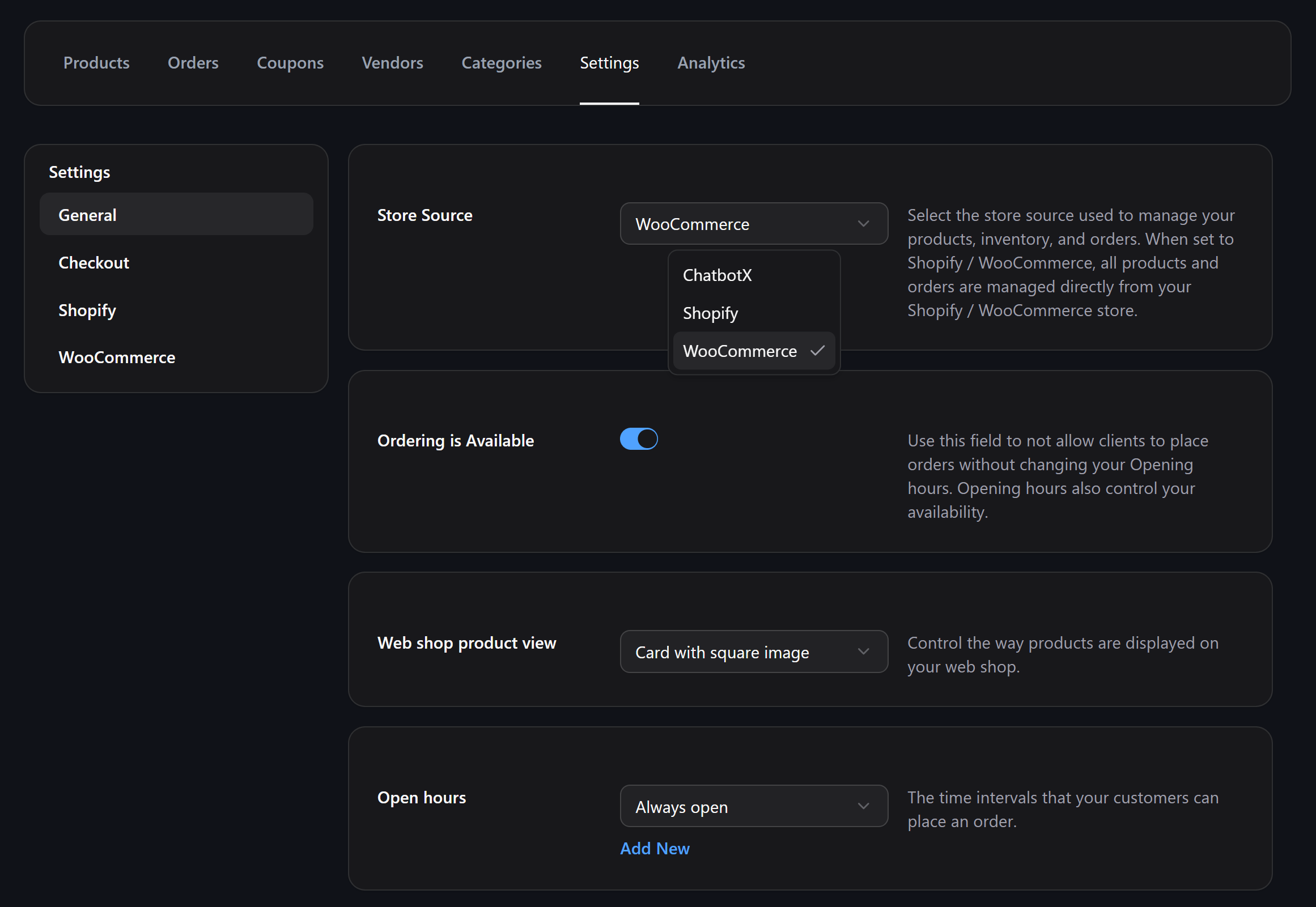
ChatbotX sang WooCommerce.- Hệ thống tự động đồng bộ Đơn vị tiền tệ (Currency) và định dạng hiển thị từ WooCommerce, đồng thời ẩn 2 tab cài đặt Payments và Shipping nội bộ.
- Tự động kích hoạt đồng bộ toàn phần ngay lập tức cho sản phẩm, mã ưu đãi và 60 ngày đơn hàng gần nhất (đơn hàng lịch sử được nhập âm thầm, không gửi tin nhắn làm phiền khách cũ).
- Dữ liệu cửa hàng nội bộ trước đó trên ChatbotX được giữ nguyên ở chế độ nền và sẽ khôi phục lại nếu bạn đổi Store Source về
ChatbotX.
4
Cấu hình phương thức thanh toán Checkout cho WooCommerce
Mở Tools > Ecommerce > Settings > Checkout để chọn cách khách hàng hoàn tất đơn hàng từ Webview Shop: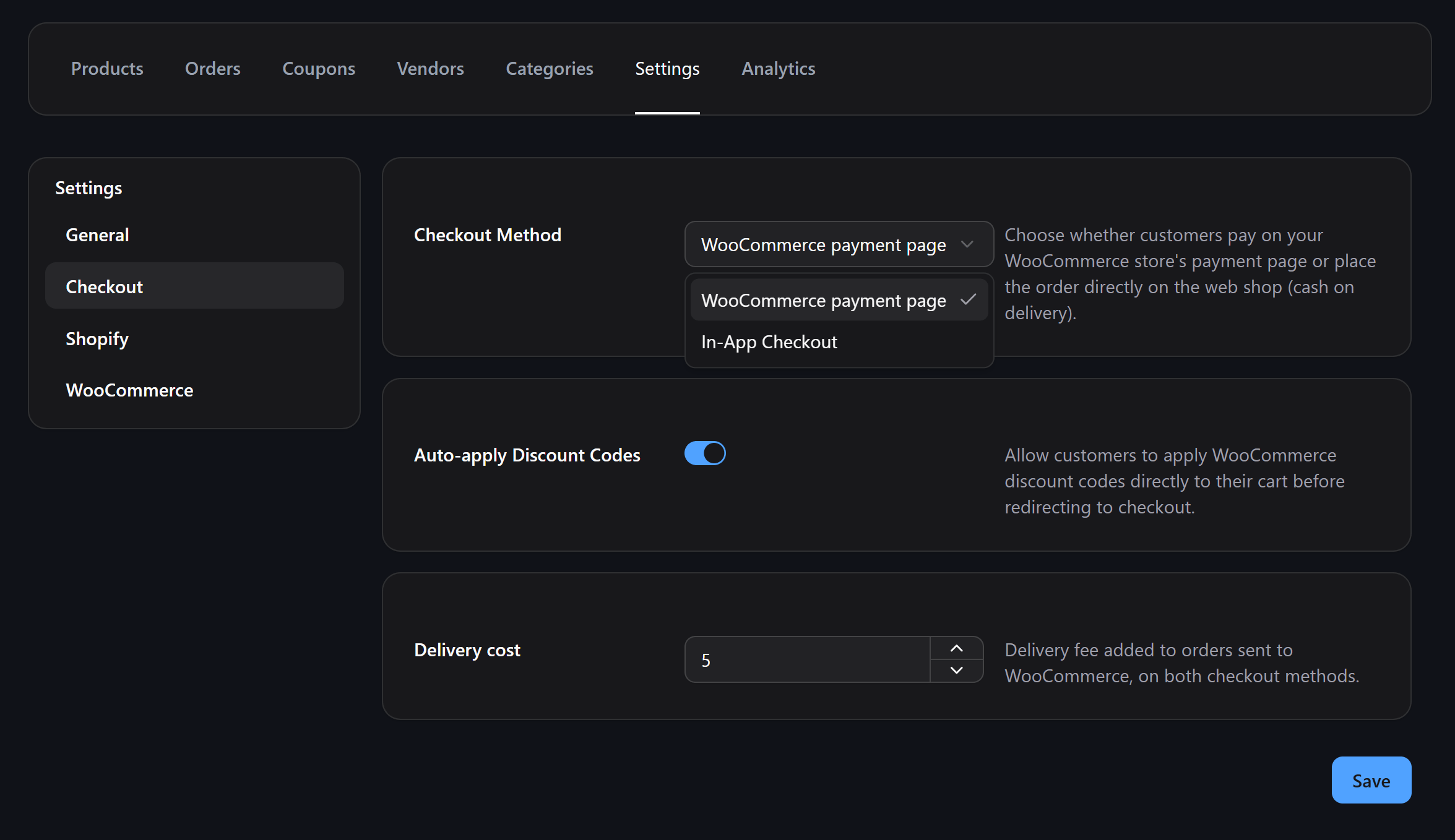
- Checkout Method:
- WooCommerce payment page: Chuyển hướng khách sang trang thanh toán gốc của WooCommerce (
/checkout/order-pay/...) kèm mã theo dõicbx_refđể thanh toán qua các cổng thanh toán sẵn có trên store. Lưu ý các đơn chưa thanh toán (pending) sẽ chưa hiển thị và chưa gửi thông báo cho tới khi được thanh toán hoặc chuyển sang xử lý. - In-App Checkout: Cho phép khách đặt đơn COD (
processing) trực tiếp ngay trong Webview của ChatbotX. Hệ thống tự tạo đơn lên WooCommerce qua API, trừ tồn kho, đồng bộ đơn tức thì và làm trống giỏ hàng.
- WooCommerce payment page: Chuyển hướng khách sang trang thanh toán gốc của WooCommerce (
- Auto-apply Discount Codes: Cho phép khách áp dụng mã giảm giá đã đồng bộ từ WooCommerce ngay trong giỏ hàng Webview trước khi thanh toán.
- Delivery cost: Thiết lập phí vận chuyển mặc định áp dụng cho cả 2 phương thức thanh toán (WooCommerce payment page và In-App Checkout).
Quản lý sản phẩm, mã ưu đãi và đơn hàng đồng bộ
Khi Store Source là WooCommerce, các tab danh mục và đơn hàng hoạt động ở chế độ chỉ đọc để giữ WooCommerce làm nguồn dữ liệu gốc duy nhất: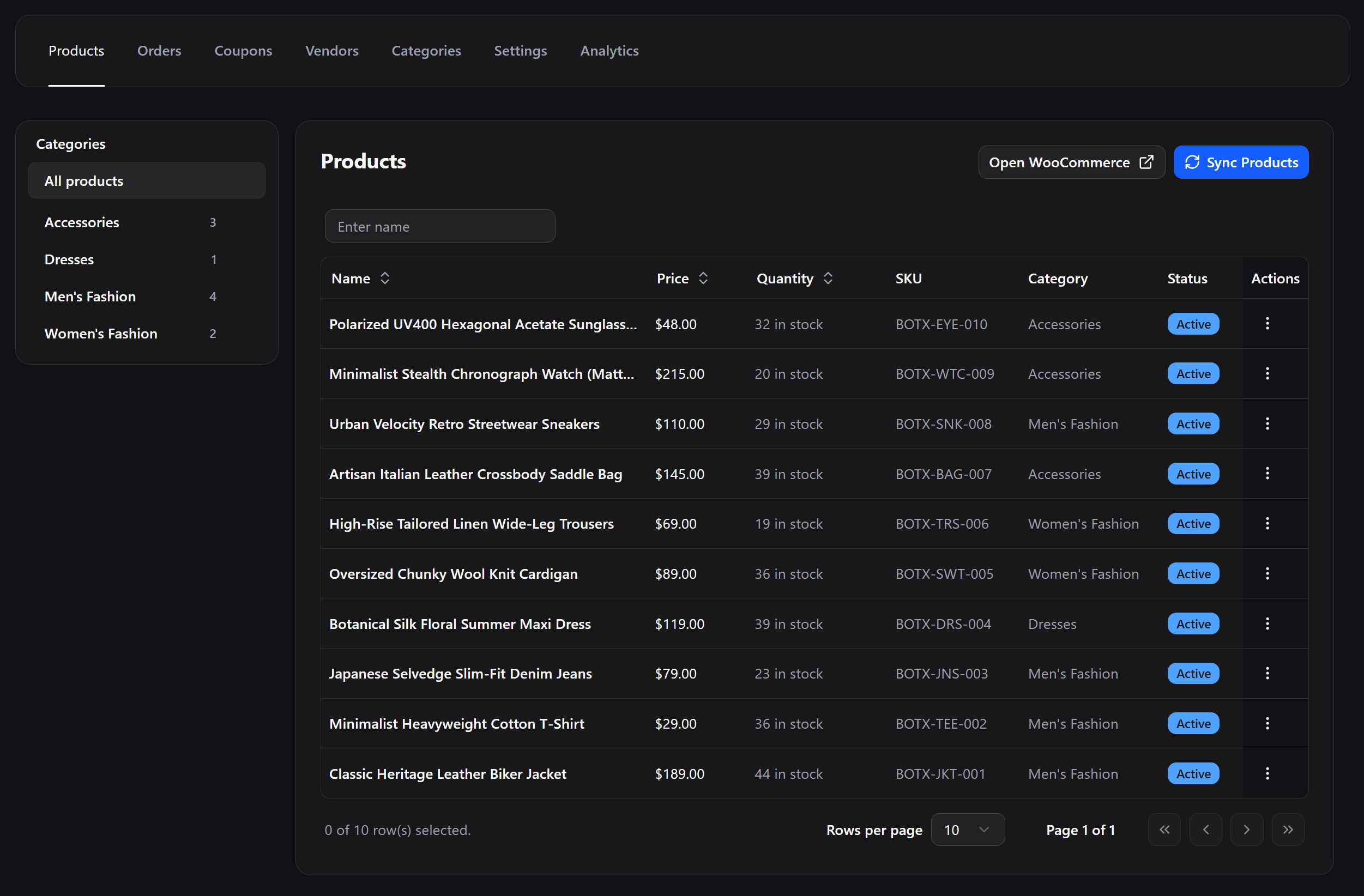
- Tab Products: Hiển thị nút Sync Products, nút Open WooCommerce và cột huy hiệu Status (
Active,Draft,Unlisted) thay cho công tắc bật/tắt thủ công. Nhấp vào sản phẩm (hoặc chọn … > View Details) để xem danh sách biến thể (Variants,SKU,Price,Inventory), mở nhanh Edit on WooCommerce hoặc Copy Product Link. - Kiểm soát hiển thị trên Webview: Dù dữ liệu sản phẩm ở chế độ chỉ đọc, bạn vẫn có thể bật/tắt công tắc Visible ở tab Categories và Active ở tab Vendors để ẩn/hiện nhóm sản phẩm trên Webview Shop.
- Tab Orders: Trang bị bộ lọc Payment (
All,Paid,Pending,Unpaid,Refunded) và Fulfillment (All,Fulfilled,Unfulfilled,Partial), nút Sync Orders, nút Export (CSV) và Open WooCommerce. Nhấp vào đơn hàng để xem hộp thoại Order Details và mở View on WooCommerce. - Ecommerce Triggers: Các Webhook theo thời gian thực từ WooCommerce tự động kích hoạt các trigger
New Order,Product Ordered,Order Accepted,Order Concluded,Order CancelledvàOrder Paidcho các đơn hàng mới phát sinh sau khi kết nối.
WooCommerce mặc định không có trạng thái đơn hàng
Shipped riêng biệt, do đó sự kiện trigger Order Shipped không kích hoạt đối với cửa hàng WooCommerce.Xử lý sự cố thường gặp
- Webhook ngừng chạy sau khi server gián đoạn tạm thời: WooCommerce có cơ chế tự vô hiệu hóa webhook nếu gửi thất bại nhiều lần. Hãy nhấn Sync Now tại Tools > Ecommerce > Settings > WooCommerce để đồng bộ lại dữ liệu mới nhất và tự động bật lại các webhook của ChatbotX.
- Lỗi 404 Not Found khi kết nối: Kiểm tra WordPress Admin > Settings > Permalinks, đảm bảo không chọn Plain và nhấn lưu lại để làm mới cấu trúc đường dẫn
/wp-json/wc/v3/. - Lỗi xác thực 401 hoặc 403: Kiểm tra khóa REST API đã được cấp quyền Read/Write (không phải
Read) và trường Store URL đang sử dụng đúng địa chỉhttps://chính tắc không bị redirect làm rơi header xác thực.